Effecten overal
Weet u dat u niet alleen effecten kunt toepassen op clips in de tijdlijn, maar ook op clips in de project-bin en zelfs op specifieke tracks in de tijdlijn?
Effecten op clips in de tijdlijn
De meeste tijd-effecten en filters worden aan individuele clips in de tijdlijn toegewezen. Als voorbeeld, wanneer de licht-condities varieert in dezelfde bronclip, dan moeten van de meerdere scenes die daarvan zijn genomen iedere keer apart individueel de kleur bepaald worden. Of u moet een individuele clip bijsnijden en plaatsen, separaat van de anderen.
Maar in sommige situaties is het makkelijker en sneller om de effecten of filters op de clips in de bin of op een hele verzameling toe te passen.
Hint
Weet u dat u tijdelijk alle tijdlijneffecten kunt uitschakelen? Gebruik .
Effecten op clips in de project-bin
Effecten op bin-clips bieden u, bijvoorbeeld, op een clip zelf kleurwaardering toe te passen. Alle kopieën ervan die u in de tijdlijn gebruikt zullen daarna automatisch deze effecten gebruiken. Ook alle wijzigingen die u maakt aan het effect op de bin-clip zullen onmiddellijk effectief worden op alle kopieën in de tijdlijn.
Notitie
Bin-clipeffecten worden eerst toegepast, voor alle clipeffecten in de tijdlijn.
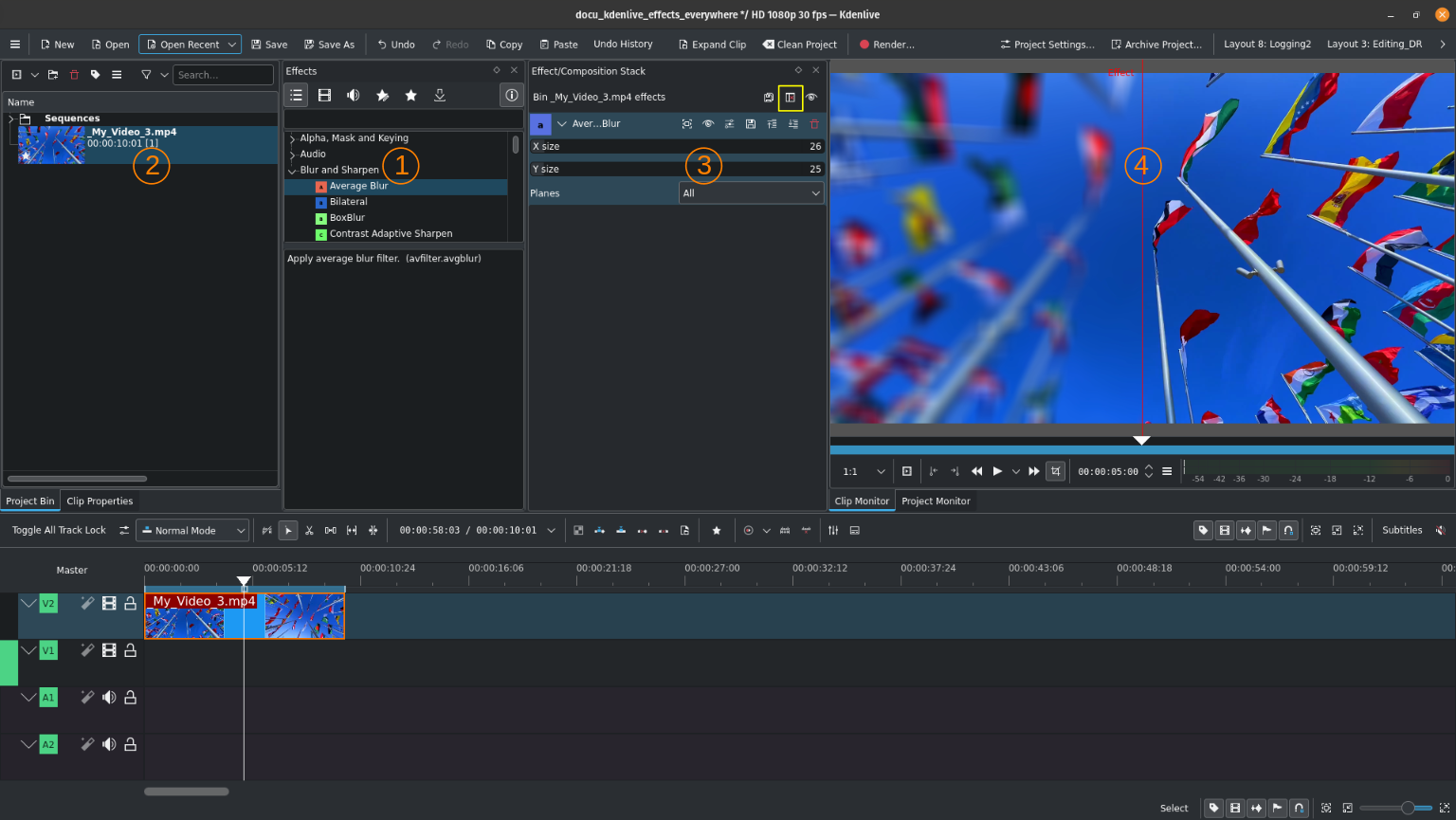
Een effect toepassen op een clip in de project-bin
Effecten op bin-clips toepassen
Om effecten op een gehele clip in de project bin toe te passen, versleept u gewoon een effect vanuit het effecten-widget (1) naar uw clip in de project bin (2). Het parameter-paneel (3) zal dan naar de effecten die op dit bin clip zijn toegepast omschakelen. Pas ze naar wens aan.
Als u later terug moet gaan naar de bin clip effects om ze opnieuw te bewerken, selecteer dan eenvoudig de clip in de project bin. Het parameter-paneel (3) zal dan eenvoudig terug schakelen naar uw verzameling met effecten op de clips in de bin clip.
Effecten voor/na vergelijken
Er is een erg handig hulpmiddel beschikbaar: De Effect vergelijken  knop bovenaan het effect stapel widget (3). Als het ingeschakeld is, dan toont de clip monitor (4) uw clip in een voor/daarna manier:
linker helft van de clip monitor (4): uw bin clip met alle effecten toegepast; de tekst «Effect» links van de verdeelstreep (4) herinnert eraan aan welke zijde de effecten worden getoond, en welke zijde zonder effecten is.
rechter helft: uw (bin) clip zonder effecten toegepast.
Als u met uw muis boven de clip monitor zweeft, dan zal u merken dat een verticale rode verdeelstreep verschijnt. Door eraan te slepen wijzigt dynamisch de splitsing tussen de clip gedeelten met/zonder effecten.
Tijdelijk effecten op bin-clips uitschakelen
U kunt (tijdelijk) alle effecten toegepast op een enkele bin clip uitschakelen door het te selecteren en om daarna op het Effecten ingeschakeld  pictogram bovenaan de effect stapel widget (3) te klikken. Dit werkt exact hetzelfde als bij de effecten toegepast op de tijdlijn clips. Om de effecten weer in te schakelen klikt u op het Effecten uitgeschakeld
 pictogram. Het pictogram werkt als een schakelaar en geeft de status weer of de effecten in- of uitgeschakeld zijn.
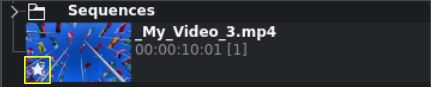
Indicator voor het bin clip effect
Bin clips waar effecten direct op zijn toegepast laten dit zien door een ster in de hoek linksonder van het pictogram.
Tijdelijk alle bin-effecten uitschakelen
U kunt ook tijdelijk alle bin effects tegelijk uitschakelen door op het hamburger menu  van het project bin widget te klikken om daarna Bin-effecten uitschakelen te selecteren. In het geval dat u de voorkeur geeft aan het toetsenbord of aan een knop op de werkbalk:
Om de sneltoets te configureren, gaat u naar , en zoek vervolgens naar Bin-effecten uitschakelen. Stel nu uw gewenste sneltoets in, klik op OK.
Voor een knop de werkbalk gaat u naar , zoek vervolgens voor de beschikbare actie Bin-effecten uitschakelen .Voeg het toe aan de gewenste werkbalk, zoals de Tijdlijn werkbalk door te klikken op de > knop. Klik op OK.
U kunt nu makkelijk alle bin effecten tegelijk in- en uitschakelen met zowel de sneltoets als met de knop op een werkbalk die u hierboven heeft geconfigureerd.
Effecten op tracks
Op dezelfde manier als bij de effecten voor bin clips, kunt u ook effecten aan een specifieke tijdlijn track toevoegen. U kunt bijvoorbeeld het bijsnijden en plaatsen van clips op een specifieke track instellen, zodat u deze instellingen niet iedere keer hoeft te kopiëren naar alle clips op deze track. Als u een track effect wijzigt, dan wordt het onmiddellijk toegepast op alle clips op deze track.
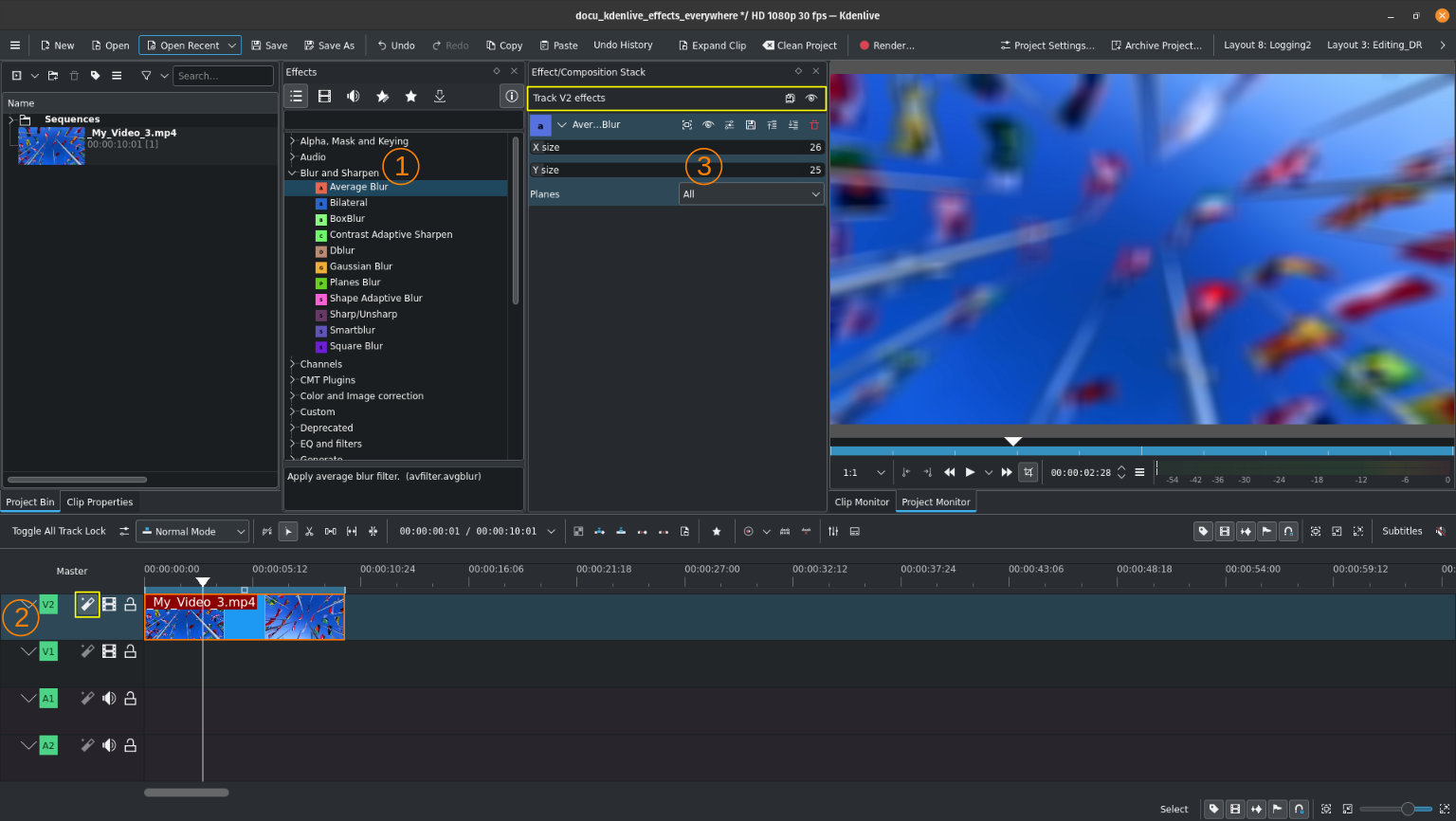
Een effect toepassen op een gehele track
Effecten op tracks toepassen
Om effecten op een track in de tijdlijn toe te passen, versleept u eenvoudig een effect vanuit het effecten-widget (1) naar de gewenste track in uw tijdlijn (2). Het parameter-widget (3) zal dan onmiddellijk omschakelen naar de effecten toegepast op deze track. Pas ze naar wens aan.
Notitie
De knop voor splitsen/vergelijk werkt niet bij tijdlijn-tracks.
Als u later terug moet keren naar de trackeffecten om ze opnieuw te bewerken, dan klikt u eenvoudig in de kop van de betreffende track. Het stapelwidget (3) zal automatisch omschakelen naar de effectenstapel van uw track.
Tijdelijk alle track-effecten uitschakelen
U kunt (tijdelijk) alle effecten toegepast op een track uitschakelen door te klikken op de titel van de track om daarna op het Effecten ingeschakeld pictogram bovenaan de effect stapel widget (3) te klikken. Dit werkt exact hetzelfde als bij de effecten toegepast op de tijdlijn clips. Om de effecten weer in te schakelen klikt u op het Effecten uitgeschakeld pictogram. Het pictogram werkt als een schakelaar en geeft de status weer of de effecten in- of uitgeschakeld zijn.
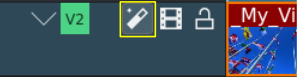
Effectindicator in de track
Bij tijdlijn-tracks met effecten wijzigt de effecten indicator  een beetje.
Effectzones
Met effectzones kan effecten op een specifiek gebied van een track of de tijdlijn worden toegepast. Zones kunnen worden ingesteld met de effectzone-balk in de tijdlijn of met de interface in het effecten-paneel.

Effectzone bij track

Effectzone bij master
Effecten op de master
Tenslotte kunt u ook effecten op de Master toepassen. Ze worden dan op alle clips op alle tracks toegepast. Er zijn een aantal effecten die alleen op de Master kunnen worden toegepast(zie het Op master hoofdstuk voor meer details).
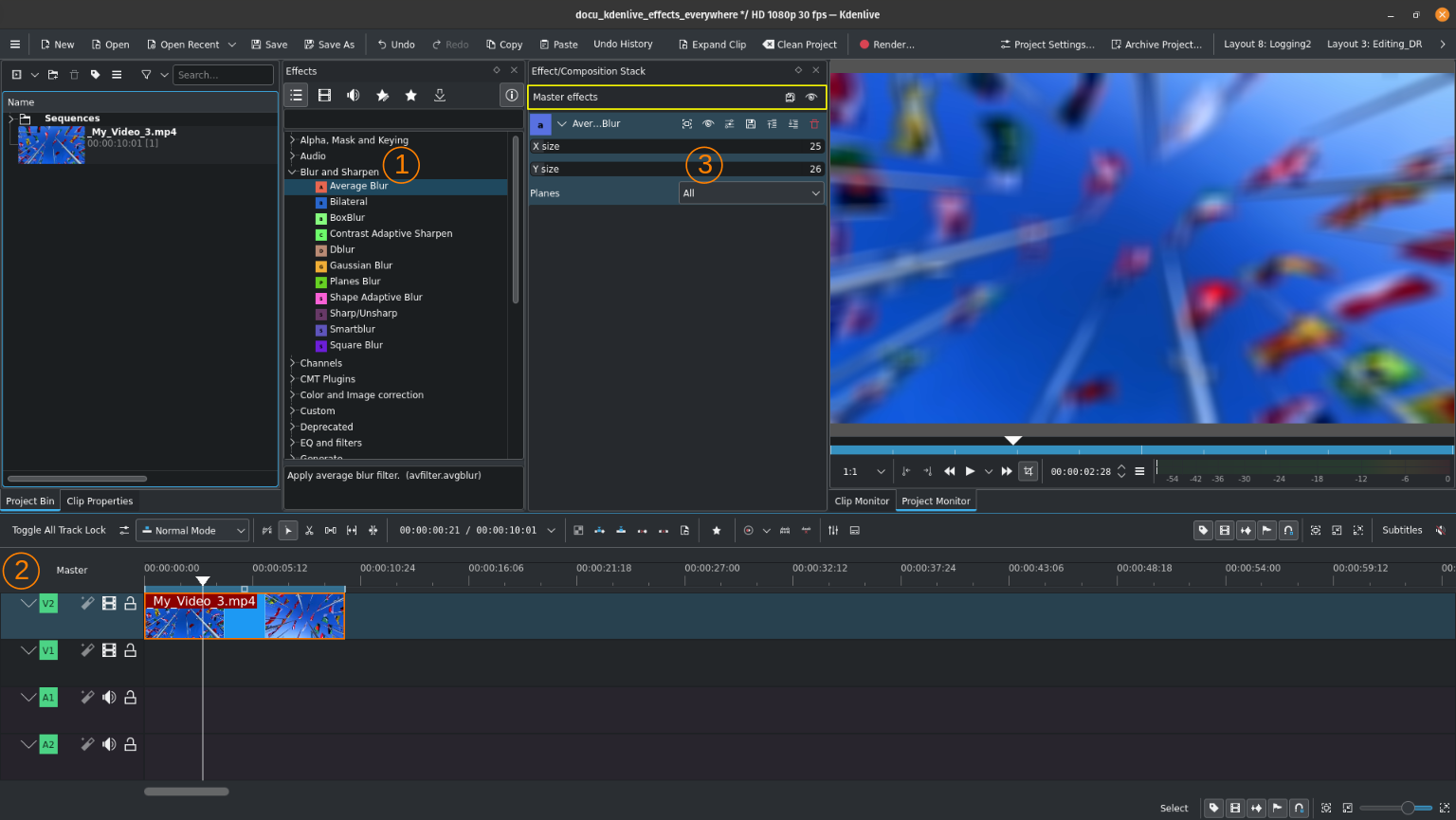
Effect op de master toepassen
Effecten op de master toepassen
Om effecten op de Master toe te passen, versleept u eenvoudig een effect vanuit het effecten-widget (1) naar de master (2). Het parameter-widget (3) zal dan onmiddellijk omschakelen naar de effecten toegepast op de Master. Pas ze naar wens aan.
Net zoals bij effecten op tracks,werkt de knop voor splitsen/vergelijk ook niet bij tijdlijn-tracks.
Als u later terug moet gaan naar de master effecten om ze opnieuw te bewerken, selecteer dan eenvoudig de Master. Het parameter-widget (3) zal dan eenvoudig terug schakelen naar uw Master effecten stapel.
Tijdelijk alle master-effecten uitschakelen
U kunt (tijdelijk) alle effecten toegepast op een master uitschakelen door te klikken op Master om daarna op het Effecten ingeschakeld pictogram bovenaan de effect stapel widget (3) te klikken Dit werkt exact hetzelfde als bij de effecten toegepast op een track. Om de effecten weer in te schakelen klikt u op het Effecten uitgeschakeld pictogram. Het pictogram werkt als een schakelaar en geeft de status weer of de effecten in- of uitgeschakeld zijn.
Notitie
Er is geen indicator voor effecten op de master.
Notities
- Bronnen
De originele tekst was ingediend door TheDiveO op de nu niet meer functionerende kdenlive.org blog. Voor deze documentatie is het uit het kdenlive.org gehaald, bijgewerkt en aangepast om te voldoen aan de stijl van het geheel.