Ljudverktyg
Kdenlive har några verktyg för att hantera ljud. Förutom ljudspektrumvisning och några ljudeffekter, finns följande möjligheter:
Ljudmixer
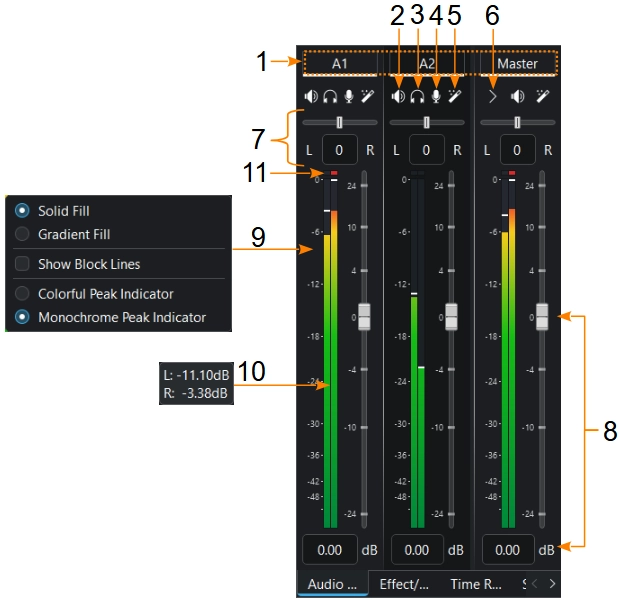
Ljudmixern har följande funktioner för varje kanal:
- 1:
Kanalnummer (ljudspårnummer eller namn) eller Huvudkanal
- 2:
Tysta en ljudkanal
- 3:
Spela bara en ljudkanal. Enkelklick för en exklusiv ensam ljudkanal. Använd Skift+Klick för additiva ensamma ljudkanaler.
- 4:
Spela in ljud direkt på spåret för den relaterade ljudkanalen
- 5:
Visa effektstapeln för den relaterade ljudkanalen
- 6:
Visar eller döljer ljudspårens kontroller
- 7:
Ändra ljudkanalens balans. Man kan använda reglaget eller ange värden.
- 8:
Volymjustering.
Återställ till standardvärde genom att antingen klicka med MMK [1] eller HMK [1] på reglaget eller nivån.
- 9:
Höger musknapp [1] visar menyn där det går att justera ljudnivåns utseende. Inställningarna bestämmer nivåns utseende i klipp- och projektkorgen samtidigt.
- 10:
Att hålla muspekaren över nivån visar dB-värdet för varje kanal
- 11:
Klippningsindikator: När en signal når 0 dB eller högre visas en röd prick och den förblir över 0 dB. Indikatorn återställs efter ett par sekunder (4–5 sekunder) när nivån inte längre når 0 dB.
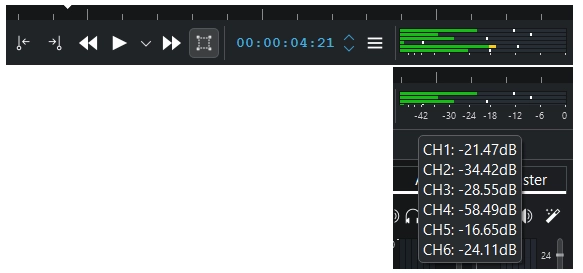
Monitornivå. När sex kanaler spelas är dB-värdena dolda.
Monitorer. Om det finns fler än två ljudkanaler visas inte ljudets dB-värde (streck visas fortfarande). Håll muspekaren över komponenten så visas mätaren och dB-värdet per kanal.
Flera ljudströmmar
Flera ljudströmmar för ett videoklipp. I klippegenskaper under fliken ljud, kan man justera och manipulera varje ljudström. För mer information, se kapitlet Ljudegenskaper
Ljudinspelning
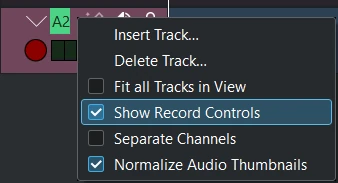
Högerklicka på spårets början och aktivera Visa inspelningskontroller eller genom att trycka på mikrofonknappen i mixern (nummer 4 på bilden ovan) visar spårets inspelningskontroll i början som färgläggs. Den är nu i ljudövervakningsläge (nivåer visar mikrofoningång och volymreglaget väljer mikrofonnivån).
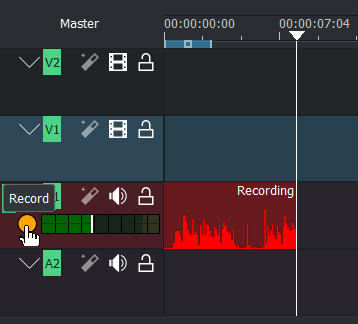
Under inspelning visas en levande vågform som visas på tidslinjen.
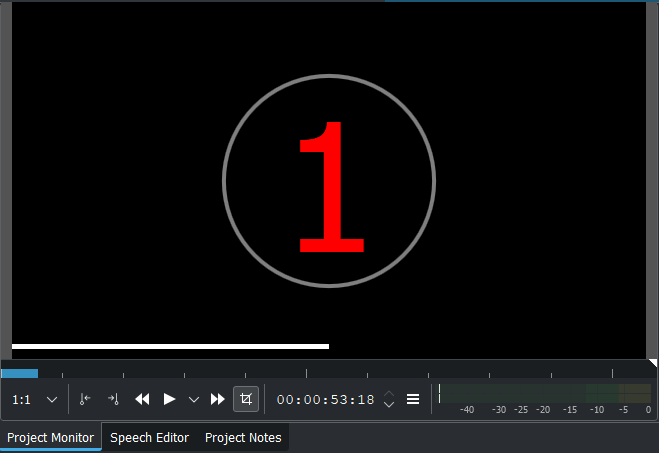
Inaktivera nedräkning, se inställningen Anpassa ljudinspelning
Inspelning medan tidslinjen spelas upp
Tryck på mellanslagstangenten för att starta uppspelning av tidslinjen vid övervakning.
Tryck på r eller klicka på inspelningsknappen för att pausa uppspelningen av tidslinjen. Mellanslag starta inspelningen.
Direktinspelning
Starta inspelning: tryck på r eller klicka på inspelningsknappen i början av spåret. En nedräkning startar på projektskärmen (avaktivera nedräkning, se inställningen Anpassa ljudinspelning).
Paus: tryck på mellanslag
För att återuppta: tryck på mellanslag igen
Stoppa inspelning: tryck på esc eller klicka på knappen spela in i masterspåret. Ljudklippet läggs till i tidslinjen och projektkorgen.
När inspelningen är klar skapas ljudfilen och lagras i projektkorgen eller korgen som har definierats. ”Fokus” är fortfarande på tidslinjen. Det går att fortsätta använda snabbtangenter för att flytta omkring den nyligen infogade inspelningen, som att hoppa till slutet av den, eller början, eller nästa klipp.