Lagring
Det här avsnittet ställer in lagring av ljud och video. Kdenlive tillåter att lagra video med hjälp av Skärmlagring med ett Blackmagic Decklink kort, och ljud med de enheter som är tillgängliga på systemet.
Skärmlagring
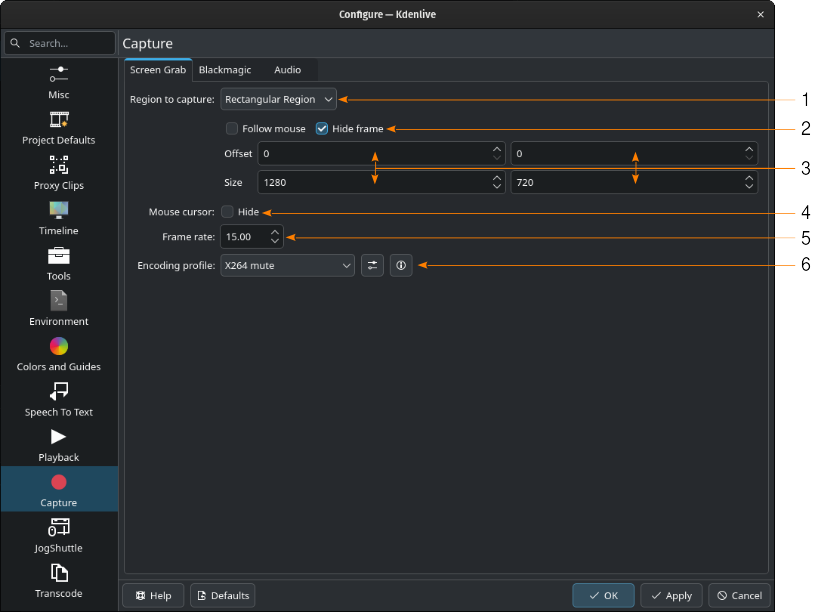
Inställningssektionen Lagring: Skärmlagring med rektangulärt område valt
- 1:
Område att lagra. Standardvärdet är Fullskärm. Att välja Rektangulärt område visar en panel med ytterligare parametrar (som visas i figuren ovan).
- 2:
Följ musen. Om markerat, följer den definierade rektangeln musen. Dölj bildruta. Om markerat, gör det bildrutan definierad av parametrarna nedanför osynlig.
- 3:
Värde: Avstånd längs x-axeln (första parametern) och y-axeln (andra parametern) från skärmens övre vänstra hörn. Storlek: Rektangelns bredd (första parametern) och höjd (andra parametern).
- 4:
Musmarkör. Om markerat, spelas inte muspekaren in.
- 5:
Bildhastighet. Ställ in inspelningens bildhastighet (bilder/s).
- 6:
Kodningsprofil. Genom att klicka på
 Visa profilparametrar öppnas dialogfönstret Hantera kodningsprofiler (se gul pil) för att hantera tillgängliga profiler. Klicka på
  för att visa ffmpeg-parametrarna som används i den valda profilen.
Blackmagic
Om man har ett Blackmagic Decklink videoinspelningskort kan man ställa in importparametern här.
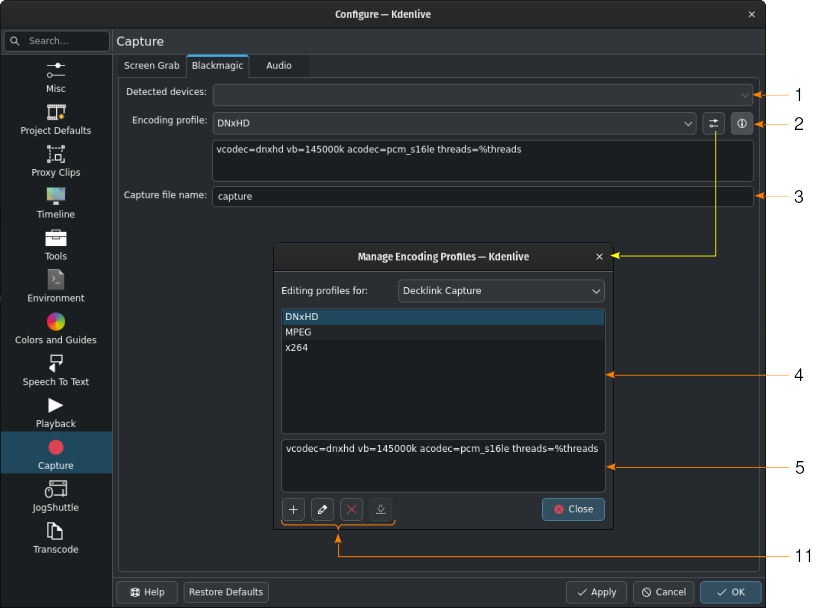
Inställningssektionen Lagring: Blackmagic DeckLink (fönstret med kodningsparametrar öppnat)
- 1:
Detekterade enheter. Listar enheterna man kan välja bland.
- 2:
Kodningsprofil. Välj profilen som ska användas för kodning av inspelningen. Genom att klicka på
Visa profilparametrar öppnas dialogfönstret Hantera kodningsprofiler (se gul pil) för att hantera tillgängliga profiler. Klicka på för att visa ffmpeg-parametrarna som används i den valda profilen.- 3:
Lagringsfilnamn. Ange namnet som inspelningen ska sparas som i den katalog som definieras i sektionen Omgivning.
- 4:
Lista över tillgängliga kodningsprofiler för lagring med DeckLink.
- 5:
FFmpeg-parametrar för den valda profilen
- 6:
Klicka på
 för att skapa en ny profil baserat på den valda,
  för att redigera den valda profilen,
  för att radera den valda profilen.
  har ingen funktion än.
Ljud
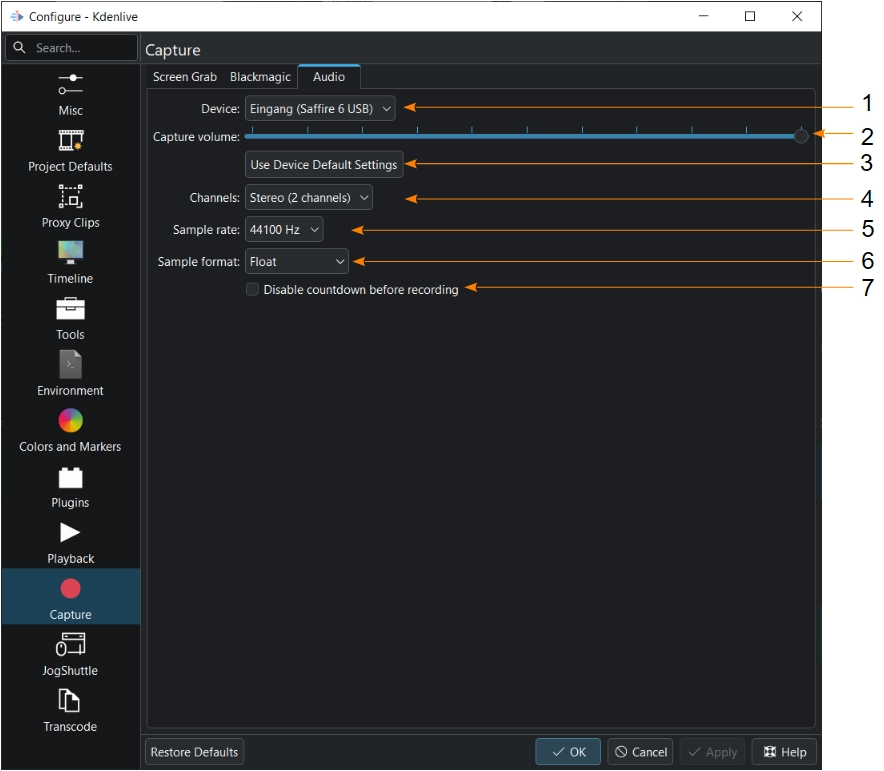
Inställningarna är till för att ställa in den ljudenhet som används under skärminspelning och för inspelning av dubbning. Se kapitlet om Lagra ljud.
- 1:
Enhet. Välj enheten som ska användas för ljudinspelning.
- 2:
Inspelningsvolym. Använd skjutreglaget för att justera inspelningens volym.
- 3:
Använd enhetens standardinställningar. Det ställer in kanalerna, samplingsfrekvensen och samplingsformaten till enhetens standardvärden.
- 4:
Kanaler. Välj hur många kanaler du vill spela in. Alternativen är Stereo (2 kanaler) (standardvärde) och Mono (1 kanal). Bara värden som stöds av den valda maskinvaran visas.
- 5:
Samplingsfrekvens. Välj samplingshastighet för inspelningen. Alternativen är 48 000 Hz (standardvärde) och 44 100 Hz. Bara värden som stöds av den valda maskinvaran visas.
- 6:
Samplingsformat. Prova en av alternativen om inspelningen inte fungerar korrekt. Alternativen är 8-bitar , 16-bitar, 32-bitar och flyttal.
- 7:
Inaktivera nedräkning innan inspelning. Om markerat startar inspelningen omedelbart när man trycker på inspelningsknappen i ljudspåret (se Lagring av ljud). Normalt används en tre sekunders nedräkning och visas i projektmonitorn.