Projektets standardvärden
Kdenlive använder inställningar för att skapa ett nytt projekt (se Meny > Arkiv > Nytt, eller när Kdenlive startar och alternativet för att öppna det senaste projektet inte är markerat). För att ändra parametrarna i ett för närvarande öppet projekt, använd Projektinställningar. Observera att även om det är möjligt att ändra parameter för det öppna projektet, rekommenderas det inte eftersom det kan göra att saker som nyckelrutor och klipp går sönder.
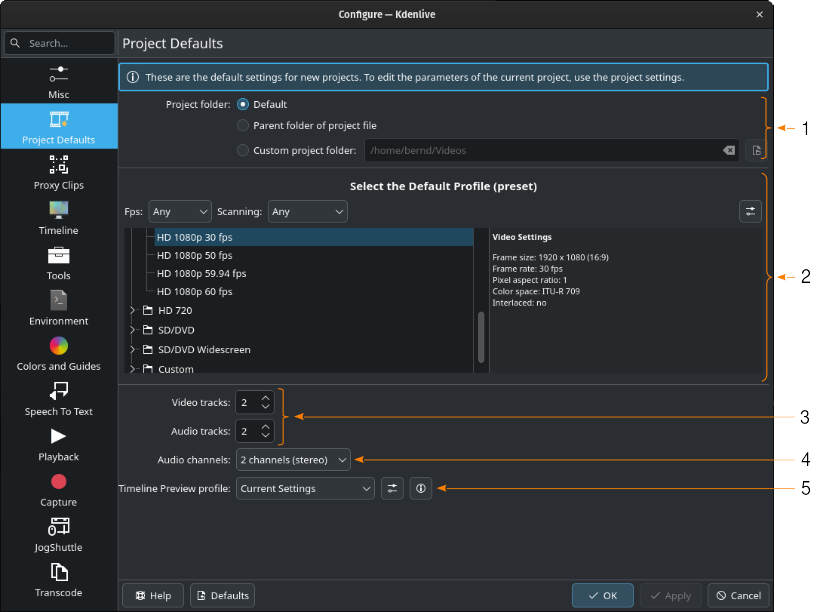
Sektionen Projektets standardvärden
- 1:
Projektkatalog. Det är en viktig inställning för att hålla projekt organiserade och filsystemet i form. Kdenlive skapar följande kataloger för varje projekt:
audiothumbs,sequences,videothumbsochworkfiles. Se även Inställningsinformation.- 1a:
Om inställt till Standard, skapar Kdenlive katalogerna i en speciell katalog i installationssökvägen. För Linux är det
/home/<användarnamn>/.var/app/org.kde.kdenlive/cache/kdenlive/<projektID>/. För Windows är det%APPDATA\Local\kdenlive\cache.- 1b:
Projektfilens överliggande katalog. Om det är markerad skapar Kdenlive katalogerna för projektet i projektfilens överliggande katalog. Till exempel, om projektfilen finns i
/home/my/projects/project_1/, skapar Kdenlive projektrelaterade filer i../project_1/:/home/my /projects/project_1/audiothumbs/,/home/my/projects/project_1/sequences/, etc.- 1c:
Egen projektkatalog: Man kan ange en katalog att använda för projektkatalogerna.
- 2:
Välj standardprofil (förinställning). I den här sektionen definierar man vilka av profilerna som ska användas när man skapar ett nytt projekt. Använd filtren för Bilder/s och Avläsning (den gammaldags referensen till inflätad eller progressiv). Man kan skapa en ny profil härifrån genom att klicka på ikonen
 Hantera projektprofiler. För detaljer om hur man gör det, se Projektprofiler / Förinställning.
- 3:
Videospår/ljudspår. Bestämmer antalet videor och spår som ett nytt projekt har. Man kan när som helst senare lägga till och ta bort spår.
- 4:
Ljudkanaler. Bestämmer hur många kanaler varje ljudspår stöder. Alternativen är 2 kanaler (stereo) (standardvärde), 4 kanaler och 6 kanaler.
- 5:
Profil för förhandsgranskning av tidslinje. Välj vilken kodningsprofil som ska användas för funktionen Förhandsåtergivning. De tillgängliga alternativen beror på maskinvaran och installerade avkodare. Man kan hantera profilerna genom att klicka på ikonen
Visa profilparametrar. För att se profilparametrarna i textfönstret under profilmarkeringsfältet, klicka på ikonen  .
.
Kodningsprofiler
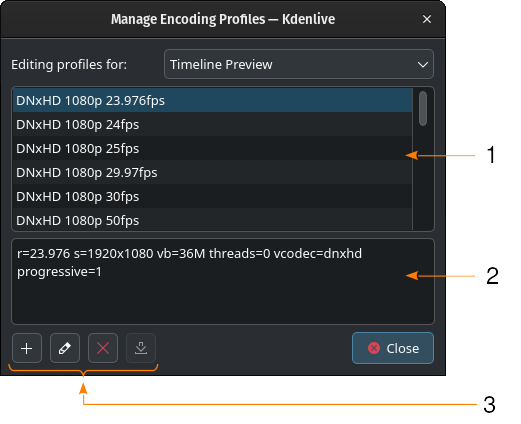
Profiler för förhandsgranskning av tidslinje
- 1:
Lista över tillgängliga profiler
- 2:
Parametrarna använda i den valda profilen
- 3:
Klicka på
 för att skapa en ny profil baserat på den valda,
  för att redigera den valda profilen,
  för att radera den valda profilen.
  har ingen funktion än.