Allmänna inställningar
Den första fliken i dialogrutan Projektinställningar är för allmänna projektinställningar. Den innehåller viktig information om projektet.
Layout och kontroller
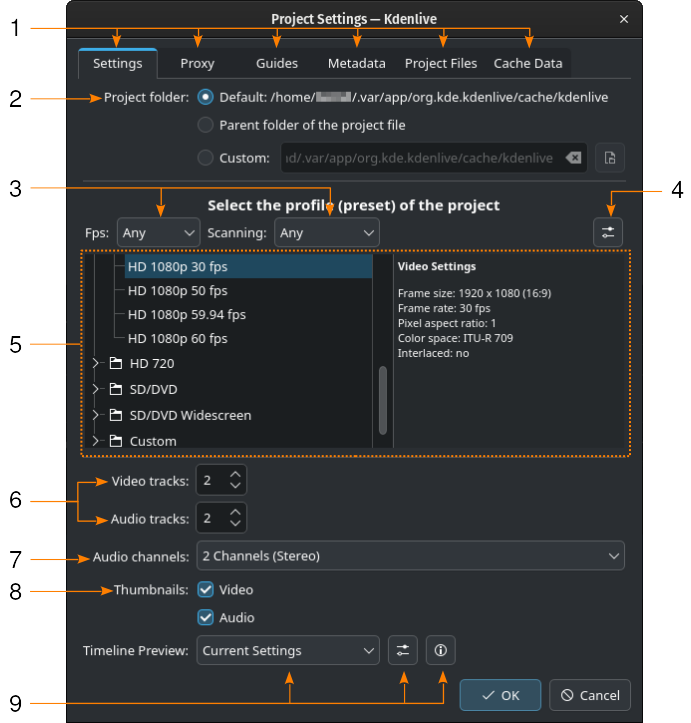
Projektinställningarnas dialogfönster
- 1:
De tillgängliga flikarna för de olika inställningarna: Inställningar, Ersättning, Flaggor, Metadata, Projektfiler och Cachedata. De två senare är endast tillgängliga via .
- 2:
Definierar hur man ställer in projektkatalogen
- 3:
Filtrerar listan över tillgängliga projektprofiler enligt bilder/s eller avläsningsmetod
- 4:
Öppnar dialogrutan för skapa nya projektprofiler
- 5:
Lista över alla tillgängliga projektprofiler (vänster) och deras information (höger)
- 6:
Definierar hur många initiala video- och ljudspår projektet ska ha. Man kan lägga till och ta bort spår senare i tidslinjen.
- 7:
Definierar antal ljudkanaler
- 8:
Definierar om man vill ha miniatyrbilder av klippen i tidslinjen
- 9:
Välj vilken profil som ska användas för återgivningsfunktionen vid förhandsgranskning
Projektkatalog
Som rekommenderat i avsnittet Snabbstart, bör man skapa en ny katalog för projektet. Katalogen kommer att innehålla alla tillfälliga filer som används under redigering av projektet (miniatyrbilder, ersättningsklipp, etc).
Se även
Standard |
Låter Kdenlive bestämma bästa plats för projektkatalogen |
Projektfilens överliggande katalog |
Använder den överliggande katalogen för katalogen som projektfilen |
Egen |
Ange sökvägen till katalogen, eller klicka på ikonen |

Projektprofil eller förinställning
Projektprofilen (eller förinställningen) definierar projektets format, som dimensionerna (eller bildstorleken) och proportionen, bildhastigheten (eller bilder/s), färgrymden och om bildrutor är inflätade eller inte.
Man kan använda kombinationsmenyerna för att filtrera listan med profiler efter :guilabel:bilder/s` eller Avläsning (inflätad eller progressiv).
Man bör välja projektprofil noggrant och välja den som bäst passar önskat resultat. Alla videooperationer i projektet (som sammansättning, transformationer, användning av nyckelbilder, etc.) använder då profil och dess inneboende egenskaper.
Till exempel, om önskad utdata är en 4K-video, välj en av 4K-profilerna. Om man vill skapa en video som lämpar sig för sociala medier på smarta telefoner eller YouTube kortfilmer, välj en profil för vertikal utdata (finns i kategorin Anpassad).
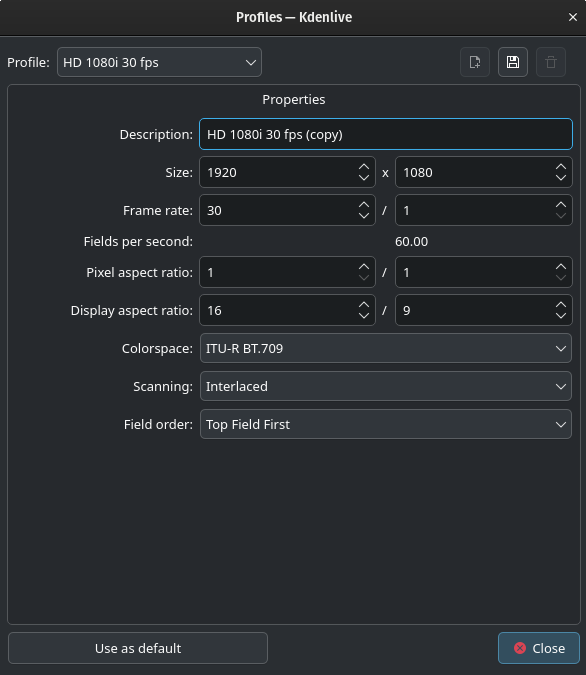
Skapa en ny projektprofil
Man kan hantera listan över projektprofiler härifrån. Klicka på ikonen  Hantera projektprofiler. Normalt öppnas profilen som är markerad i listan för redigering. Om det är profilen som används i det aktuella projektet visas ett felmeddelande som anger att den inte kan redigeras medan projektet är öppet.
Ytterligare information finns i avsnittet Anpassa projektens standardvärden i dokumentationen.
Varning
Se till att klicka på ikonen  Spara profil innan Stäng klickas i fönstret. Kdenlive ger ingen varning om den ändrade eller nyskapade projektprofilen inte sparades.
Spår
Man kan välja förvalt antalet ljud- och videospår som projektet ska ha. Det går alltid lägga till eller ta bort spår senare i tidslinjen för ett befintligt projekt.
Ljudkanaler
Man kan välja antalet ljudkanaler per ljudspår. Följande inställningar stöds:
2 kanaler (stereo) |
Standard och vanligaste inställning |
4 kanaler |
|
6 kanaler |
Miniatyrbilder
Om aktiverat, visas ljud- och video-miniatyrbilder i tidslinjen. De kan också aktiveras/inaktiveras via knappar i Statusrad.
Förhandsgranskning av tidslinje
Inställningen bestämmer vilken kodare som ska användas för återgivningsfunktionen för förhandsgranskning. Välj den kodare som fungerar bäst för maskinvarumiljön och de källor som används i projektet.
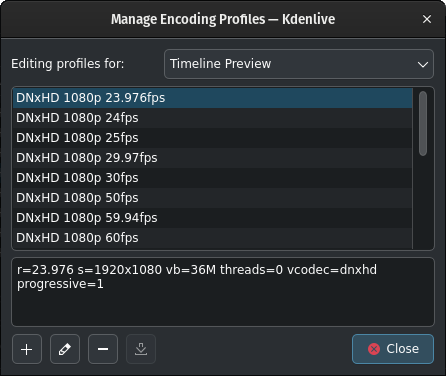
Listan över tillgängliga förhandsgranskningsprofiler
Man kan också ändra inställningarna för de olika förhandsgranskningsprofilerna eller skapa nya. Klicka på ikonen Visa profilparametrar för att öppna det dialogfönstret.
Om du bara är intresserad av parametrarna som används i den valda förhandsgranskningsprofilen klicka på  Information-ikonen.