Sammanhangsberoende meny
Högerklicka på valfri tillgång eller objekt i projektkorgen för att visa en snabbmeny med flera och olika alternativ beroende på tillgången eller objektet det gäller. Menyn är också tillgänglig via .
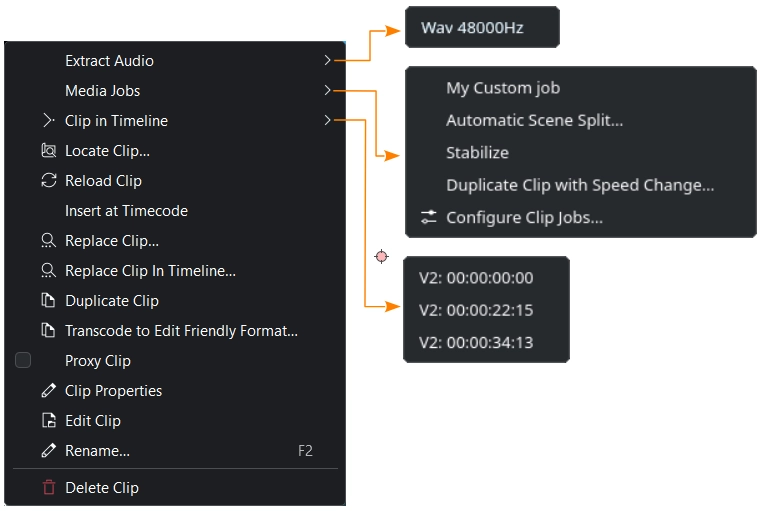
Den sammanhangsberoende menyn för korgobjekt
- Extract Audio:
Extraherar ljudströmmen från klippet och lägger till en
.wav-fil med en samplingshastighet på 48 kHz i projektkorgen. Är endast tillgänglig om klippet är av typenljudeller en videofil med en ljudström. För ytterligare information se kapitlet Extrahera ljud.- Media Jobs:
Öppnar en kombinationsruta med ytterligare alternativ
My Custom Job kör klippjobbet Mitt egna jobb
Automatic Scene Split kör ett klippjobb som upptäcker scenändringar och skapar individuella klipp för varje scen som upptäcks. För ytterligare information se kapitlet Automatisk scendelning.
Stabilize kör en stabilisator. Se även kapitlet Stabilisera.
Duplicate Clip with Speed Change skapar en kopia av det valda klippet och utför en hastighetsändring som kan anges i ett dialogfönster. För ytterligare information se kapitlet Duplicera klipp med hastighetsändring.
 Configure Clip Jobs öppnar ett fönster för att hantera klippjobb. Se även kapitlet Anpassa klippjobb
 Clip in Timeline:
Öppnar en kombinationsruta med en lista över alla instanser av det valda klippet på tidslinjen. Till exempel indikerar V2: 00:00:22:15 att klippet är i videospåret ”V2” vid position (tidskod) ”00:00:22:15” (formatet är:abbr:tt:mm:ss:ff(timmar:minuter:sekunder:bildrutor))
 Locate Clip:
Öppnar katalogen i filsystemet där det valda klippet finns i operativsystemets vanliga filhanterare. Se även kapitlet Lokalisera klipp.
 Reload Clip:
Läser in det markerade klippet från filsystemet igen. Se även kapitlet Uppdatera klipp.
- Insert at Timecode:
Om ett klipp innehåller en tidskod i metadata (titta i Klippegenskaper om så är fallet), kan man använda Infoga vid tidskod och klippet infogas i tidslinjen på tidskodspositionen från klippets metadata. Funktionen är användbar för redigering med flera kameror, vilket gör det enklare att synkronisera klipp. Det finns två sätt att bara infoga videodelen: lås ljudspåret eller inaktivera ljudspåret för resultatet.
 Replace Clip:
Öppnar operativsystemets filhanterare. Välj filen som ska ersätta det valda klippet. Se även kapitlet Ersätt klipp.
- Replace Clip in Timeline:
Man måste markera två klipp i korgen för åtgärden. Klippet som högerklickas på ersätts av det andra. Se även kapitlet Ersätt klipp.
 Duplicate Clip:
Skapar en kopia av det markerade klippet. Se även kapitlet Duplicera klipp.
- Transcode to Edit Friendly Format:
Öppnar ett fönster med de markerade klippen där man kan välja formatet att omkoda klippen till. Se även kapitlet Omkodar till redigeringsvänligt format.
- Proxy Clip:
Om aktiverat indikerar det att det markerade klippet är ett ersättningsklipp* Ersättningsklipp. Om alternativet är grått är ersättningsklipp inte aktiverade för projektet. Gå till fliken Ersättningsinställningar i Projektinställningar () och aktivera ersättningsklipp.
 Clip Properties:
Öppnar komponenten Klippegenskaper. För mer information se kapitlet Klippegenskaper.
 Edit Clip:
Öppnar programmet som är kopplat till det valda klippets typ. Se även kapitlet Redigera klipp.
- Rename (normal snabbtangent F2):
Öppnar klippets namnfält i korgen för redigering. Det ändrar inte filnamnet i filsystemet.
 Delete Clip:
Tar bort de markerade klippen. Om klippen används i tidslinjen eller i sekvenser öppnas ett varningsfönster där man måste bekräfta att klippens instanser i tidslinjen också kommer att raderas. Se även kapitlet Ta bort klipp.