Menyn Media
Funktionerna i den här menyn påverkar media som är markerat i tidslinjen eller i projektkorgen. Menyfunktioner är tillgängliga beroende på om ett klipp är markerat i projektkorgen eller i tidslinjen.

Menyn Media i Kdenlive
Lägg till media

Menyn Lägg till media i Kdenlive
Syftet med den undermenyn är att göra det möjligt att lägga till olika typer av media i projektkorgen.
Lägg till klipp eller katalog
Funktionen gör det möjligt att lägga till video-, ljud- och (enstaka) bildfiler från filsystemet. Den är också tillgängligt från menyraden i projektkorgen eller genom att högerklicka eller dubbelklicka på ett tomt utrymme i projektkorgen.
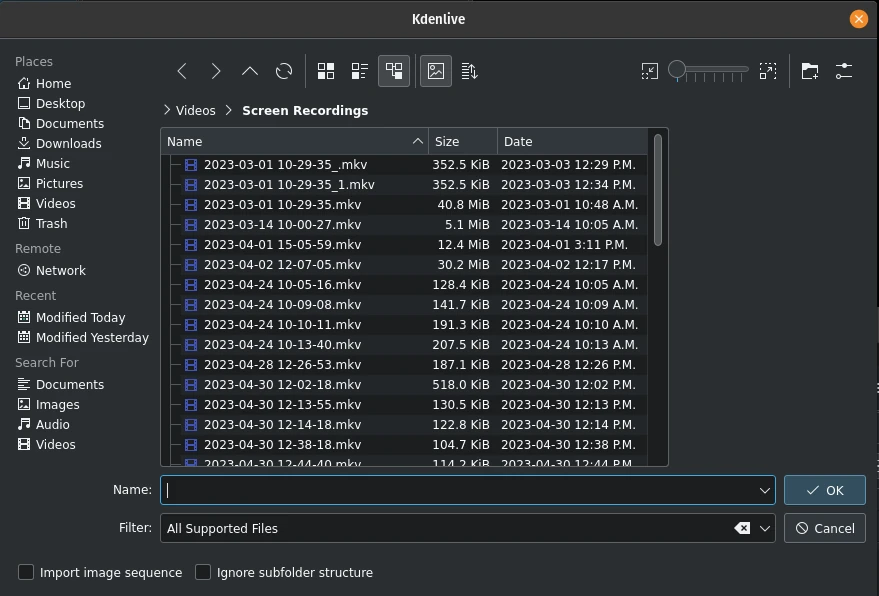
Lägga till ett klipp eller en hel katalog
En mer detaljerad förklaring av funktionen finns i avsnittet klipp i dokumentationen.
Lägg till färgklipp
Funktion gör det möjligt att skapa ett klipp med en enda färg.
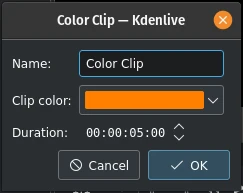
Lägga till ett färgklipp
Den är också tillgängligt från menyraden i projektkorgen eller genom att högerklicka på ett tomt utrymme i projektkorgen.
För mer information se avsnittet Färgklipp i dokumentationen.
Lägg till bildsekvens
Funktion lägger till en serie stillbilder som ett klipp i projektkorgen.
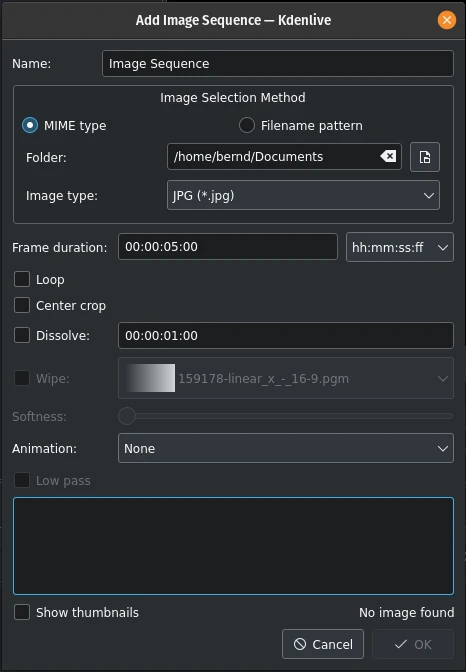
Lägga till en bildsekvens
Den är också tillgängligt från menyraden i projektkorgen eller genom att högerklicka på ett tomt utrymme i projektkorgen.
För mer information se avsnittet Bildsekvens i dokumentationen.
Lägg till titelklipp
Funktionen lägger till ett titelklipp i projektkorgen. Först öppnar den titeleditorn i ett separat fönster där man skapar titelklippet. När det har sparats dyker det upp i projektkorgen.
En mer detaljerad dokumentation av titelprogrammet finns i avsnittet Titelklipp i dokumentationen.
Den är också tillgängligt från menyraden i projektkorgen eller genom att högerklicka på ett tomt utrymme i projektkorgen.
Lägg till malltitel
Funktionen skapar ett titelklipp baserat på en malltitel.
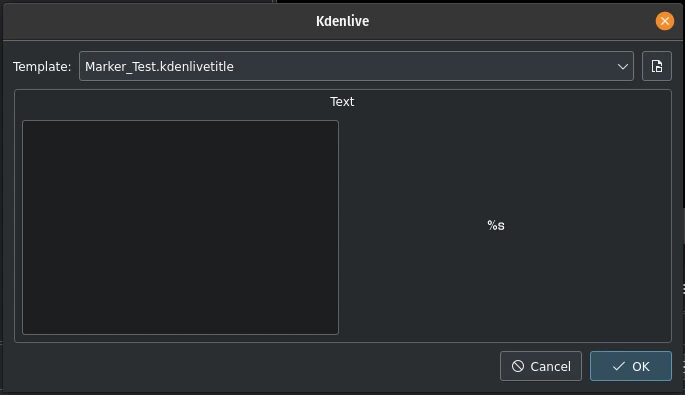
Lägga till en malltitel
Man bygger mallen i applikationen Titler som ett vanligt titelklipp. Nyckeln är platsmarkören %s. Den ersättas av texten som anges här.
Den är också tillgängligt från menyraden i projektkorgen eller genom att högerklicka på ett tomt utrymme i projektkorgen.
Se avsnittet Malltitlar i dokumentationen för mer information om titlar och mallar.
Skapa animering
Funktionen skapar ett animeringsklipp i projektkorgen och anropar Glaxnimate, programmet för att faktiskt skapa animeringen.
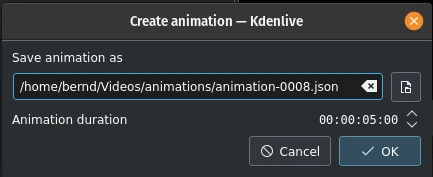
Skapar en animering
Glaxnimate måste vara installeras på datorn och sökvägen till det måste ställas in i .
Den är också tillgängligt från menyraden i projektkorgen eller genom att högerklicka på ett tomt utrymme i projektkorgen.
Lägg till sekvens
Funktionen skapar en ny sekvens i projektkorgen.
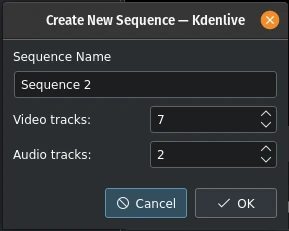
Lägg till en ny sekvens
Sekvenser introducerades med version 23.04 och behövs för nästlade tidslinjer där man kan redigera klipp separat och oberoende.
Den är också tillgängligt från menyraden i projektkorgen eller genom att högerklicka på ett tomt utrymme i projektkorgen.
Se avsnittet Sekvens i dokumentationen för mer information.
Generatorer
Funktionen gör det möjligt att skapa genererade klipp i projektkorgen för
Räknare
Färgrader (gammal tv-testbild)
Vitt brus
Funktionen är också tillgänglig från menyraden i projektkorgen och genom att högerklicka på ett tomt utrymme i projektkorgen. Se avsnittet Klipp i dokumentationen för mer information.
Skapa katalog
Funktionen skapar en ny katalog i projektkorgen.
Katalogen är en virtuell katalog och mycket användbar för att hålla ordning på tillgångar. Man kan också skapa separata korgar från varje katalog (se avsnittet Flera korgar)
Den är också tillgängligt från menyraden i projektkorgen eller genom att högerklicka på ett tomt utrymme i projektkorgen.
Mer information finns i avsnittet Skapa katalog i dokumentationen.
Tips
Ett bra sätt att hålla projektkorgen snygg och städad är att ha korgkataloger eller separata korgar för filmmaterial (huvudvideo), alternativmaterial, ljud, stillbilder, SFX och VFX, titlar och så vidare.
Extrahera ljud
Bara tillgängligt om det markerade klippet är ett videoklipp med ett ljudspår. Funktionen extraherar ljudet från klippet och lägger till det som en 48 kHz wav i projektkorgen. Processen körs som ett klippjobb i projektkorgen och kan ta lite tid. En liten förloppsindikator under klippet anger förloppet.
Funktionen är också tillgänglig via högerklicksmenyn för klippet i projektkorgen.
Mediejobb
Öppnar en ruta för att välja olika alternativ:
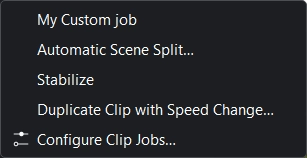
Menyn Mediejobb
Mitt eget klippjobb (det kan se annorlunda ut i andra omgivningar)
Funktionen är också tillgänglig via högerklicksmenyn för klippet i projektkorgen.
Välj ett klipp som har pågående jobb. Detaljerad information om jobben visas överlagrat på klippskärmen. Att klicka på X på överlagringen med klippjobbet avbryter klippjobbet. För att aktivera överlagring för klippjobb se här.
Automatisk scendelning
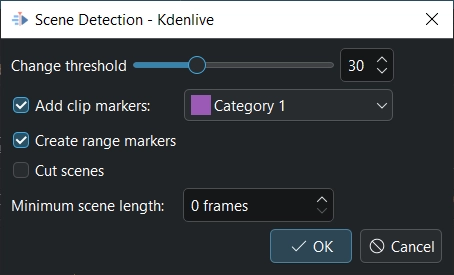
Scendetektering
Jobbet upptäcker scenförändringar i klippet och skapar markörer och/eller intervallmarkör och/eller skär klippet till delklipp. Ändringströskel bestämmer skillnaden i videoströmmen för att den ska betraktas som ett scenbyte. Man kan behöva experimentera med parametern för att få tillfredsställande resultat för den specifika situationen och källmaterialet.
Om man vill att Kdenlive ska skapa delklipp för varje scen, markera Skär scener.
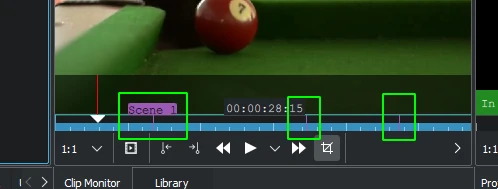
Automatisk scendetektering med markörer
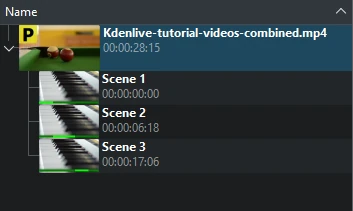
Automatisk scendetektering med skärning
Stabilisera
Funktionen använder bildstabiliseringsalgoritmer på klippet, vilket kan minska skakighet i delar av materialet. Den är också tillgänglig via högerklicksmenyn för klippet i projektkorgen.
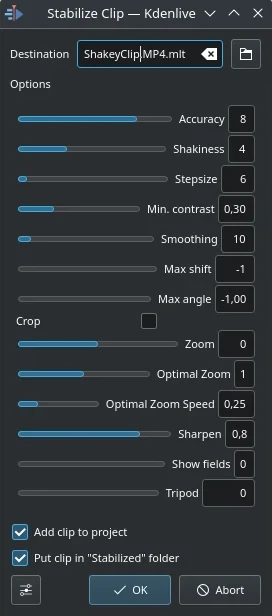
Dialogrutan Stabilisera klipp i version 21.12
Baserat på verktygstips från skärmen och the docs here, är det här vad alla alternativ betyder:
- Noggrannhet
Noggrannhet för detektering av skakighet. Bör vara ≥ skakighetsfaktor. 1: låg (snabb bearbetning). 15: hög (långsam bearbetning). Standardvärde: 4. Rekommenderas: 8.
- Skakighet
Hur skakig är videon? Och hur snabb är kameran? 1: lite (snabb bearbetning). 10: mycket stark/snabb (långsam bearbetning). Standardvärde = 4. Observera: Stora värden kan också minska noggrannheten. Det beror på rörelsedetekteringens inre delar. Vanligtvis behöver man inte ett värde som är större än 7.
- Stegstorlek
Sökprocessens stegstorlek. Område runt minimum söks igenom med en bildpunkts upplösning. Standardvärde = 6.
- Minimal kontrast
Under den kontrasten ignoreras fältet. Intervall 0-1. Standardvärde = 0,3. Man kanske vill använda ett mindre värde för ett klipp med riktigt låg kontrast.
- Utjämning
Styr mängden utjämning/stabilisering. Ju högre värde på utjämning desto fler kamerarörelser kompenseras. Det resulterande klippet har en lägre ändring i kamerahastighet. Tekniskt sett är det antalet bildrutor för lågpassfiltrering = (utjämning * 2) + 1.
Till exempel, med ett klipp som har 25 bilder/s, betyder värdet 12 på utjämningsfaktorn att vi skulle jämna ut över en sekund: 12 bildrutor bakom den aktuella bildrutan + den aktuella bildrutan (1) + 12 bildrutor efter den aktuella bildrutan. Standardvärde = 10.
Demo of the difference (uppe:3, nere: 30).
- Maximal skift
Maximalt antal bildpunkter att förflytta bilden. Standardvärde = -1 (ingen gräns)
- Maximal vinkel
Maximal vinkel att rotera i radianer. Standardvärde = -1 (ingen gräns).
- Beskär
Avmarkerad betyder det att gränsen för de transformerade bildrutorna innehåller bildpunkterna från tidigare bildrutor. Markerad = svart bakgrund. Standardvärde är avmarkerad.
- Zoomning
Ytterligare zoomning under transformeringen. Procent att zooma > 0 = zooma in, < 0 = zooma ut. Zoomvärdet som anges här är ett tillägg till det optimala zoomvärdet som beräknas av programmet när Optimal zoomning är markerad. Standardvärde = 0.
- Optimal zoomning
Använd optimal zoomning (beräknat från transformer). Får videon att zooma tills 90 % av transformeringarna är dolda. Standardvärde är markerad. Tips: Man kan zooma in ytterligare med zoomningsalternativet.
- Optimal zoomningshastighet
Zoomning per bildruta (används när optimal zoomning = 2)
- Gör skarpare
Gör den transformerade bilden skarpare. Värdet på skärpan: 0 = ingen skärpa. Använder oskarpt filter med 5x5 matris. Standardvärde = 0,8.
- Visa fält
0 = visa ingenting, 1 eller 2 = visa fält och transformeringar. Använd 1 eller 2 för att förhandsgranska vad processen kommer att göra. Titta på detta |exempel|. Standardvärde = 0. Parametervärden skilda från noll är inte relevanta för implementeringen i Kdenlive: använd noll.
- Stativ
Virtuellt stativläge (=relativt=0, utjämning=0)
Här är exempel på effekten av att utföra stabilisering, omkodad av den ursprungliga upphovsmannen: Georg Martius.
Duplicera klipp med hastighetsändring
Funktionen är endast tillgänglig för klipp som markerats i projektkorgen, och kan väljas från ett klipps högerklicksmeny. [1]
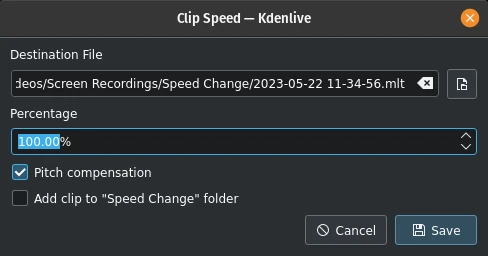
Duplicera klipp med hastighetsändring
Värden över 100 % snabbar upp klippet, värden under 100 % saktar ner det. Ljudet i klippet vänds också.
Välj Tonhöjdskompensation för att undvika Musse Pigg-effekt för tal när klippet snabbas upp. Om man markerar Lägg till klipp i katalogen ”Hastighetsändring” skapas en katalog med namnet ”Hastighetsändring” i projektkorgen och klippet läggs till i den.
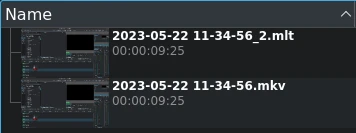
Duplicera klipp med hastighetsändring i projektkorgen
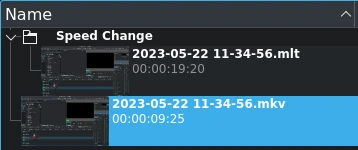
Samma som ovan men med katalogen Hastighetsändring
När man klickar på Spara skapas ett nytt klipp i projektkorgen. Det har filnamnet som angavs i dialogrutan med filändelsen .mlt.
Man kan lägga till klippet i tidslinjen precis som alla andra, och när man spelar upp det kommer videon från det ursprungliga källklippet att spelas upp men med den nya hastigheten (eller omvänt om ett negativt procentvärde angavs).
Anpassa klippjobb
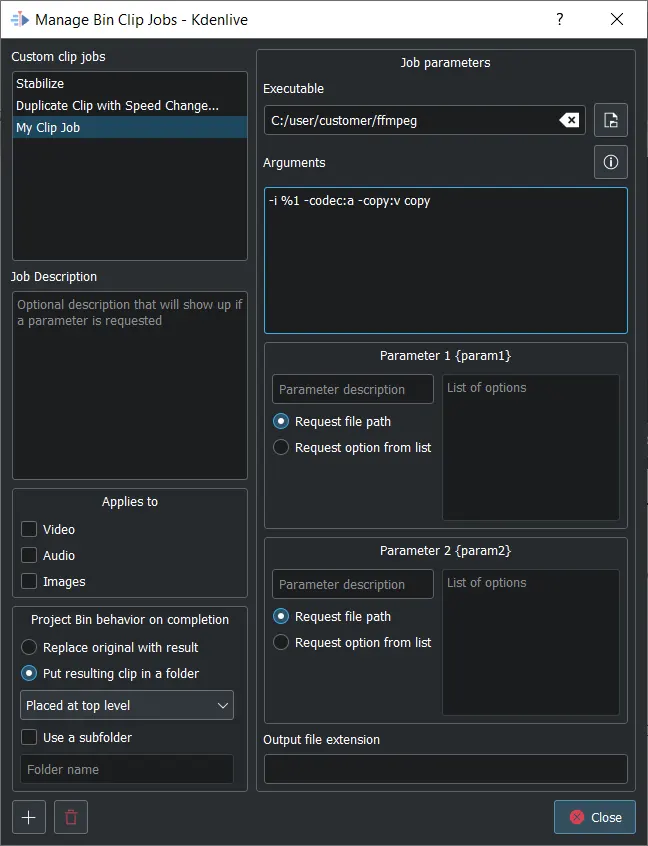
Dialogrutan Hantera korgklippjobb
Det här öppnar dialogrutan Hantera korgklippjobb. Här kan man skapa och hantera egna jobb som sedan kan användas med klipp i projektkorgen. Välj den körbara filen som ska anropas och ange argumenten som ska skickas till den körbara filen. %1 ersätts av sökvägen till källklippet. Om man inte anger en filändelse för utdata används källfilens filändelse.
Om det ursprungliga klippet inte ska ersättas med resultatet, välj om det resulterande klippet är Placerat i den ursprungliga klippkatalogen, Placerat på toppnivå eller om Kdenlive ska Använd en underkatalog för att spara det. I det senare fallet måste man ange ett katalognamn.
Man kan ha källklippets sökväg {source} samt två inställningsbara parametrar {param1} och {param2}. Utdatafilen ersätter {output}. Argumenten ska vara: {source} {param1} {output}
Klicka på  för att skapa ett nytt eget klippjobb. För att ta bort ett, markera det först och klicka sedan på
  .
.
Omkodar till redigeringsvänligt format
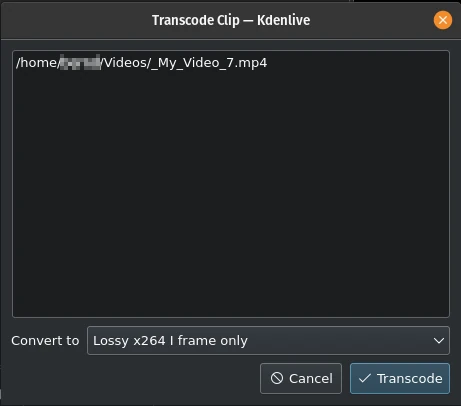
Omkodar klipp till redigeringsvänligt format
Det öppnar ett dialogfönster där man kan välja ett redigeringsvänligt format om källmaterialet inte är lämpligt för icke-linjär videoredigering. Funktionen är också tillgänglig via högerklicksmenyn för klippet/klippen som markerats i projektkorgen.
Man kan välja mer än ett klipp i projektkorgen för funktionen.
Det finns flera format tillgängliga, vissa är förlustfria (producerar enorma filer), vissa ger en liten försämring av kvaliteten.
Omkoda klipp
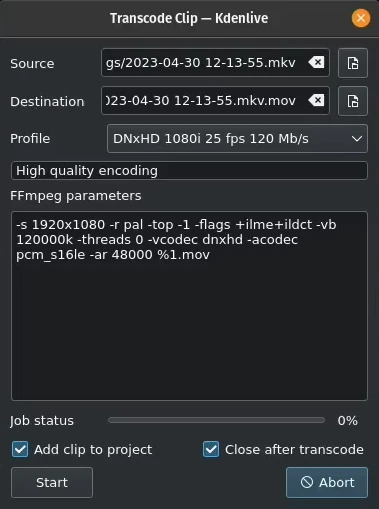
Omkoda klipp
Använd det för att konvertera ett video- eller ljudklipp från en kodare/format till ett annat.
Välj en källfil eller flera källfiler och en profil som representerar önskad kodning/format. Ändra eventuellt målsökvägen och filnamnet och tryck på Starta. Annars, tryck på Avbryt för att stänga fönstren.
Omkodning av ett klipp bör gå snabbare än att läsa in klippet till tidslinjen och koda om det till ett annat format.
Lägg till klipp i projekt bestämmer om det nya klippet läggs till i projektkorgen efter konvertering.
Stäng efter kodning Avmarkera kryssrutan om det finns behov av att konvertera till ett annat format efter konverteringen.
Omkoda
Använd funktionen för att omkoda källmaterialet till en mängd andra format. Funktionen är också tillgänglig via högerklicksmenyn för klippet/klippen som markerats i projektkorgen.
Välj en omkodningsprofil från den tillgängliga listan för att omkoda det markerade klippet till ett annat videoformat. Alternativen styrs av Omkodningsinställningar. Omkodningen görs av programmet ffmpeg.
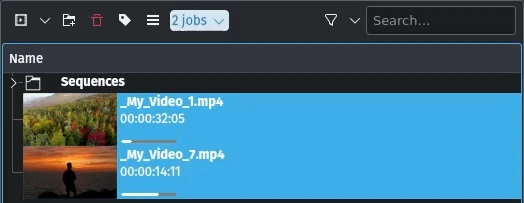
Omkodningsjobb kör
Medan omkodningsjobbet körs visar projektkorgen en förloppsindikator på miniatyrbilden av klippet/klippen, och ett menyalternativ med jobblistan visas överst i projektkorgen.
Lokalisera klipp
Lokalisera klipp öppnar systemets filbläddrare på platsen i filsystemet där det valda klippet lagrats. Användbart för att spåra källorna till klipp i projektkorgen.
Funktionen är också tillgänglig via högerklicksmenyn för ett klipp som markerats i projektkorgen.
Observera att vissa menyalternativ inte visas beroende på typen av klipp.
Uppdatera klipp
Uppdatera klipp återimporterar klippet från filsystemet till Kdenlive. Det är användbart när man redigerar ett klipp utanför Kdenlive och vill att Kdenlive ska uppdatera det i projektet.
Funktionen är också tillgänglig via högerklicksmenyn för ett klipp som markerats i projektkorgen.
Ersätt klipp
Ersätt klipp gör att man kan välja en annan fil men behålla alla användningar i tidslinjen. Det kan vara användbart om man arbetar med ersättningsklipp (t.ex. lågupplöst eller i projektmallar) och i slutet, innan återgivning, ersätter det klippet med det slutliga klippet.
Om man bara väljer en ljudfil, frågar Kdenlive om bara ljuddelen av klippet ska ändras (eller vice versa). Det är användbart om man har optimerat ljudet med ett externt program och videoklippet ska uppdateras.

Fråga om bara ljuddelen av klippet ska ändras
Funktionen är också tillgänglig via högerklicksmenyn för ett klipp som markerats i projektkorgen.
Observera
Se till att klippets ersättning har minst samma längd. Annars kan det leda till oönskade luckor i tidslinjen. Om effekter används för klippen bör ersättningsklippen ha samma dimensioner för att undvika oönskat beteende med effekterna.
Ersätt klipp i tidslinjen
Med funktionen kan man ersätta ett klipp som finns i tidslinjen med ett annat klipp. Det är praktiskt när man arbetar med platsmarkörer eller klipp med låg upplösning som man vill byta ut mot det slutliga klippet innan återgivning.
Man måste välja två klipp (ersättningsklippet och originalklippet) för ersättningen
Duplicera klipp
Funktion skapar en kopia av klippet i projektkorgen. Det kan vara användbart när man använder effekter för klipp och gör det möjligt att ha samma källfil med två olika uppsättningar av använda effekter, eller den ena med den andra utan effekter.
Funktionen är också tillgänglig via högerklicksmenyn för ett klipp som markerats i projektkorgen.
Ersättningsklipp
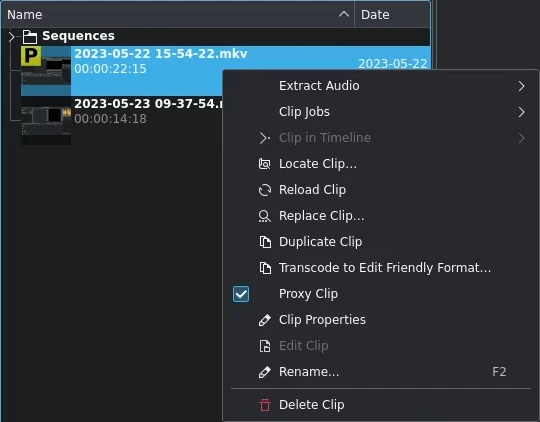
Ersättningsklipp
Om ersättningsklipp är aktiverade i projektinställningarna skapar funktionen ett ersättningsklipp för de markerade klippen. En gul fyrkant med bokstaven E indikerar att klippet i projektkorgen faktiskt är ett ersättningsklipp (förvänta lägre kvalitet vid uppspelning på klipp- eller projektskärmen). Vid den slutliga återgivningen kommer ersättningsklipp att ersättas av de ursprungliga källfilerna.
Menyalternativet är en omkopplare, vilket betyder att om det markerade klippet redan är ett ersättningsklipp återgår Kdenlive till det ursprungliga källklippet.
Funktionen är också tillgänglig via högerklicksmenyn för ett klipp som markerats i projektkorgen.
Klipp i tidslinjen
Funktionen är användbar för att snabbt hitta alla platser där ett klipp används i tidslinjen. Den är också tillgängligt via högerklicksmenyn för klippet som markerats i projektkorgen.
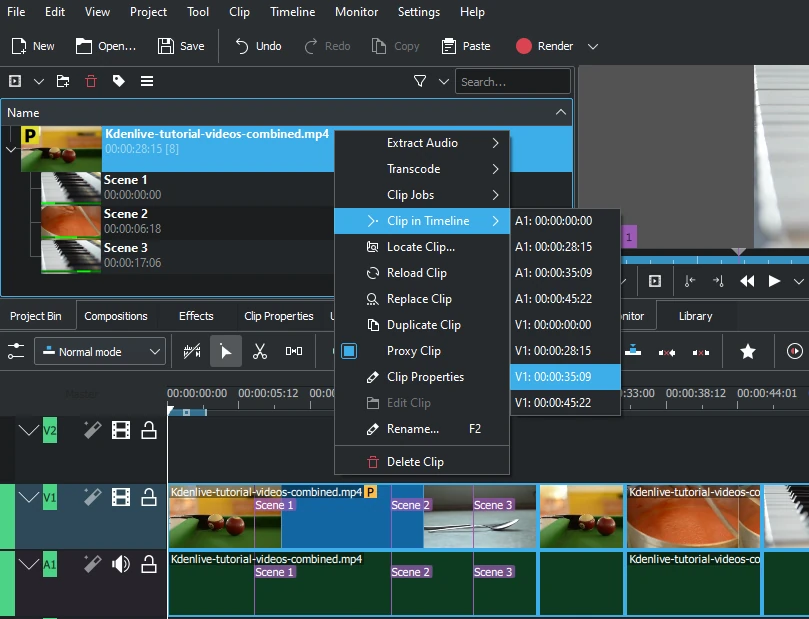
Lokalisera alla förekomster av ett klipp
Genom att välja menyalternativet Klipp i tidslinje visas en ruta som listar alla instanser av det valda klippet, identifierade med deras spår (A för ljud, V för video) och position i tidslinjen. Genom att klicka på en post i listan flyttas uppspelningspositionen till början av det angivna klippet.
I exemplet har vi klickat på den tredje videoposten som finns på videospår 1 vid markeringen 00:35;09 och uppspelningspositionen är nu i början av det klippet.
Alternativet är grått om klippet inte används i tidslinjen.
Se också Klipp i projektkorg tillgängligt med högerklicksmenyn på ett klipp i tidslinjen.
Klippegenskaper
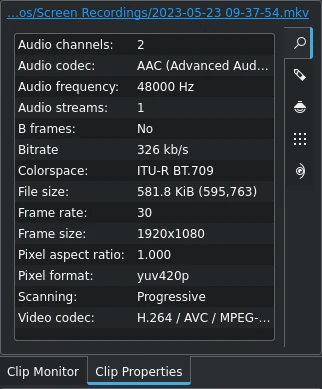
Klippets egenskaper
Menyalternativet öppnar den grafiska komponenten Klippegenskaper och visar egenskaperna för det markerade klippet i projektkorgen. Beroende på typen av klipp innehåller det information om ljudströmmen, videoströmmen, proportion, dimensioner eller bildstorlek, bildhastighet, etc.
Funktionen är också tillgänglig via högerklicksmenyn för ett klipp som markerats i projektkorgen.
För mer information se kapitlet Klippegenskaper.
Redigera klipp
Funktionen är tillgänglig för följande klipptyper:
ljud
bild
animering
video
Den öppnar klippet i en extern programvara specificerad i Standardprogram redo för redigering.
Funktionen är också tillgänglig via högerklicksmenyn för ett klipp som markerats i projektkorgen.
Om sökvägen inte är inställd visas ett meddelandefönster för att definiera sökvägen till den externa programvaran på datorn:
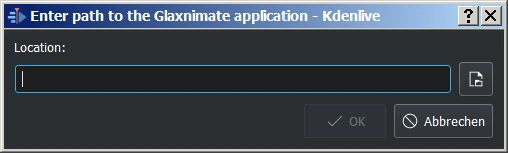
Saknar sökväg för Glaxnimate
När sökvägen är inställd startas programmet och öppnar klippet som är markerat. Den angivna sökvägen läggs automatiskt till i standardprogrammen i .
Mer information om installation av nödvändig extern programvara och hur man ställer in sökvägar, hänvisas till kapitlet Standardprogram.
Råd
Alternativet är grått för videoklipp eftersom Kdenlive är videoeditorn: bara ljud-, bild- och animeringsklipp redigeras av extern programvara.
Ta bort klipp
Funktionen tar bort klippet från projektkorgen. Den tar inte bort det från filsystemet. Om klippet används i tidslinjen visas ett varningsmeddelande, och om man klickar på Fortsätt tas alla förekomster av klippet i tidslinjen bort.
Funktionen är också tillgänglig via högerklicksmenyn för ett klipp som markerats i projektkorgen.
Justera profil till nuvarande klipp
Funktionen erbjuder en föreslagen projektprofil som passar bäst för det valda klippet i projektkorgen.

Justera projektprofilen till klippets egenskaper
Ta bort oanvända media
Funktionen kan användas för att ta bort oanvända klipp från projektkorgen.
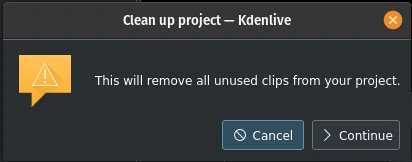
Städa projektet
Man kan ångra åtgärden med , genom Ångringshistorik eller med den förinställda snabbtangenten Ctrl+Z.
Observera
Det skiljer sig från Projektinställningar i dialogrutans knapp Ta bort filer under fliken Projektfiler som tar bort filer som inte används av projektet från hårddisken.