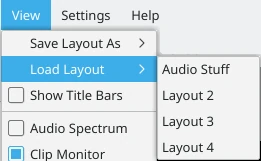
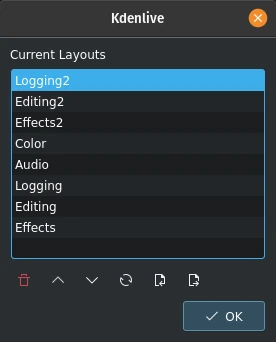
Funktionen gör att man kan byta till en tidigare sparad egen layout av arbetsytan. Mer information finns i avsnittet Arbetsytans layouter i dokumentationen.
När man väl har läst in en sparad layout förblir den layouten den aktuella när Kdenlive startas, tills man byter till en annan sparad layout eller ändrar den aktuella. Om man gör ändringar i en egen layout efter att ha läst in den och sedan avslutar Kdenlive, blir man inte uppmanad att spara sina ändringar i den namngivna layouten. Ändringarna blir ihågkomna och används nästa gång man startar Kdenlive, men var medveten om att man nu arbetar med en namnlös layout. Om man gillar layouten och vill bevara den, spara tillbaka den med det ursprungliga namnet eller spara den med ett nytt namn.
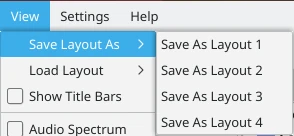
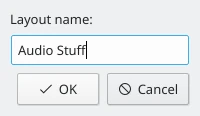
I exemplet som visas har inga egna layouter sparats ännu så de är bara märkta 1 till 4. Klicka på Spara layout som och välj sedan ett av de fyra alternativen som presenteras.
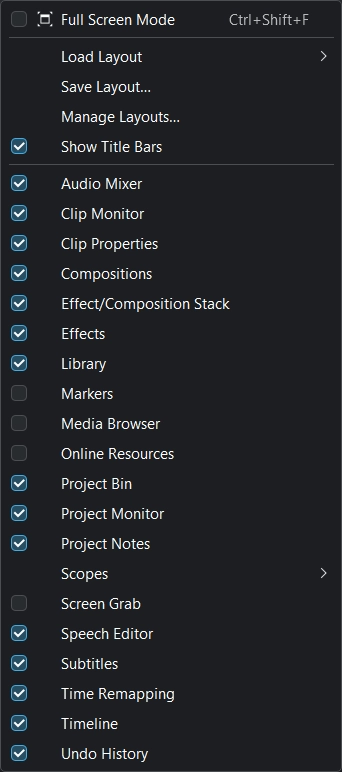
Visa titelrader ändrar visning av titelrader för de olika grafiska komponenterna mellan på och av. Stäng av dem om mer utrymme behövs på skärmen. För vissa grafiska komponenter behövs titelrader för att flytta omkring dem.
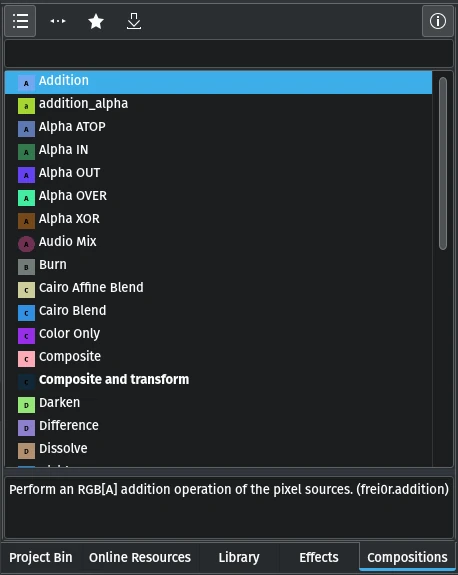
Den grafiska komponenten kompositioner listar alla kompositioner som är tillgängliga i Kdenlive. Se kapitlet om Kompositioner för mer information och en lista över tillgängliga kompositioner.
Man kan dra en komposition från listan och släppa den på ett klipp i tidslinjen.
Sätter på eller stänger av effekt- och kompositionsstapel.
Effekt- och kompositionstapeln visar alla effekter som används på ett klipp eller ett spår. Det är här ändringar i effektinställningarna görs. Se avsnittet Effekter och filter i dokumentationen för mer information.
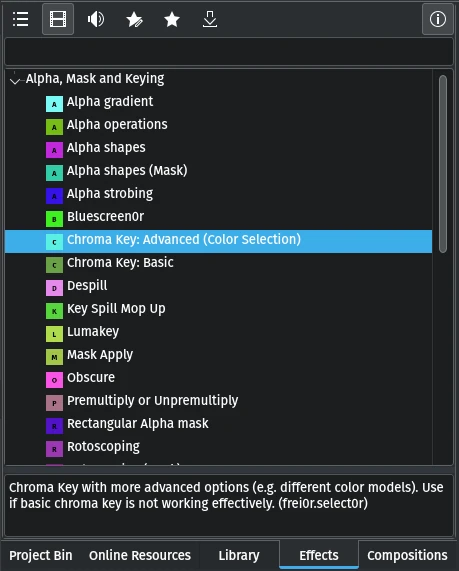
Den grafiska komponenten Effekter listar alla effekter som är tillgängliga i Kdenlive. Den har grupper för effekttyper (ljud, video), egna effekter, favoriteffekter och ett alternativ för att ladda ner effekter från KDE Store.
Man kan dra en effekt från listan och släppa den på ett klipp i tidslinjen, projektkorgen eller på effektstapeln.
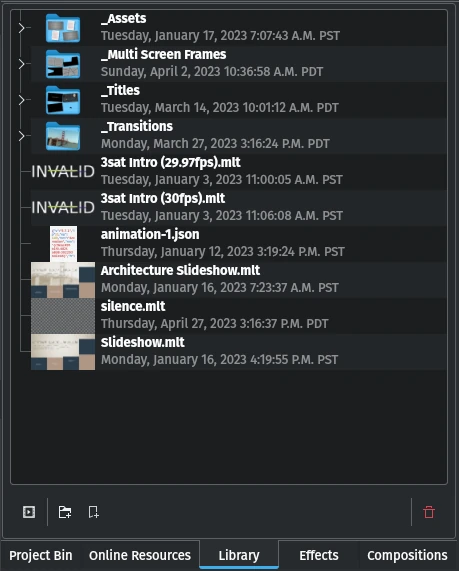
Biblioteket har objekt för generisk användning i projekt. Till exempel vattenstämplar, logotyper, lägre tredjedelar, introduktioner och så vidare. Se avsnittet Bibliotek i dokumentationen för mer information.
Sätter på eller stänger av markörernas grafiska komponent.
Markörer (tidslinjemarkörer tidigare kallade flaggor) och markörer är ett kraftfullt verktyg för att snabba upp arbetsflödet. Mer information om dem i avsnittet Tidslinjemarkörer i dokumentationen.
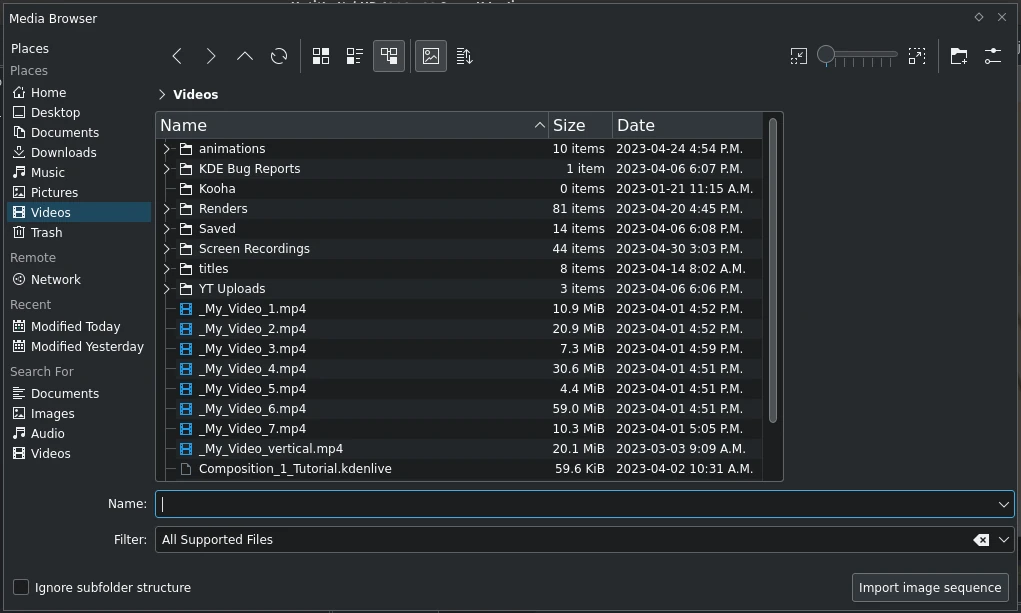
Med mediabläddraren kan man enkelt navigera i filsystemet och lägga till klipp i projektet. För mer information se avsnittet Mediabläddrare i dokumentationen.
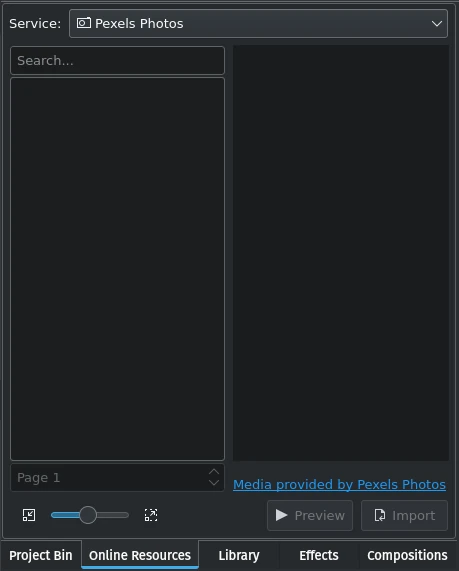
Den grafiska komponenter nätresurser gör det möjligt att inkludera tillgångar från olika medieleverantörer på nätet som Pixabay eller Pexels i projekt.
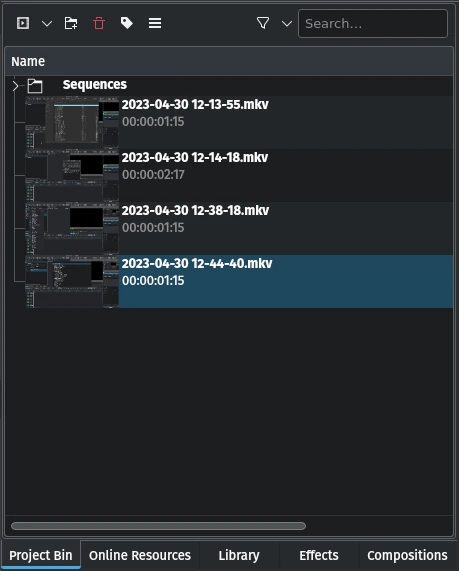
Projektlådan är platsen där Kdenlive listar alla klipp (video, ljud, titlar, bilder) eller tillgångar som är associerade med projektet. För mer information se avsnittet Projektkorg i dokumentationen.
Nytt i 23.04: Sekvenser (behövs för nästlade tidslinjer). För mer information, se avsnittet Sekvenser i dokumentationen.
Projektskärmen används för att visa projektets tidslinje, det vill säga den redigerade versionen av videon. I redigeringsläge kan man direkt manipulera vissa effekter inifrån Projektskärmen. Se avsnittet Projektskärmen i dokumentationen för mer information.
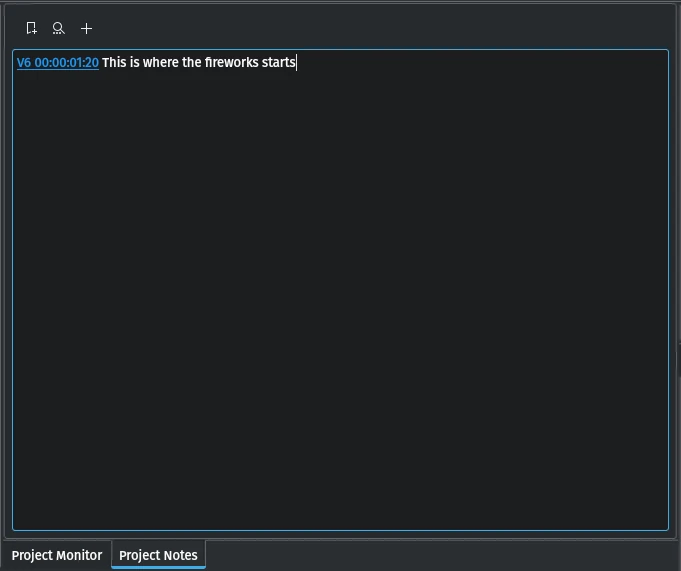
Projektanteckningar kan användas för att föra anteckningar om projektet, som idéer eller saker att göra. Se avsnittet Projektanteckningar i dokumentationen för mer information.
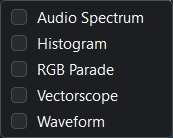
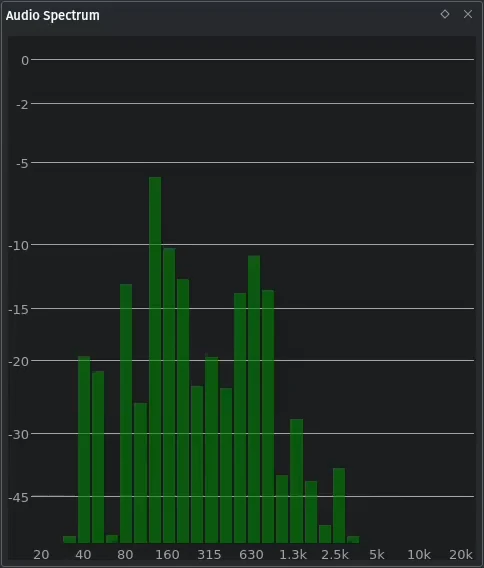
Det gör att man kan övervaka ljudegenskaperna för klippet i detalj. Diagrammet visar endast data medan klippet spelas upp i klipp- eller projektskärmen.
Det visar ljudstyrkan i decibel (vertikal axel) för varje ljudfrekvens (horisontell axel) för den nuvarande bildrutan.
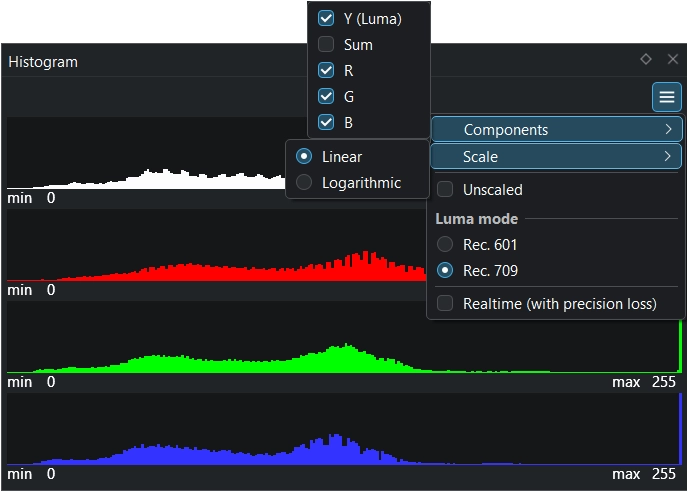
Oscilloskopet visar ett frekvenshistogram över luminansen för färgkomponenterna i videon. Informationen är användbar när den används i kombination med färgkorrigeringseffekter för att utföra färgkorrigering av videon. Färgkorrigering inkluderar att öka ljusstyrkan eller justera vitbalansen för att säkerställa att vitt förblir vitt och inte blått.
Histogrammen har luminans på den horisontella axeln som går från 0 till vänster till 255 till höger. Den vertikala axeln representerar räkningen av det totala antalet bildpunkter i den aktuella videobilden med en given luminans.
Versioner innan 21.12.2 hade ett problem i Windows där oscilloskop inte visade någonting. För mer information och en tillfällig lösning se avsnittet Problem i Windows.
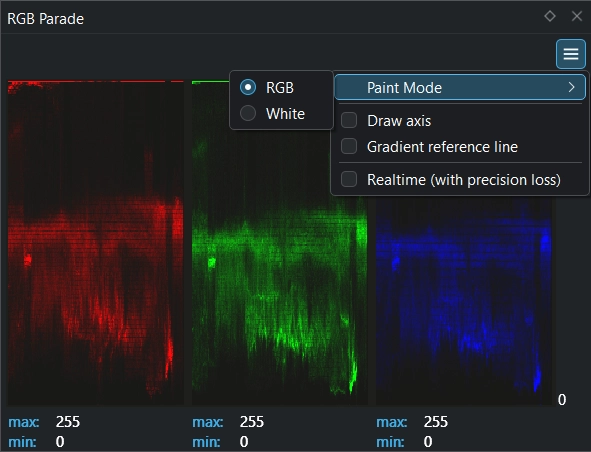
Den grafiska komponenten RGB-parad visar ett histogram över RGB-komponenterna i videodata.
Den horisontella axeln representerar tidslinjen i videobildrutan. Den vertikala axeln är bildpunktens luminans från 0 till 255. Ljusstyrkan för punkten i diagrammet representerar antalet bildpunkter med den luminansen för bildpunktens kolumn i videobildrutan.
Mer detaljer inklusive en mer grundlig förklaring finns i kapitlet Tips och trick om Vågform och RGB-parad i avsnittet Oscilloskop.
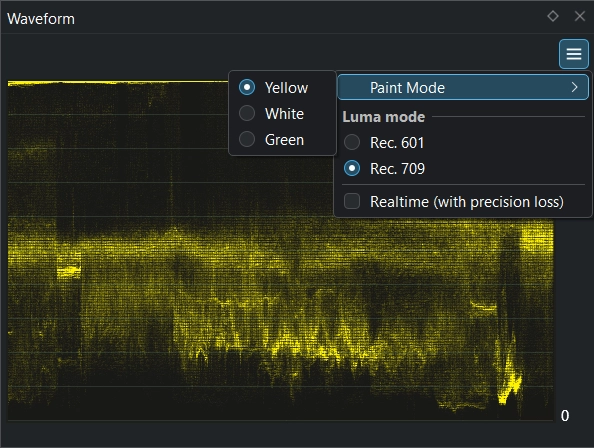
I motsats till vad dess namn kan antyda är den grafiska komponenten vågform inte för ljud utan representerar luminans-komponenten (vitheten) i videon. Det är samma typ av diagram som för RGB-parad. Den horisontella axeln representerar den horisontella axeln i videobildrutan. Den vertikala axeln är bildpunktens luminans från 0 till 255. Ljusstyrkan för punkten i diagrammet representerar antalet bildpunkter med den luminansen för bildpunktens kolumn i videobildrutan.
Sätter på eller stänger av den grafiska komponenten Skärmlagring.
Observera
Funktionen har problem och bör inte användas. Den har inte underhållits på ett tag. Det finns andra verktyg och program för skärminspelning eller lagring tillgängliga, därför kommer funktionen med största sannolikhet att fasas ut.
Man kan ställa in skärmlagringsfunktionen med Meny ‣ Inställningar ‣ Anpassa Kdenlive ‣Lagring.
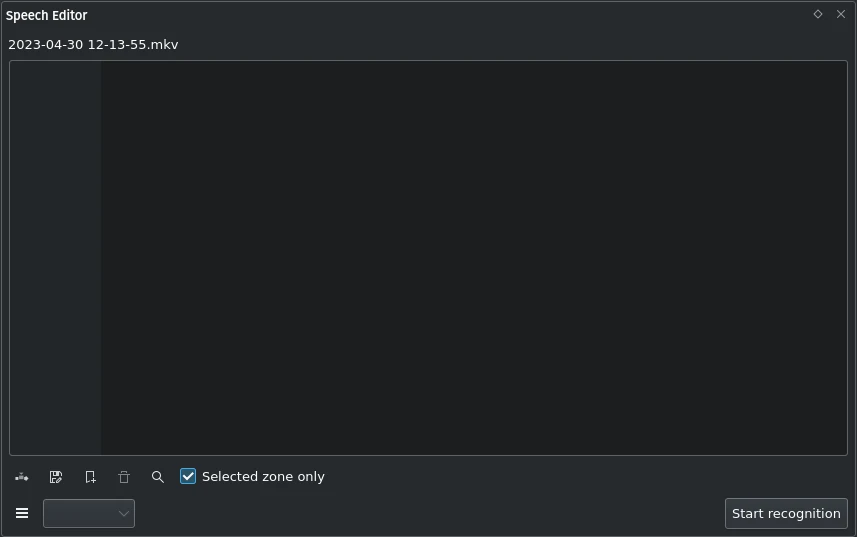
Den grafiska komponenten Taleditor gör det möjligt att använda AI-baserad taligenkänning för att skapa textning för videon. Man måste ställa in tal-till-text i Kdenlive för att kunna använda den. Mer information om inställningen och eventuellt nödvändiga installationer samt hur man använder taligenkänning finns i avsnittet Tal till text i dokumentationen.
Sätter på eller stänger av den grafiska komponenten Ångringshistorik.
Ångringshistorik visar alla åtgärder som utförts hittills och gör det möjligt att snabbt återställa projektet till det tillstånd det hade för flera ändringar sedan.
Det kan finnas tillfällen då man snabbt vill återställa projektet till det tillstånd det hade för flera ändringar sedan. Istället för att upprepade gånger utföra enstaka ångringar, kan det vara mer effektivt att hoppa direkt till åtgärden i fråga, om det är lätt att hitta den.
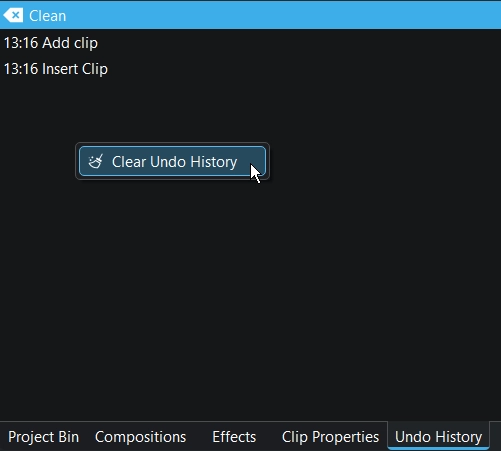
Använd högermusknapp var som helst i fönstret för att visa en sammanhangsberoende meny för att slutföra Rensa ångringshistorik. Normalt lagrar Kdenlive ett obegränsat antal ångringsåtgärder i minnet för det aktuella projektet. Om man klickar på knappen visas en varning om att ångringshistoriken kommer att tas bort permanent. Att rensa ångringshistoriken tar bort all ångringshistorik, så man kan inte ångra längre, men det frigör minne och stänger referenser till filer som inte nödvändigtvis behövs längre. Det kan vara bra för att frigöra minne i långa redigeringssessioner. Ångringsstacken rensas också när en tidslinjesekvens tas bort.
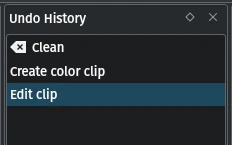
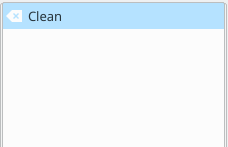
Det är där Meny ‣ Visa ‣ Ångringshistorik kommer in. Det öppnar ett dockningsbart fönster som listar alla ändringar som gjorts i projektet i den ordning de gjordes. När en projektfil först öppnas ser fönstret ut som i figur 1.
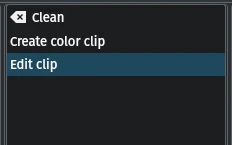
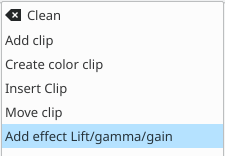
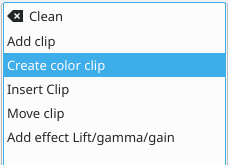
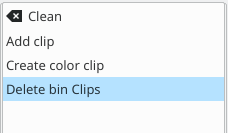
I det här exemplet, om man ville ångra de tre senaste åtgärderna med ett klick, behöver man bara klicka på posten Skapa färgklipp och de tre ändringarna ångras i ett svep. Om man nu är missnöjd med att ångra ändringarna kan man enkelt göra om dem genom att klicka på någon av posterna som fortfarande finns i listan.
Men om man bestämde sig för att återgång till posten Skapa färgklipp såg bra ut och sedan gjorde en ny ändring av projektet kommer de tre återstående åtgärderna som fanns i listan i figur 3 att tömmas från bufferten och inte längre vara tillgänglig. De ersätts av den nya åtgärden som just utfördes. Se resultatet i figur 4.
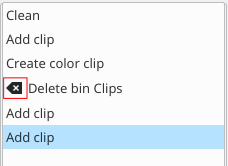
När man sparar sitt projekt flyttas ikonen som ser ut som backstegsikonen bredvid den senaste åtgärden i listan. Figur 5 visar ytterligare tre åtgärder som utfördes efter att ha sparat filen som visas med fyrkanten. Efter att filen har sparats kan man fortfarande återgå till ändringar som gjordes innan den sparades.