Sekvensmeny
Funktionerna i sekvensmenyn påverkar klippet eller klippen som markerats på tidslinjen och utför åtgärder i relation till tidslinjen.
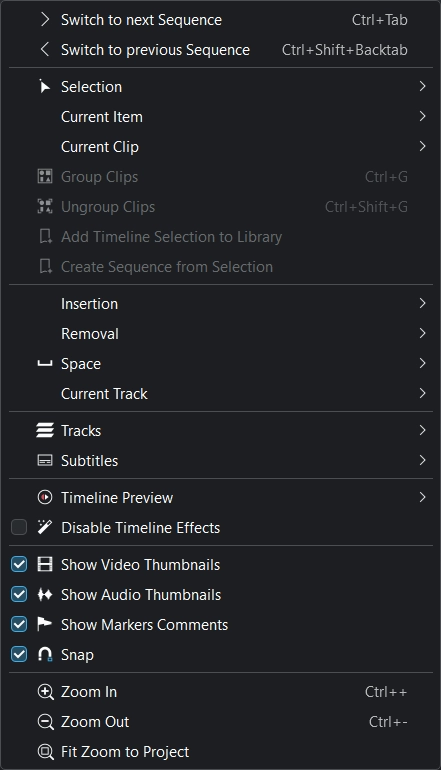
Sekvensmenyn i Kdenlive
Byt till nästa sekvens
Byt till föregående sekvens
Markering
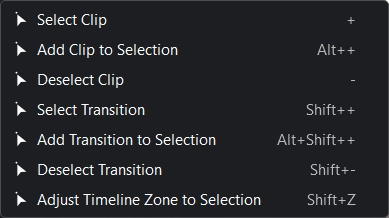
Menyn Sekvensmarkering
Syftet med undermenyn är att göra det möjligt att markera flera klipp eller övertoningar i tidslinjen för att utföra operationer på alla samtidigt. Det bör dock sägas på förhand att det inte är särskilt praktiskt att göra markera på detta sätt. Det beror på att för att kunna markera ett klipp eller en övertoning med den här menyn måste man först placera uppspelningspositionen på det. Ett mycket snabbare och enklare sätt är att använda Skift+HMK[1] på varje klipp som ska läggas till i markeringen. Klippen behöver inte ligga intill varandra för att väljas med den här metoden. Om klippen som ska väljas ligger intill varandra kan man använda Skift+VMK[2] och hålla nere och sedan dra musen över alla klippen. En markeringsruta (”lasso”) visas och varje klipp och/eller komposition den berör eller omfattar markeras när man släpper musen.
Markera klipp
Den här typen av markering är användbar om man bara arbetar med tangentbordet. Med Alt + vänsterpil/högerpil kan man gå från klipp till klipp.
Följande illustrationer visar hur klipp kan markeras och en enkel flyttning till ett annat spår utförs.

Figur 1: Tre markerade klipp på spår V1
I figur 1 har tre av de fem klippen på tidslinjen markerats ut med Skift+VMK[2] metoden. Ett markerat klipp har en orange kontur och markeringsfärgen på filnamnstexten är röd. Omarkerade klipp har en svart kontur och filnamnets markeringsfärg är halvgenomskinlig grå.

Figur 1: Markerade klipp flyttade till spår V2
Nu när flera klipp har markerats kan man göra saker som att flytta (dra), kopiera, klistra in eller ta bort alla på en gång. Eller så kan man använda funktionen gruppera (; standardgenvägen är Ctrl+G) för att gruppera klipp. När klippen har grupperats, markeras hela gruppen genom att klicka på ett av de grupperade klippen. Alla klippfunktioner (t.ex. radera, kopiera, extrahera) gäller för hela gruppen. Figur 2 visar att de markerade klippen från figur 1 har flyttats till ett annat spår. Det gjordes genom att ta tag i något av de valda klippen med musen och dra dem till spår V2. Om man klickar någonstans utanför de markerade klippen avmarkeras alla. Observera dock att om man hade använt funktionen Gruppera klipp för markeringen är klippen fortfarande grupperade även om de inte längre är markerade.
Lägg till klipp i markeringen
Med Alt + + kan man lägga till ytterligare klipp som finns under uppspelningspositionen.
Avmarkera klipp
Med - kan man avmarkera klipp som finns under uppspelningspositionen.
Markera övertoning

Figur 3: Två markerade övertoningar
Att välja flera övertoningar fungerar precis som att välja klipp. Klicka på den första och sedan Skift+VMK[2] på så många andra som ska läggas till i markeringen. Figur 3 visar två markerade övergångskompositioner. Kompositionerna kan nu kopieras, flyttas (dras), raderas etc. precis som med klipp. Markerade kompositioner har en orange kontur och en ljus lila halvgenomskinlig bakgrundsfärg.
Lägg till övertoning i markering
Med Alt + Skift + kan man lägga till ytterligare övertoningar som finns under uppspelningspositionen.
Avmarkera övertoning
Med Skift + - kan man avmarkera övertoningar som finns under uppspelningspositionen.
Justera tidslinjezon till markering
Med Skift + z justeras tidslinjezonen justeras till markeringen. Det tar hänsyn till den första markeringen och den längst till höger.
Nuvarande objekt
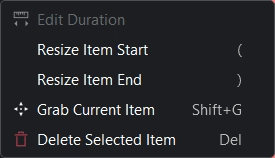
Menyn Nuvarande objekt
Redigera längd: Öppnar ett dialogfönster där klippets längd kan ändras med bildruteprecision.
Ändra storlek på objektets början: Den här funktionen (standardgenväg: () trimmar början av klippet i det nuvarande spåret till platsen där uppspelningspositionen finns.
Ändra storlek på objektets slut: Den här funktionen (standardgenväg: )) trimmar slutet av klippet i det nuvarande spåret till platsen där uppspelningspositionen finns.
Välj nuvarande objekt: Funktionen gör det för närvarande markerade objektet tillgängligt för att flytta runt med piltangenterna på tangentbordet. Det greppade objektet har en bred orange kontur. Standardgenväg: Skift+G
Ta bort markerat objekt: Tar bort de markerade objekten (t.ex. klipp, kompositioner). Standardgenväg: Delete
Nuvarande klipp
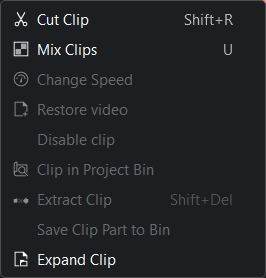
Menyn Nuvarande klipp
Menyalternativet visar en ruta med åtgärder för det eller de markerade klippen i tidslinjen:
Skär klipp: Skär klippet på platsen där uppspelningspositionen finns i tidslinjen. Standardgenväg: Skift+R
Mixa klipp: Skapar en övertoning på samma spår mellan de markerade klippen. Fungerar bara om de ligger intill varandra och på samma spår. Standardgenväg: U
Ändra hastighet: Öppnar ett dialogfönster där hastighetsändringen kan anges i %.
Återställ video: Om klippet hade lagts till på tidslinjen utan ljudströmmen, eller om ljudströmmen togs bort, återställer den här funktionen ljudströmmen. Den grupperar också videoströmmen och ljudströmsklippet. Man måste ha ett motsvarande ljudspår för att funktionen ska fungera.
Inaktivera klipp: Gör klippet osynligt för uppspelning eller återgivning. Klippet finns kvar i tidslinjen men återges inte. Ett inaktiverat klipp är grått i tidslinjen.
Klipp i projektkorg: Öppnar projektkorgen och markerar klippet.
Extrahera klipp: Tar bort klippet från tidslinjen och tar bort mellanrummet Skift+Delete. Om spåret är inaktivt flyttas klippen till höger om det extraherade klippet inte för att fylla luckan.
Spara klippdel i korg: Om det markerade klippet är en del av ett större klipp (t.ex. en skuren sektion) sparas den markerade klippdelen i projektkorgen som en ny zon under det ursprungliga klippet.
Expandera klipp: Om det markerade klippet är ett biblioteksklipp expanderas det för att visa alla dess komponenter. Se till att det finns tillräckligt med video- och ljudspår för att hålla alla dess komponenter.
Gruppera klipp
Det här grupperar de markerade objekten (t.ex. klipp, kompositioner) i tidslinjen. Standardgenväg: Ctrl+G. När de väl har grupperats markerar man hela gruppen genom att klicka på ett av de grupperade klippen.
Dela upp klipp
Det här delar upp en grupp objekt. Standardgenväg: Ctrl+Skift+G. Gruppobjekten är fortfarande markerade efter det. Klicka var som helst utanför gruppen för att avmarkera objekten.
Lägg till tidslinjemarkering i bibliotek
Funktionen öppnar ett dialogfönster för att ange ett namn på biblioteksobjektet. Kdenlive skapar ett .mlt klipp i biblioteket varifrån det kan läggas till i alla projekt. Det är användbart för introduktioner, avslutningar, logotyper, vattenstämplar eller andra tillgångar som kan användas i många projekt.
Skapa sekvens från markering
Skapar en ny sekvens med markerade klipp.
Infogning
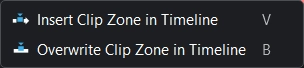
Infogningsmeny
Med den här menyn kan man infoga ett klipp eller en klippzon i tidslinjen eller skriva över det som finns på tidslinjen med klippet eller klippzonen. Standardgenvägarna är V för Infoga och B för Skriv över.
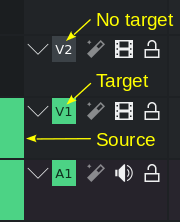
Sedan version 19.08 är ”trepunktsredigering med snabbtangenter” implementerad. Källa och mål måste aktiveras för att klippet ska infogas i tidslinjen.
Infoga klippzon i tidslinje
Säg att man har en åtta sekunders zon definierad i ett klipp på klippskärmen. När man trycker på V eller väljer , infogas klippets åtta sekunders segment från klippskärmen i tidslinjen.
Observera
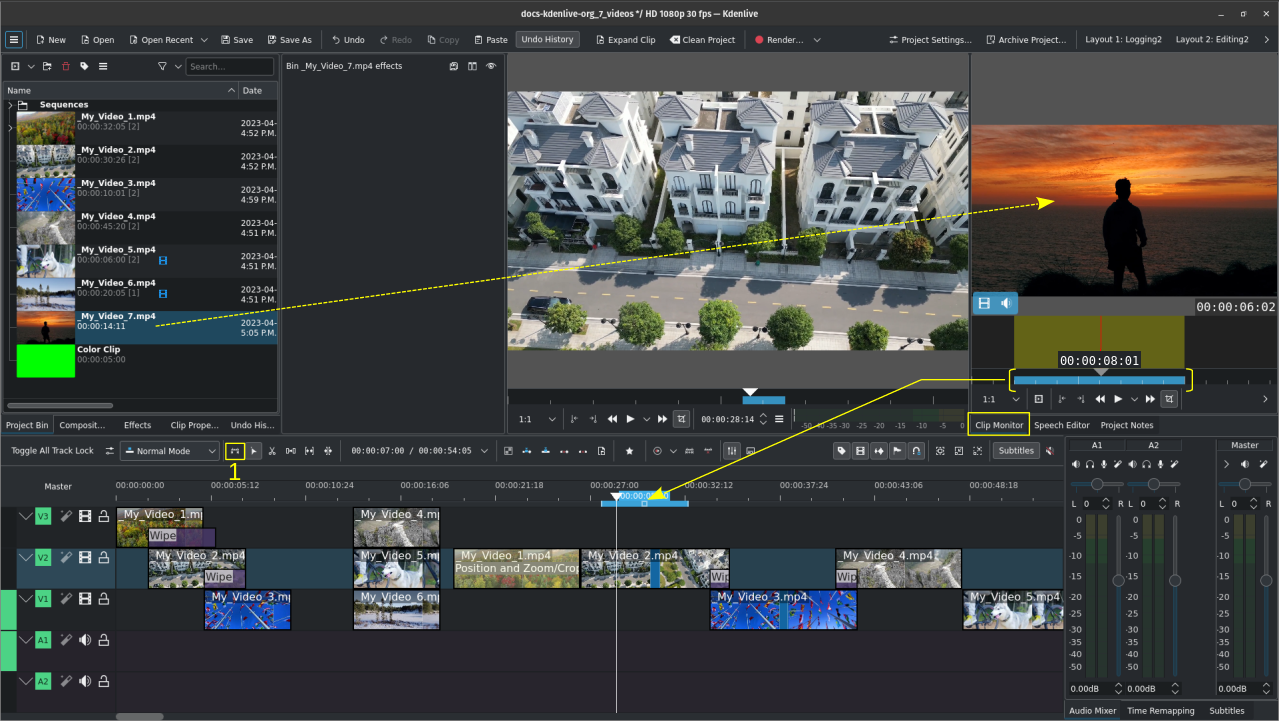
Det finns en viktig omkopplingsknapp på tidslinjens verktygsrad som i grunden förändrar sättet som funktionen för att infoga klipp fungerar: Använd tidslinjezon för infoga. Om den är avstängd (normalvärdet) sker infogning av ett klipp vid uppspelningspositionen, om den är på infogas ett klipp i tidslinjezonen. Se beteckningen ”1” på bilderna nedan.
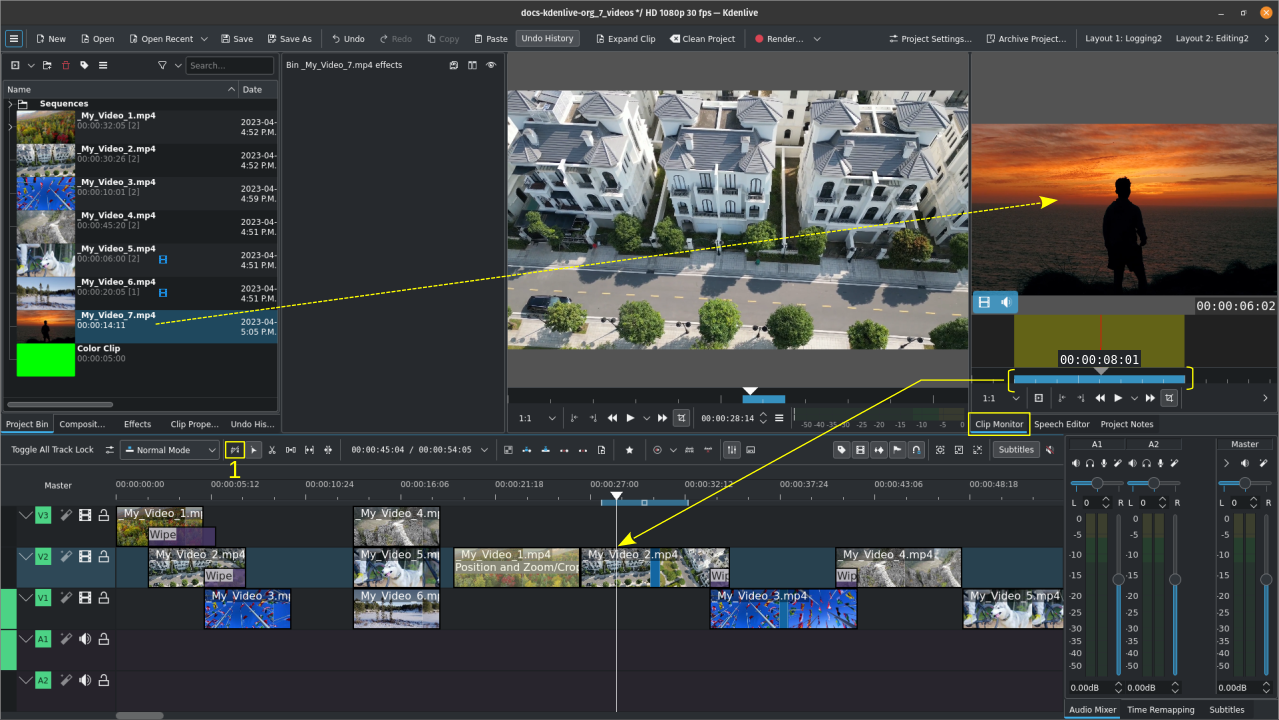
Infoga klippzon från klippskärmen till tidslinjen (utan att använda tidslinjens zon)
Klippet som markerats i projektkorgen (i det här exemplet My_Video_7.mp4) visas på klippskärmen. En åtta sekunders zon har definierats (se den blå raden mellan de gula parenteserna). Uppspelningspositionen i tidslinjen har placerats där klippzonen ska infogas. Observera inställningen av omkopplaren :guilabel:`Använd tidslinjezon för infoga” (1).
Tryck på V eller välj så infogas sektionen av klippet i tidslinjen. Alla klipp som redan finns på tidslinjen i spåret skärs, klippzonen infogas och det skurna klippet skjuts åt höger för att göra plats för det infogade klippet.
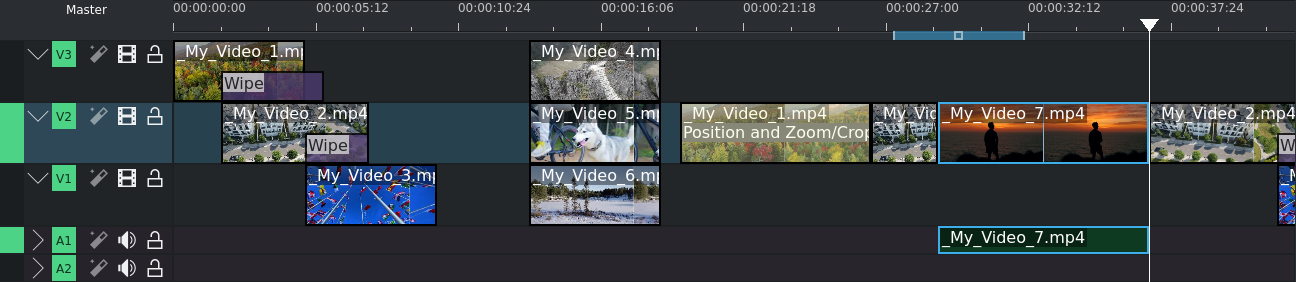
Infoga klippzon från klippskärmen till tidslinjen (infogningsläge)
Skriv över klippzon i tidslinje
Tryck på B eller välj så infogas sektionen av klippet i tidslinjen och skriver över delar av klippet som för närvarande finns i klippets spår.
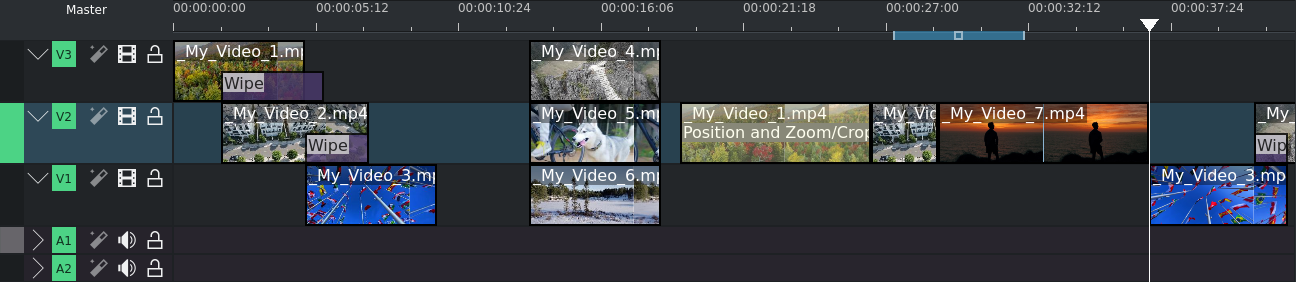
Infoga klippzon från klippskärmen till tidslinjen (överskrivningsläge)
Observera att i exemplet med överskrivningsläget har spåret ändrats till bara V2. Det är enbart för att visa hur spårinställningar påverkar klippoperationen (i det här fallet infogades ingen ljudström eftersom det nödvändiga ljudspåret var inaktivt).
Använda tidslinjens zon för att infoga klippet:
Infoga klipp från klippskärmen till tidslinjen (genom att använda tidslinjens zon)
Tryck på V eller välj så infogas sektionen av klippet i tidslinjen med början där tidslinjezonen startar och bara för tidslinjezonens längd. Alla klipp som redan finns på tidslinjen i spåret skärs, klippzonen infogas och det skurna klippet skjuts åt höger för att göra plats för det infogade klippet.
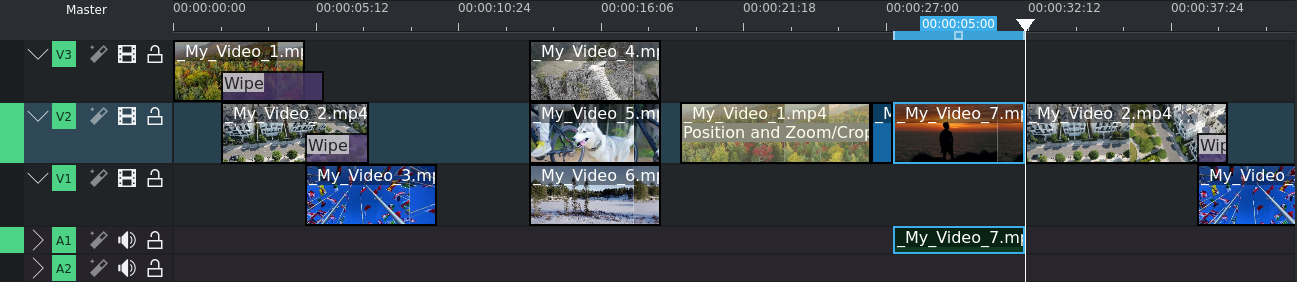
Infoga klippzon från klippskärmen till tidslinjen (infogningsläge)
Tryck på B eller välj så infogas sektionen av klippet i tidslinjen med början där tidslinjezonen startar och bara för tidslinjezonens längd. Den skriver över delar av klippet som för närvarande finns i klippets spår.
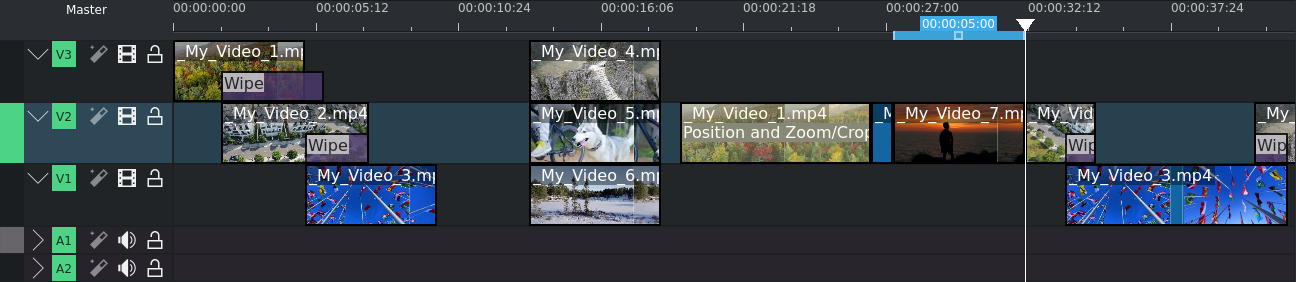
Infoga klippzon från klippskärmen till tidslinjen (överskrivningsläge)
Observera att i exemplet med överskrivningsläget har spåret ändrats till bara V2. Det är enbart för att visa hur spårinställningar påverkar klippoperationen (i det här fallet infogades ingen ljudström eftersom det nödvändiga ljudspåret var inaktivt).
Borttagning

Borttagningsmeny
Funktionen extraherar eller lyfter delar av tidslinjen som definieras av tidslinjezonen. Man ställer in tidslinjezonen genom att definiera in- och ut-punkt i tidslinjen. Tryck på I för in-punkten, O för ut-punkten. Alternativt kan man klicka på ikonerna Ange zon in och Ange zon ut på projektskärmens verktygsrad.
Råd
Man kan också dra tidslinjezonen genom att ta tag i den lilla fyrkanten i mitten av zonfältet. Det är användbart om man vill använda zonen med samma längd på andra platser i projektet.
Extrahera tidslinjezon
Extrahera tidslinjezon betyder att ta bort den sektionen i tidslinjen och flytta alla klipp som är till höger åt vänster för att fylla tomrummet; Lyft tidslinjezon betyder att ta bort sektionen i tidslinjen men lämna en lucka där den lyfta sektionen fanns.
Observera
Funktionen tar hänsyn till alla aktiva spår. Se till att bara aktivera de spår som tidslinjezonen ska extraheras eller lyftas från.
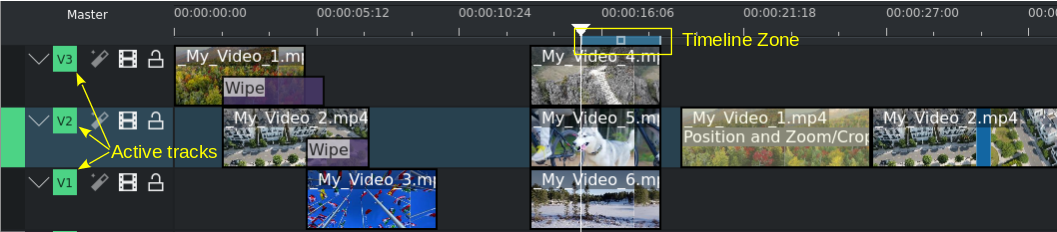
Tidslinjeborttagning: Tidslinjens zon och aktiva spår
Att trycka på Skift+X eller välja skär klippen där tidslinjezonen börjar och slutar, raderar den delen och flyttar alla klipp som är till höger i tidslinjen till vänster för att stänga luckan.
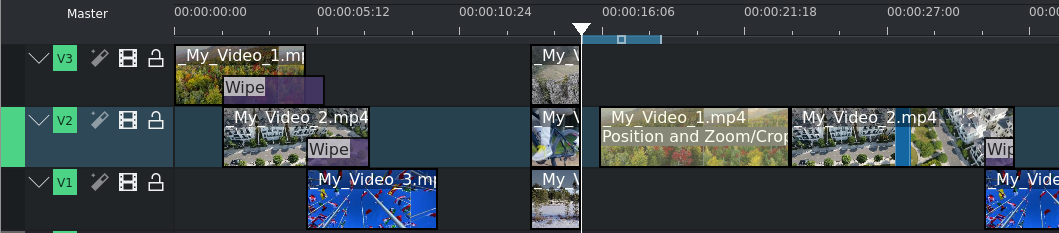
Tidslinjens zon extraherad från tidslinjen
Lyft tidslinjezon
Att trycka på Z eller välja skär klippen där tidslinjezonen börjar och slutar, raderar den delen men lämnar alla klipp som är till höger i tidslinjen och skapar därmed en lucka.
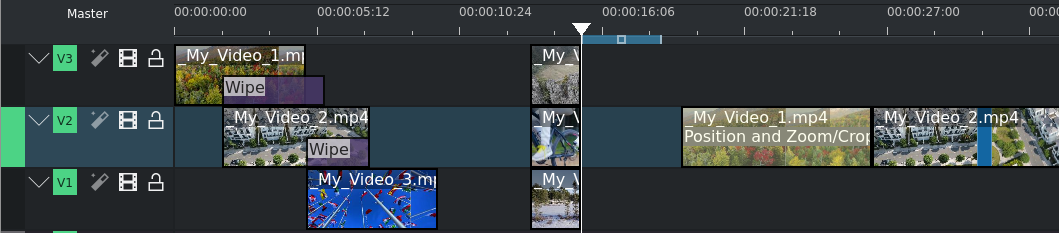
Tidslinjens zon lyft från tidslinjen
Om man vill att endast ett spår ska påverkas av funktionen, ändra alla andra spår till inaktiva.
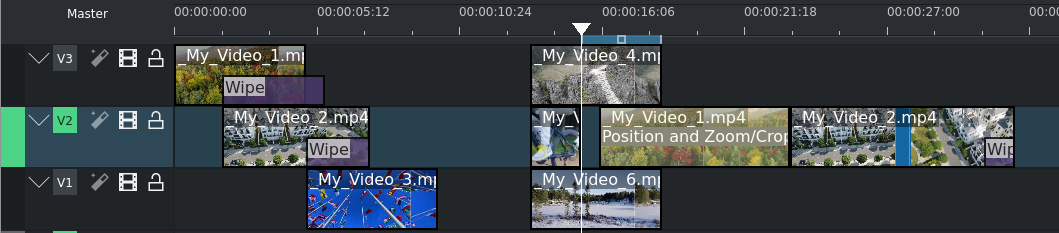
Tidslinjens zon extraherad från tidslinjen på bara ett spår (V2)
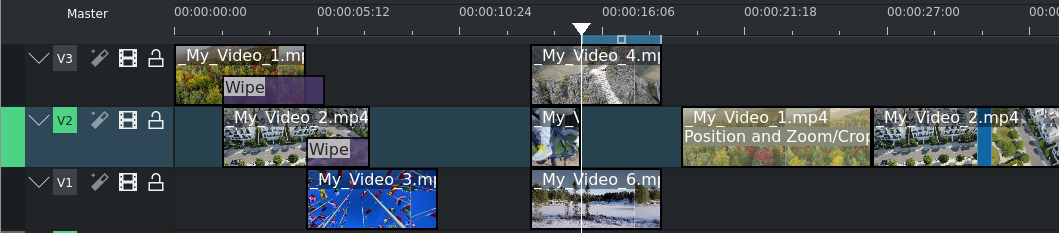
Tidslinjens zon lyft från tidslinjen på bara ett spår (V2)
Mellanrum
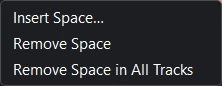
Mellanrumsmeny
Menyalternativet visar en ruta med åtgärder för att infoga eller ta bort mellanrum i tidslinjen.
Infoga mellanrum
Det här öppnar ett dialogfönster där man kan ange längden på mellanrummet som ska infogas och om mellanrum ska infogas i alla spår.
Funktionen kan användas när man vill flytta alla befintliga klipp i tidslinjen åt sidan för att göra plats för nya klipp men också vill bevara relationerna mellan alla klipp som har flyttats, inklusive deras övertoningar.
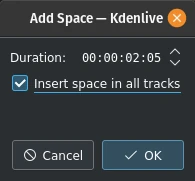
Figur 1: Infoga mellanrum
Förutom att anropa menyn från , kan man också ta fram den genom att högerklicka på en tom plats på ett spår i tidslinjen. Det finns dock ett par viktiga skillnader hur Infoga mellanrum beter sig, beroende på vilken metod man väljer. Genom att använda visas dialogrutan Lägg till mellanrum som visas i figur 1. Observera att det normala värdet på Infoga mellanrum i alla spår är avmarkerat.
Om du undrar varför det infogade mellanrummets normala Längd är 00:00:02:05 (tt:mm:ss:ff) vilket inte är inställningsbart i Kdenlive eller Projektinställningar. 00:00:02:05 för ett projekt med 30 bilder/s betyder 65 bildrutor. Standardvärde 65 bildrutor för att infoga mellanrum är hårdkodat i Kdenlive och motsvara olika tidsperioder beroende på bildhastigheten som är inställd i projektprofilen. Till exempel, i ett projekt med en hastighet på 25 bilder per sekund, blir det 00:00:02:10, 2 sekunder och 10 bildrutor.
Låt oss titta på ett exempel, om än ett orealistiskt sådant, på hur att infoga mellanrum från uppspelningspositionen påverkar klipp och kompositioner på olika spår. I allmänhet flyttar infogning av ett mellanrum alla klipp som uppspelningspositionen rör vid såväl som alla klipp till höger om uppspelningspositionen på det eller de berörda spåren. Kompositioner är lite knepigare eftersom de spänner över två spår. De antas ”tillhöra” det övre spåret (oavsett kompositionens riktning) och så om uppspelningspositionen rör vid dem flyttas de endast om det övre spåret ingår.

Figur 3: Tidslinje innan mellanrum infogas. Jämför det med illustrationerna nedan.
Figur 3 visar ett scenario med klipp på tre videospår innan ett mellanrum infogas. Alla följande exempel antar att vi utgår från den positionen.

Figur 4:
I figur 4 har vi valt att Infoga mellanrum i alla spår. Eftersom uppspelningspositionen rör både kompositioner och klippen på spår V1 och V2, flyttade det dem tillsammans med alla klipp till höger om uppspelningspositionen. Det flyttade inte klippet på spår V3 eftersom det var till vänster om uppspelningspositionen.

Figur 5
I figur 5 valde vi spår V3. Kompositionen flyttades för att den ”tillhör” klippet på spår V3, men själva klippet flyttades inte eftersom det var till vänster om uppspelningspositionen. Klippet My_Video_4.mp4 på spår V3 flyttades också eftersom det ligger till höger om uppspelningspositionen.

Figur 6
I figur 6 flyttade vi klippen på spår V2. Nu ändras inte övergångskompositionen mellan spår V3 och V2, även om uppspelningspositionen rörde den, eftersom den tillhör spår V3. Den andra övergången flyttas eftersom den tillhör det övre spåret V2.

Figur 7
Slutligen, i figur 7, markerade vi spår V1 och bara klippen flyttas.
Om vi hade startat processen genom att högerklicka på en plats på spår V1 eller V3 som motsvarar uppspelningspositionen i exemplet hade resultatet blivit detsamma.
Ta bort mellanrum / Ta bort mellanrum i alla spår
Ta bort mellanrum är inte raka motsatsen till Infoga mellanrum.
Likheterna är:
Om du öppnar Ta bort mellanrum från , styr uppspelningspositionen var borttagningen sker. När man använder högerklick på ett spår i tidslinjen sker det vid muspekaren.
Övertoningar flyttas med klipp på det övre spåret
Det finns följande skillnader:
Om man använde Ta bort mellanrum från , måste uppspelningspositionen vara på ett tomt utrymme i spåret där mellanrummet ska tas bort.
Man kan inte ställa in längden på mellanrummet som ska tas bort: allt tomt mellanrum mellan klippen tas bort. Alla klipp och övertoningar till höger om uppspelningspositionen eller muspekaren flyttas åt vänster tills det första klippet stöter på ett annat klipp eller spårets början.
Om man vill skapa tidslinjemarkörer där det bara finns gap mellan klipp i tidslinjen kan funktionen Identifiera gap i tidslinjen användas.
Nuvarande spår
Menyalternativet öppnar en ruta med följande funktioner för det nuvarande spåret:
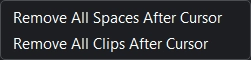
Menyn Nuvarande spår
Ta bort alla mellanrum efter markören: Funktionen stänger alla luckor mellan klippen till höger om markören.
Ta bort alla klipp efter markören: Funktion tar bort alla klipp till höger om markören inklusive det som markören är på.
Observera
I sammanhanget betyder ”Markör” uppspelningspositionen i tidslinjen.
Spår
Menyalternativet öppnar en ruta med följande funktioner:
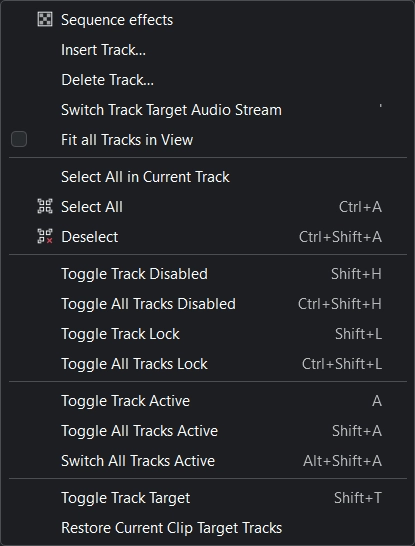
Spårmeny
Sekvenseffekter: Låter dig snabbt applicera ljud- eller videoeffekter på alla spår. Det kan vara användbart om man vill att en eller flera effekter ska appliceras genom hela videon. Klicka på knappen Master ovanför spårrubriker för att se mastereffektstapeln. För mer information se avsnittet Mastereffekt i dokumentationen.
Infoga spår: Visar en dialogruta som gör det möjligt att välja vilken typ av spår som ska infogas och var (före eller efter ett angivet befintligt spår)
Ta bort spår: Visar en dialogruta som gör det möjligt att välja vilket spår som ska raderas
Byt spårets målljudström
Anpassa alla spår till visningen: När aktiverat anpassas spåren till tidslinjens höjd.
Markera allt i aktuellt spår: Markerar alla objekt i det aktuella spåret
Markera alla: Markerar alla objekt i alla spår. Standardgenväg: Ctrl+A
Avmarkera: Tar bort markeringen. Standardgenväg: Ctrl+Skift+A
Ändra inaktivering för spår: Standardgenväg: Skift+H
Ändra inaktivering för alla spår: Standardgenväg: Ctrl+Skift+H
Ändra låsning av spår: Låser eller låser upp det nuvarande spåret. Ett låst spår kan inte redigeras och är markerat med ett rött spårnummer och ikonen
 . Standardgenväg: Skift+L
Ändra låsning av alla spår: Byter mellan låst/upplåst status för alla spår. Alla låsta spår låses upp, alla olåsta spår låses. Standardgenväg: Ctrl+Skift+L
Ändra spår till aktivt: Gör det nuvarande spåret aktivt eller inaktivt. Spårindikatorn är grön när det är aktivt, grå när det är inaktivt. Standardgenväg: A
Ändra alla spår till aktiva: Växlar mellan aktiv/inaktiv status för alla spår. Alla aktiva spår blir inaktiva, alla inaktiva spår blir aktiva. Standardgenväg: Skift+A
Byt alla spår till aktiva: Gör alla spår till aktiva. Standardgenväg: Alt+Skift+A
Ändra mål för spår: Standardgenväg: Skift+T
Återställ målspår för nuvarande klipp:
Undermenyn för att infoga och ta bort spår kan också visas genom att högerklicka var som helst i spårtiteln.
Textning
Funktion öppnar en separat ruta för att sätta på eller stänga av textningseditorn och för att erbjuda ytterligare alternativ för att hantera textning.
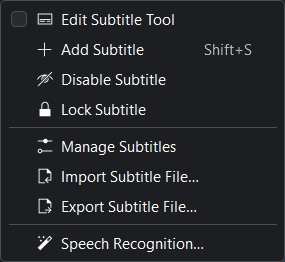
Textningsmeny
Se avsnittet Textning i dokumentationen.
Förhandsgranskning av tidslinje
Menyalternativet visar en ruta med alternativ för förhandsåtergivning:

Menyn Förhandsgranskning av tidslinje
Starta förhandsåtergivning: Startar återgivningsprocessen för alla definierade förhandsåtergivningszoner där en ändring ägt rum (t.ex. urklipp, tillägg, borttagning eller ändring). Standardgenväg Skift+Retur
Stoppa förhandsåtergivning: Stoppar en pågående återgivningsprocess
Lägg till förhandsgranskningszon: Lägger till den för närvarande definierade tidslinjezonen som en förhandsgranskningszon
Ta bort förhandsgranskningszon: Tar bort den för närvarande definierade tidslinjezonen från förhandsgranskningszonerna
Ta bort alla förhandsgranskningszoner: Tar bort alla förhandsgranskningszoner. En förhandsåtergivning kan bara startas om åtminstone en förhandsgranskningszon är definierad.
Inaktivera tidslinjeeffekter
Sätter på eller stänger av tidslinjeeffekter. Klicka på knappen Master på tidslinjens verktygsrad för att se mastereffektstapeln.
Visa videominiatyrbilder
Sätter på eller stänger av visning av videominiatyrbilder för klippen på tidslinjen (se Anpassa klippfärger om hur videoklippets färger ändras). Använd alternativet Högerklicksmenyn i spår, alternativet Miniatyrbilder för att välja vilka miniatyrbilder som ska visas.
Visa ljudminiatyrer
Sätter på eller stänger av visning av ljudvågformen i ljudspår. Se Configure Clip Colors om hur ljudspårets färger kan ändras.
Visa kommentarer för markörer
Sätter på eller stänger av visning av kommentaren för markörer och tidslinjemarkörer.
Lås
Sätter på eller stänger av låsfunktionen. Med låsning aktiverad låses objekt vid andra objekt inklusive markörer och tidslinjemarkörer när de flyttas längs tidslinjen, även mellan olika spår. Standardgenväg: Alt+M
Zooma in
Ökar tidslinjens zoomnivå. Standardgenväg: Ctrl++ eller Ctrl+MH[3] medan musen hålls var som helst över tidslinjen.
Zooma ut
Minskar tidslinjens zoomnivå. Standardgenväg: Ctrl+- eller Ctrl+MH[3] medan musen hålls var som helst över tidslinjen.
Anpassa zoomnivå till projekt
Justera tidslinjens zoomnivå så att hela projektet får plats i tidslinjens synliga fönster.