Menyn Arkiv
Menyn Arkiv innehåller de normala åtgärderna samt möjligheten att importera och exportera projektfiler med formatet OpenTimelineIO.
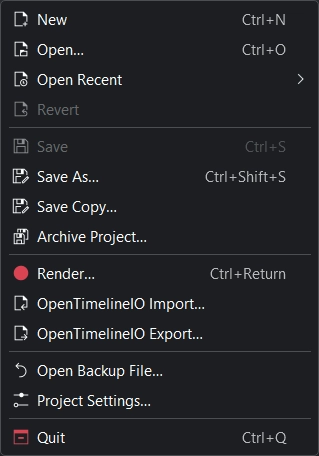
Menyn Arkiv i Kdenlive
Ny
Skapar ett nytt Kdenlive-projekt. Standardgenvägen är Ctrl+N.
Se Snabbstart.
Standardinställningarna som visas i funktionen definieras under . Se kapitlet Anpassa Kdenlive för mer information.
Öppna
Öppnar en .kdenlive projektfil. Standardgenvägen är Ctrl+O.
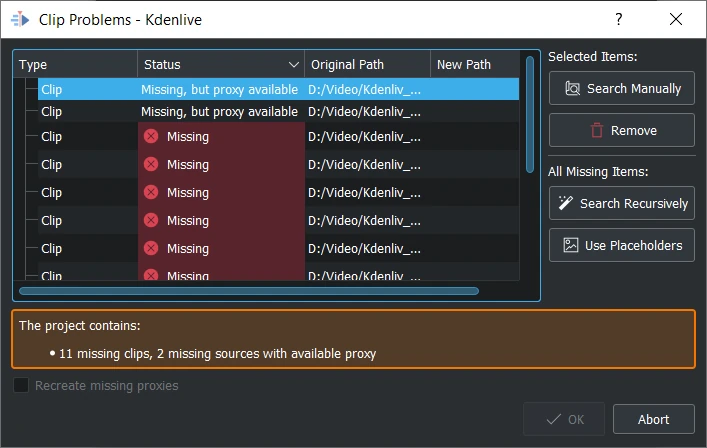
Problem med klipp
När ett projekt öppnas och de nödvändiga klippen flyttas till en annan plats, ger Kdenlive möjlighet att söka efter de klipp som behövs i projektet.
I dialogrutan, sortera kolumnen som den behöver se ut genom att klicka på Typ, Status, Originalsökväg, Ny sökväg.
Återskapa saknade ersättningsklipp om ersättningsklippen togs bort
Markerade objekt
Sök manuellt sök manuellt efter den nya sökvägen
Ta bort tar bort valda klipp från att tilldelas till en ny sökväg igen (användbart när källklipp inte är tillgängliga längre)
Alla saknade objekt
Sök rekursivt peka på den nya sökvägen där alla projektklipp lagras och så tilldelar Kdenlive klippen automatiskt igen
Använd platsmarkörer istället för originalklippen
Öppna senaste
Visar en vallista med nyligen sparade filer (upp till 10) att välja mellan. Klicka på valet för att börja om med en ny lista.
Återställ
Det överger alla ändringar av projektet som har gjorts sedan det senast sparades och återgår till den senast sparade versionen av projektet.
Spara
Sparar projektets aktuella tillstånd inklusive den aktuella layouten. Frågar om ett filnamn om det är första gången filen sparas. Standardgenvägen är Ctrl+S.
Spara som
Sparar projektets aktuella tillstånd i en .kdenlive-fil. Frågar efter ett filnamn. Kdenlive fortsätter sedan med det nya projektet. Standardgenvägen är Ctrl+Skift+S.
Spara kopia
Sparar det aktuella tillståndet för projektet i en .kdenlive-fil som en kopia. Frågar efter ett filnamn. Kdenlive återgår till det aktuella projektet.
Arkivera projekt
Funktion gör det möjligt att kopiera alla filer som krävs av projektet till en specifik katalog som man väljer.
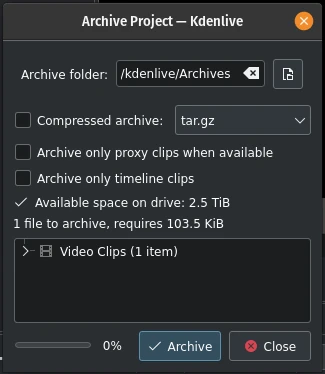
Arkivera ett projekt
Se avsnittet arkivering i dokumentationen för mer information.
Återge
Funktionen öppnar återgivningsdialogrutan där man kan skapa sitt videoklipp. Se avsnittet Återgivning i dokumentationen för mer information.` Den normala snabbtangenten är Ctrl+Retur
Import av OpentimelineIO
Importera en tidslinje med flera spår och klipp
Stöd för markörer och tidslinjemarkörer
Observera
OTIO-filer innehåller ingen information om återgivning, så vi får återgivningsupplösningen från det första videoklippet.
OTIO-markörer på tidslinjestapeln konverteras till tidslinjemarkörer i Kdenlive.
OTIO-markörer för klipp konverteras till Kdenlive klippmarkörer. Observera att klippmarkörer fungerar olika mellan Kdenlive och OTIO: i Kdenlive delas de mellan varje instans av klippet, i OTIO är de unika för varje instans av klippet.
Om OTIO-markörens metadata inte innehåller Kdenlive-markörtypen väljer vi flaggan eller markören i Kdenlive med den färg som ligger närmast OTIO-markören.
Export av OpentimelineIO
Exportera en tidslinje med flera spår och klipp
Stöd för markörer och tidslinjemarkörer
Observera
Tidslinjemarkörer konverteras till OTIO-markörer på tidslinjestapeln.
Klippmarkörer konverteras till OTIO-markörer. Observera att klippmarkörer fungerar annorlunda mellan Kdenlive och OTIO: i Kdenlive delas de mellan varje instans av klippet, i OTIO är de unika för varje instans av klippet.
Kdenlive markörtyper lagras som OTIO-metadata för tur och retur filer. Det gör att tidslinjemarkörer och klippmarkörerna kan återskapas korrekt när en OTIO-fil importeras som skapades med Kdenlive. Metadata lagras under nyckeln ”kdenlive” för att hålla dem separerade från metadata från andra program.
Öppna säkerhetskopia
Funktionen öppnar listan över automatiska säkerhetskopior av projektet Kdenlive skapar.
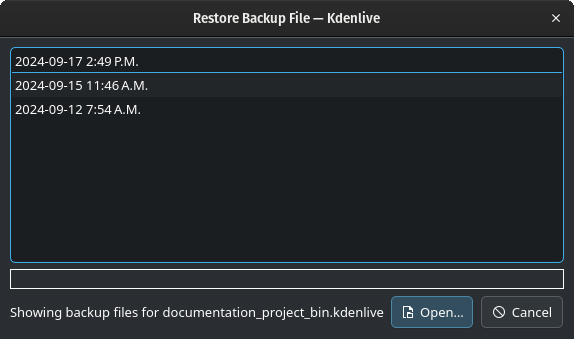
Återställ en säkerhetskopia
Härifrån kan man välja den återställningspunkt man vill gå tillbaka till. Mer information finns i avsnittet om säkerhetskopiering i dokumentationen.
Projektinställningar
Funktionen öppnar dialogrutan Projektinställningar där man kan ställa in alla projektets grundläggande egenskaper.
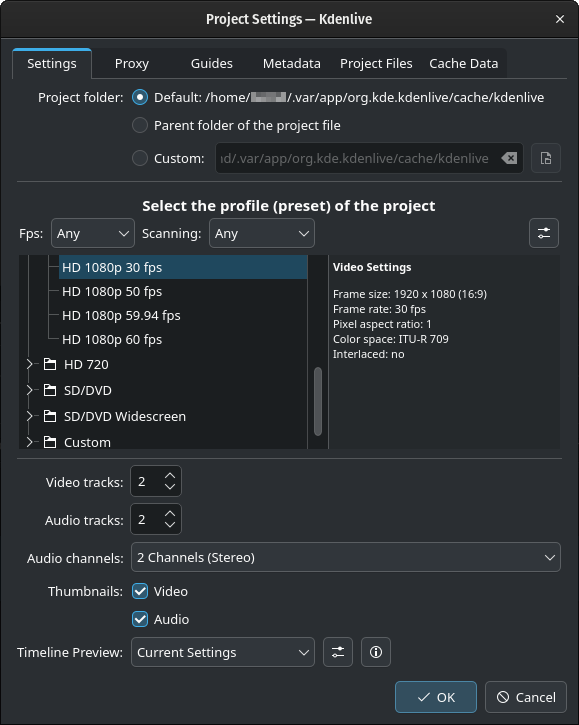
Projektinställningsfönster
Mer information om de olika parametrarna och flikarna finns i avsnittet Projektinställningar i dokumentationen.
Uppmärksamma
Vissa saker kan inte ändras när tillgångar har lagts till i projektet eller lagts på tidslinjen. Att ändra vissa egenskaper hos projektet kan leda till oönskade resultat. Det rekommenderas starkt att skapa en kopia av projektfilen innan man ändrar projektinställningar.
Observera
Att ändra projektkatalogens plats fungerar inte riktigt. I de flesta fall flyttas inte filerna.
Avsluta
Avslutar Kdenlive.
Ber om att spara ändringar som inte har sparats. Standardgenvägen är Ctrl+Q.