Anpassa gränssnittet
Användargränssnittsmodellen gör det möjligt att fritt justera de olika panelerna för att stödja arbetsflödet. Man kan lägga till grafiska komponenter och ta bort dem i de olika panelerna, ordna om dem, ändra storleken på panelerna och spara arbetsytans layout så att man kan ha olika layouter med olika grafiska komponenter beroende på efterproduktionsarbetets stadium. Man kan till exempel ha olika layouter av arbetsytan för videoredigering, färgkorrigering och ljudredigering. Kdenlive levereras med fyra olika arbetsytor som redan är definierade. Se kapitlet Arbetsytans layouter.
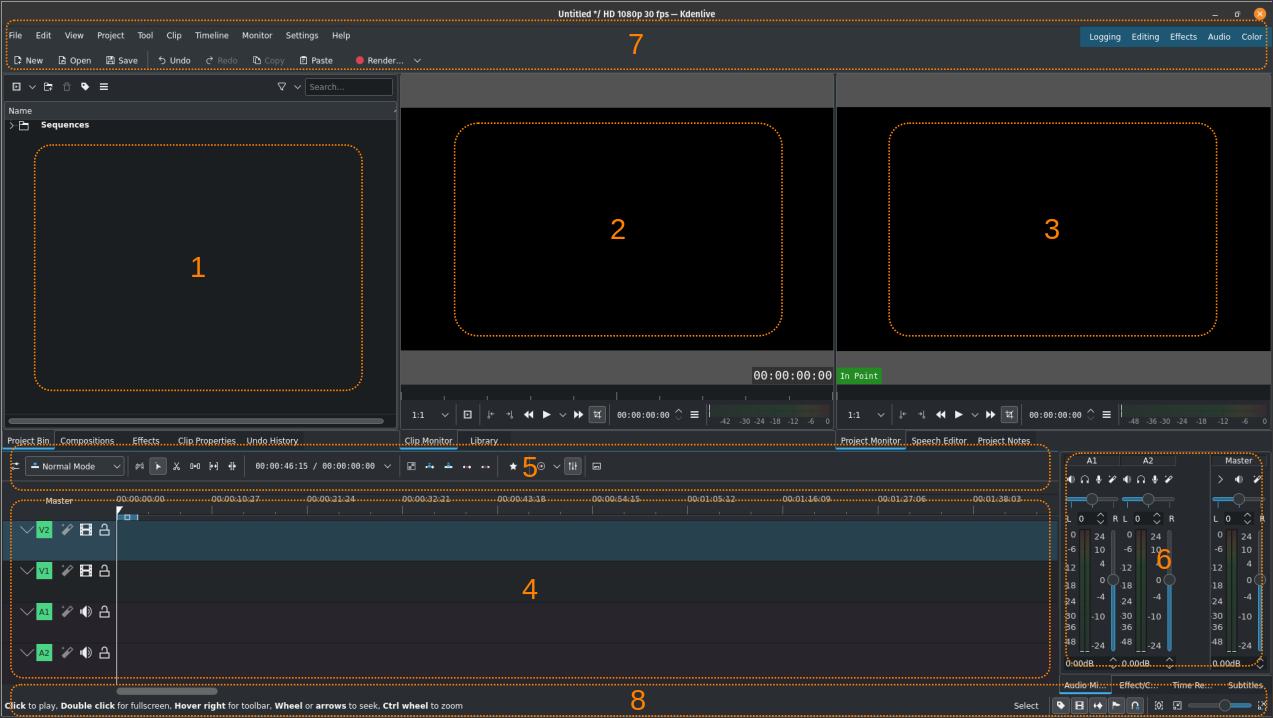
Kdenlives standardarbetsytor (exemplet använder redigeringsvyn; klicka för att förstora)
Här är en snabb påminnelse om de olika panelerna på arbetsytan (se Användargränssnitt). I det här avsnittet fokuserar vi på panel 1 till 4 och panel nr. 6. Panel nr. 5 (tidslinjens verktygsrad) är egentligen inte en panel i sig utan är en del av tidslinjen. Panel 7 och 8 beskrivs mer i detalj i kapitlen Statusrad (nr. 8) och Verktygsrader (nr. 7).
Kdenlive låter dig arrangera de fem fördefinierade panelerna som du vill genom att ta en tom del där det inte finns några flikar.
Grafiska komponenter kan arrangeras om på samma sätt.
Här är ett exempel där layouten är ordnad i kolumner eller rader:
|
|
Kolumner (klicka för att förstora) |
Rader (klicka för att förstora) |
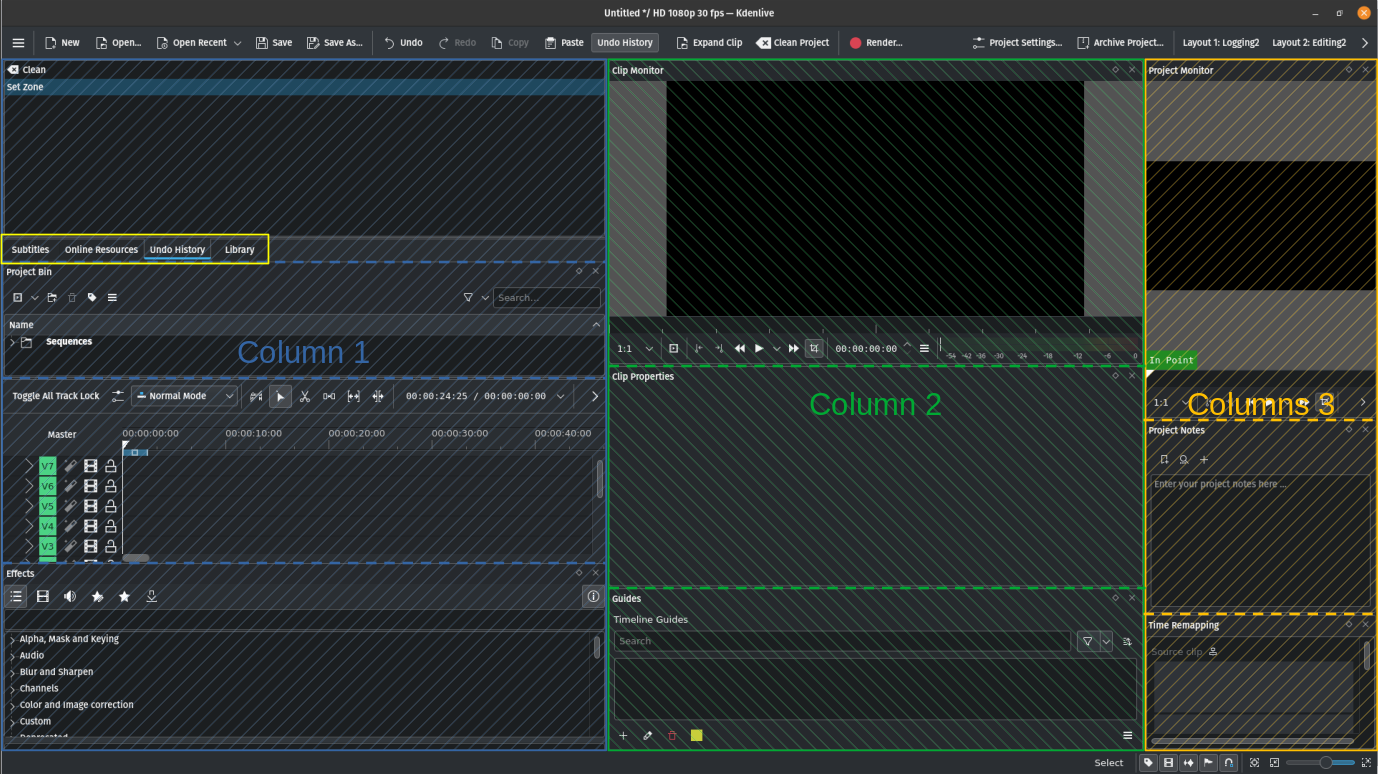
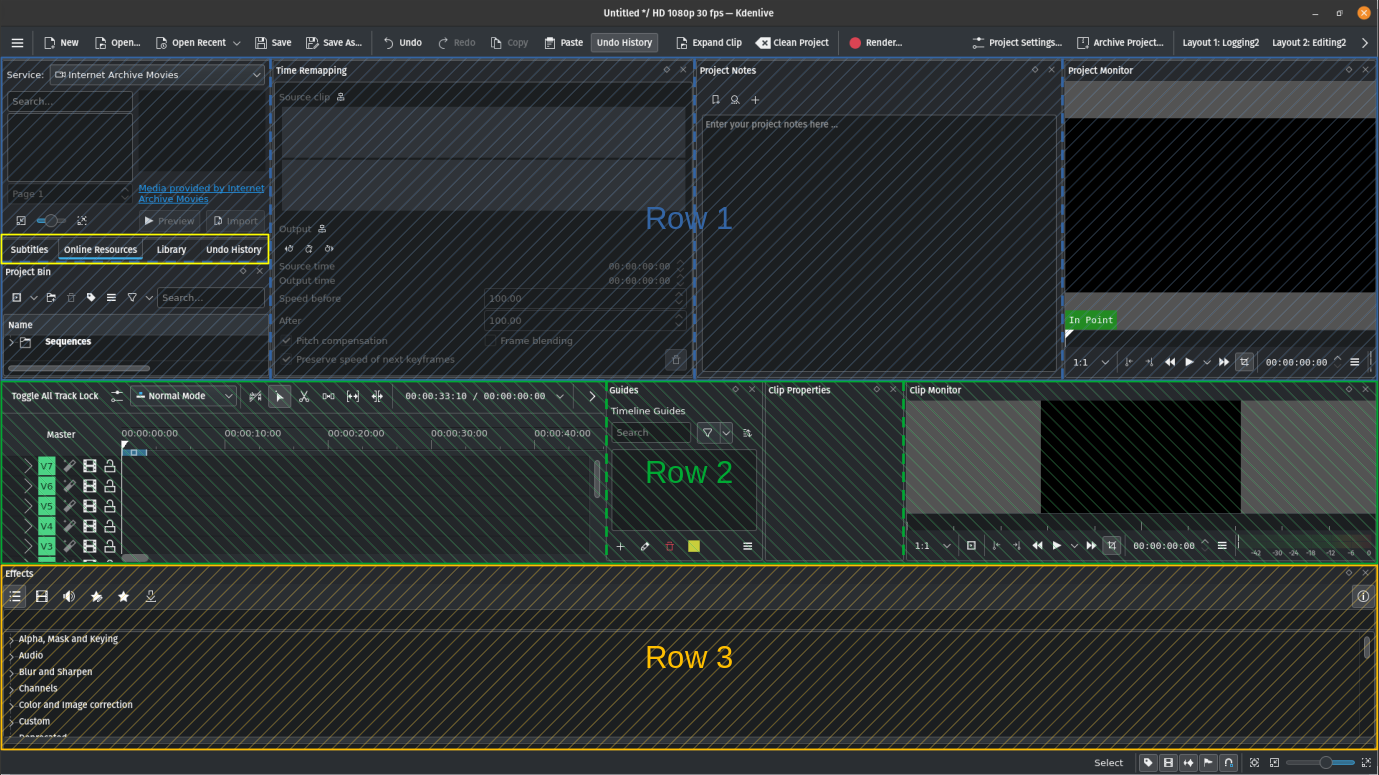
Man kan ha komponenter som flikar (se den gula rutan på skärmbilderna ovan) oavsett inställningen av dockningsorientering.
Omordnade layouter lagras i projektfilen när de sparas.
Lägga till grafiska komponenter
Man kan lägga till grafiska komponenter (t.ex. Bibliotek, Projektanteckningar) genom att aktivera dem med . På samma sätt, inaktivera dem genom att ta bort markeringen intill deras menyalternativ.
Flytta grafiska komponenter
Man flyttar en grafisk komponent genom att ta tag i fliken eller titelraden och flytta den till en ny position. Det är möjligt att flytta komponenten till en annan position inom samma panel och därigenom helt enkelt ändra flikarnas ordning.
En komponent kan också flyttas till en ny panel, till en egen (ny) kolumn eller rad, eller kopplas loss som ett fritt fönster. Placera ett fritt fönster på en annan skärm där det går att ansluta nya grafiska komponenter för att skapa en ny panel.
Observera
För att flytta komponenter utan en flik måste de ha titelrader. Man kan sätta på och stänga av dem i .
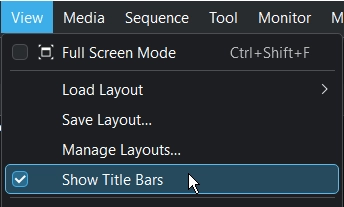
Se till att Visa titelrader är aktiverat
Det visar titelraden för varje komponent när den inte är dockad

Tidslinjevisningens titelrad
Det finns tre ikoner på titelraden

Dölj automatiskt. Gör det möjligt att spara utrymme genom att dölja fönstret tills det behövs.
Koppla loss fönster. Fönstret kopplas loss och är redo för att flyttas.
Stäng. Fönstret stängs och kan öppnas igen med
I exemplet nedan kopplas komponenterna Klippskärm och Projektskärm loss och förvandlas till fria fönster:
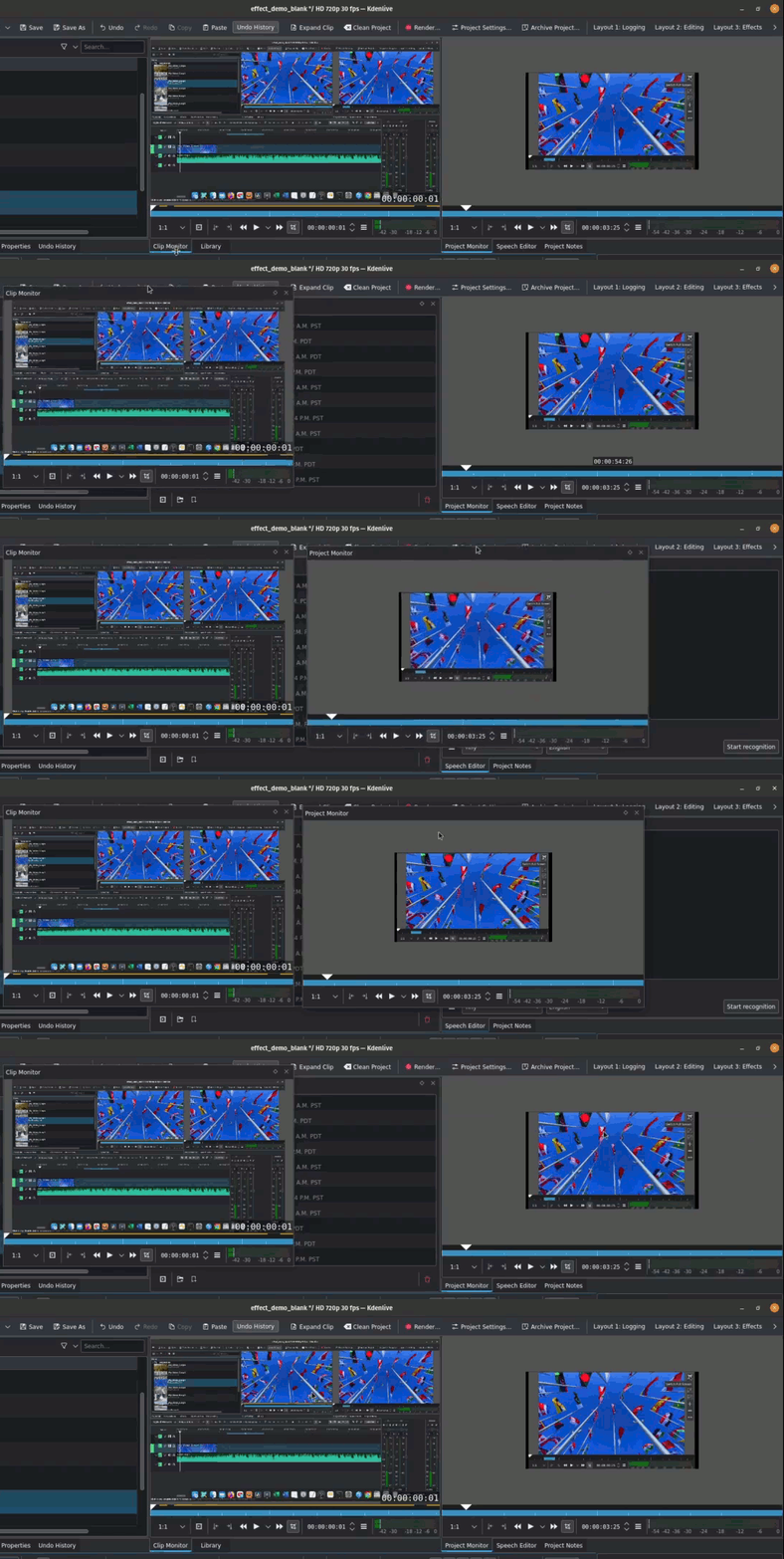
Flytta klippskärmen och projektskärmen till sina egna oberoende fönster (koppla loss)
Kdenlives layout reagerar på att komponent dras och man måste vara noga med vilken indikator som ändrar färg när man flyttar den över dem.
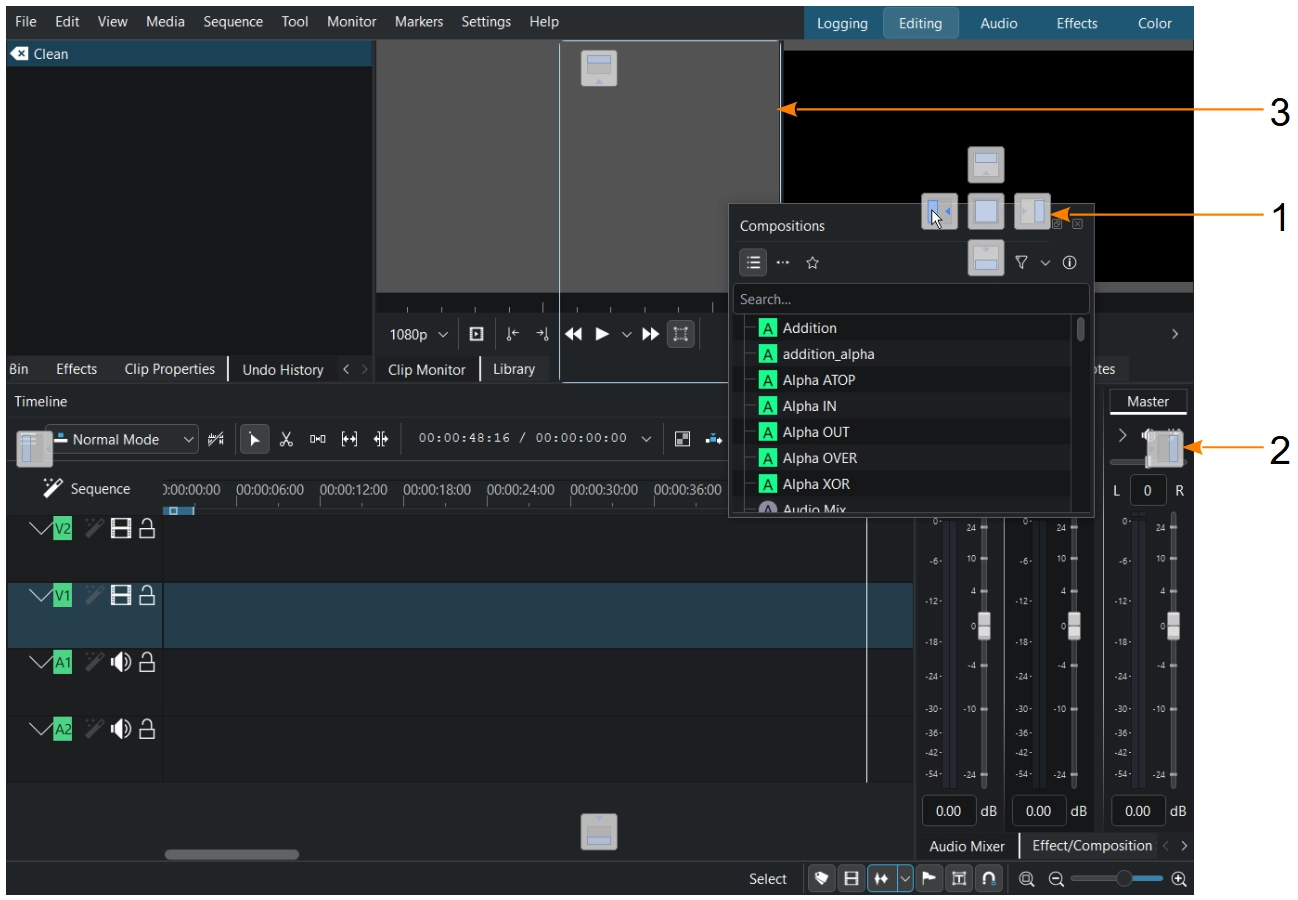
Dockningsindikatorer när en komponent inte är dockad och hålls över en panel
- 1:
Indikator för paneldockning. Dockning inuti panelen: uppe, höger, nere, vänster eller i mitten. I det här exemplet skulle den placeras på vänster sida, vilket visas av den blå indikatorn.
- 2:
Indikator för dockningskant. Dockning utanför en panel: uppe, höger, nere, vänster. Här kan ett fönster vara automatiskt dolt
- 3:
Blå indikator där komponenten skulle landa om du släpper den
Tips
När man försöker flytta ett fritt fönster till en ny position kanske Kdenlive tror att man vill flytta det till en panel eller skapa en ny rad eller kolumn. Det rekommenderas att använda de vanliga storleksgreppen i fönsterhanteraren för att därefter justera de övre vänstra och nedre högra hörnen.
Dölj automatiskt
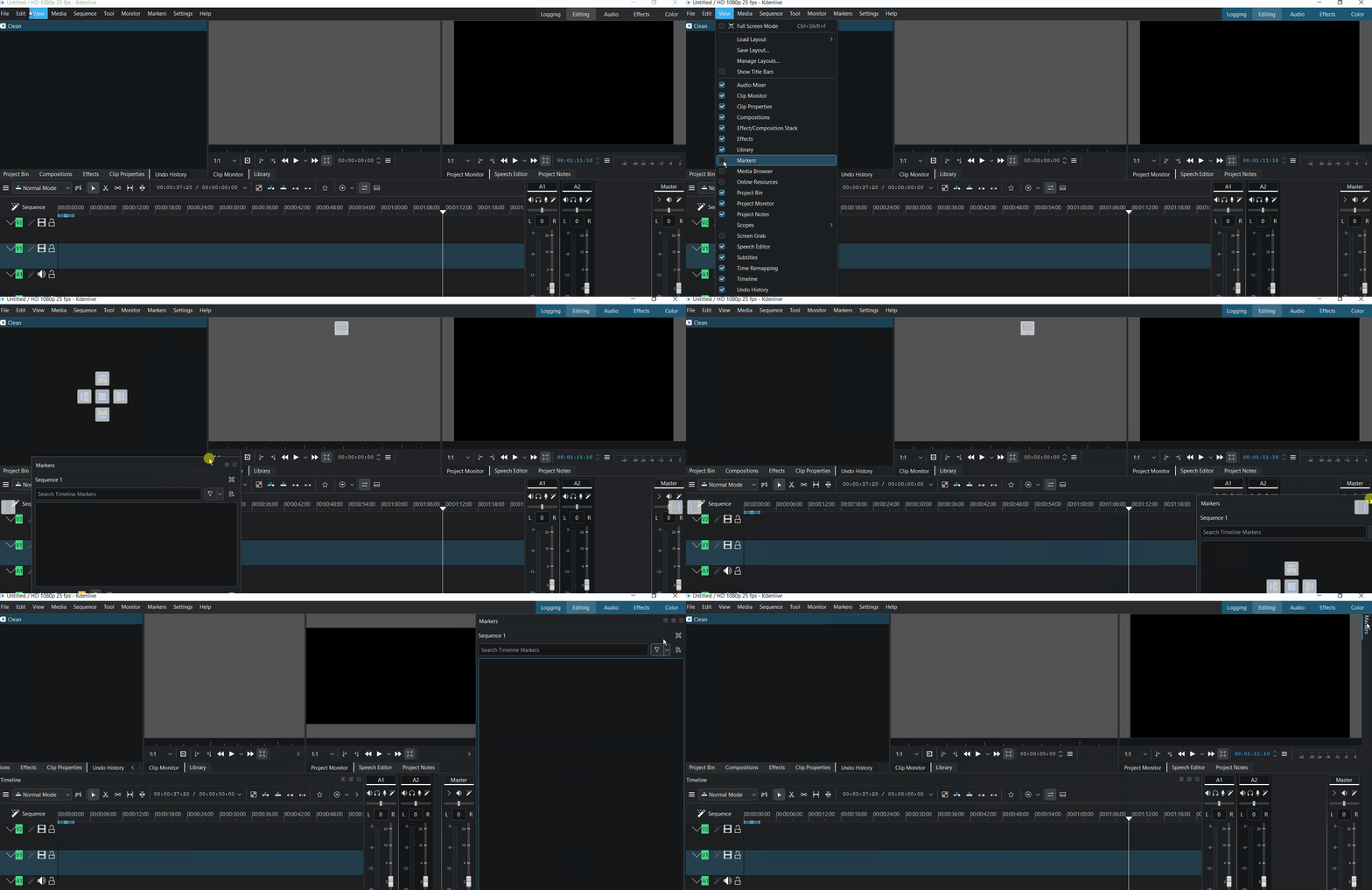
Spara utrymme: Visar mer innehåll genom att dölja paneler tills de behövs.
Klicka på stiftikonen (den första ikonen i namnlisten) så funktionen för att dölja aktiveras automatiskt. Den funktion låter dig fästa dockningsbara fönster (komponenten) i kanterna (uppe, höger, nere, vänster: se punkt 2 ovan) av huvudfönstret, vilket gör att de försvinner till en sidorad och visas igen överlagrade när de klicks på.
Återställa: Klicka på stiftikonen igen (nu överlagrad) för att återställa den till dess ursprungliga dockade position.
Ändra storlek grafiska komponenter
Man kan bara ändra storlek på kolumnen eller raden komponenten är dockad i. Håll muspekaren över komponentens kant på vardera sidan så ändras muspekaren till pekaren för att ändra storlek. Dra nu kanten tills önskad storlek uppnås. Man kan bara dra horisontellt eller vertikalt individuellt.
Spara layouten
När man har ordnat grafiska komponenter som man vill kan layouten sparas via . En dialogruta öppnas där den nya layouten kan namnges. Om man anger namnet på en befintlig layout visas en varning men man kan skriva över layouten.
Den nuvarande layouten sparas inne i Kdenlives projektfil.
Det är god praxis och till stor hjälp att ha olika layouter för efterproduktionens olika uppgifter. Se kapitlet Arbetsytans layouter för mer information.
Läsa in en layout
Man kan läsa in en layout genom att antingen välja den i , eller genom att klicka på den önskade som listas i menyraden (hörnet längst upp till höger på skärmen).
Hantera layouter
Kdenlive visar bara åtta sparade layouter när man väljer , och i menyraden visas bara fyra. Men man kan ha många fler.
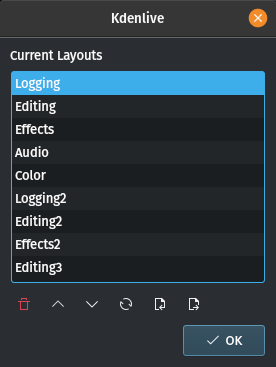
Lista över tillgängliga layouter
Att välja öppnar fönstret där man kan hantera tillgängliga layouter för arbetsytan.
Använd  och
och  för att flytta den markerade layouten uppåt eller neråt. De åtta första i listan är tillgängliga från menyn.
Klicka på  för att uppdatera listan. Använd
  för att ta bort den markerade posten.
Man kan exportera  och importera
  sparade layouter.