Створення звіту щодо вади
Трапляються помилки. Це факт. Але їх можна виправити. І чим кращий звіт про помилку, тим легше команді розробників відтворити, дослідити та, зрештою, виправити помилку.
Усі звіти про помилки слід реєструвати в офіційній bug tracker. Запити щодо нових можливостей також відстежуються там за допомогою варіанта wishlist для пункту severity.
Початкові кроки
Але перш ніж створювати звіт, зробіть наступне:
Крок 1. Оновіть програму до найсвіжішої версії
Оновіть Kdenlive до останніх версій. Ми не відповідаємо на звіти про помилки для старих версій Kdenlive (якщо вони вже не можна відтворити в останній версії).
Крок 2. Пошукайте відповідь в офіційній документації до Kdenlive
RTFM — Read The Fine Manual — це фраза, яку часто використовують для висміювання користувачів, які ставлять запитання, на які можна отримати відповідь, прочитавши документацію. У добу підручників на YouTube це може бути вже не таким важливим або актуальним, але радимо ознайомитися з офіційною документацією до Kdenlive. У ньому можна пошукати відповідь, і він містить масу корисної та цінної інформації.
Крок 3. Пошукайте відповідь на форумі
Kdenlive має велику спільноту, яка активно працює на форумах і в системах спілкування. Перевірте на |офіційному форумі|, чи інші користувачі стикалися з такою проблемою. Можливо, існує виправлення або обхідний шлях. Інші канали, на яких варто пошукати відповідь:
r/kdenlive subreddit
Telegram
Mastodon
Крок 4. Пошукайте серед вже створених звітів
Search the bug tracker. Можливо, про проблему, з якою ви зіткнулися, уже повідомляли або над нею навіть працюють. Стан повідомлення про ваду є показником того, що зараз відбувається:
REPORTED — це вада, про яку було повідомлено, але досі нічого не сталося. На сторінці повідомлення може бути обговорення, тому варто перевірити, чи може це стосуватися вашої проблеми.
NEEDSINFO – це повідомлення про ваду, яке потребує додаткових відомостей. Це означає, що учасник команди розробників переглянув його, але йому потрібні додаткові відомості.
CONFIRMED означає, що помилка може бути відтворена (або іншими користувачами, або командою розробників)
ASSIGNED означає, що над вадою працює розробник
RESOLVED означає, що ваду було виправлено у версії, що перебуває у розробці
Крок 5. Повідомте про ваду
Якщо програма аварійно завершила роботу під час запуску або спроби відтворити відеофайл, виконайте такі дії:
Якщо ви збирали Kdenlive і/або MLT власноруч, переконайтеся, що вами виконано кроки настанов, які описано у нашій інструкції.
Перевірте, чи встановлено єдину версію MLT
Спробуйте відтворити ваш відеофайл за допомогою програвача FFmpeg. З термінала:
ffplay ваше_відео.mpgСпробуйте відтворити ваш відеофайл за допомогою програвача MLT. З термінала:
melt ваше_відео.mpg
Включіть до вашого звіту як долучення результати роботи.
Щоб створити якісний звіт щодо вади, будь ласка, включіть до нього такі дані:
Ваші версії Kdenlive і MLT`. Ці дані можна скопіювати з вікна, відкрити яке можна за допомогою пункту .
Ваша операційна система (ОС), зокрема Windows, дистрибутив Linux або MacOS включно з версією
Спосіб встановлення Kdenlive, зокрема пакунок для встановлення або самодостатня версія для Windows або пакунок flatpak для Linux чи appimage
Докладні кроки для відтворення вади. Для відтворення вади дуже корисними будуть знімки вікон та записи з екрана.
Усі повідомлення про помилку або файли журналу, до яких маєте доступ. Будь ласка, не копіюйте дані журналу і не вставляйте їх до звіту щодо вади, а додайте їх як долучення.
Якщо у результаті вади Kdenlive завершує роботу аварійно, надайте зворотне трасування.
- Як отримати корисні дані щодо аварії (зворотне трасування):
Зворотне трасування містить цінну інформацію для команди розробників. Воно потребує певних налаштувань операційної системи і майстерності у командному рядку, тому доступне не для усіх.
- Linux appimage:
Будь ласка, встановіть такі пакунки: gdb, kdenlive-dbg, libmlt-dbg (назви пакунків у вашому дистрибутиві можуть бути дещо іншими)
Коли Kdenlive завершує роботу в аварійному режимі, якщо буде відкрито вікно обробки аварії KDE, ви зможете скопіювати надані системою дані. Якщо таке вікно не з’являється, запустіть Kdenlive з термінала ось так:
Введіть команду
gdb kdenliveПісля того, як gdb прочитає діагностичні символи, введіть
run- Linux Flatpak:
Перш за все, переконайтеся, що встановлено діагностичні символи Flatpak, ввівши команду
flatpak install org.kde.kdenlive.Debugу командному рядку.Далі, ви можете запустити Flatpak з командного рядка ось так:
Запустіть оболонку всередині пісочниці Flatpak Kdenlive:
flatpak run --command=sh --devel org.kde.kdenliveВведіть
gdb /app/bin/kdenliveПісля того, як gdb прочитає діагностичні символи, введіть
run
Докладніше про діагностику Flatpak: https://docs.flatpak.org/en/latest/debugging.html
- Windows:
Зберіть Kdenlive за допомогою KDE Craft локально, як це описано тут:
Введіть у командному рядку команду
cd C:/CraftRoot/mingw64/binЗапустіть gdb за допомогою команди
gdbЗапустіть Kdenlive -> отримайте номер PID
attach 3288(замініть 3288 на номер PID)Зачекайте на запит (gdb)
Введіть команду
c
Щойно буде наведені вище для відповідної платформи настанови щодо запуску Kdenlive, ви зможете виконати дії для відтворення вади, перейдіть до вікна термінала і введіть команду:
thread apply all bt fullНатискайте Enter, аж доки не побачите дані повністю. Скопіюйте журнал до файла і долучіть цей файл до звіту щодо вади.
Створення звіту щодо вади
Тепер, коли у вас є усі потрібні і важливі відомості, час створити звіт в офіційній системі стеження за вадами KDE, Bugzilla.
Відкрийте вікно браузера і введіть bugs.kde.org у поле адреси.
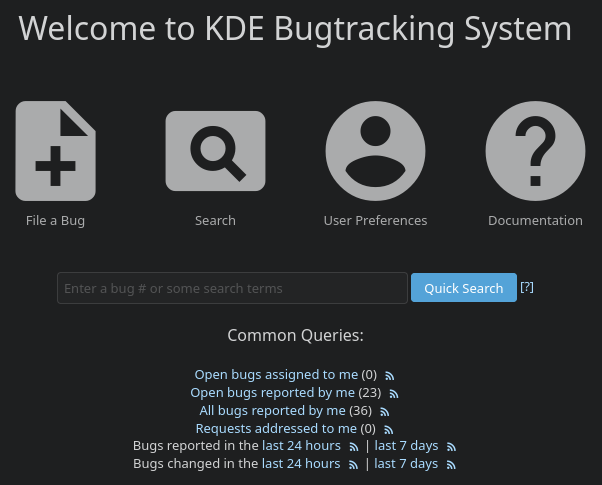
Сторінка вітання системи стеження за вадами KDE
Спочатку вам слід увійти до системи або навіть створити обліковий запис. Будь ласка, скористайтеся настановами на екрані, щоб зробити це.
Натисніть кнопку File a Bug.
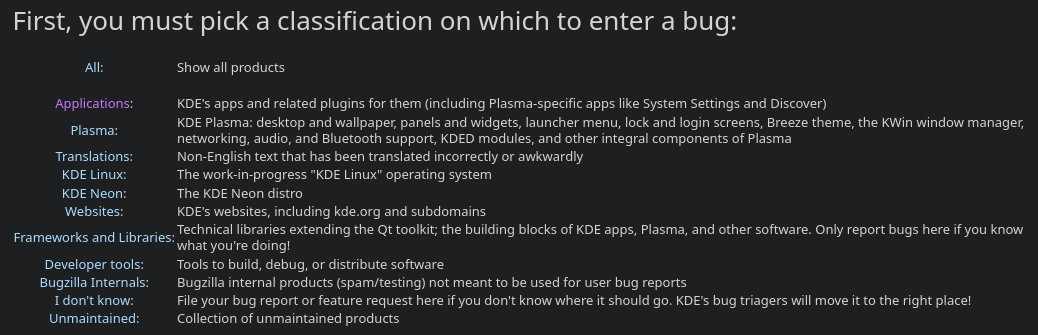
Вибір класифікації у системі стеження за вадами KDE
Натисніть кнопку Application, щоб відкрити список усіх програм, для яких використовують Bugzilla.
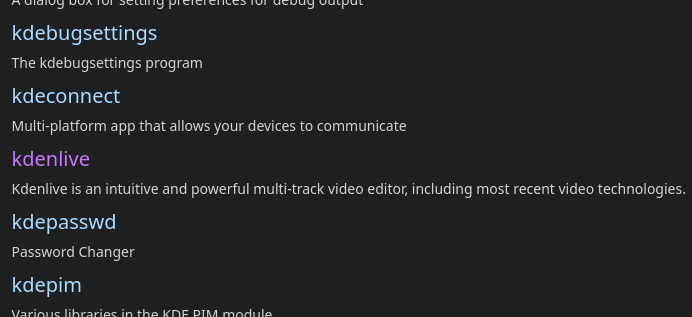
Вибір програми у системі стеження за вадами KDE
Список програм упорядковано за абеткою. Гортайте до пункту Kdenlive у списку або скористайтеся комбінацією клавіш Ctrl+F для відкриття поля для пошуку, а потім введіть у це поле kdenlive. Це має працювати у більшості браузерів, але може мати особливості у вашому браузері.
Bugzilla відкриє сторінку докладного звітування про ваду, де ви зможете ввести дані вашого звіту. Деякі поля є обов’язковими до заповнення (їх позначено червоним символом *), а деякі буде вже заповнено даними, які зібрано у вашій системі.
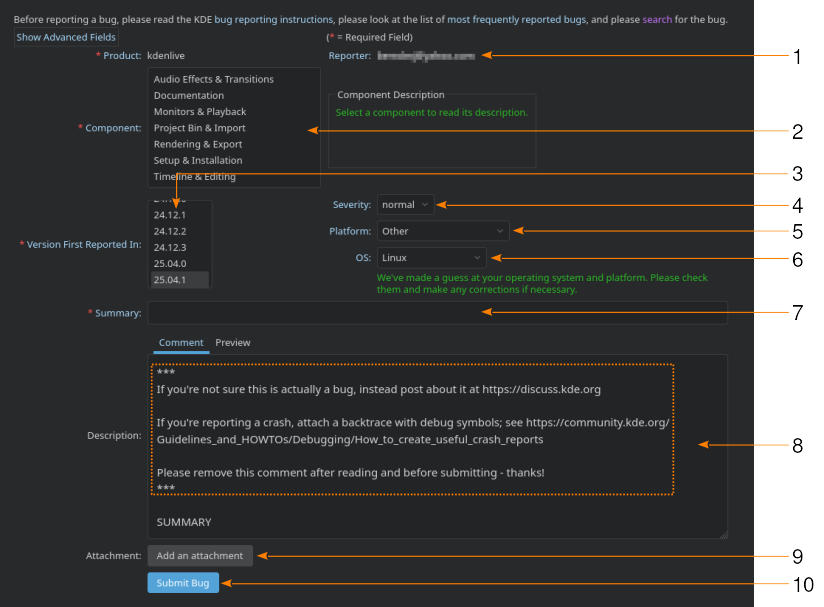
Введення подробиць у системі стеження за вадами у KDE
- 1:
Звіт щодо вади буде створено з використанням адреси електронної пошти вашого користувача
- 2:
Виберіть компонент, який найкраще відповідає типу проблеми, з якою ви зіткнулися
- 3:
Виберіть версію Kdenlive, якою ви користуєтеся
- 4:
Вкажіть критичність проблеми. Якщо ви хочете створити запит щодо реалізації можливості, виберіть wishlist.
- 5:
Виберіть платформу, якою ви користуєтеся. Це допоможе у пошуку причини проблеми.
- 6:
Виберіть операційну систему, якою ви користуєтеся
- 7:
Введіть коротке, але змістовне резюме щодо вади або проблеми, про яку ви звітуєте
- 8:
Тут ви можете докладніше описати проблему. Текст між *** призначений лише для ознайомлення, щоб запобігти непотрібним повідомленням про помилки. Якщо ви хочете продовжити надсилання повідомлення про ваду, позначте цей текст і вилучіть його. Потім почніть вводити опис проблеми.
Будь ласка, будьте якомога докладнішими в описі того, що ви робили, коли натрапили на ваду або неналежну роботу Kdenlive.
У звіті вже буде кілька попередньо прописаних розділів, зокрема Step to Reproduce, Observed Results і Expected Results, які допоможуть вам зі звітом про ваду. Це просто допомагає структурувати звіт для зручності використання та відтворення командою розробників.
У розділі Software/OS Version ви можете вставити відповідні дані з вікна Kdenlive .
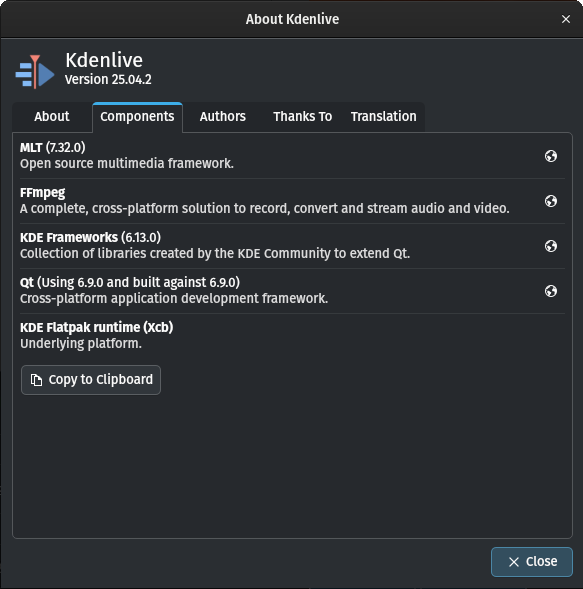
Скопіюйте відомості з Kdenlive
- 9:
Ви можете додати долучення, зокрема записи відео з екрана, знімки вікон та текстові файли з діагностичними даними та даними, які було виведено до термінала.
- 10:
Натисніть кнопку Submit Bug, щоб надіслати ваш звіт щодо вади