Markörer
Markörer på bilden nedan är de gula flaggorna inne i klippet. Ej att förväxla med tidslinjemarkörer (röda flaggor på bilden nedan). Markörer finns inuti klippen och rör sig med klippen.

Markörer kan användas för vissa platser (markör 2) eller intervall (markör 2) i ett klipp som är viktiga.
Markörer är klipprelaterade och ”fixerade” till klippet. När man infogar samma klipp igen i tidslinjen och ändrar en markör, ändras den på båda klippen samtidigt.
Två sätt att lägga till markörer
Lägg till markörer i klipp via Klippskärm. Det gör att klippet kan förhandsgranskas på den plats där en markör läggs till.
Följande procedurer lägger till en markör på uppspelningspositionen (klippskärm, tidslinje):
Meny
Klippskärm: Från huvudmenyn välj , Add Marker
Tidslinje: Klicka på klippet. Från huvudmenyn, välj , Add Marker
Klippskärm: Högerklicka på klippskärmen och välj
Tidslinje: Högerklicka på klippet i tidslinjen och välj . Markören läggs till på uppspelningspositionen.
Tangentbord
Klippskärm: numeriskt tangentbord * lägger till en markör
Tidslinje: Flytta uppspelningspositionen till önskad position på klippet. Klicka på klippet. Numeriskt tangentbord * lägger till en markör
1 - 0 (nummer 1 till 0 på det numeriska tangentbordet)
Mus
inte möjligt
Markörer med intervall
Följande två procedurer genererar markörer med ett intervall:

Man kan aktivera Intervallmarkör i fönstret Redigera markör, vilket gör det möjligt att bestämma markörens Längd. Standardvärdet på Längd är 1 sekund.
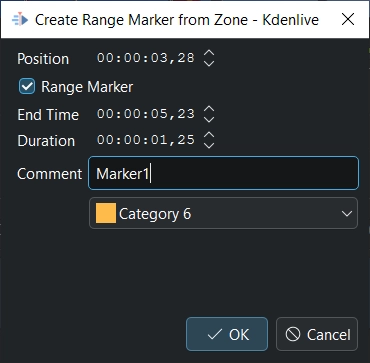
Man kan skapa en markör med ett intervall från en klippzon.
Uppmärksamma
Se till att önskat klipp väljs i projektkorgen.
Definiera en zon på klippskärmen med I och O. Därefter kan man:
Högerklicka på zonen och välj Skapa markör från zon. Det öppnar ett fönster (se ovan) och inställningarna kan justeras.
Högerklicka på zonen och välj Skapa snabbt markör från zon. Det skapar en markör med texten Zonmarkör i kategorin som för närvarande är aktiv.
Fördelen är att man kan välja den här zonmarkören i markörfönstren och dra den till tidslinjen. På så sätt kan intressanta delar av ett klipp markeras med zonmarkör istället för Infoga zon i projektkorgen och skapa delklipp.
Hantera kategorier och markörer
Kategorier
Markörer använder samma kategorier som Tidslinjemarkörer. More information om Kategorier.
Markörer på klippskärmen
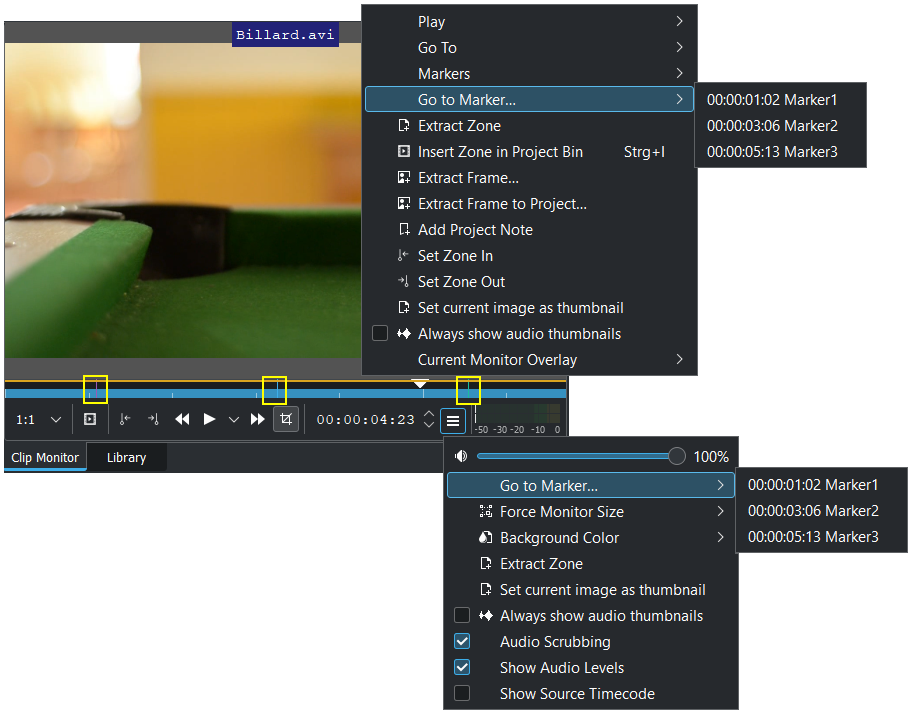
När markörer väl har placerats i klippet kan de kommas åt i Klippskärm genom att högerklicka och välja eller genom hamburgermenyn (se bild). Observera också hur markörerna visas som vertikala linjer enligt den kategorifärg som är vald (se gulmarkerade områden på bilden). Man kan också aktivera visning av markörkommentarer i tidslinjen (se redigera).
Markörvy
Markörer som använder samma fönster som tidslinjemarkörer. Gula markeringar visar skillnaderna jämfört med markörvyn.
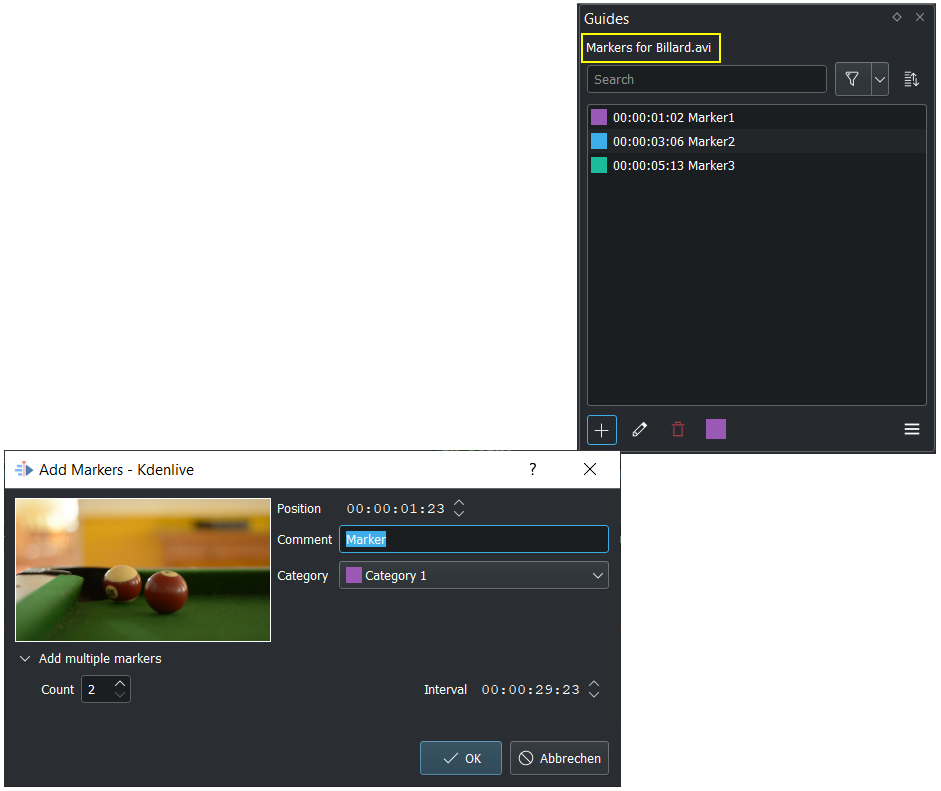
öppnar markörfönstret där man kan hantera sina markörer.
För att visa klippmarkörer i vyn måste man:
Projektkorg: Klicka på önskat klipp och så dyker klippets markörer upp i fönstret.
På tidslinjen: Högerklicka på önskat klipp och välj så dyker klippets markörer upp i fönstret.
För en fullständig beskrivning av vyn, se Markörvy.
Man kan lägga till en kommentar i markören och få kommentaren att visas genom att välja Redigering i menyn eller genom att klicka på knappen Redigering.
Exportera markörer som kapitelbeskrivningar
Man kan exportera markörer för ett enstaka klipp som kapitel liksom med flaggor. Man måste markera ett klipp innan export.
Mer information se Exportera tidslinjemarkörer som kapitelbeskrivningar
Flytta och redigera markörer
Ett dubbelklick på en markörs text i tidslinjen öppnar redigeringsfönstret (förutom möjligheten i markörvyn)
Markörer kan flyttas genom att ändra Position i redigeringsfönstret.
Markörer kan flyttas genom att dra dem i tidslinjen på respektive klipp.
Markörer med ett intervall kan ändras i storlek genom att dra i markörens vänstra eller högra kant i tidslinjen.
I redigeringsfönstret för markörer:
Texten i Kommentar`och :guilabel:`Kategori kan ändras i redigeringsfönstret.
När Intervallmarkör är aktiverat, kan man ändra markörens Längd i redigeringsfönstret.