Menú contextual
Feu clic amb el botó dret sobre qualsevol actiu o element de la safata del projecte per a obtenir un menú contextual amb opcions diverses i diferents depenent de l'actiu o element en el qual l'heu utilitzat. Aquest menú també és disponible a través de .
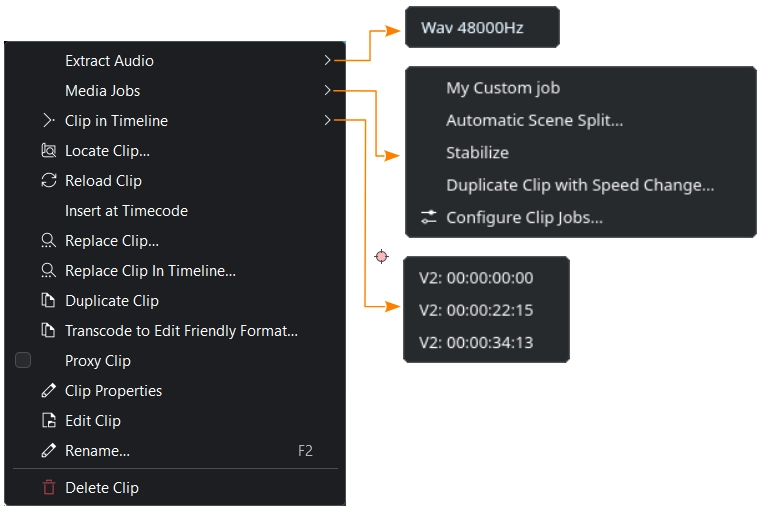
El menú contextual per a elements de la safata
- Extract Audio:
Ajusta el flux d'àudio del clip i afegeix un fitxer
.wavamb una freqüència de mostreig de 48 kHz a la safata del projecte. Només està disponible si el clip és del tipusaudioo un fitxer de vídeo amb un flux d'àudio. Per a més detalls, vegeu el capítol Extreu l'àudio.- Media Jobs:
Obre un desplegable amb opcions addicionals
My Custom Job executa el treball de clip My Custom Job
Automatic Scene Split executa un treball de clip que detecta canvis d'escena i crea clips individuals per a cada escena detectada. Per a més detalls, vegeu el capítol Divisió automàtica de l'escena.
Stabilize executa un estabilitzador. Vegeu també el capítol Estabilitza.
Duplicate Clip with Speed Change crea una còpia del clip seleccionat i aplica un canvi de velocitat que podeu especificar en una finestra de diàleg. Per a més detalls, vegeu el capítol Duplica un clip amb canvi de la velocitat.
 Configure Clip Jobs obre una finestra per a gestionar els treballs de clip. Vegeu també el capítol Configura els treballs de clip
 Clip in Timeline:
Obre un desplegable amb una llista de totes les instàncies del clip seleccionat a la línia de temps. Per exemple, V2: 00:00:22:15 indica que aquest clip és en la pista de vídeo V2, a la posició (codi de temps) 00:00:22:15 (el format és hh:mm:ss:ff)
 Locate Clip:
Obre la carpeta del sistema de fitxers on es troba el clip seleccionat en el gestor de fitxers predeterminat del sistema operatiu. Vegeu també el capítol Localitza un clip.
 Reload Clip:
Torna a carregar el clip seleccionat des del sistema de fitxers. Vegeu també el capítol Recarrega el clip.
- Insert at Timecode:
Si un clip conté codi de temps a les metadades (comproveu-ho a Propietats del clip si aquest és el cas), podeu utilitzar Insereix al codi de temps i s'insereix a la línia de temps del clip a la posició del codi de temps des de les metadades del clip. Aquesta característica serà útil per a l'edició multicàmera, facilitant la sincronització dels clips. Hi ha dues maneres d'inserir només la part de vídeo: bloquejar la pista d'àudio o desactivar la pista d'àudio de destinació.
 Replace Clip:
Obre el gestor de fitxers del SO. Seleccioneu el fitxer amb el qual voleu reemplaçar el clip seleccionat. Vegeu també el capítol Substitueix el clip.
- Replace Clip in Timeline:
Cal seleccionar dos clips a la safata per a aquesta acció. El clip sobre el qual heu fet clic amb el botó dret serà substituït per l'altre. Vegeu també el capítol Substitueix el clip.
 Duplicate Clip:
Crea una còpia del clip seleccionat. Vegeu també el capítol Duplica un clip.
- Transcode to Edit Friendly Format:
Obre una finestra amb els clips seleccionats on podreu seleccionar el format per a transcodificar-los. Vegeu també el capítol Transcodifica el clip en format fàcil d'editar.
- Proxy Clip:
Si està activada, indica que el clip seleccionat és un clip intermediari* Clip intermediari. Si l'opció està en gris, els clips intermediaris no estan habilitats per al projecte. Aneu a la pestanya Configuració dels intermediaris de la configuració del projecte () i activeu els clips intermediaris.
 Clip Properties:
Obre el giny de les Propietats del clip. Per a més detalls vegeu el capítol Propietats del clip.
 Edit Clip:
Obre l'aplicació associada amb el tipus del clip seleccionat. Vegeu també el capítol Edita el clip.
- Rename (drecera de teclat predeterminada F2):
Obre el camp de nom del clip a la safata per a editar-lo. Això no canvia el nom del fitxer en el sistema de fitxers.
 Delete Clip:
Suprimeix els clips seleccionats. Si els clips s'estan utilitzant a la línia de temps o en seqüències, s'obrirà una finestra d'avís on haureu de confirmar que les instàncies dels clips a la línia de temps també se suprimiran. Vegeu també el capítol Suprimeix un clip.