Menú multimèdia
Les funcions d'aquest menú afecten l'element multimèdia que està seleccionat a la línia de temps o a la safata del projecte. Les funcions del menú estan disponibles depenent de si un clip està seleccionat a la safata del projecte o a la línia de temps.
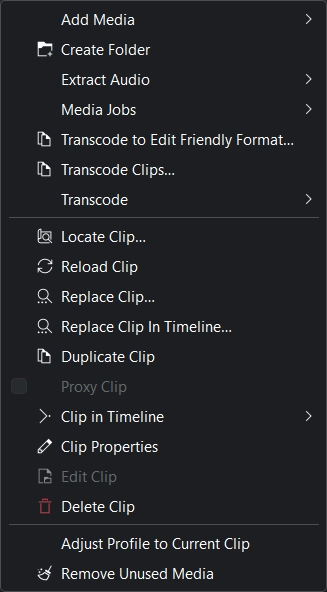
Menú multimèdia del Kdenlive
Afegeix un element multimèdia
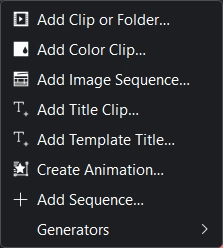
Menú afegeix un element multimèdia del Kdenlive
L'objectiu d'aquest submenú és permetre afegir diferents tipus d'elements multimèdia a la safata del projecte.
Afegeix un clip o una carpeta
Aquesta funció permet afegir fitxers d'imatge de vídeo, àudio i fitxers d'imatge (un sol) del sistema de fitxers. També està disponible des de la barra de menús de la safata del projecte o fent clic dret o doble clic sobre l'espai buit a la safata del projecte.
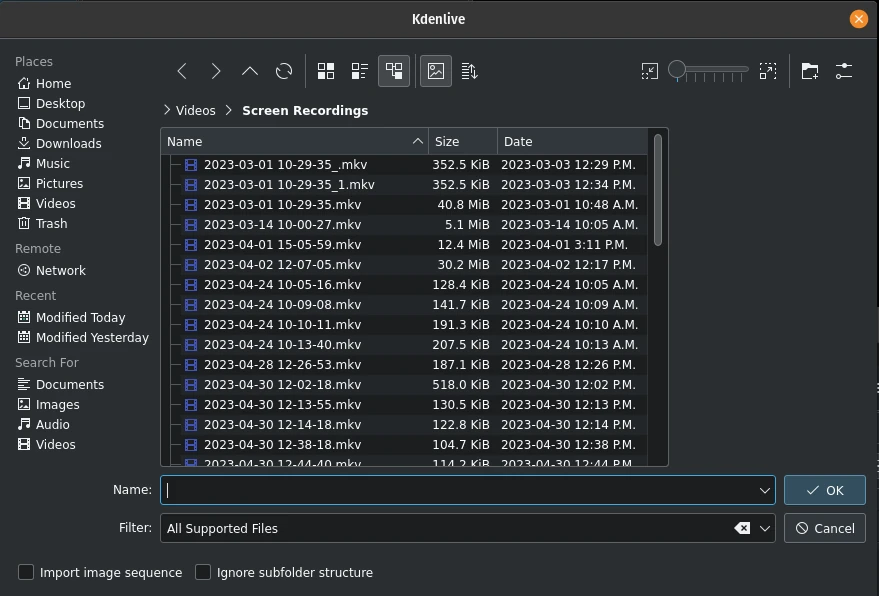
Afegir un clip o una carpeta sencera
Hi ha disponible una explicació més detallada d'aquesta funció a la secció clips d'aquesta documentació.
Afegeix un clip de color
Aquesta funció permet crear un clip amb un sol color.
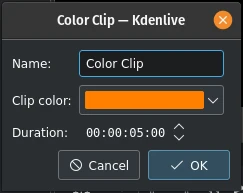
Afegir un clip de color
També està disponible des de la barra de menús de la safata del projecte i fent clic dret sobre l'espai buit a la safata del projecte.
Per a més detalls, consulteu la secció Clips de color d'aquesta documentació.
Afegeix una seqüència d'imatges
Aquesta funció afegeix una sèrie d'imatges fixes com un clip a la safata del projecte.
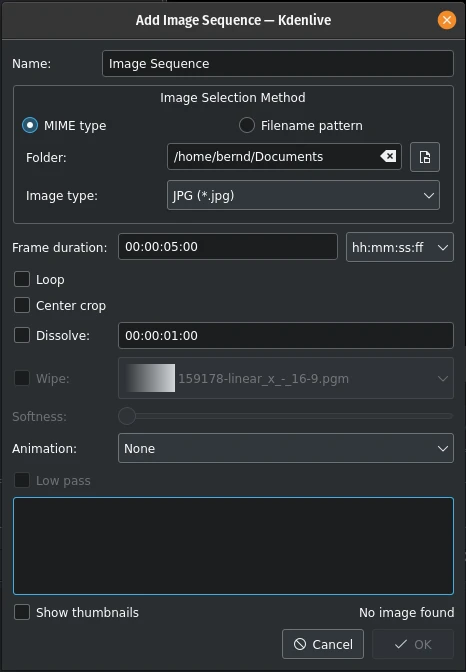
Afegir una seqüència d'imatges
També està disponible des de la barra de menús de la safata del projecte i fent clic amb el botó dret sobre l'espai buit a la safata del projecte.
Per a més detalls, consulteu la secció Seqüència d'imatges d'aquesta documentació.
Afegeix un clip de títol
Aquesta funció afegeix un clip de títol a la safata del projecte. Primer, obre l'editor de títols en una finestra separada a on creeu el clip de títol. Un cop desat apareix a la safata del projecte.
Hi ha disponible una documentació més detallada de l'aplicació Creador de títols a la secció Clips de títol de la documentació.
Aquesta funció també està disponible a la barra de menús de la safata del projecte i fent clic amb el botó dret sobre l'espai buit a la safata del projecte.
Afegeix un títol de plantilla
Aquesta funció crea un clip de títol basat en un títol de plantilla.
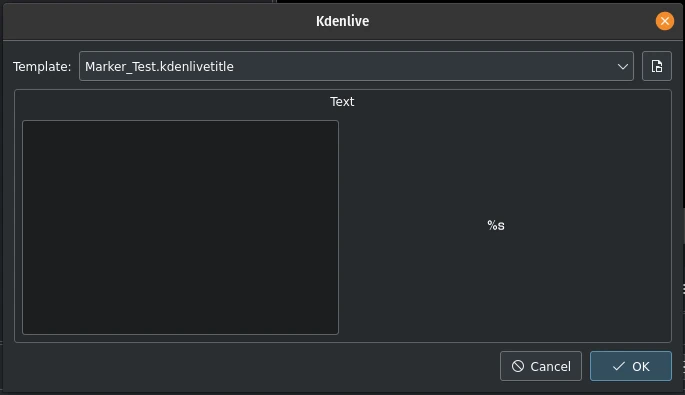
Afegir un títol de plantilla
Creeu la plantilla a l'aplicació Creador de títols com un clip de títol normal. La clau és el marcador de posició %s. Se substituirà pel text que introduïu aquí.
Aquesta funció també està disponible a la barra de menús de la safata del projecte i fent clic amb el botó dret sobre l'espai buit a la safata del projecte.
Consulteu la secció Títols de plantilla d'aquesta documentació per a més detalls sobre títols i plantilles.
Crea una animació
Aquesta funció crea un clip d'animació a la safata del projecte i crida a Glaxnimate, l'aplicació per a crear realment l'animació.
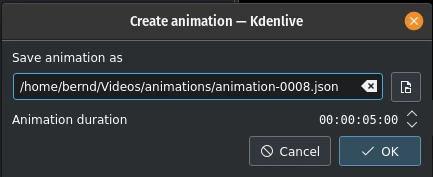
Crear una animació
El Glaxnimate s'ha d'instal·lar a l'ordinador i el camí s'ha d'establir a .
Aquesta funció també està disponible a la barra de menús de la safata del projecte i fent clic amb el botó dret sobre l'espai buit a la safata del projecte.
Afegeix una seqüència
Aquesta funció crea una seqüència nova a la safata del projecte.
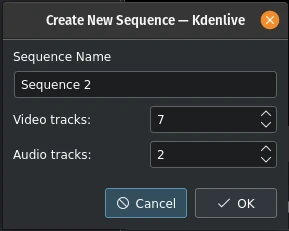
Afegeix una seqüència nova
Les seqüències es van introduir amb la versió 23.04 i són necessàries per a les línies de temps imbricades, on podeu editar els clips de manera separada i independent.
Aquesta funció també està disponible a la barra de menús de la safata del projecte i fent clic amb el botó dret sobre l'espai buit a la safata del projecte.
Consulteu la secció Seqüència d'aquesta documentació per a més detalls.
Generadors
Aquesta funció permet crear clips generats a la safata del projecte per a:
Comptador
Barres de color (visualització de prova de TV antiga)
Soroll blanc
Aquesta funció també està disponible des de la barra de menús de la safata del projecte i fent clic amb el botó dret sobre l'espai buit a la safata del projecte. Vegeu la secció Clips d'aquesta documentació per a més detalls.
Crea una carpeta
Aquesta funció crea una carpeta nova a la safata del projecte.
La carpeta és una carpeta virtual i molt útil per a mantenir organitzats els vostres actius. També podeu crear safates separades de cada carpeta (vegeu la secció safates múltiples)
Aquesta funció també està disponible a la barra de menús de la safata del projecte i fent clic amb el botó dret sobre l'espai buit a la safata del projecte.
Hi ha més detalls disponibles a la secció Crea una carpeta d'aquesta documentació.
Truc
Una bona manera de mantenir polit i net el vostre projecte és tenir carpetes de safata o comparticions separades per al vostre metratge (vídeo principal), rodet B, àudio, imatges fixes, SFX i VFX, títols i així successivament.
Extreu l'àudio
Només està disponible si el clip seleccionat és un clip de vídeo amb una pista d'àudio. Aquesta funció extreu l'àudio del clip i l'afegeix com un fitxer wav de 48 kHz a la safata del projecte. El procés s'executa com un treball de clip a la safata del projecte i pot trigar una estona. Una barra de progrés petita sota el clip indica el progrés.
Aquesta funció també està disponible a través del menú del clic dret sobre el clip a la safata del projecte.
Treballs multimèdia
Obre un desplegable per a seleccionar diferents opcions:
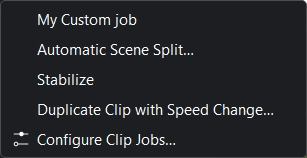
Menú de treballs multimèdia
El meu treball personalitzat (pot ser diferent en el vostre entorn)
Aquesta funció també està disponible a través del menú del clic dret sobre el clip a la safata del projecte.
Seleccioneu un clip que tingui tasques en execució, els detalls de les tasques apareixeran al monitor de clips com a superposició. Fent clic a la X sobre la superposició de les tasques del clip es cancel·larà la tasca del clip. Per a habilitar la superposició de tasques del clip vegeu aquí.
Divisió automàtica de l'escena
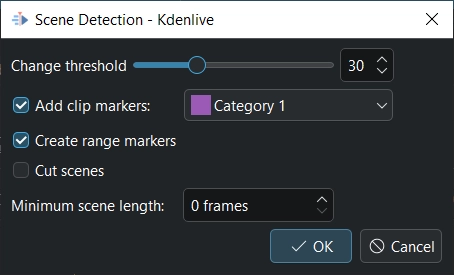
Detecció d'escenes
Aquest treball detecta canvis d'escena en el clip i crea marcadors i/o marcador d'interval i/o retalla el clip en subclips. El Llindar de canvi determina la diferència en el flux de vídeo que es considerarà un canvi d'escena. És possible que hàgiu d'experimentar amb aquest paràmetre per a obtenir resultats satisfactoris per a la vostra situació específica i el material d'origen.
Si voleu que el Kdenlive creï subclips per a cada escena, marqueu Retalla escenes.
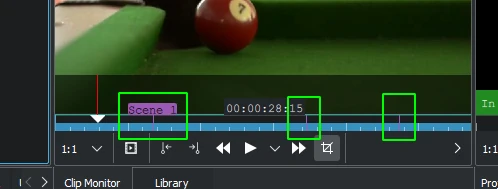
Detecció automàtica d'escena amb marcadors
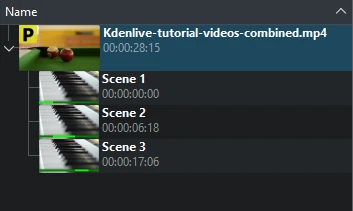
Detecció automàtica d'escena amb talls
Estabilitza
Aquesta característica aplica algorismes d'estabilització d'imatges al clip que poden reduir una mica el sacseig del metratge. També està disponible a través del menú del clic dret sobre el clip a la safata del projecte.
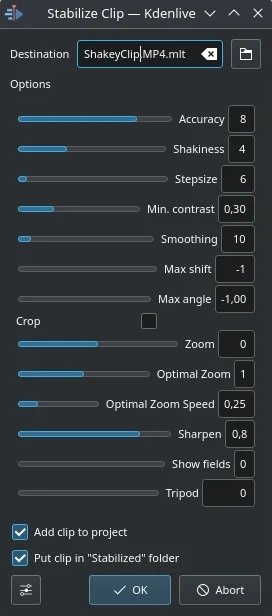
Diàleg d'estabilització de clip a la versió 21.12
Això és el que volen dir les opcions, basat en els consells d'eina d'aquesta pantalla i la the docs here:
- Precisió
Precisió de la detecció del sacseig. Hauria de ser >= factor de sacseig. 1: baixa (procés ràpid). 15: alta (procés lent). Predeterminada: 4. Recomanada: 8.
- Sacseigs
Quants sacseigs hi ha al vídeo? I com és de ràpida la càmera? 1: poc (procés ràpid). 10: molt fort/ràpida (procés lent). Predeterminat = 4. Nota: Els valors grans poden reduir la precisió. Això és deu a les interioritats de la detecció de moviment. Normalment no necessitareu un valor superior a 7.
- Mida del pas
Mida del pas del procés de cerca. La regió al voltant del mínim s'explora amb una resolució d'1 píxel. Predeterminat = 6.
- Contrast mín.
Per sota d'aquest contrast el camp es descarta. Interval 0-1. Predeterminat = 0,3. Potser voldreu usar un valor més petit per a un clip de contrast realment baix.
- Suavitzat
Controla la quantitat de suavitzat/estabilització. Com més gran el valor del suavitzat, es compensaran més moviments de la càmera. El clip resultant té un canvi més baix a la velocitat de la càmera. Tècnicament, és el nombre de fotogrames per al filtratge passabaix = (smoothing * 2) + 1.
Per exemple, per un clip a 25 fps, un valor de 12 del factor de suavitzat vol dir que se suavitzarà per sobre d'un segon - 12 fotogrames darrere del fotograma actual + el fotograma actual (1) + 12 fotogrames després del fotograma actual. Predeterminat =10.
Demo of the difference (dalt: 3, baix: 30).
- Desplaçament màx.
Nombre màxim de píxels a la imatge traslladada. Predeterminat = -1 (sense límit)
- Angle màx.
Angle màxim a girar en radians. Predeterminat = -1 (sense límit).
- Escapça
Sense marcar vol dir que la vora dels fotogrames transformats conté els píxels dels fotogrames anteriors. Marcat = fons negre. El valor predeterminat és sense marcar.
- Zoom
Zoom addicional durant la transformació. Percentatge de zoom > 0 = ampliar, < 0 = reduir. El zoom especificat aquí és addicional al zoom òptim calculat pel programa quan està marcada «optzoom». Predeterminat = 0.
- Zoom òptim
Usa un zoom òptim (calculat a partir de transformacions). Provoca que es faci zoom del vídeo fins que s'ocultin el 90% de les transformacions. El valor predeterminat està activat. Consell: podeu ampliar més amb l'opció de zoom.
- Velocitat del zoom òptim
Zoom per fotograma (usat quan «Zoom òptim» = 2)
- Aguditza
Aguditza una imatge transformada. Quantitat d'agudització: 0 = no hi ha agudització. Usa el filtre de desenfocament amb una matriu de 5x5. Predeterminat = 0,8.
- Mostra els camps
0 = no dibuixa res, 1 o 2 = mostra els camps i les transformacions. Useu 1 o 2 per a previsualitzar què farà el procés. Reviseu aquest example. Predeterminat = 0. Els valors no zero d'aquest paràmetre no són importants a la implementació del Kdenlive: feu servir zero.
- Trípode
Mode de trípode virtual (relatiu = 0, suavitzat = 0)
Aquí hi ha un exemple de l'efecte d'execució de l'estabilització, transcodificació de l'autor original, Georg Martius.
Duplica un clip amb canvi de la velocitat
Aquesta funció només està disponible per als clips seleccionats en la safata del projecte, i es pot seleccionar a través del menú del clic dret d'un clip. [1]
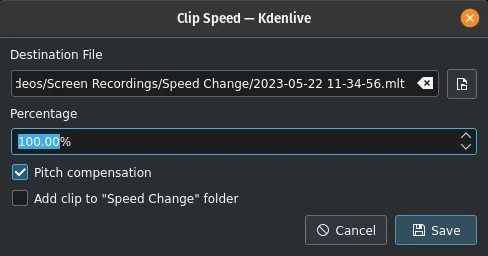
Duplica un clip amb canvi de la velocitat
Els valors superiors al 100% acceleren el clip, els valors inferiors al 100% el redueixen. Amb la nova versió del treball del clip, el so del clip també s'inverteix.
Seleccioneu Compensació del to per a evitar l'efecte Mickey Mouse en la veu quan s'accelera el clip. Si marqueu Afegeix un clip a la carpeta «Canvi de velocitat», es crearà una carpeta anomenada «Canvi de velocitat» a la safata del projecte i s'hi afegirà el clip.
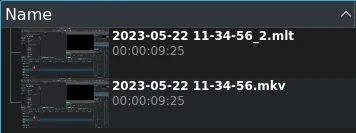
Duplica un clip amb canvi de la velocitat a la safata del projecte
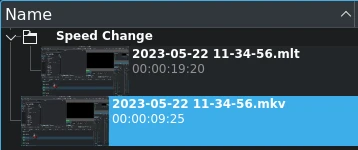
Igual que l'anterior, però amb la carpeta «Canvi de velocitat»
Quan feu clic a Desa, es crearà un clip nou a la safata del projecte. Té el nom del fitxer que heu proporcionat en el diàleg amb l'extensió .mlt.
Podeu afegir aquest clip a la línia de temps com qualsevol altre, i quan el reproduïu, el vídeo del clip original es reproduirà a la velocitat nova (o a la inversa si s'ha introduït un valor negatiu al %).
Configura els treballs de clip
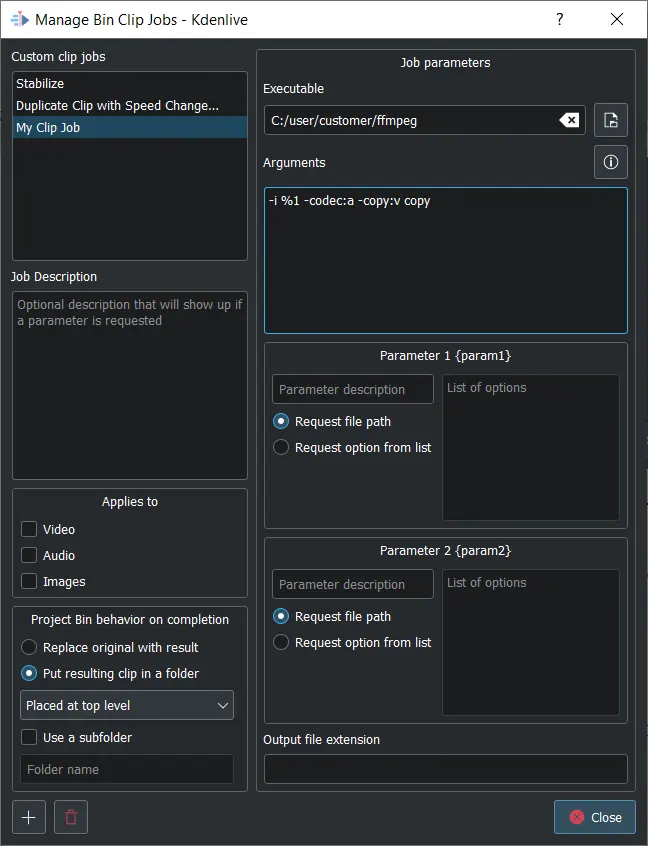
Diàleg de gestió dels treballs de clips de la safata
Això obre el diàleg Gestiona els treballs de clip de la safata. Aquí podeu crear i gestionar els vostres propis treballs que després es poden aplicar als clips a la safata del projecte. Seleccioneu l'executable que voleu cridar i introduïu els arguments que es passaran a l'executable. %1 se substituirà pel camí del clip d'origen. Si no especifiqueu una extensió de fitxer de sortida, s'utilitzarà l'extensió del fitxer d'origen.
A menys que vulgueu que el clip original se substitueixi pel resultat, seleccioneu si el clip resultant és Situat en la carpeta original del clip, Situat en el nivell superior, o el Kdenlive Usa una subcarpeta per a desar-lo. En aquest últim cas, haureu d'introduir un nom de carpeta.
Podeu tenir el camí del clip d'origen {source} així com 2 paràmetres configurables {param1} i {param2}. El fitxer de sortida substituirà {output}. Els arguments haurien de ser: {source} {param1} {output}
Feu clic a  per a crear un treball de clip personalitzat nou. Per a suprimir-ne un, seleccioneu-lo primer i feu clic a
  .
.
Transcodifica el clip en format fàcil d'editar
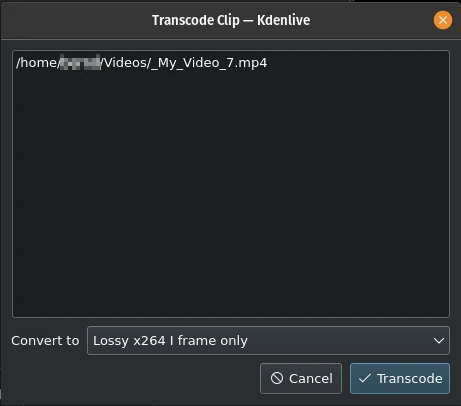
Transcodifica el clip en format fàcil d'editar
Això obre una finestra de diàleg on podeu seleccionar un format fàcil d'editar en cas que el material d'origen no sigui adequat per a l'edició de vídeo no lineal. Aquesta funció també està disponible a través del menú del clic dret per al/s clip/s seleccionat/s a la safata del projecte.
Per a aquesta funció, podeu seleccionar més d'un clip a la safata del projecte.
Hi ha diversos formats disponibles, alguns sense pèrdua (que produeixen fitxers enormes), alguns produeixen una lleugera degradació de la qualitat.
Transcodifica els clips
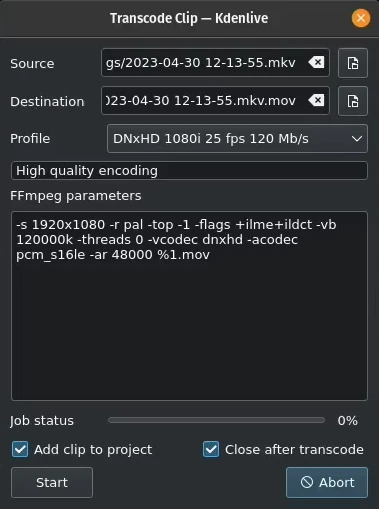
Transcodifica els clips
Empreu-ho per a convertir un clip de vídeo o àudio des d'un còdec/format a un altre.
Trieu un fitxer d'origen o diversos fitxers d'origen i un perfil que representi el còdec/format de destinació desitjat. De manera opcional, canvieu el camí de destinació i el nom de fitxer, i premeu Inicia. Altrament, premeu Interromp per a tancar les finestres.
Transcodificar un clip hauria de ser més ràpid que carregar el clip en la línia de temps i tornar a codificar-lo en un format diferent.
Afegeix el clip al projecte: controla si després de la conversió el clip nou s'afegirà a la safata del projecte.
Tanca després de codificar: desmarqueu aquesta casella de selecció si hi ha necessitat de convertir a un altre format després de la conversió.
Transcodifica
Utilitzeu aquesta funció per a transcodificar el material d'origen en una àmplia varietat d'altres formats. Aquesta funció també està disponible a través del menú del clic dret per al/s clip/s seleccionat/s a la safata del projecte.
Trieu un perfil de transcodificació des de la llista disponible per a transcodificar el clip seleccionat en un format diferent de vídeo. Les opcions estan controlades per Configuració de la transcodificació. El programa ffmpeg fa la transcodificació.
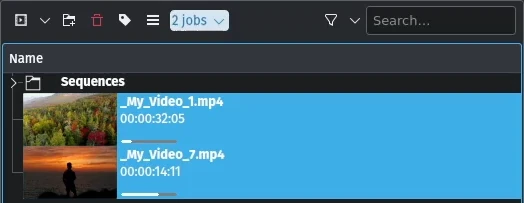
Execució del treball de transcodificació
Mentre s'està executant el treball de transcodificació, la safata del projecte mostrarà una barra de progrés a la miniatura del/s clip/s i apareixerà un element de menú de llista de treballs a la part superior de la safata del projecte.
Localitza un clip
Localitza un clip obre el navegador de fitxers del sistema en la localització del sistema de fitxers a on està emmagatzemat el clip seleccionat. És útil per a rastrejar les fonts dels clips a la safata del projecte.
Aquesta funció també està disponible a través del menú del clic dret sobre un clip seleccionat a la safata del projecte.
Tingueu en compte que segons el tipus de clip no es mostren determinats elements del menú.
Recarrega el clip
Recarrega el clip tornarà a importar el clip en el Kdenlive des del sistema de fitxers. Això és útil quan editeu un clip fora del Kdenlive i voleu que el Kdenlive l'actualitzi en el projecte.
Aquesta funció també està disponible a través del menú del clic dret sobre un clip seleccionat a la safata del projecte.
Substitueix el clip
Substitueix el clip permet seleccionar un fitxer diferent però mantenint tots els usos a la línia de temps. Això pot ser útil si primer treballeu amb clips marcadors de posició (p. ex. resolució baixa) i al final, abans de renderitzar, substituïu el clip pel clip final.
Si seleccioneu només un fitxer d'àudio, el Kdenlive us demanarà si voleu canviar la part d'àudio del clip només (o viceversa). Això és útil si heu optimitzat l'àudio amb un programa extern i actualitzareu el clip de vídeo.

Pregunta si només voleu canviar la part d'àudio del clip
Aquesta funció també està disponible a través del menú del clic dret sobre un clip seleccionat a la safata del projecte.
Nota
Assegureu-vos que la substitució del clip és almenys de la mateixa longitud/durada. En cas contrari, pot provocar separacions no desitjades en la línia temporal. Si s'utilitzen efectes en aquests clips, els clips de reemplaçament haurien de tenir les mateixes dimensions per a evitar el comportament no desitjat dels efectes.
Substitueix un clip a la línia de temps
Amb aquesta funció podeu reemplaçar un clip que està a la línia de temps per un altre clip. Això és útil quan treballeu amb marcadors de posició o clips de baixa resolució que us agradaria intercanviar amb el clip final abans de renderitzar.
Cal seleccionar 2 clips (el clip de substitució i el clip original) per a aquesta substitució
Duplica un clip
Aquesta funció crearà una còpia del clip a la safata del projecte. Això pot ser útil quan s'apliquen efectes als clips i permet tenir el mateix fitxer origen amb dos conjunts diferents d'efectes aplicats, o un amb l'altre sense efectes.
Aquesta funció també està disponible a través del menú del clic dret sobre un clip seleccionat a la safata del projecte.
Clip intermediari
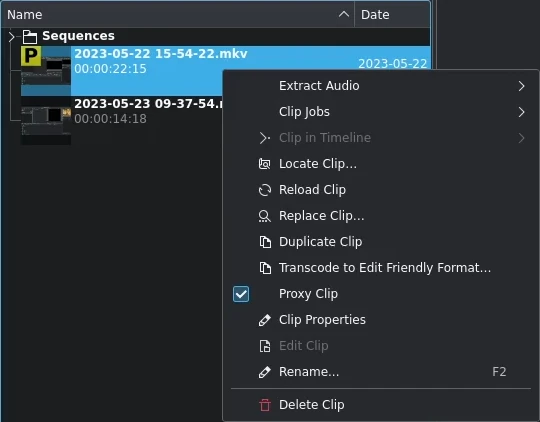
Clip intermediari
Si els clips intermediaris estan habilitats a la configuració del projecte, aquesta funció crearà un clip intermediari per al/s clip/s seleccionat/s. Un quadrat groc amb la lletra P indicarà que el clip a la safata del projecte és de fet un clip intermediari (espereu una qualitat més baixa per a la reproducció al monitor de clips o del projecte). Durant la renderització final els clips intermediaris seran substituïts pels fitxers d'origen originals.
Aquest element de menú és un commutador, el qual vol dir que si el clip seleccionat ja és un clip intermediari, el Kdenlive tornarà al clip d'origen original.
Aquesta funció també està disponible a través del menú del clic dret sobre un clip seleccionat a la safata del projecte.
Clip a la línia de temps
Aquesta funció és útil per a localitzar ràpidament tots els llocs a on es fa servir un clip en la línia de temps. També és disponible mitjançant el menú del clic dret sobre el clip seleccionat a la safata del projecte.
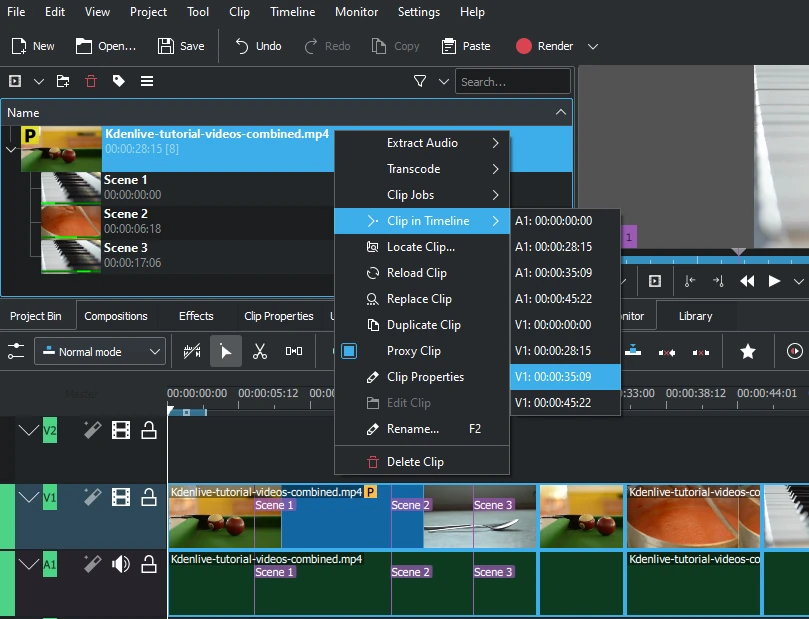
Localitzar totes les ocurrències d'un clip
En seleccionar l'element de menú Clip a la línia de temps s'obre un desplegable que llista totes les instàncies del clip seleccionat, identificades per la seva pista (A per àudio, V per vídeo) i posició a la línia de temps. En fer clic en una entrada de la llista el capçal de reproducció es reposicionarà al començament del clip indicat.
A l'exemple, hem fet clic en la tercera entrada de vídeo que està localitzada a la pista de vídeo 1 a la marca 00:35;09 i el capçal reproductor ara està localitzat a l'inici d'aquest clip.
Aquesta opció estarà en gris si el clip no s'usa en la línia de temps.
Vegeu també Clip a la safata del projecte que es troba disponible en right_click_menu en un clip de la línia de temps.
Propietats del clip
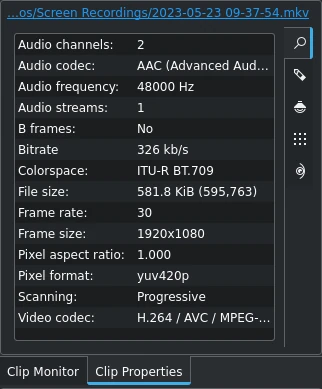
Propietats del clip
Aquest element de menú obre el giny Propietats del clip i mostra les propietats del clip seleccionat a la safata del projecte. Depenent del tipus de clip, inclou informació sobre el flux d'àudio, el flux de vídeo, la relació d'aspecte, les dimensions o la mida dels fotogrames, la velocitat dels fotogrames, etc.
Aquesta funció també està disponible a través del menú del clic dret sobre un clip seleccionat a la safata del projecte.
Per a més detalls, vegeu el capítol Propietats del clip.
Edita el clip
Aquesta funció està disponible per als tipus de clips següents:
àudio
imatge
animació
vídeo
Obre el clip en un programari extern especificat a Aplicacions predeterminades preparat per a l'edició.
Aquesta funció també està disponible a través del menú del clic dret sobre un clip seleccionat a la safata del projecte.
Si no s'ha definit el camí, apareixerà una finestra emergent per a definir el camí al programari extern en l'ordinador:
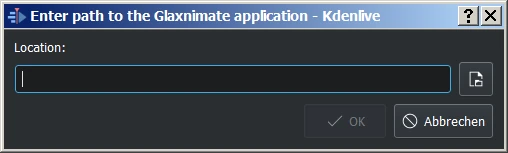
Manca el camí al Glaxnimate
Un cop establert el camí, l'aplicació comença i obre el clip que havíeu seleccionat. El camí introduït s'afegeix automàticament a les aplicacions predeterminades a .
Per a més detalls quant a instal·lar el programari extern necessari i com definir el camí consulteu el capítol Aplicacions predeterminades.
Suggeriment
L'opció es mostra en gris per als clips de vídeo perquè el Kdenlive és l'editor de vídeo: només els clips d'àudio, imatge i animació són editats per programari extern.
Suprimeix un clip
Aquesta funció elimina el clip de la safata del projecte. No el suprimeix del sistema de fitxers. Si el clip s'està utilitzant a la línia de temps, apareixerà un missatge d'avís, i si feu clic a Continua se suprimirà qualsevol ocurrència d'aquest clip a la línia de temps.
Aquesta funció també està disponible a través del menú del clic dret sobre un clip seleccionat a la safata del projecte.
Ajusta el perfil al clip actual
Aquesta funció ofereix un perfil de projecte suggerit que seria més adequat per al clip actualment seleccionat a la safata del projecte.

Ajustar el perfil del projecte a les propietats del clip
Elimina els elements multimèdia no utilitzats
Aquesta funció es pot utilitzar per a eliminar qualsevol clip no utilitzat de la safata del projecte.
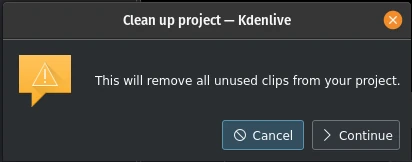
Netejar el projecte
Podeu desfer aquesta acció amb , a través del Historial de desfer o amb la drecera de teclat predeterminada Ctrl+Z.
Nota
Això és diferent del botó de diàleg Paràmetres del projecte Suprimeix els fitxers a la pestanya Fitxers del projecte que suprimeix els fitxers no utilitzats pel projecte des del disc dur.