Menú Monitor
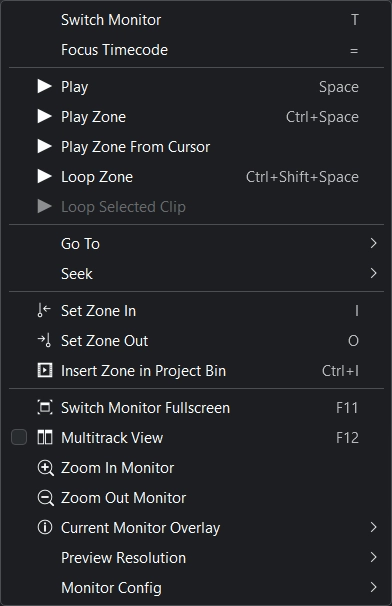
Menú Monitor del Kdenlive
El menú del monitor conté controls per a revisar i navegar pels clips del projecte amb el propòsit de fer edicions i veure els efectes dels canvis. Depenent de quina finestra de monitor hàgiu seleccionat en aquest moment, els controls afectaran el clip seleccionat actualment a la safata del projecte (Monitor de clips) o el capçal de reproducció a la Línia de temps (Monitor del projecte).
Amb l'excepció dels elements i , és molt més pràctic portar a terme les accions en aquest menú usant les dreceres associades del teclat o els botons a la part inferior de les finestres de monitor.
Commuta el monitor: Commuta entre el monitor de clips i el monitor del projecte. Quan el monitor del projecte té el focus, la línia de temps també el té. Drecera de teclat T
Focus en el codi de temps: Dona el focus al codi de temps del monitor actiu de manera que podeu canviar el codi de temps al lloc que vulgueu saltar-hi. Drecera de teclat =
Reprodueix: Comença la reproducció amb el focus amb la drecera espai.
Reprodueix la zona: Reprodueix des del punt d'entrada al punt de sortida d'una zona. Drecera de teclat Ctrl + espai
Reprodueix la zona des del cursor: Reprodueix des del capçal de reproducció fins al punt de sortida d'una zona.
Repeteix en bucle la zona: Reprodueix en bucle des del punt d'entrada al punt de sortida d'una zona. Drecera de teclat Ctrl + Maj + espai
Repeteix en bucle el clip seleccionat: Això només funciona en la línia de temps. Reprodueix des del primer fins a l'últim clip seleccionat a la línia de temps en bucle.
Ves a
Aquest element de menú obre un desplegable amb accions per saltar als punts dedicats a la línia de temps:
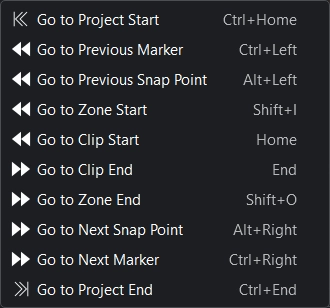
El menú Ves
Cerca
Aquest element de menú obre un desplegable amb les possibilitats de cerca següents:
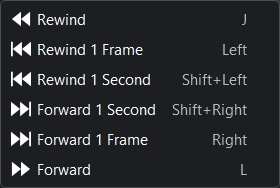
Menú de cerca
Estableix l'entrada de zona: Això estableix el punt a on comença la zona. Drecera I
Estableix la sortida de zona: Això estableix el punt a on acaba la zona. Drecera O
Insereix una zona a la safata del projecte: Quan heu creat una zona podeu posar-la amb aquesta ordre a la safata del projecte com a subclip del clip original. Això és útil quan teniu un clip llarg i només en voleu algunes parts. Drecera Ctrl + I. Una altra possibilitat és fer servir els Marcadors amb interval.
Commuta el monitor a pantalla completa: commuta el monitor a pantalla completa quan es prem F11 o en fer doble clic al monitor. Podeu establir el monitor de destinació mitjançant . El cursor del ratolí s'oculta automàticament després de dos segons (si el ratolí no s'ha mogut) i es mostra de nou automàticament quan l'usuari mou el ratolí.
Si teniu més d'un monitor, podeu activar i es mostra una rèplica real bàsica a pantalla completa (encara no mostra la sortida final en cas de vista multicàmera). Això manté el monitor tal com és, però mostra una reproducció duplicada a pantalla completa en un altre monitor sense barra de cerca a la part inferior. Això és útil per mostrar a una altra persona o audiència la mateixa vista en una pantalla secundària, com ara un televisor, per a comentaris o per a veure imatges en una pantalla més gran i amb color més precís.
Vista multipista: La vista multipista es descriu en detall aquí.
Amplia el monitor: Amplia.
Redueix el monitor: Redueix.
Superposició al monitor actual: Obre un desplegable per a les diverses superposicions de monitor disponibles. Vegeu més detalls a Monitor de clips o Monitor del projecte.
Resolució de la vista prèvia: La resolució de la vista prèvia es descriu en detall aquí.
Configuració al monitor actual: Obre un desplegable per a les diverses configuracions de monitor disponibles Vegeu més detalls a Monitor de clips o Monitor del projecte.