Legendas
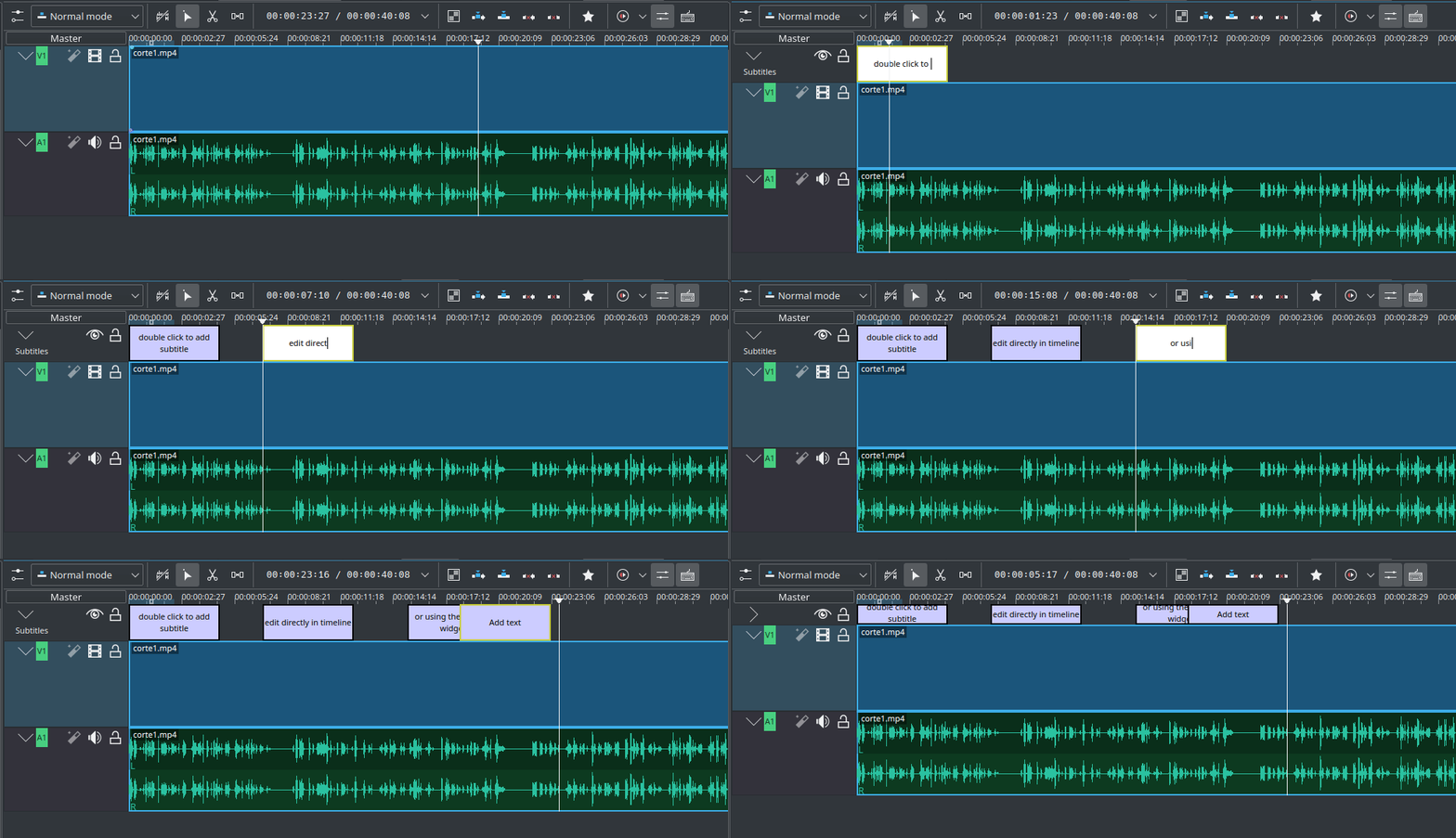
A ferramenta de legenda permite adicionar e editar legendas diretamente na linha do tempo, em uma faixa de legenda específica, ou usando a Janela de legendas. Você também pode importar (ASS/SRT/VTT/SBV) e exportar (ASS/SRT) legendas.
O Kdenlive permite múltiplos arquivos de legenda na faixa de legendas (apenas um arquivo de legenda carregado por vez). Você pode criar, duplicar e excluir arquivos de legenda e gerenciar seus componentes com o Gerenciador de legendas.
Dica
O Kdenlive armazena legendas como arquivos .ass, o que significa que você pode estar interessado em explorar alguns recursos avançados do formato ASS. Para mais detalhes, consulte o Guia de Formato de Arquivo ASS e a Documentação do Aegisub.
Adicionar legendas
Menu
Teclado
Shift + S adiciona uma legenda.
Ícone e Mouse
Clique no ícone Adicionar legenda na Barra de ferramentas da linha do tempo para abrir a faixa de legendas na linha do tempo.
Clique duas vezes na faixa de legendas para adicionar uma legenda.
Clique em Adicionar legenda no menu de contexto da régua da linha do tempo.
Importar
Importa legendas com a função importar.
Editar legendas
Você pode adicionar ou editar texto diretamente no clipe de legenda ou na janela de legenda.
Dividir legenda após a primeira linha
Dica
Use o caractere de escape \N para inserir uma nova linha na legenda.
Com esse recurso, você pode cortar a legenda selecionada com a ferramenta de lâmina após a primeira linha da posição atual da faixa. A primeira linha se torna a legenda da esquerda antes da posição da faixa, e o restante se torna a legenda da direita após a posição da faixa. Em seguida, a legenda da direita é selecionada.
Para ativar esse recurso, acesse Ferramentas e selecione Dividir após a primeira linha
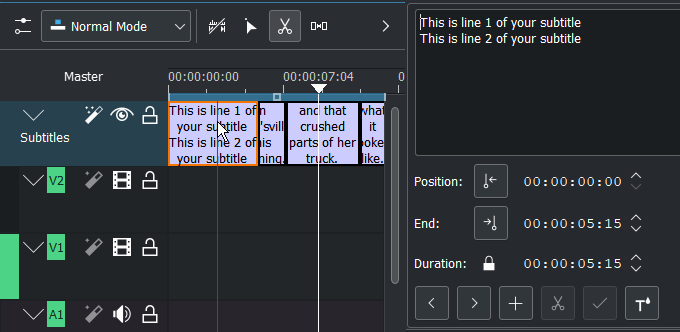
Legendas divididas com a ferramenta de lâmina
Selecione a legenda na linha do tempo que contém duas linhas. Clique na legenda com a ferramenta de lâmina X.
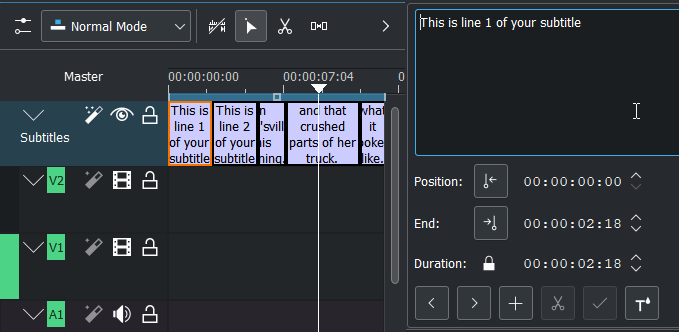
Legenda após dividir o arquivo com a ferramenta de lâmina
Isso facilita a divisão das legendas, onde você tem uma transcrição com uma legenda por linha. Isso decorre de algumas situações:
Você utilizou um serviço externo de transcrição de áudio
Você está adicionando legendas a uma música cuja letra você já possui
Redimensionar
Selecione a extremidade de uma legenda com o mouse e alongue-a ou encurte-a conforme necessário.
A ativação/desativação de legendas pode ser feita com o mesmo atalho usado para ativar/desativar clipes (atalho com parênteses esquerdo/direito).
Estilo das legendas
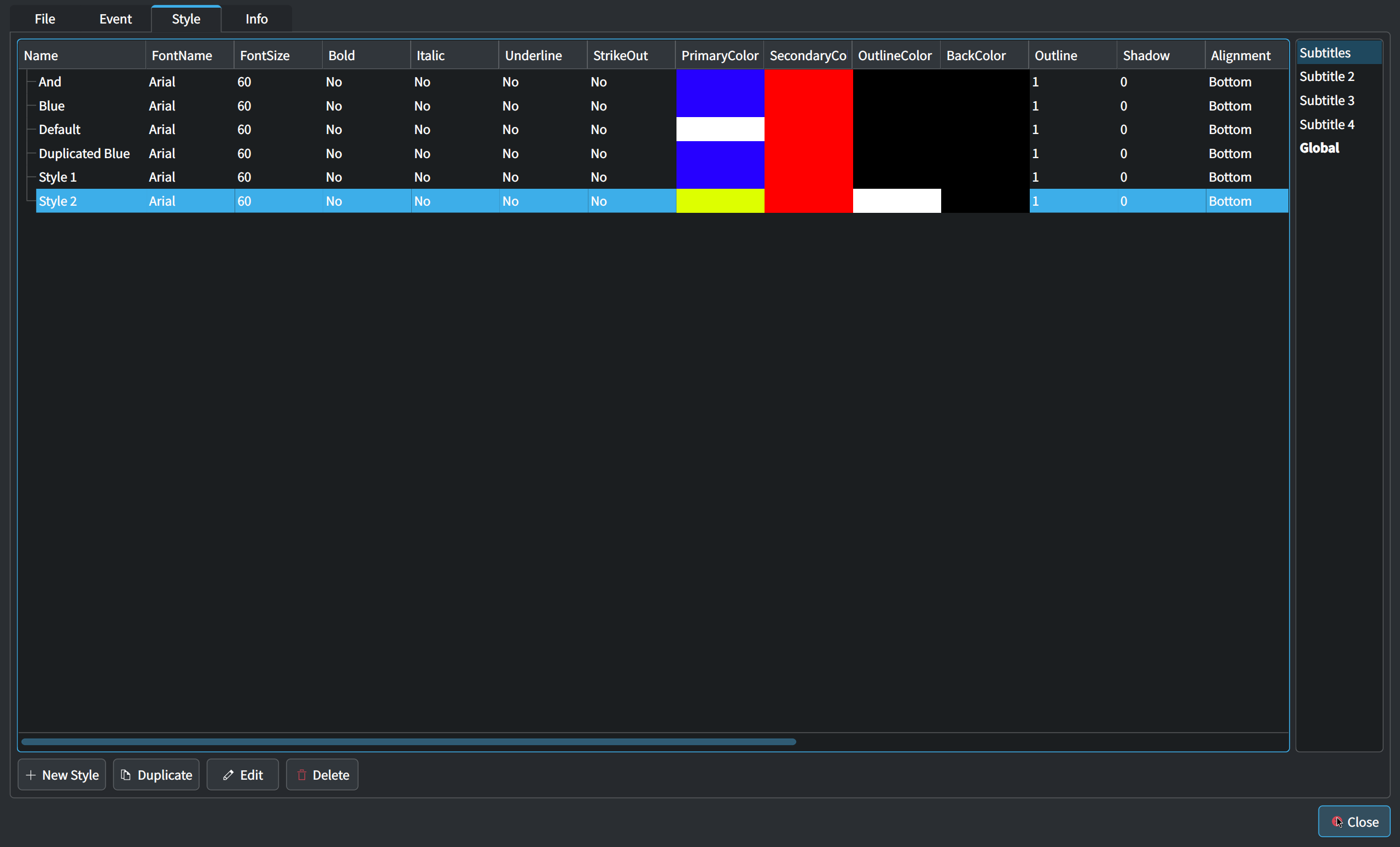
A criação, duplicação, exclusão e edição de estilos de legendas podem ser gerenciadas através do Gerenciador de legendas.
Além disso, você pode editar o estilo atribuído diretamente usando o botão de edição na Janela de legendas.
Criar um estilo
Os estilos de legenda podem ser criados tanto em cada arquivo de legenda individualmente quanto globalmente.
Selecione um arquivo de legenda ou o espaço global na barra lateral como local para o novo estilo.
Clique em + adicionar estilo no Gerenciador de legendas.
Insira as propriedades no Editor de estilo.
Mover/Copiar um estilo
Na seção de estilos do Gerenciador de legendas, arraste um estilo para o item desejado na barra lateral para movê-lo ou copiá-lo.
Nota
Não é possível mover ou excluir o estilo Padrão.
Atribuir um estilo a uma legenda
Você pode atribuir um estilo à legenda que está editando usando a caixa de combinação Estilo na Janela de legendas. Esse estilo será aplicado a toda a legenda.
Substituir o estilo com etiquetas
O Kdenlive suporta o uso de etiquetas ASS para estilizar partes específicas do texto da legenda.
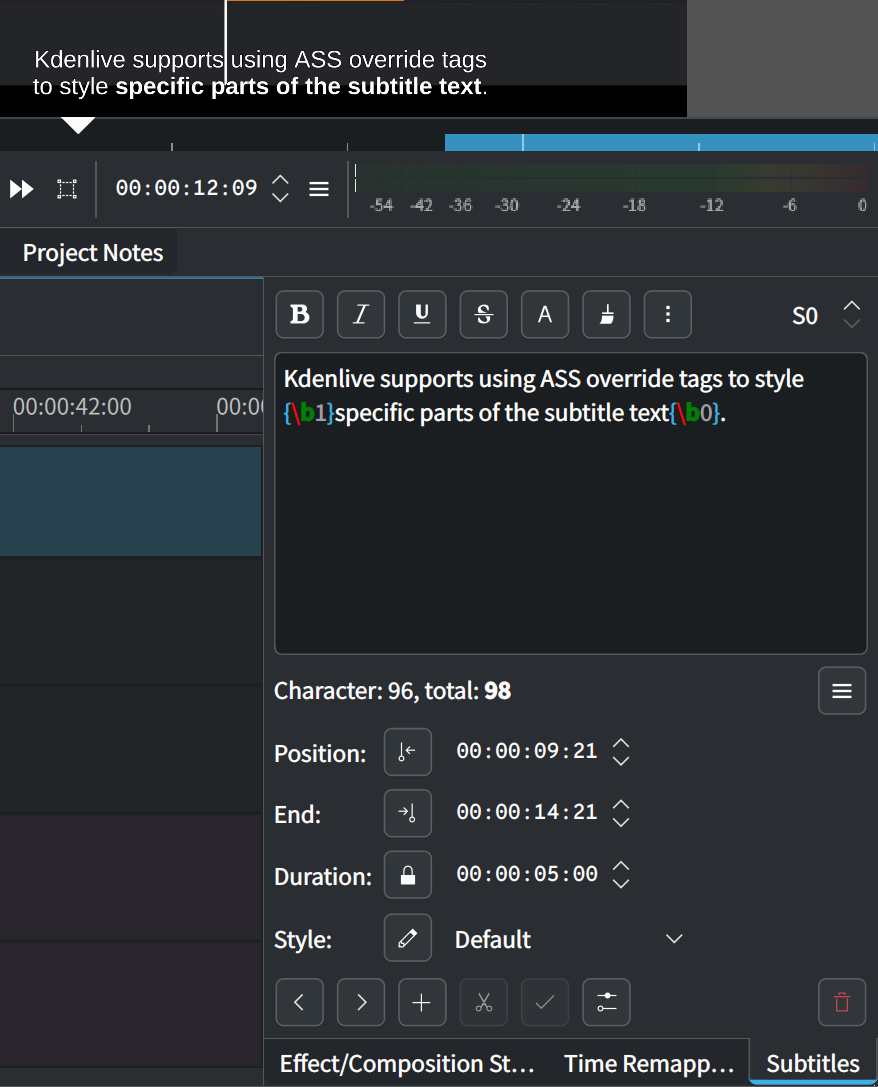
Um marcador de texto destaca diferentes partes das etiquetas com estilos distintos, tornando-as mais fáceis de identificar.
Um recurso de completamento automático lista automaticamente todas as predefinições válidas à medida que você começa a digitar o nome de uma etiqueta.
Os botões acima do editor de texto adicionarão ou editarão etiquetas automaticamente quando pressionados.
Etiquetas como “Definir posição”, que afetam todo o texto da legenda, serão adicionadas no início do texto da legenda.
Etiquetas como “Alternar negrito”, que afetam apenas o texto que as segue, serão adicionadas na posição atual do cursor ou envolverão o texto selecionado com as etiquetas se houver uma seleção.
Além disso, você pode usar ‘\r<estilo>’ para redefinir o estilo da legenda após a etiqueta.
Legendagem multi-camadas
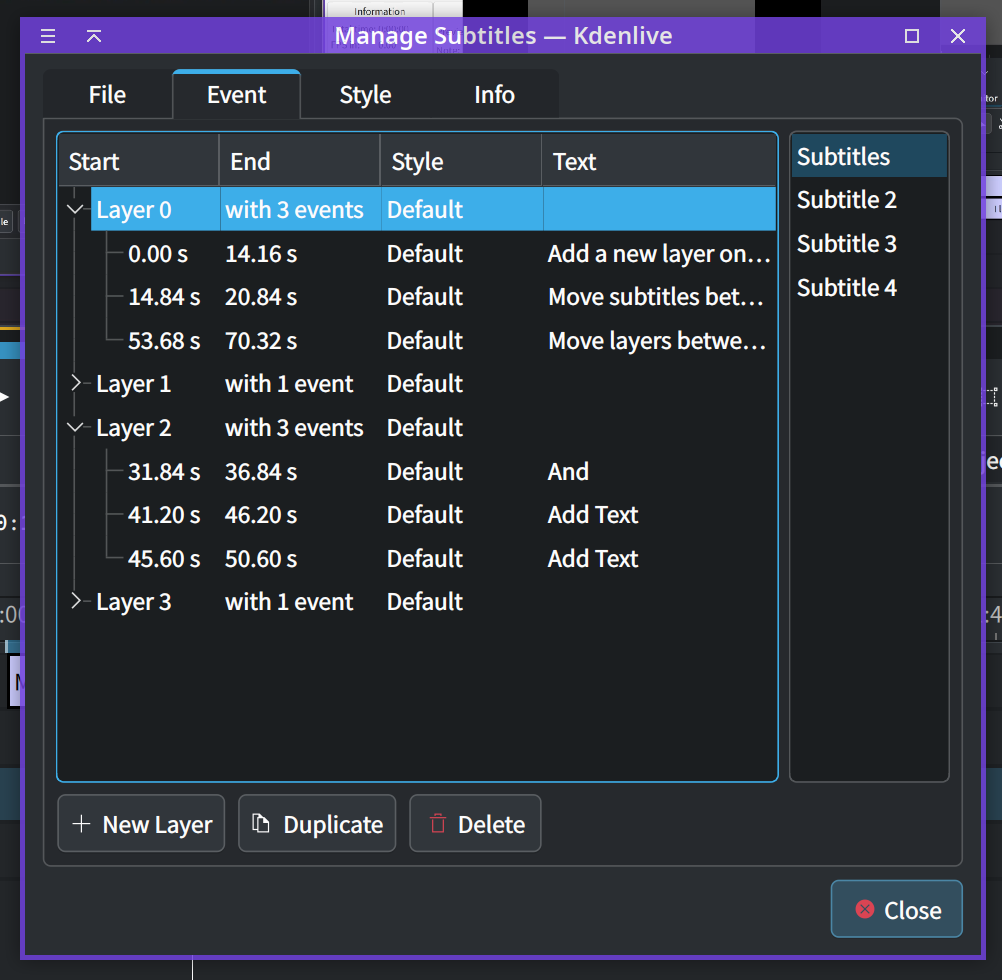
O Kdenlive suporta múltiplas camadas de legendas. Você pode criar, duplicar e excluir camadas de legendas usando a aba Camada no Gerenciador de legendas.
Uma nova camada de legenda também pode ser criada Shift + arrastar uma legenda existente para baixo, além da parte inferior da faixa de legendas, ou ajustando o indicador de camada na Janela de legendas.
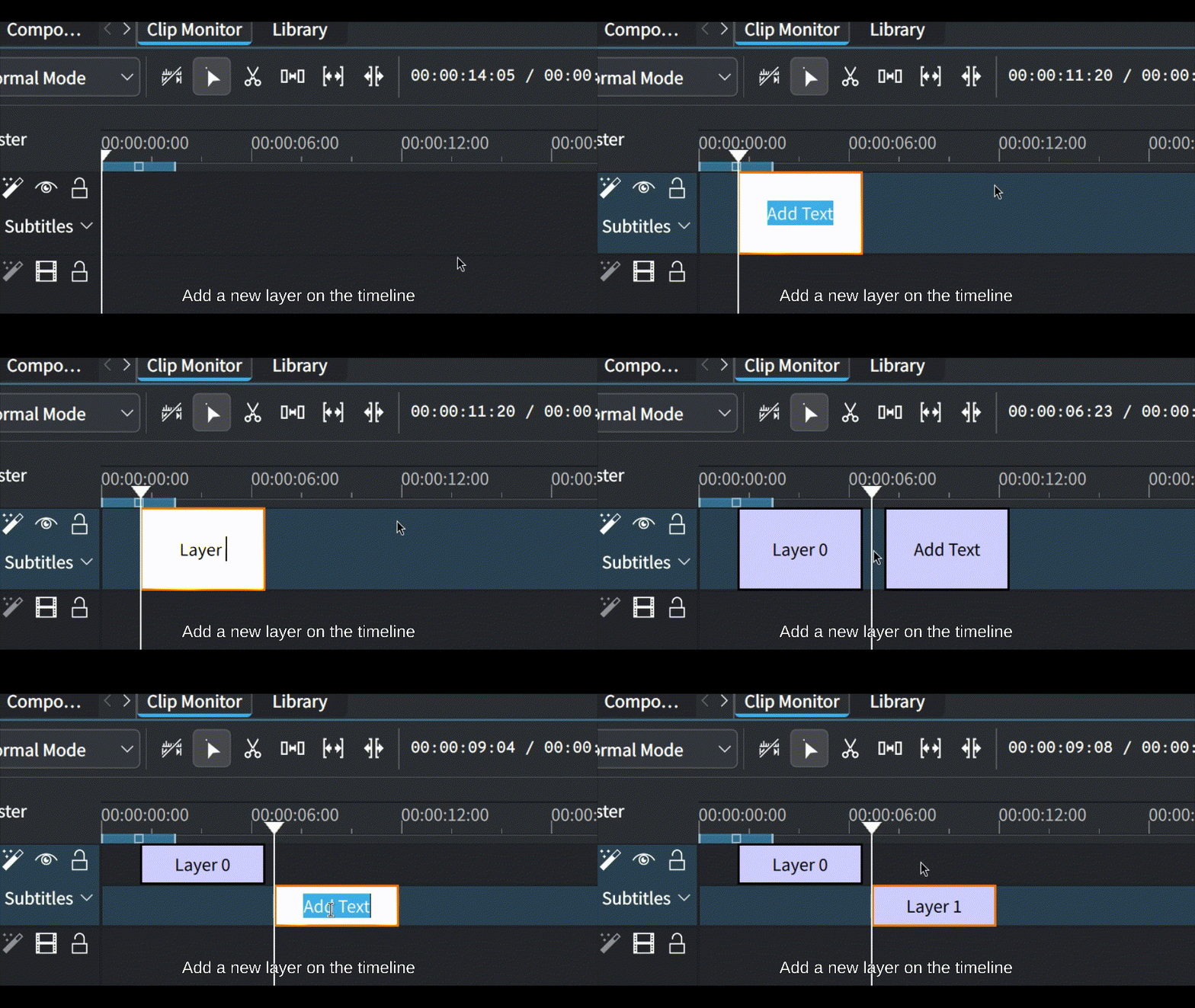
Legendas com um valor de camada inferior são colocadas atrás daquelas com um valor superior.
Definir a camada de uma legenda
Ao criar uma nova legenda clicando duas vezes na linha do tempo, a legenda será colocada na camada sob o cursor.
Você pode alterar o valor da camada de uma legenda usando o indicador Camada na Janela de legendas, ou simplesmente arrastando e soltando a legenda de uma camada para outra na linha do tempo.
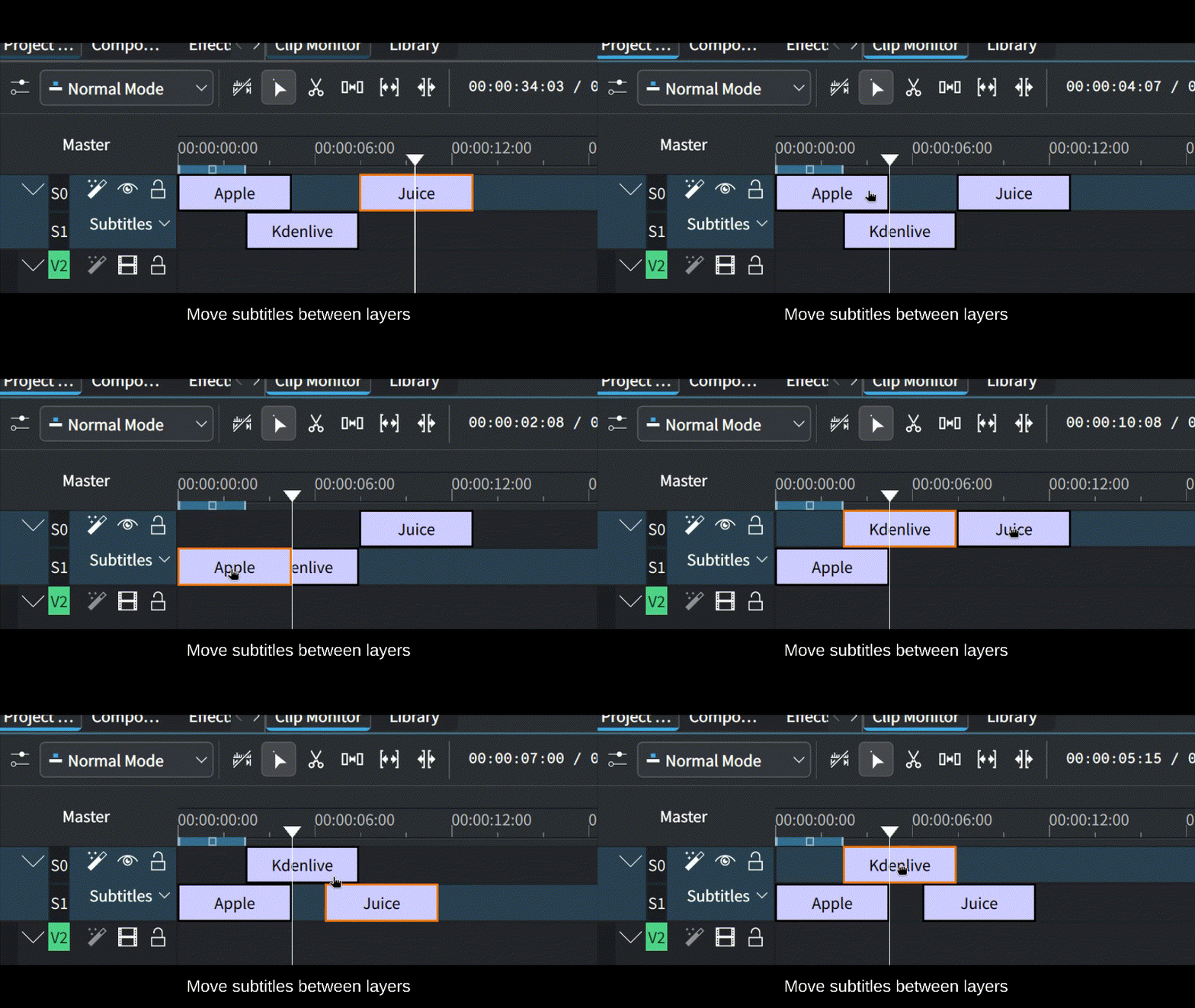
Se você definir o valor da camada acima do máximo atual, o Kdenlive adicionará automaticamente uma nova camada.
Copiar/Mover camada entre arquivos
Você pode copiar e mover camadas entre diferentes arquivos de legenda usando o Gerenciador de legendas.
Na aba Camada, basta arrastar uma camada para o arquivo desejado na barra lateral. Todos os eventos dentro da camada serão copiados ou movidos para o novo local.

Estilo padrão da camada
Você pode atribuir um estilo padrão a cada camada de legenda. Quaisquer novas legendas criadas nessa camada receberão automaticamente esse estilo.
Para configurar isso, acesse a aba Camada no Gerenciador de legendas. Clique na coluna Estilo de um item da camada e selecione o estilo desejado no menu pop-up.
Essa funcionalidade é particularmente útil ao trabalhar com vários falantes em um arquivo de legendas, pois permite que cada falante tenha um estilo distinto sem esforço.
Legendas MKV
Ao carregar um arquivo MKV, você vê na aba Propriedades do clipe quantos Fluxos de legenda estão disponíveis nesse arquivo.
Importar e exportar legendas
Importar arquivos de legenda SRT, ASS, VTT e SBV:
Exportar legendas ASS ou SRT:
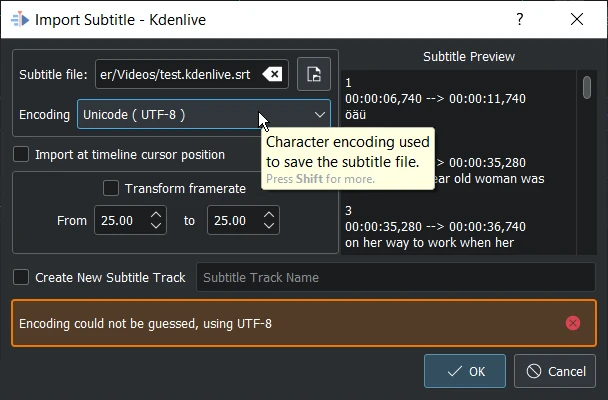
Codificação: Permite a substituição dos codecs detectados através de uma lista de codecs disponíveis e exibe uma pré-visualização para facilitar a escolha.
Criar nova faixa de legenda: Ao importar um arquivo .srt para o projeto, você pode criar uma nova faixa de legenda (uma entrada na lista suspensa de legendas) em vez de sobrescrever a faixa de legenda atual.
Janela de legendas
A janela de legendas permite uma edição mais fácil e também possibilita navegar facilmente entre as legendas com os botões < e >.
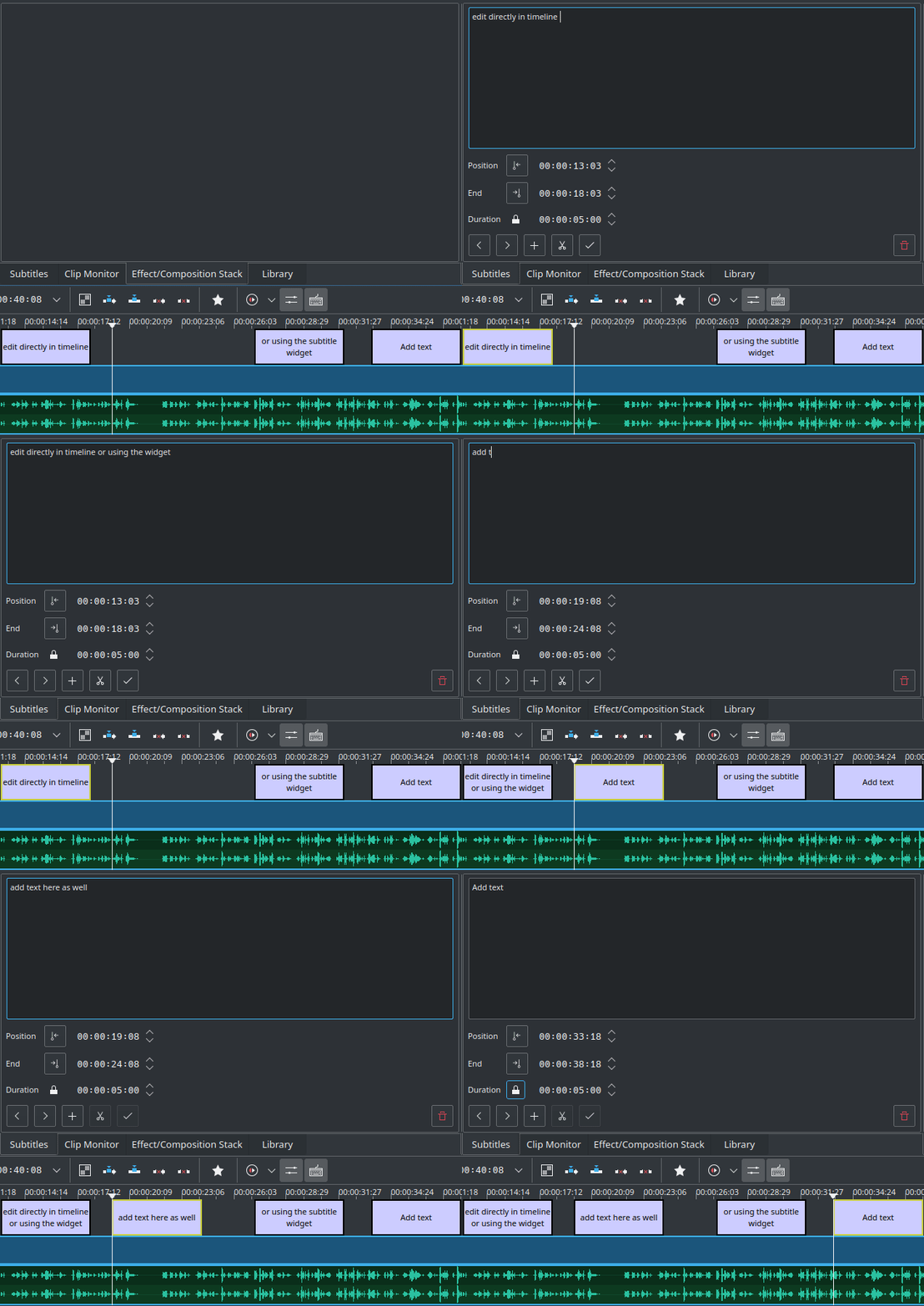
Janela de legendas
Adicione legendas com o botão +
Recorte legendas com o botão de tesoura
Digamos que o texto da sua legenda seja muito longo e você queira dividi-lo em duas legendas diferentes. Posicione o cursor no campo de texto onde deseja cortar e clique no ícone de tesoura; isso dividirá o texto em duas legendas distintas.
Dica
A função de tesoura só funciona quando o cursor de reprodução está posicionado exatamente sobre a legenda.
Aplique as alterações clicando no botão de marca de seleção ou pressionando Enter.
Contagem de caracteres e zoom
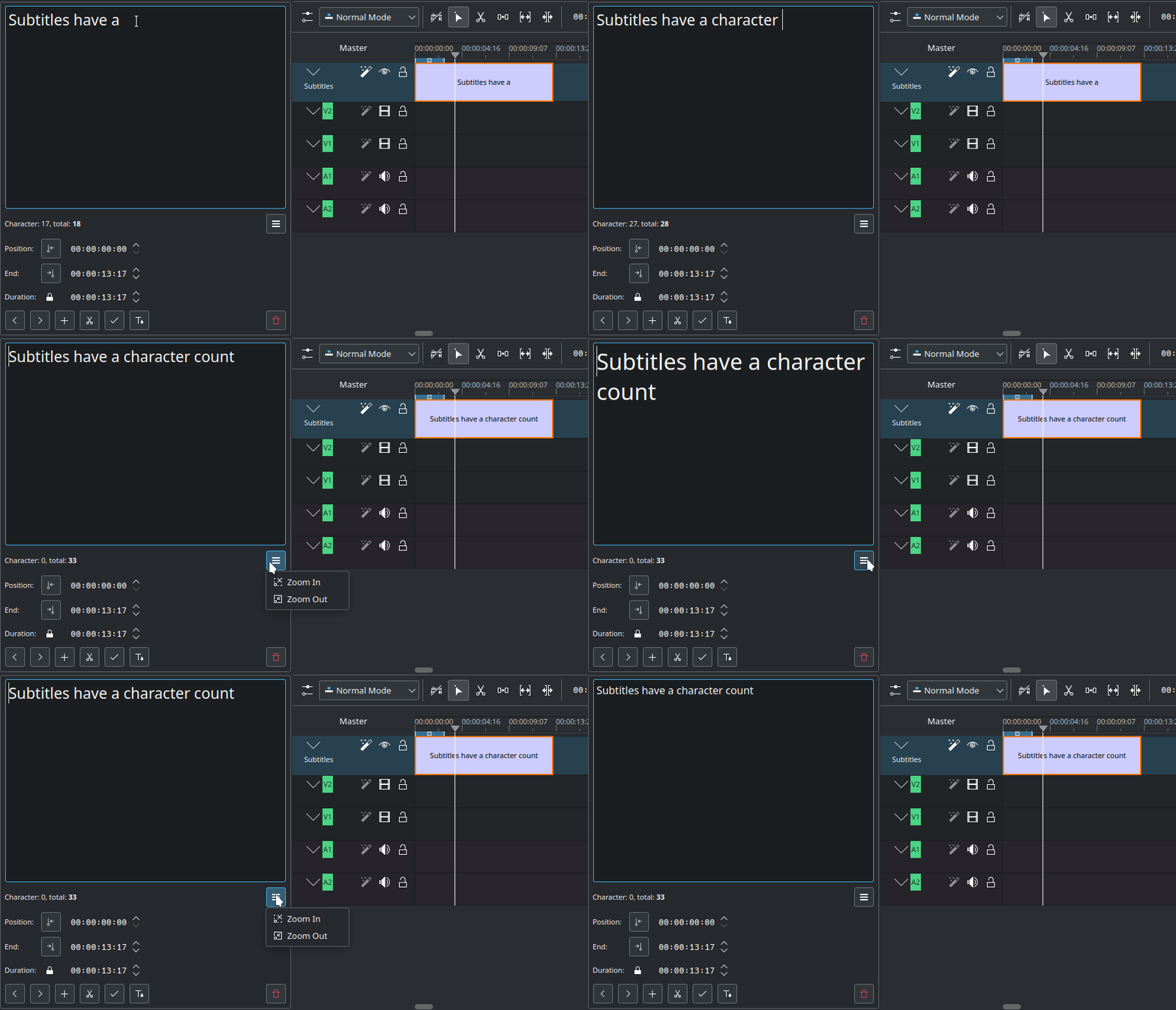
Caractere: Número do caractere na posição do cursor
Total: Número total de caracteres
Ampliar: Amplia a janela de edição
Reduzir: Reduz o zoom da janela de edição
Alt+Seta: pula de uma legenda para outra.
Spell check
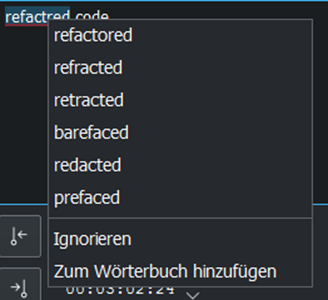
O corretor ortográfico das legendas está integrado e indica palavras incorretas com uma linha vermelha ondulada. Clique com o botão direito do mouse na palavra para obter uma lista de palavras possíveis e selecione-as clicando nela.
Para ativar a verificação ortográfica, clique com o botão direito do mouse no widget de texto da legenda na Janela de legendas e marque a opção de Verificação ortográfica automática.
Aviso
Observe que este recurso entra em conflito com o realçador de sintaxe da etiqueta ASS. Para reativar o realçador, desmarque a opção Verificação ortográfica automática.
Editor simples
Um editor de texto simples que sincroniza com o editor normal, oculta blocos de etiquetas de sobreposição ASS e traduz ‘N’ em uma nova linha.
Aviso
Devido à complexidade das regras de etiquetas ASS, a edição de estilos no editor simples pode, por vezes, apresentar comportamentos imprevisíveis. Portanto, ele é mais adequado para casos de uso mais simples, antes ou depois da edição de estilos.
Rolagem
Você pode configurar a rolagem de legendas usando as seguintes opções:
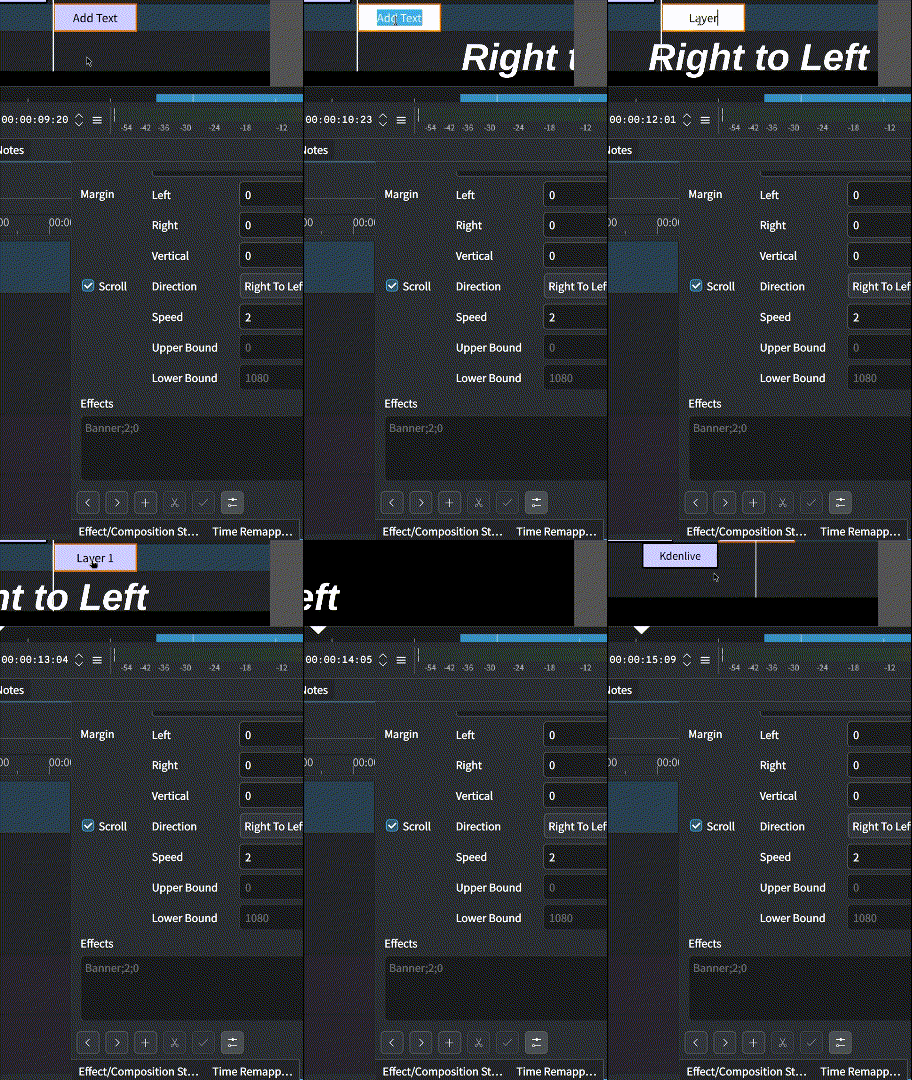
Marque a caixa de seleção Rolagem para ativar a rolagem.
Use a caixa de combinação Direção para definir a direção da rolagem.
Ajuste a velocidade alterando o valor de Velocidade.
Apenas para rolagem vertical, defina os valores Limite superior e Limite inferior para recortar o texto na parte superior e inferior da tela.
Gerenciador de legendas
Você pode criar, duplicar e excluir arquivos de legenda e gerenciar seus componentes com o gerenciador de legendas: ou na linha do tempo como um menu suspenso na faixa de legendas.
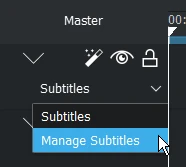
Abrir o gerenciador de legendas no menu suspenso
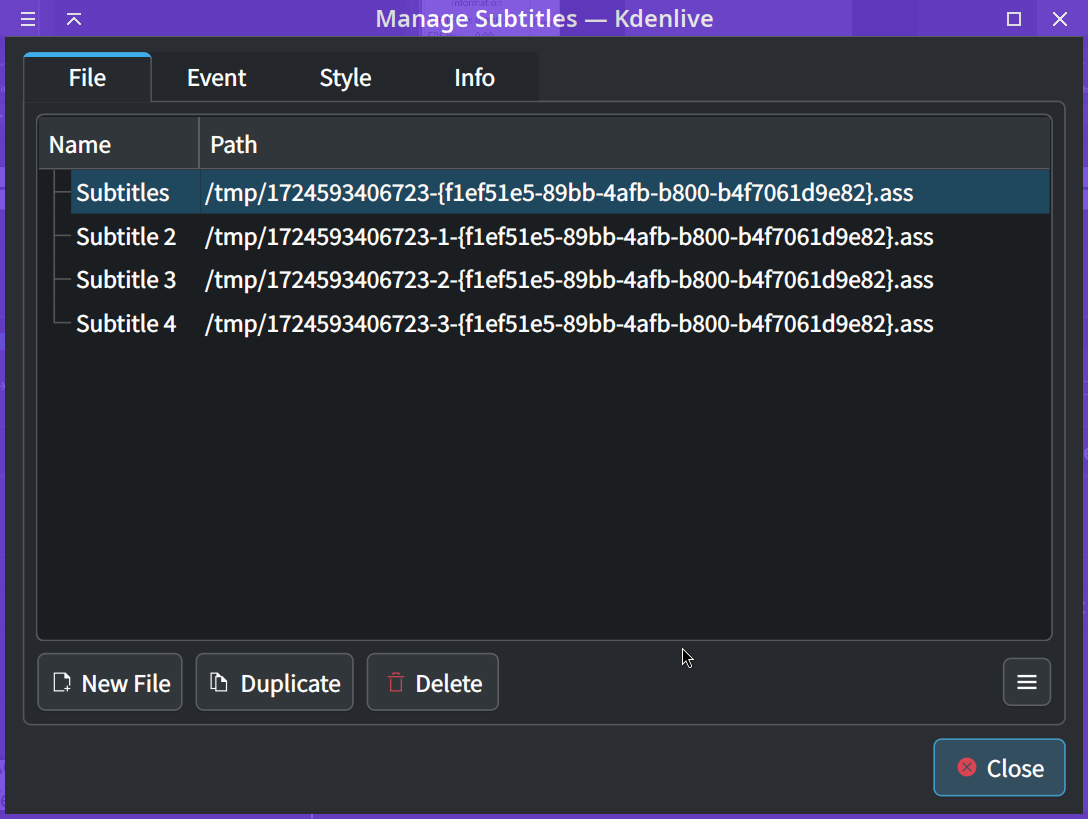
Gerenciador de legendas com 4 arquivos de legenda
Clique em  Opções e selecione Importar legenda ou Exportar legenda para acessar Importar e exportar legendas.
Apenas um arquivo de legenda pode estar ativo por vez. Portanto, a renderização sempre utilizará apenas a legenda ativa.
Editor de estilo
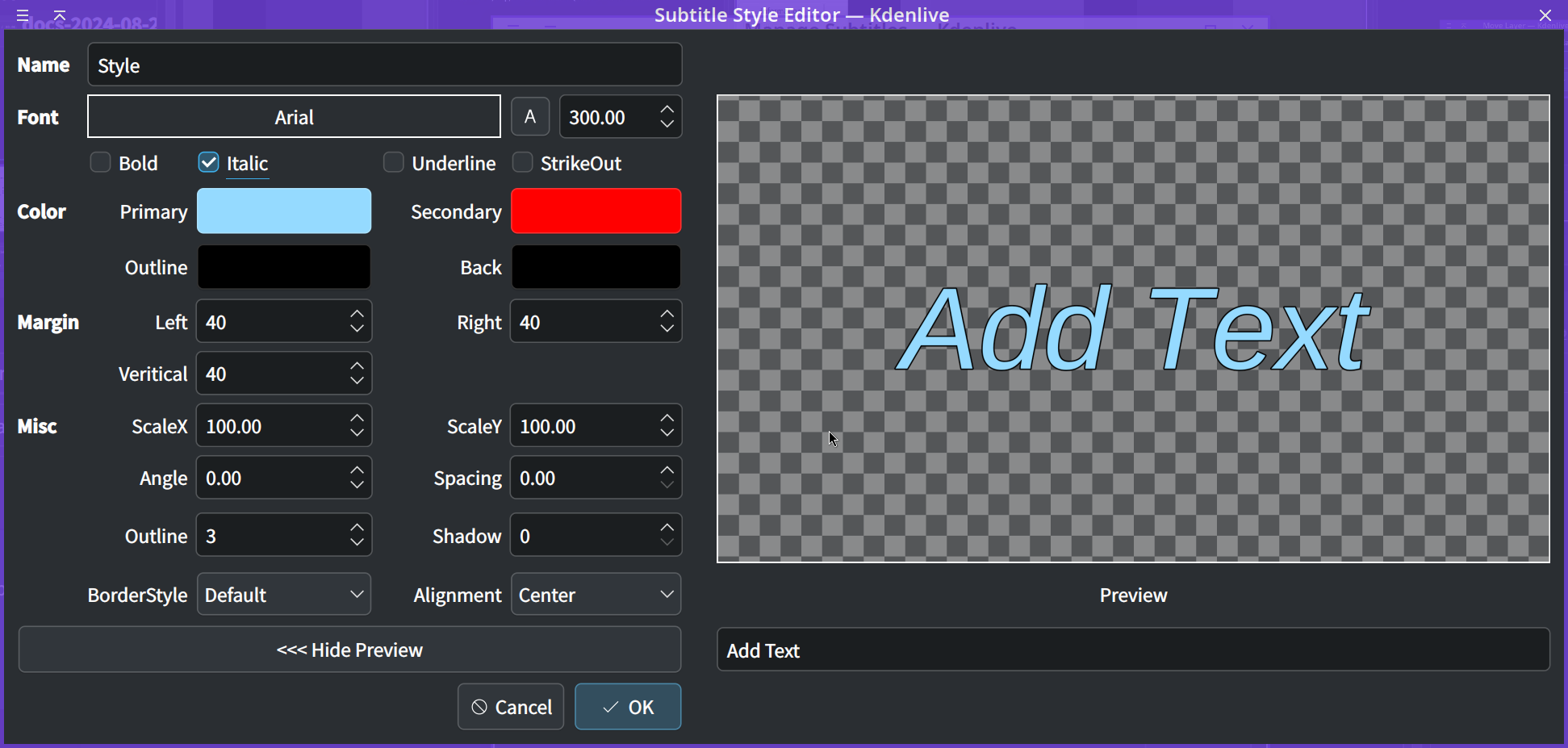
Um editor que permite ajustar as propriedades de estilo com uma pré-visualização em tempo real.