Interface do usuário
Esta seção apresenta a interface de usuário (UI) do Kdenlive, explica os vários elementos, ícones e botões, as opções de menu, os atalhos de teclado padrão que podem acelerar seu trabalho de edição e como você pode personalizar o layout para se adequar ao seu fluxo de trabalho de pós-produção específico.
Após iniciar o Kdenlive, a janela deverá ser semelhante à imagem abaixo. A interface de usuário (IU) do Kdenlive é consistente em todas as plataformas, portanto, não importa se o seu sistema operacional é Linux, Windows ou MacOS. É claro que os ícones e o texto têm aparência diferente.
A interface do usuário é dividida em quatro partes principais:
[A] O espaço de trabalho com os diversos widgets que podem ser organizados de acordo com suas necessidades. Consulte Menu Exibir e Layouts do espaço de trabalho para mais detalhes.
[B] A barra de menu com o Menu e a lista de Layouts do espaço de trabalho.
[C] As Barras de ferramentas abaixo da barra de menu e acima da Linha do tempo.
[D] A Barra de status na parte inferior da tela.
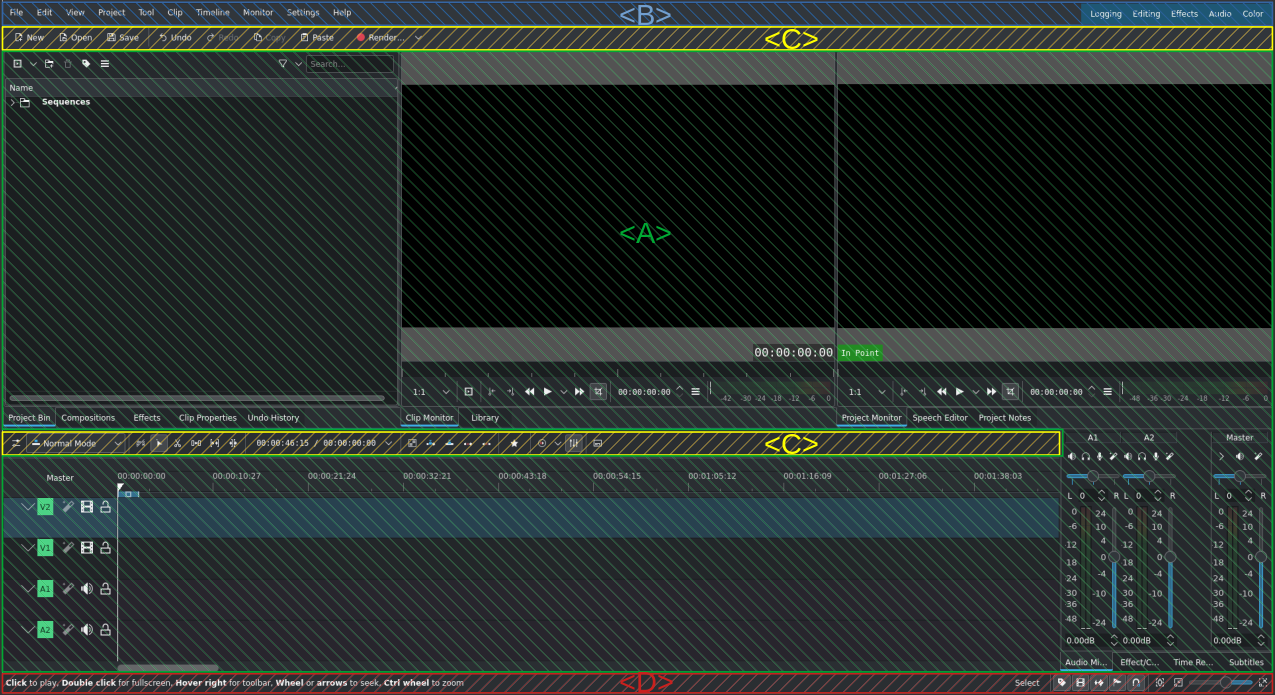
Layout de tela padrão do Kdenlive (exemplo usa a visualização de edição): Barra de menu (azul), Barras de ferramentas (amarelo), Espaço de trabalho (verde) e Barra de status (vermelha).
Espaços de trabalho
O modelo de espaço de trabalho segue o fluxo de trabalho de edição de vídeo e pode ser adaptado ao seu estilo e preferências individuais. Por padrão, o Kdenlive inicia com o modelo de espaço de trabalho de edição, que se parece com isto:
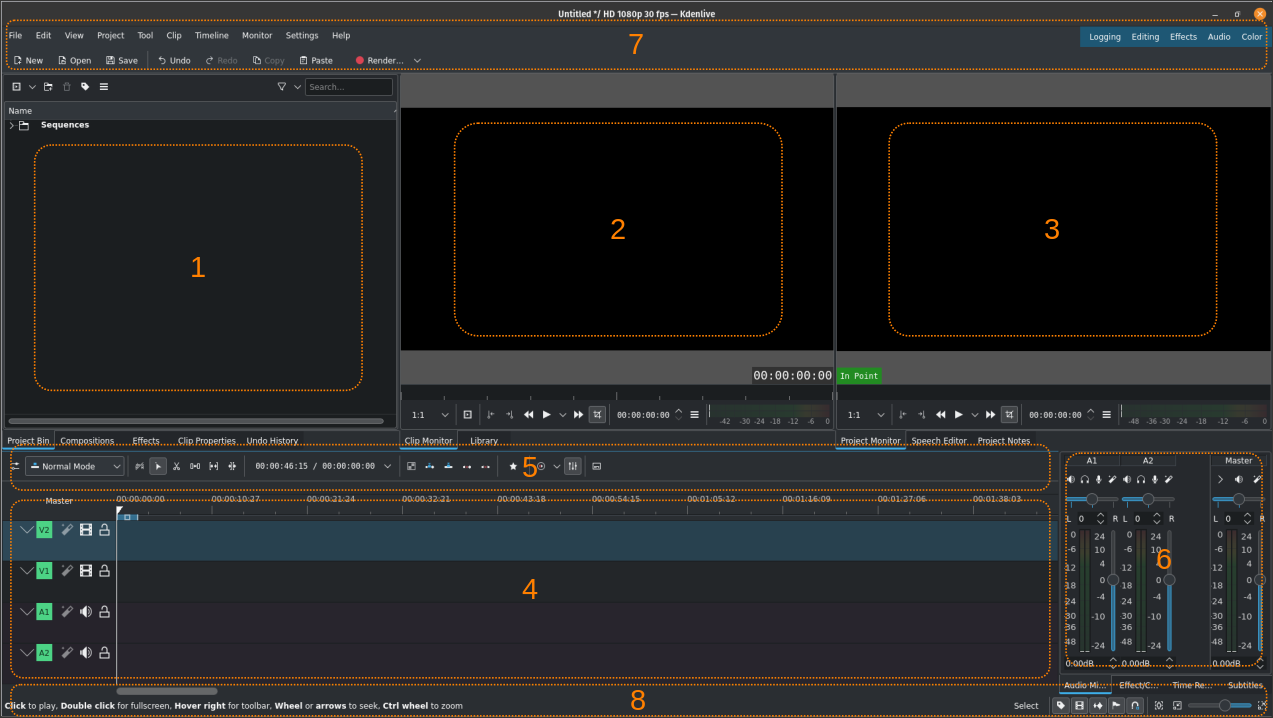
Espaços de trabalho padrão do Kdenlive (exemplo: usa a visualização de edição)
- [1] Cesta do projeto, Biblioteca:
É aqui que você guarda seus arquivos de origem (clipes de vídeo, imagens e sequências de imagens, clipes de título e cor, animações e arquivos de áudio). Nesta captura de tela, os widgets para Histórico de desfazer, Composições e Efeitos foram adicionados a esta seção.
- [2] Monitor de clipe:
É aqui que o clipe selecionado no compartimento do projeto é exibido. Nesta captura de tela, o widget para Biblioteca foi adicionado a esta seção. Consulte o capítulo Monitor do clipe para mais detalhes.
- [3] Monitor do projeto:
É aqui que o conteúdo da linha do tempo é exibido com todos os efeitos e composições aplicados. Nesta captura de tela, os widgets para Editor de fala e Notas do projeto foram adicionados a esta seção. Consulte o capítulo Monitor do projeto para obter mais detalhes.
- [4] Linha do tempo:
A maior parte da ação ocorre na linha do tempo. Aqui, você coloca suas fontes na ordem em que aparecerão no vídeo final, faz suas edições (cortes e tomadas), aplica efeitos, adiciona composições e transições e adiciona áudio e trilhas sonoras. Consulte o capítulo Linha do tempo para mais detalhes.
- [5] Barra de ferramentas de linha do tempo:
Aqui você encontra todas as ferramentas necessárias para editar seu projeto de vídeo. Consulte o capítulo Barra de ferramentas da linha do tempo para mais detalhes.
- [6] Mixer de áudio:
Esta seção contém o painel de mixagem de áudio, onde você controla o volume e o deslocamento das várias faixas de áudio e do mestre.
- [7] Barra de menu, Barra de ferramentas:
Na parte superior da tela, você tem acesso ao menu (veja Barra de menus e Menu para mais detalhes), aos Layouts do espaço de trabalho e à Barra de ferramentas principal. A barra de menu pode ser ativada e desativada com Ctrl+M.
- [8] Barra de status:
O Kdenlive exibe informações ou dicas específicas de contexto no lado esquerdo da barra de status, dependendo de onde você passa o ponteiro do mouse. No meio, você vê os nomes dos clipes sobre os quais você passa o ponteiro na linha do tempo. É aqui também que as mensagens de erro aparecem ao trabalhar com clipes na linha do tempo. No lado direito, o Kdenlive exibe a linha do tempo selecionada no momento ferramenta de edição e os ícones para alternar vários recursos da linha do tempo. Consulte as seções sobre ícones da barra de status e a barra de status para mais detalhes.