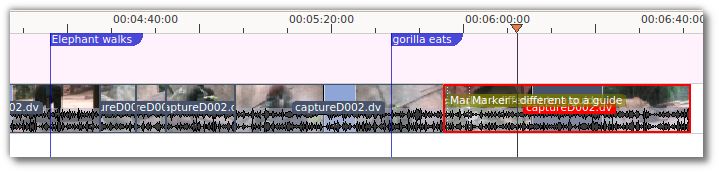
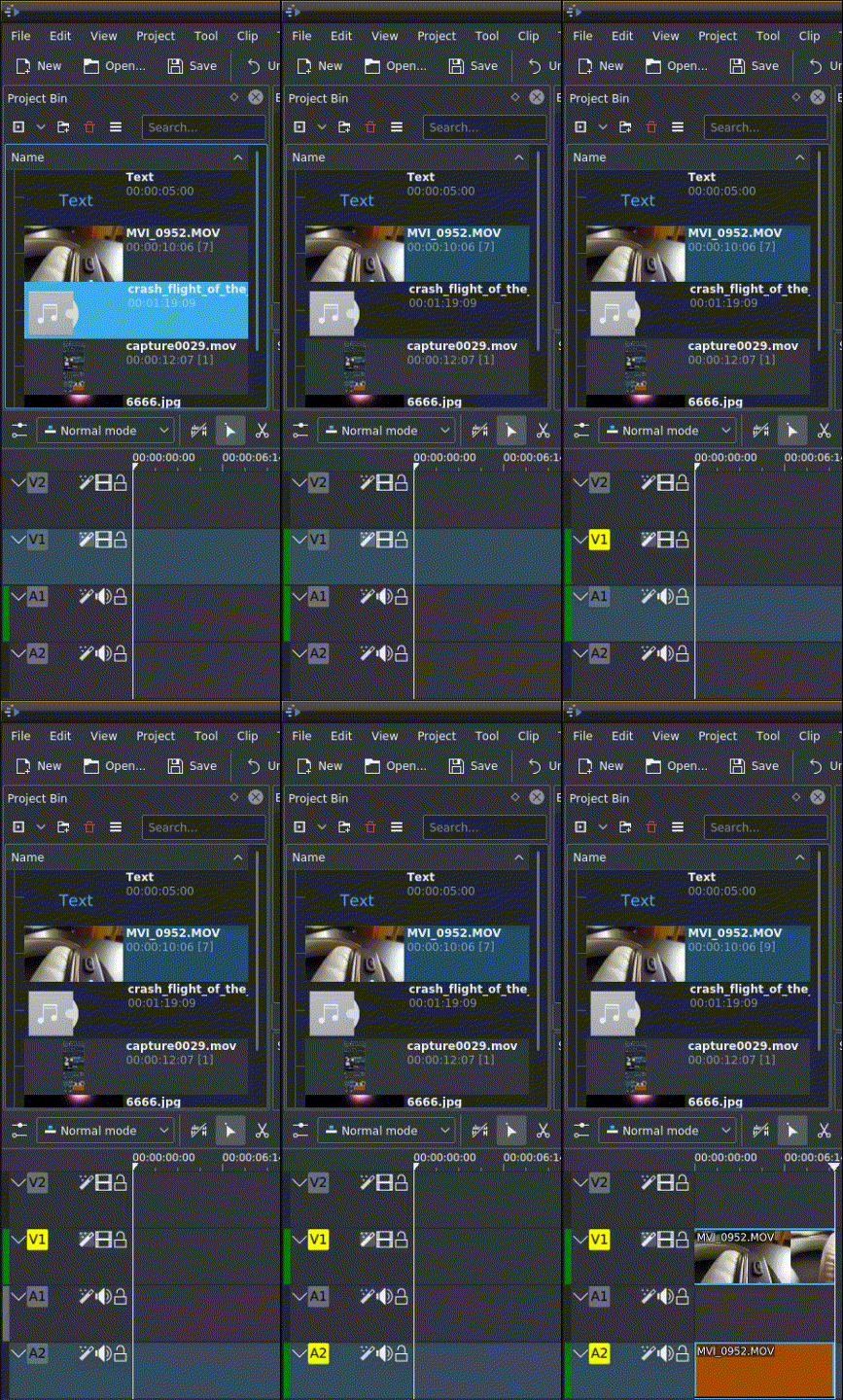
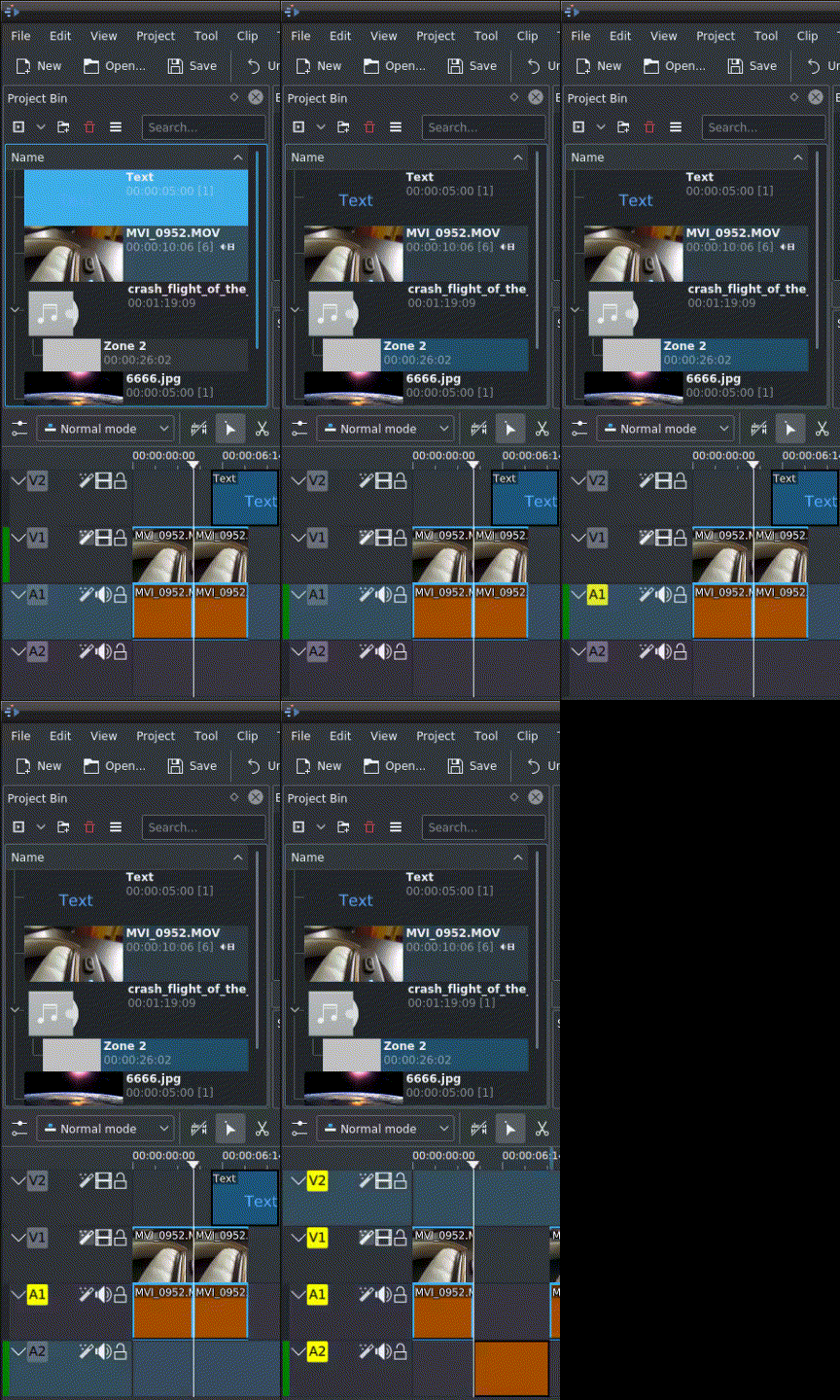
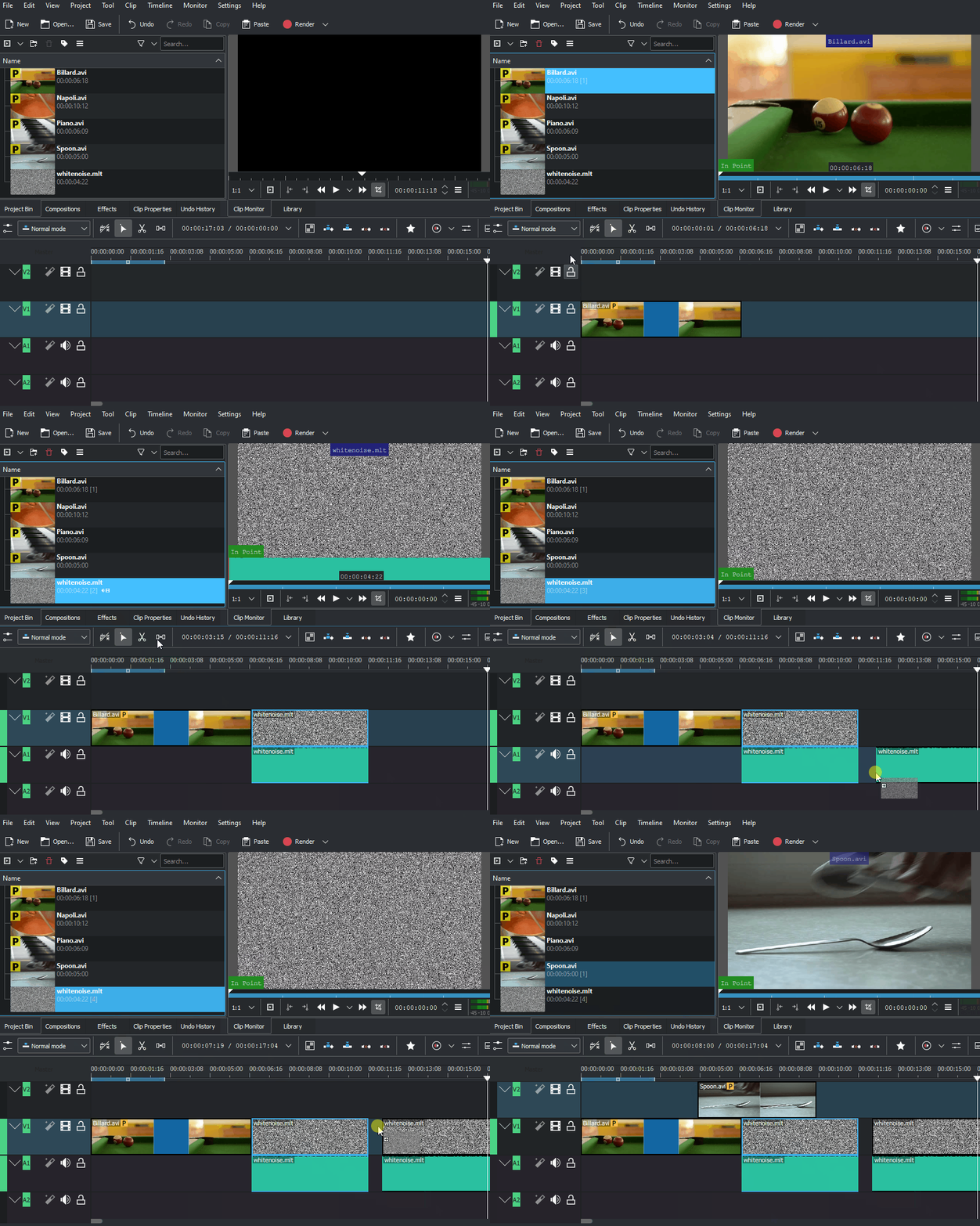
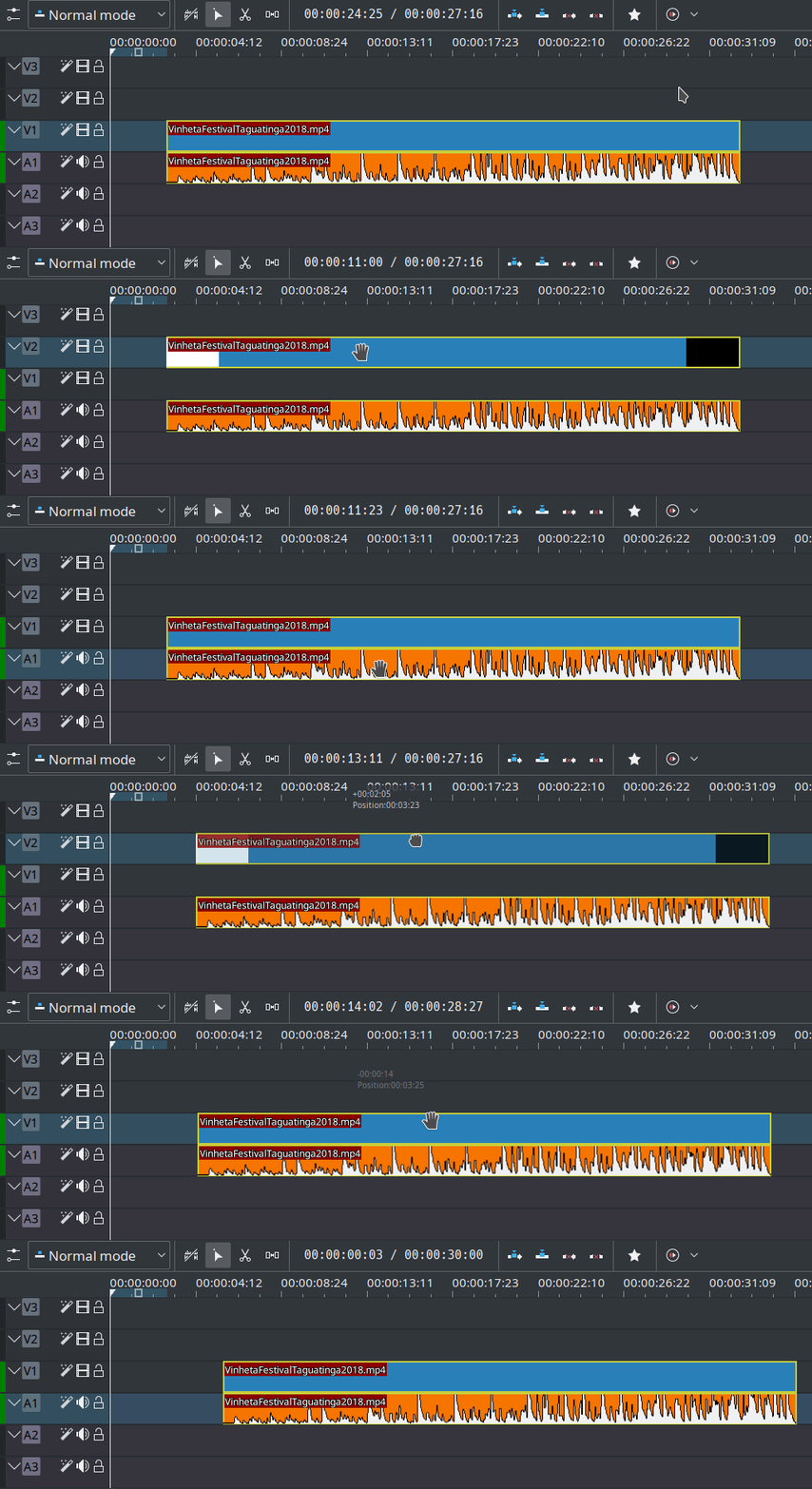
A edição é feita na Linha do tempo. Adicione um clipe arrastando-o da cesta do projeto ou dos Monitores. Depois que um clipe é solto em uma faixa, ele pode ser movido (arrastando e soltando) para outro lugar na mesma faixa ou para outra faixa.
A edição com atalhos de teclado pode acelerar o trabalho de edição e permite realizar etapas que não são possíveis ou não são tão rápidas e fáceis com o mouse. O uso de atalhos de teclado a partir da versão 19.08 é diferente das versões anteriores do Kdenlive. As operações com o mouse não foram alteradas e funcionam como antes. Consulte Edição com 3 pontos
O cursor da linha do tempo mostra sua posição atual no projeto. As posições dos cursores na régua da linha do tempo e no monitor de projeto estão sempre sincronizadas. A posição pode ser alterada das seguintes maneiras:
Atalho de teclado: setas direita/esquerda para um quadro, Shift + seta direita/esquerda para 1 segundo
Clicar/arrastar na Linha do tempo ou em uma área vazia da linha do tempo.
Para recortar um clipe, a maneira mais fácil é posicionar o cursor da linha do tempo onde você deseja cortar o clipe, selecionar o clipe (clique com o botão esquerdo do mouse) e usar o menu Linha do tempo ‣ Clipe atual ‣ Recortar clipe (atalho padrão: Shift+R).
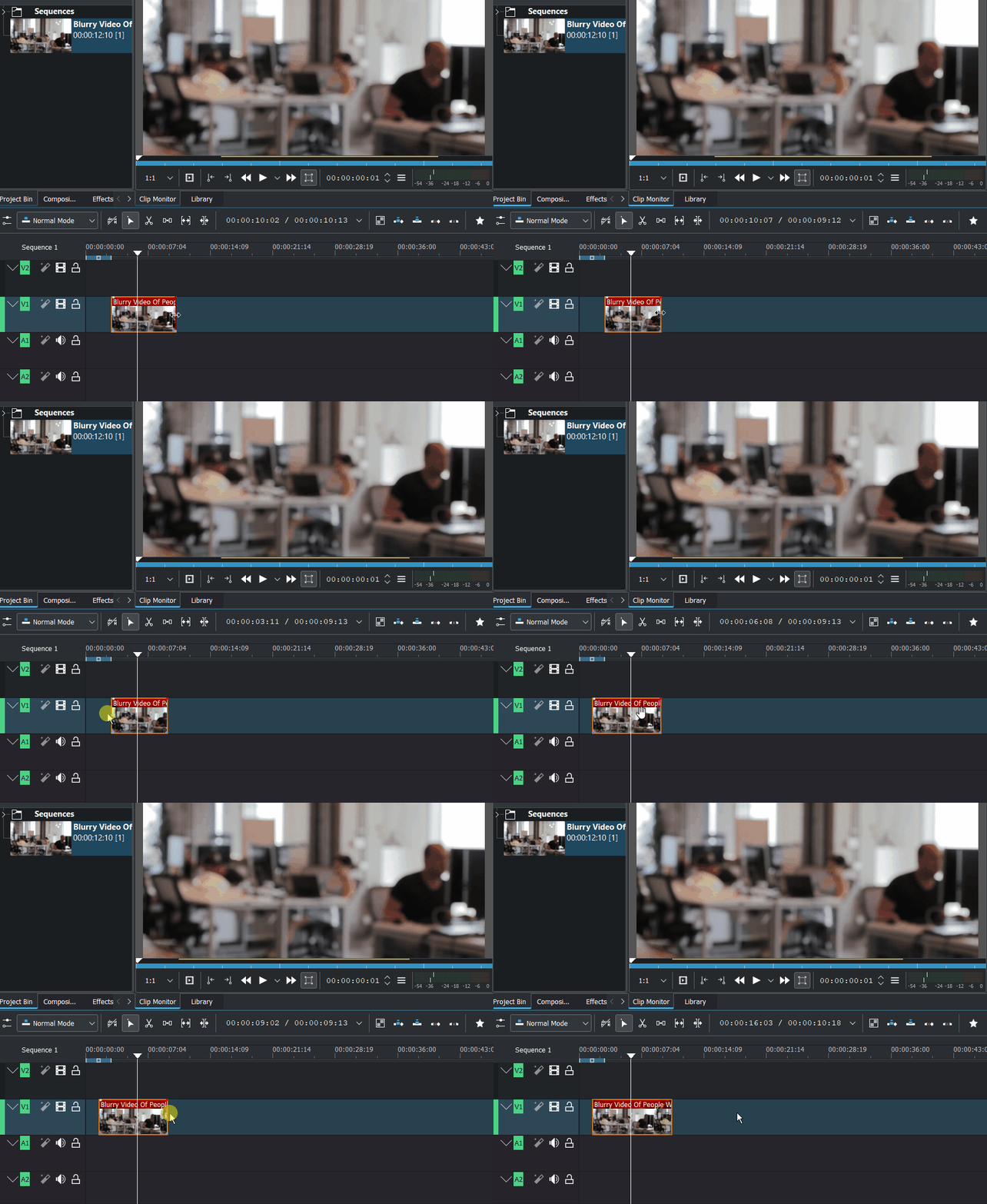
Um clipe pode ser redimensionado a partir do seu início ou fim arrastando sua borda esquerda ou direita. Se você quiser um redimensionamento mais preciso, pode posicionar o cursor da linha do tempo onde deseja que o redimensionamento termine e usar o menu Linha do tempo ‣ Redimensionar início do item (atalho padrão: ( ou Linha do Tempo ‣ Redimensionar fim do item (atalho padrão: )).
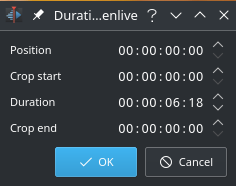
Para controlar a duração de um clipe com ainda mais precisão, clique duas vezes nele na linha do tempo e ajuste sua duração usando a caixa de diálogo Duração do clipe. Com esse método, você terá precisão em nível de quadro.
Você também pode redimensionar um clipe cortando-o com a Ferramenta de navalha e, em seguida, excluindo a parte que não deseja.
Ajuste os clipes AV independentemente com Shift+redimensionar para redimensionar apenas a parte de áudio ou vídeo de um clipe.
Alt+Mover na linha do tempo permite mover a parte de áudio ou vídeo para outra faixa de forma independente.
Selecione um clipe na pasta do projeto. Ao redimensionar esse clipe na linha do tempo, o monitor de clipes exibe um indicador amarelo em relação à duração original do clipe.
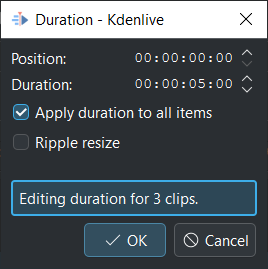
Selecione vários clipes na linha do tempo. Clique duas vezes em um dos clipes. A janela de Duração será exibida. Ative a opção Aplicar duração a todos os itens, caso contrário, nada acontecerá.
A duração/redimensionamento está vinculada à posição inicial de cada clipe. Isso significa que, se você selecionar três clipes e reduzir a duração, haverá espaços entre eles, pois a posição inicial de cada clipe é fixa.
Posição mostra a posição inicial do clipe selecionado mais à esquerda
Duração mostra a duração do primeiro clipe selecionado com Shift+botãoesquerdodomouse. Quando selecionado com Shift+arrastar, mostra a duração do clipe mais à esquerda.
A seleção com Shift+arrastar mostra o comprimento do clipe mais à esquerda
Encurtar e alongar a duração: Os clipes são encurtados/alongados, mas mantêm sua posição inicial
Clipes anexados uns aos outros: Não é possível alongar os clipes
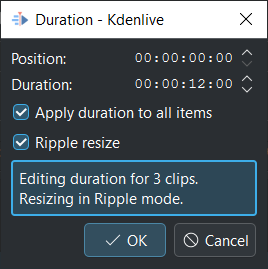
Alterar a duração com Redimensionamento em cascata ativado
A seleção com Shift+clique mostra a duração do primeiro clipe selecionado
Reduzir e aumentar a duração: A posição inicial do clipe selecionado mais à esquerda em cada faixa é fixada. Quaisquer intervalos entre os clipes são mantidos.
Clipes conectadas entre si: Todos os clipes conectados à direita se alongarão ou encurtarão de acordo com o clipe mais à esquerda, mantendo sua conexão.
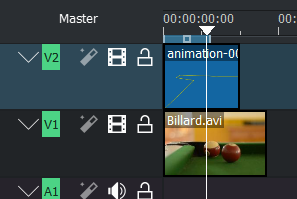
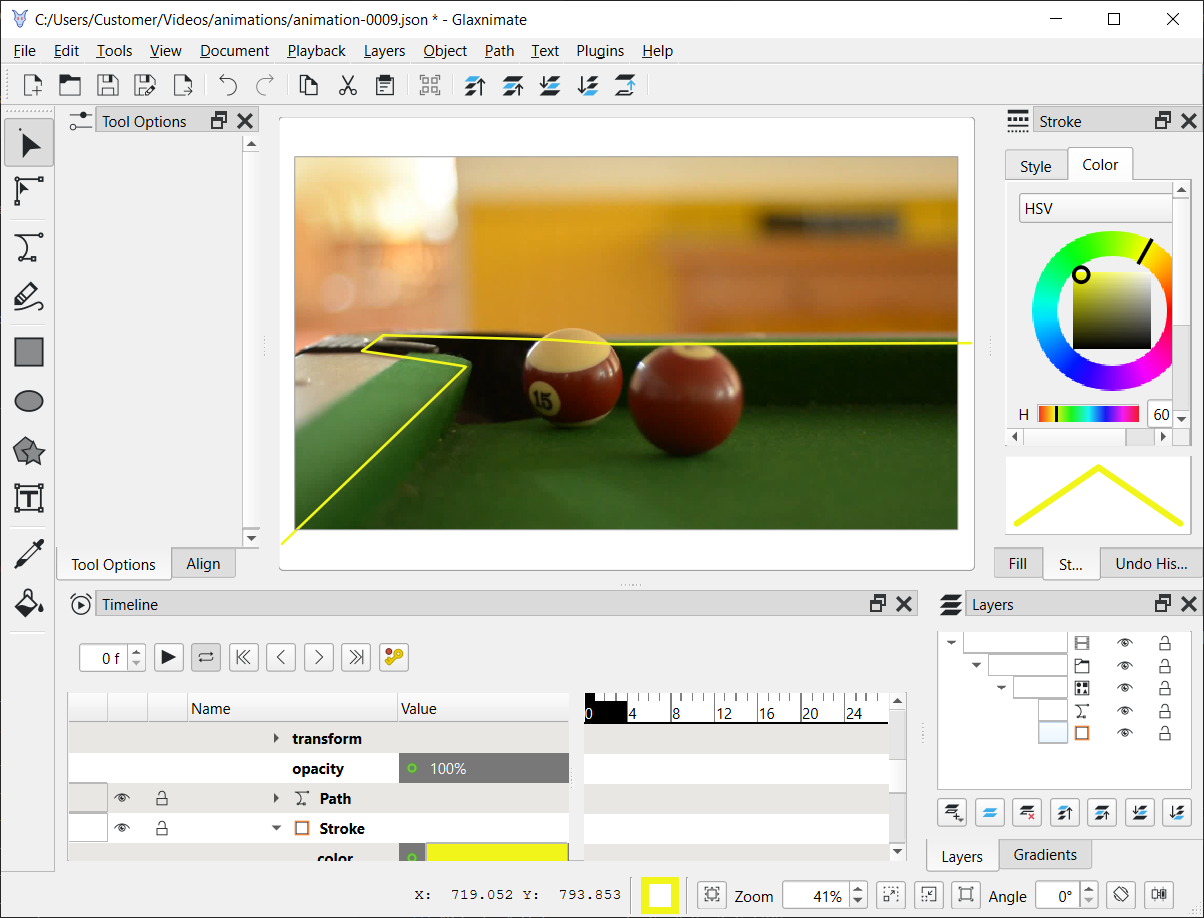
Dê um duplo clique em um clipe de animação na linha do tempo para abrir o Glaxnimate.
O plano de fundo da animação no Kdenlive também será exibido no Glaxnimate.
É possível ter várias instâncias do Glaxnimate abertas, mas o plano de fundo será enviado apenas para a primeira instância aberta no Glaxnimate. Se você quiser ver o plano de fundo do Kdenlive de outro clipe de animação, salve a animação e feche o Glaxnimate antes de clicar duas vezes em outro clipe de animação.
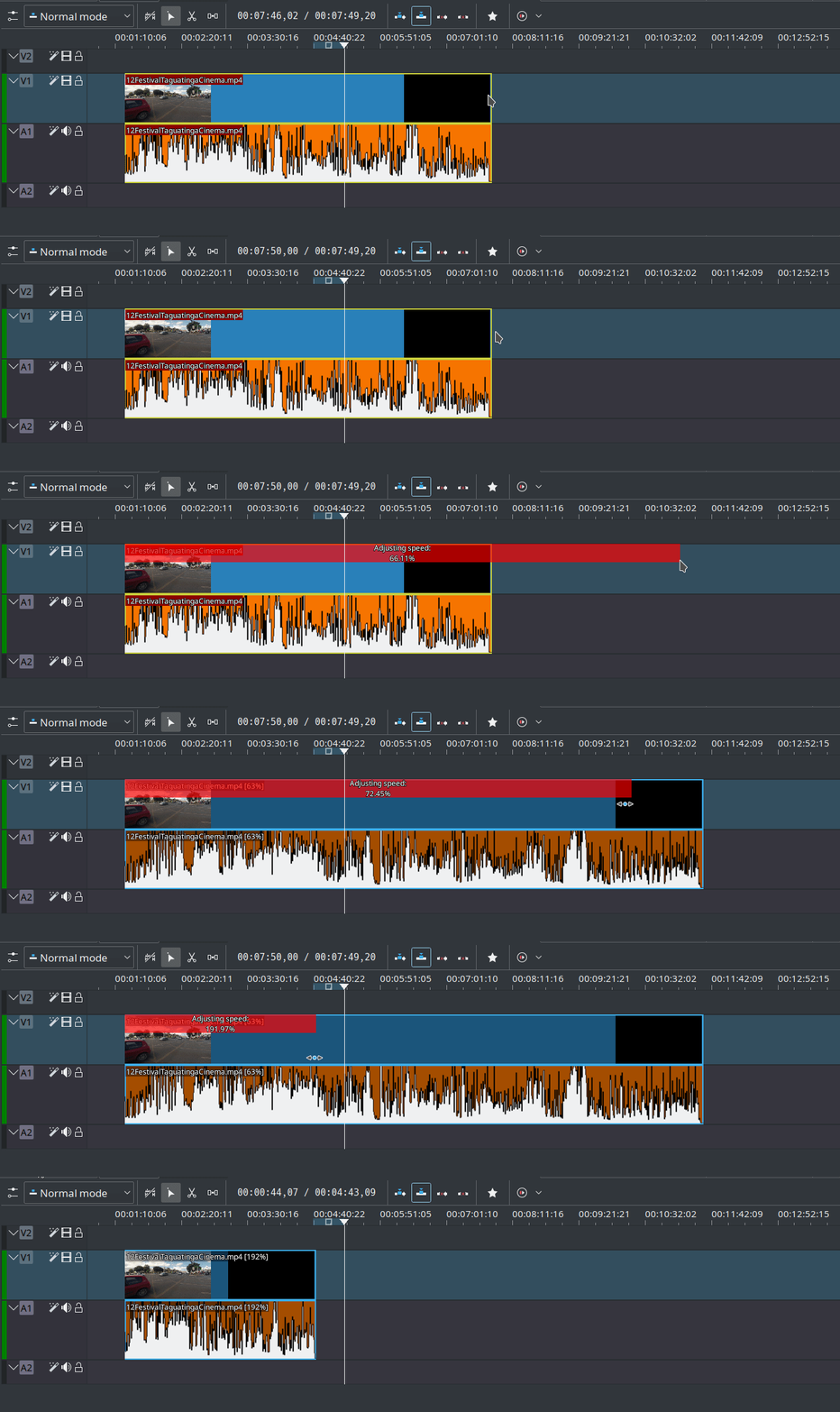
Na linha do tempo, selecione o clipe ou os clipes nos quais deseja alterar a velocidade.
Ajuste a velocidade pressionando CTRL e arrastando com o botão esquerdo do mouse em um dos clipes selecionados. O clipe no qual você altera a velocidade determina a alteração para todos os clipes selecionados. Assim que o botão do mouse for solto, a alteração de velocidade será exibida em todos os clipes selecionados.
Ao clicar com o botão direito em um dos clipes selecionados, consulte Mudar a velocidade. Se ativada, a compensação de tom é preservada para todos os clipes selecionados.
Se não houver espaço suficiente em uma faixa para expandir os clipes, uma mensagem de erro será exibida na barra de status.
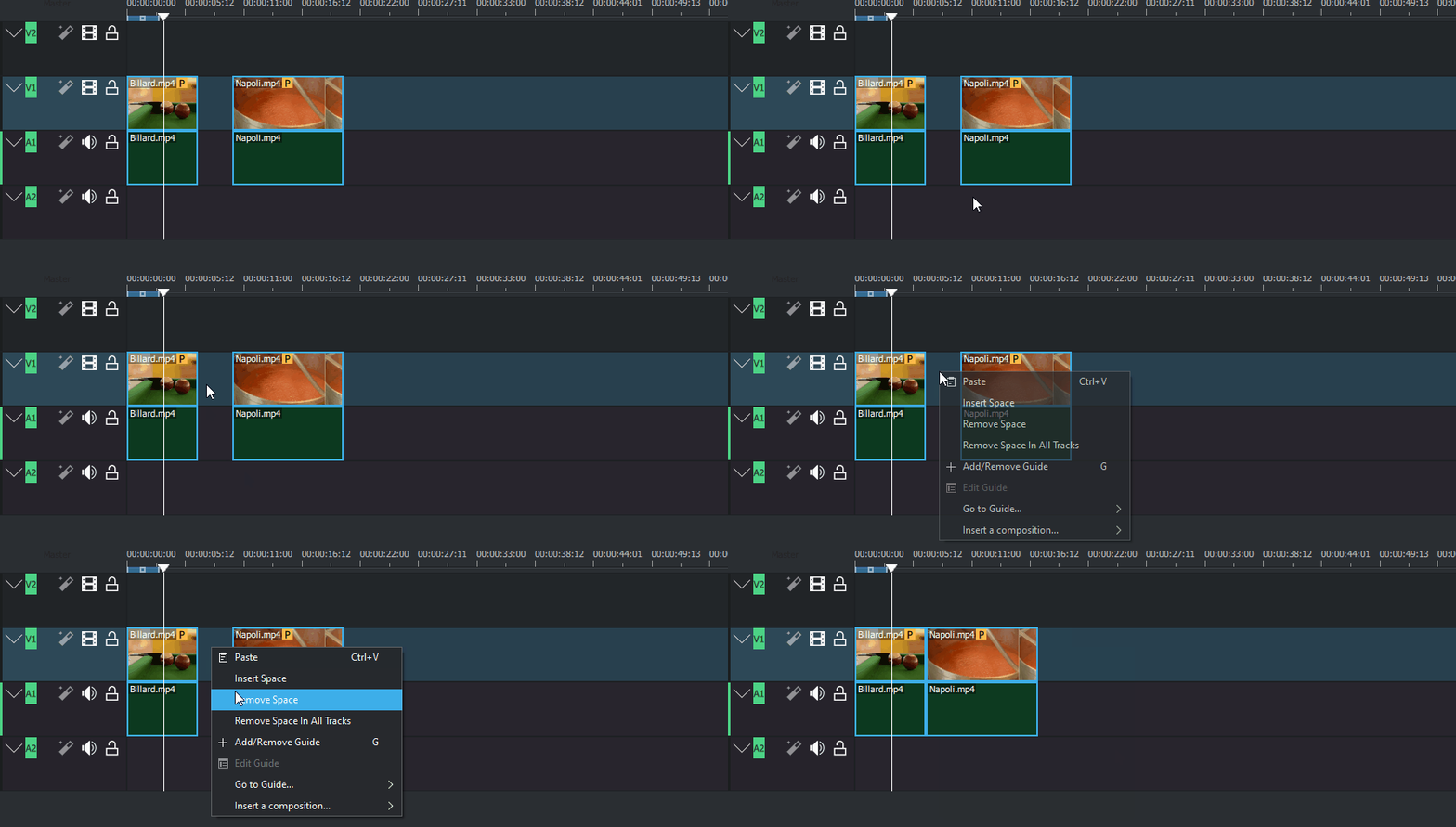
Clique com o botão direito do mouse no espaço entre os clipes e escolha Remover Espaço. No entanto, esteja ciente de que, se você tiver clipes em várias faixas na linha do tempo e eles não estiverem agrupados, remover o espaço pode afetar o alinhamento dos clipes entre as diferentes faixas – o espaço é removido apenas da linha do tempo onde você clicou. Nessa situação, pode ser mais seguro usar a Ferramenta de espaçamento.
Linha do tempo ‣ Faixa atual ‣ Remover todos os espaços após o cursor
Trata os clipes AV como um único elemento, independentemente da faixa em que estejam. Essa função está disponível apenas no menu da linha do tempo para evitar confusão.
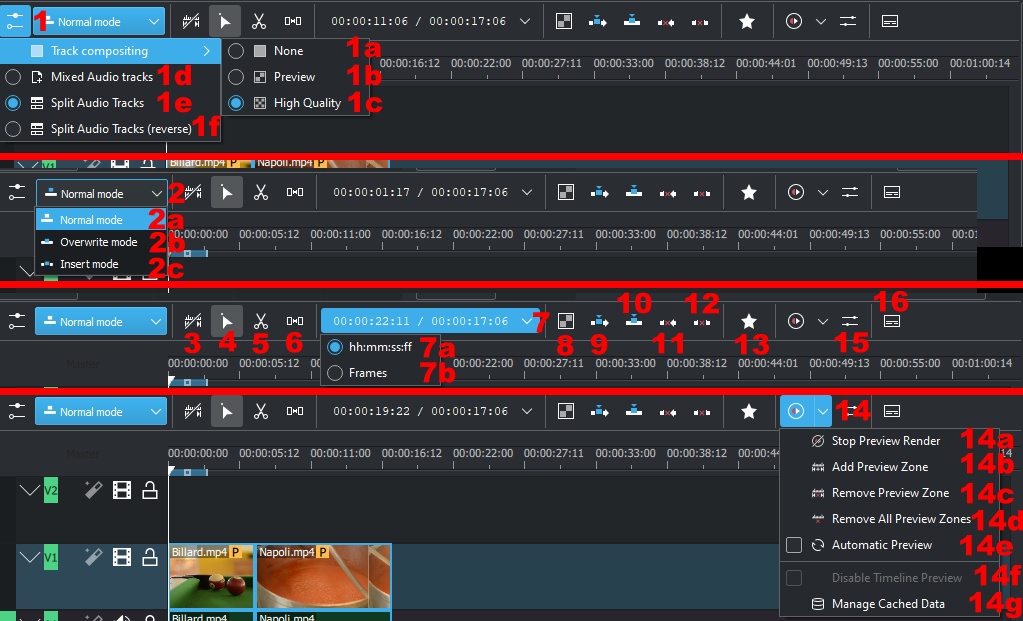
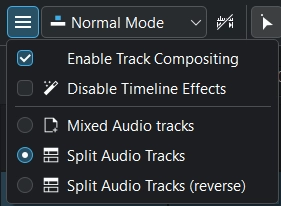
A composição de faixas agora é uma simples caixa de seleção, em vez da opção obsoleta “nenhuma/alta resolução”.
Quando ativado, o Kdenlive é definido como Alta qualidade
Quando desativado, o Kdenlive é definido como Nenhuma
Obsoleto desde a versão 22.08: As opções 1a, 1b e 1c não podem mais ser selecionadas.
Desativar efeitos da linha do tempo
Quando ativada, desativa todos os efeitos da linha do tempo
1d. Faixas de áudio mixadas
Altera a ordem em que as faixas são exibidas para exibir faixas de áudio e vídeo misturadas. Por exemplo, da parte inferior da linha do tempo para a parte superior: A1, V1, A2, V2, A3, V3
1e. Dividir faixas de áudio
Altera a ordem em que as faixas são exibidas para separar as faixas de áudio e vídeo. Por exemplo, da parte inferior da linha do tempo para a parte superior: A1, A2, A1, V1, V2, V3
1f. Dividir faixas de áudio (inverso)
Altera a ordem em que as faixas são exibidas para separar as faixas de áudio e vídeo, com as faixas de áudio em ordem inversa. Por exemplo, da parte inferior da linha do tempo para a parte superior: A1, A2, A3, V1, V2, V3
Você pode reordenar individualmente as faixas de vídeo ou de áudio. Os detalhes estão em Reordenar trilhas.
Caixa combinada Modos de edição da linha do tempo
Essas mesmas configurações podem ser encontradas no menu Ferramentas.
2a. Modo normal da linha do tempo
2b. Modo sobrescrever da linha do tempo
2c. Modo inserir da linha do tempo
Alterna para inserir Usar zona da linha do tempo, Não usar zona da linha do tempo .
A composição de faixas se aplica uniformemente a todas as faixas da sua linha do tempo.
Dica
Em determinadas condições de composição, se você perceber que o resultado de uma transição não é o esperado, tente desativar a composição automática de faixas para uma verificação rápida. Se o problema desaparecer, trata-se de uma interferência entre a composição automática de faixas na linha do tempo e as transições definidas pelo usuário.
A composição de faixas agora é uma simples caixa de seleção em vez da opção “nenhum/alta resolução”.
Quando a composição de faixas está definida como alta qualidade, as faixas com informações de canal alfa serão automaticamente compostas com as outras faixas usando um algoritmo um pouco mais lento do que o algoritmo usado com Prévia, mas que retém informações de cor de maior fidelidade.
Quando a opção “Composição de faixas” está definida como “Nenhuma”, você não terá faixas com informações de canal alfa para compor com as outras faixas, a menos que uma composição explícita ou transição afim seja adicionada entre os clipes. Isso é basicamente um modo avançado para quando você precisa de controle total sobre qualquer composição na sua linha do tempo.
A renderização final sempre usa Alta qualidade ou Nenhuma. Portanto, a qualidade da prévia é apenas para a prévia.
Quando a composição de faixas está definida como “Prévia”, as faixas com informações de canal alfa serão automaticamente compostas com as outras faixas usando um algoritmo um pouco mais rápido do que o algoritmo usado com Alta qualidade, mas que degrada ligeiramente as cores.
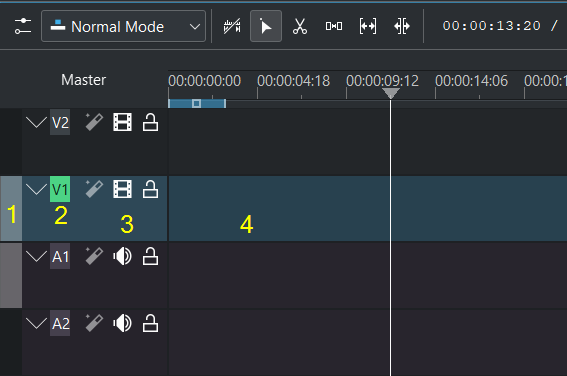
1 Faixa de destino (edição de 3 pontos). A faixa de destino destacada indica que um clipe de áudio/vídeo está selecionado na pasta do projeto (o clipe selecionado possui partes de áudio e vídeo).
2 Faixa ativa (edição de 3 pontos)
3 Cabeçalho da faixa
4 Trecho vazio da faixa
Somente as faixas ativas podem aceitar clipes ou reagir a uma função de edição. Uma active track é indicada por um:
número da faixa destacado (2) (para edição de 3 pontos)
faixa azulada ou amarronzada (3 4) (dependendo do esquema de cor), trabalhando com o mouse ou inserindo clipe por colagem
Ao trabalhar com o mouse no Kdenlive, você ativa uma faixa ao arrastar e soltar um clipe na linha do tempo ou ao selecionar um clipe.
Torne uma faixa ativa ao:
clicar no cabeçalho da faixa (3)
clique-duplo em uma parte vazia da faixa (4) (o cursor de reprodução também se move para este ponto). Isso é útil ao copiar e colar clipes.
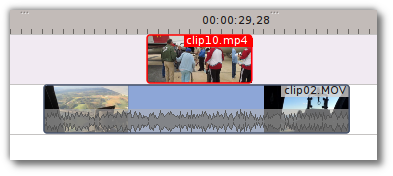
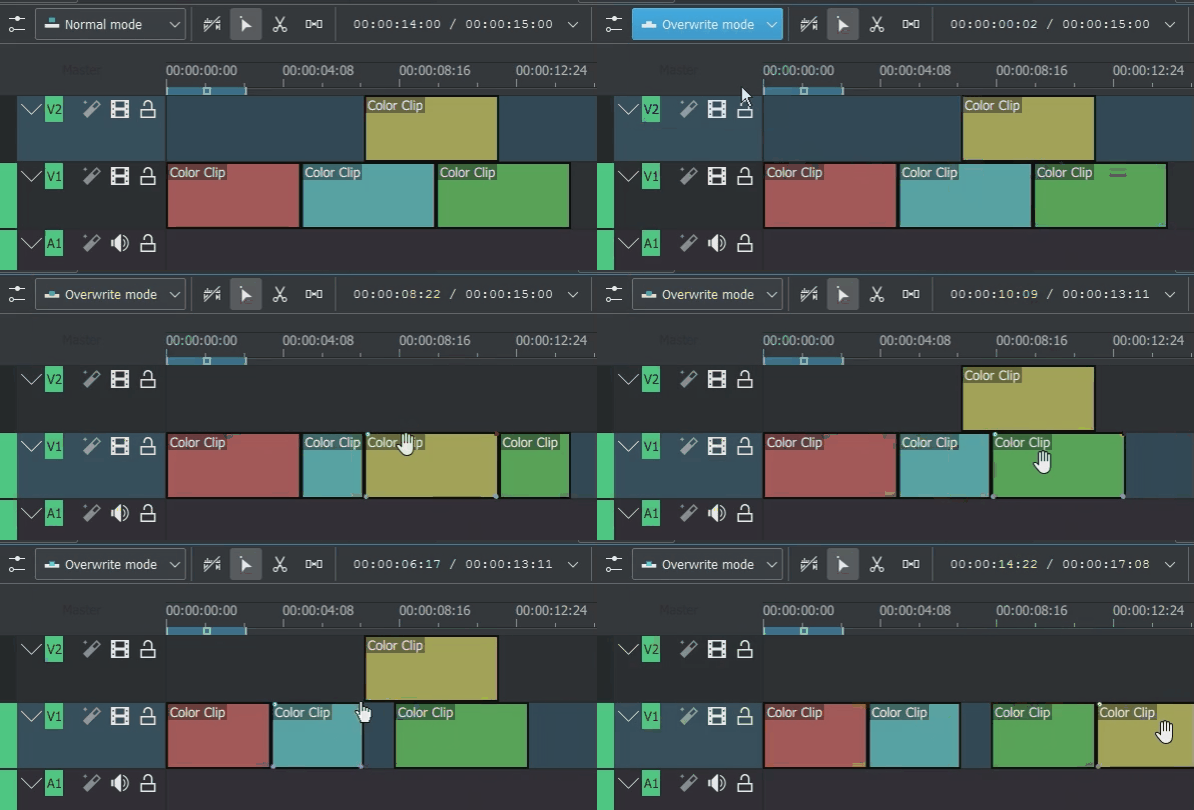
Neste modo de edição, você não pode arrastar clipes sobre outros clipes na mesma faixa da linha do tempo. Você pode arrastá-los para outra faixa na linha do tempo, mas não para a mesma faixa no mesmo ponto de tempo que um clipe existente. Compare isso com o modo de sobrescrita.
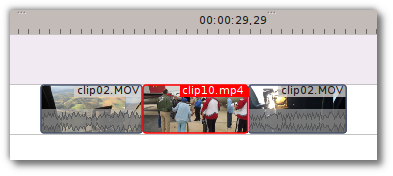
Neste modo de edição, você pode arrastar um clipe para uma faixa onde já existe um clipe e o clipe que entrar irá sobrescrever a parte do clipe existente (ou clipes) coberta pelo clipe que entrar.
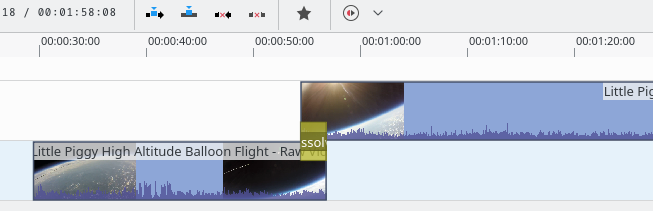
Com este modo selecionado e você soltar uma seleção na linha do tempo, a seleção será inserida na linha do tempo no ponto em que o mouse for liberado. O clipe no qual a seleção foi solta é cortado e os clipes são movidos para a direita para acomodar o clipe que está entrando.
Após a inserção do clipe de entrada, os clipes após o ponto de inserção são deslocados para a direita.
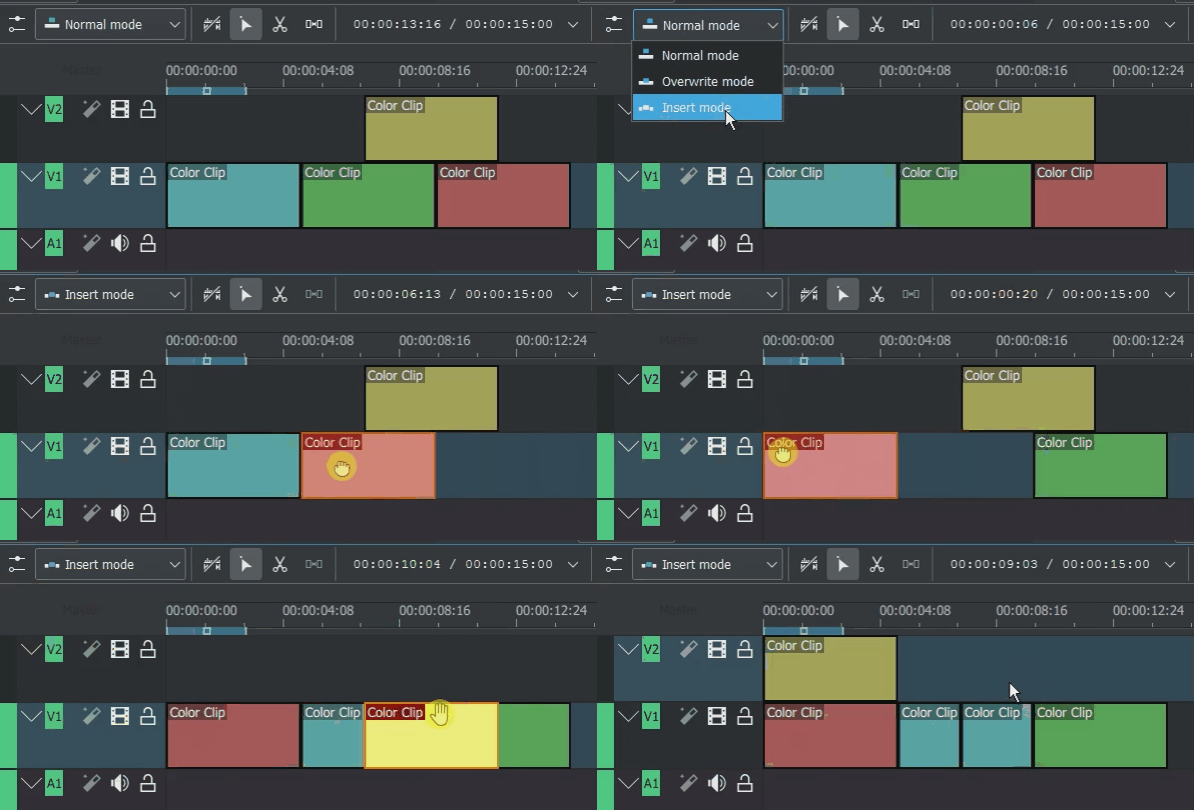
Reorganizar edição na linha do tempo
Executando uma edição de reorganização. Somente os clipes na faixa de destino são deslocados; os clipes em outras faixas não são afetados. Essa técnica permite que você altere rapidamente a ordem dos clipes na linha do tempo.
Ele sempre fecha todo o espaço na faixa.
Arraste um clipe e solte-o em um novo local. Ao soltar o clipe, uma edição de inserção é executada, deslocando os clipes apenas na faixa de destino.
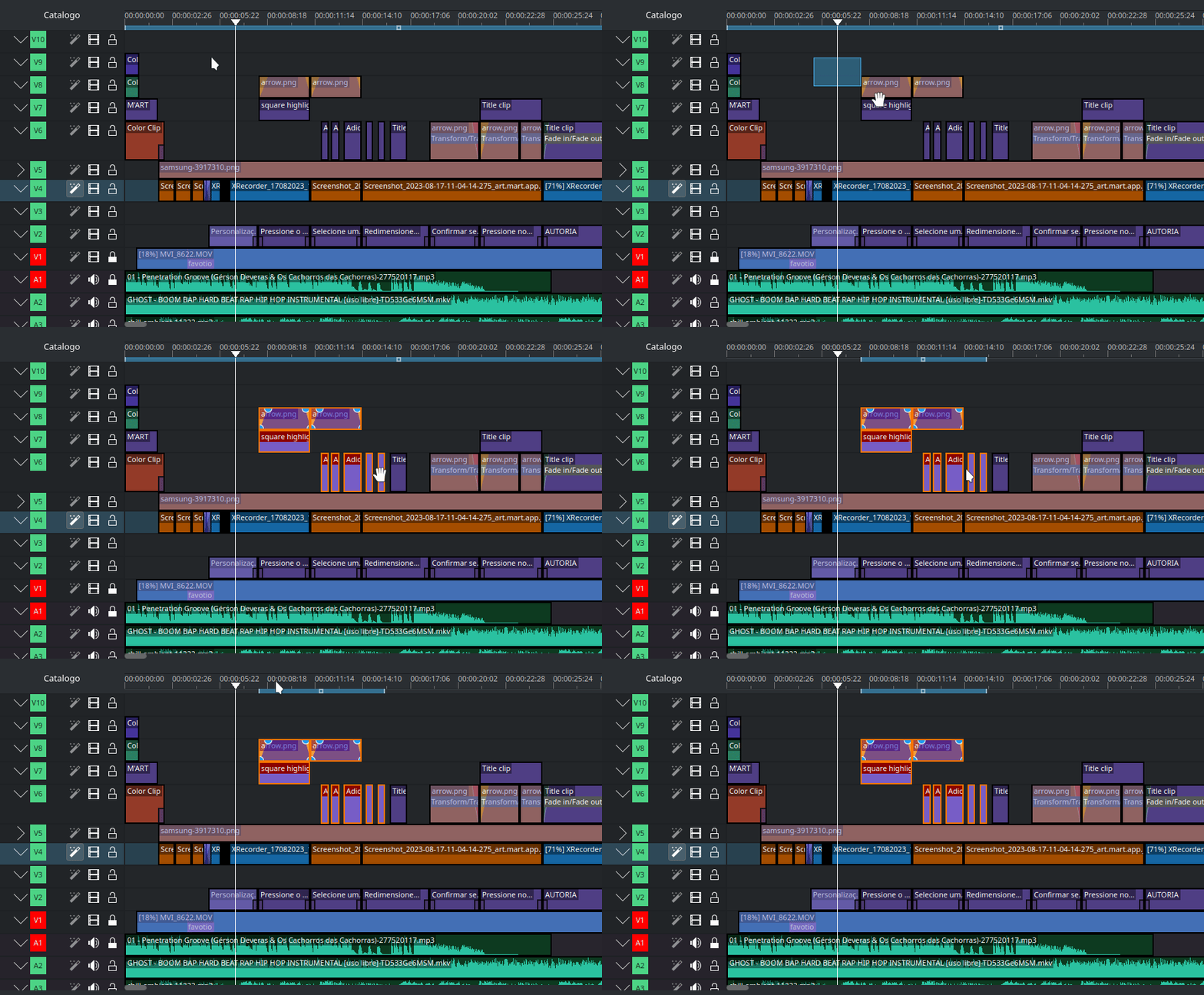
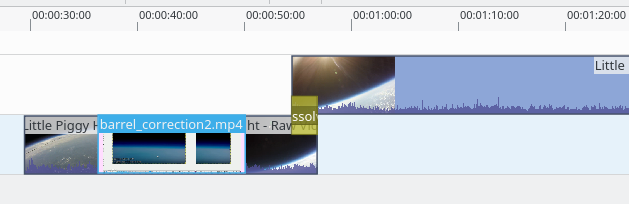
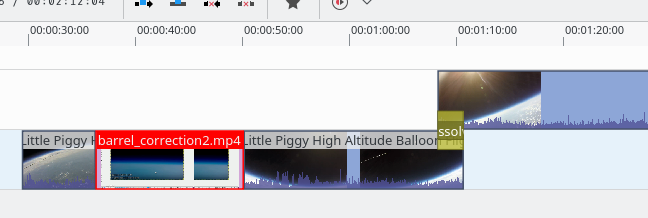
Use esta ferramenta () para agrupar temporariamente clipes separados e, em seguida, arraste-os pela linha do tempo para criar ou remover espaço entre os clipes. Muito útil. Experimente esta ferramenta para ver como funciona.
No exemplo acima, esses clipes não estão agrupados. No entanto, a ferramenta de espaçamento os agrupa temporariamente para que você possa movê-los todos como um grupo.
Esc: Retorna de qualquer ferramenta para a ferramenta Seleção.
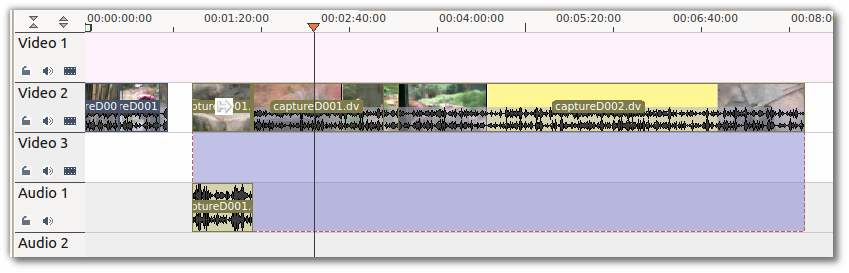
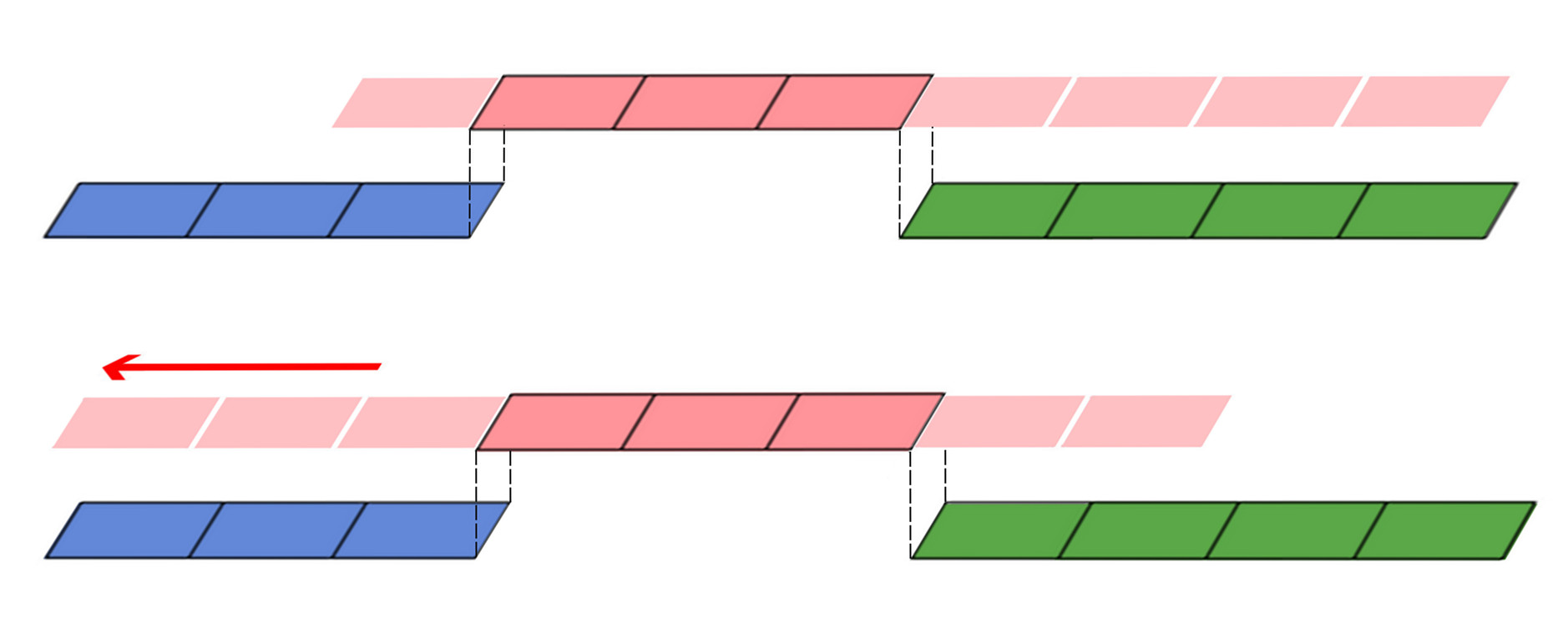
O deslizamento mantém a duração original do clipe. É como trabalhar com material de filme antigo: dentro da “janela” definida para a duração do clipe, ele desliza a película para frente e para trás.
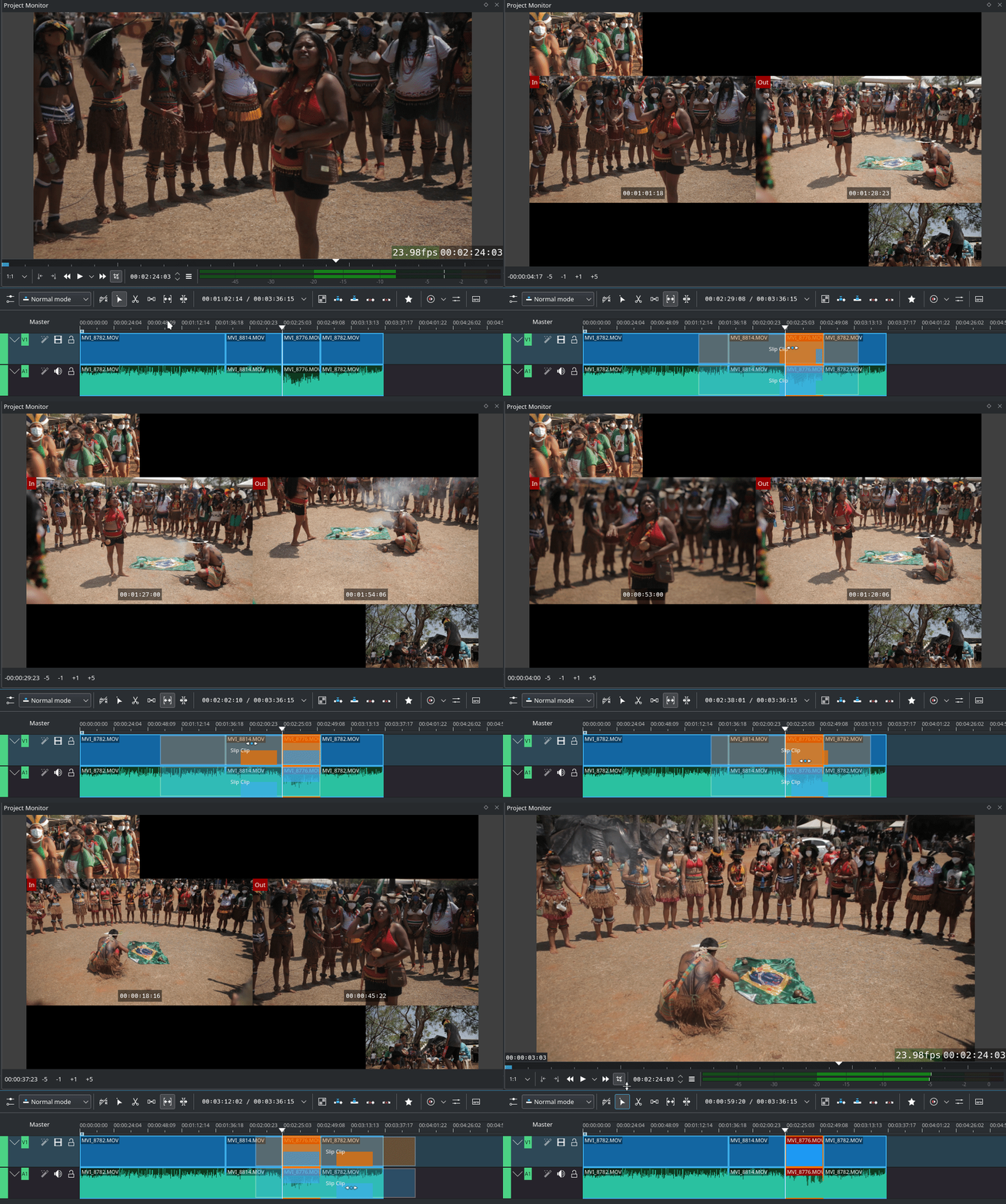
Use o deslizamento () para cortar, em uma única operação, os pontos IN e OUT de um clipe para frente ou para trás pelo mesmo número de quadros, mantendo a duração original e sem afetar os clipes adjacentes.
Agora você pode deslizar vários clipes de uma só vez: selecione todos os clipes que deseja deslizar com a ferramenta de seleção usando a tecla Shift, ative a ferramenta de deslizamento e prossiga…
O deslizamento pode ser feito com o mouse, com as teclas de seta do teclado e com os botões da barra de ferramentas do monitor.
Esc: Retorna de qualquer ferramenta para a ferramenta Seleção.
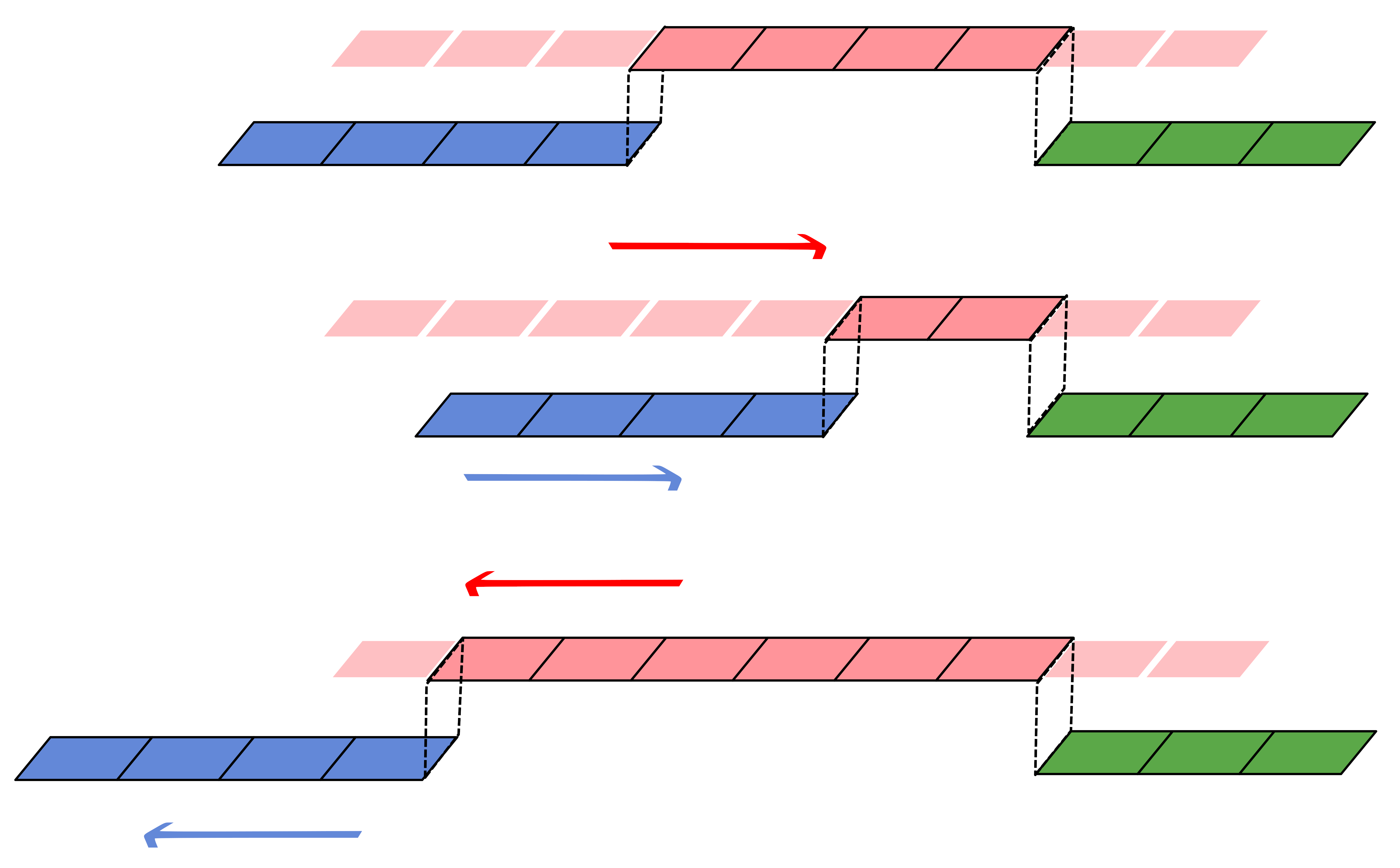
O efeito de cascata altera a duração original do clipe. É como trabalhar com material de filme antigo: você alonga ou encurta a tira de filme e move os clipes adjacentes para frente e para trás conforme faz isso.
Use a cascata () para cortar um clipe e deslocar os clipes seguintes na faixa pelo número de quadros que você cortar. Quando você encurta um clipe com essa ação, todos os clipes que seguem o corte são deslocados para trás no tempo; inversamente, quando você estende um clipe, os clipes após o corte são deslocados para frente no tempo. Se houver um espaço vazio na faixa, ele se comporta como um clipe e é deslocado no tempo como um clipe padrão seria.
Você só pode usar o recurso de cascata em um único clipe por vez.
O efeito de cascata só pode ser feito com o mouse.
Esc: Retorna de qualquer ferramenta para a ferramenta Seleção.
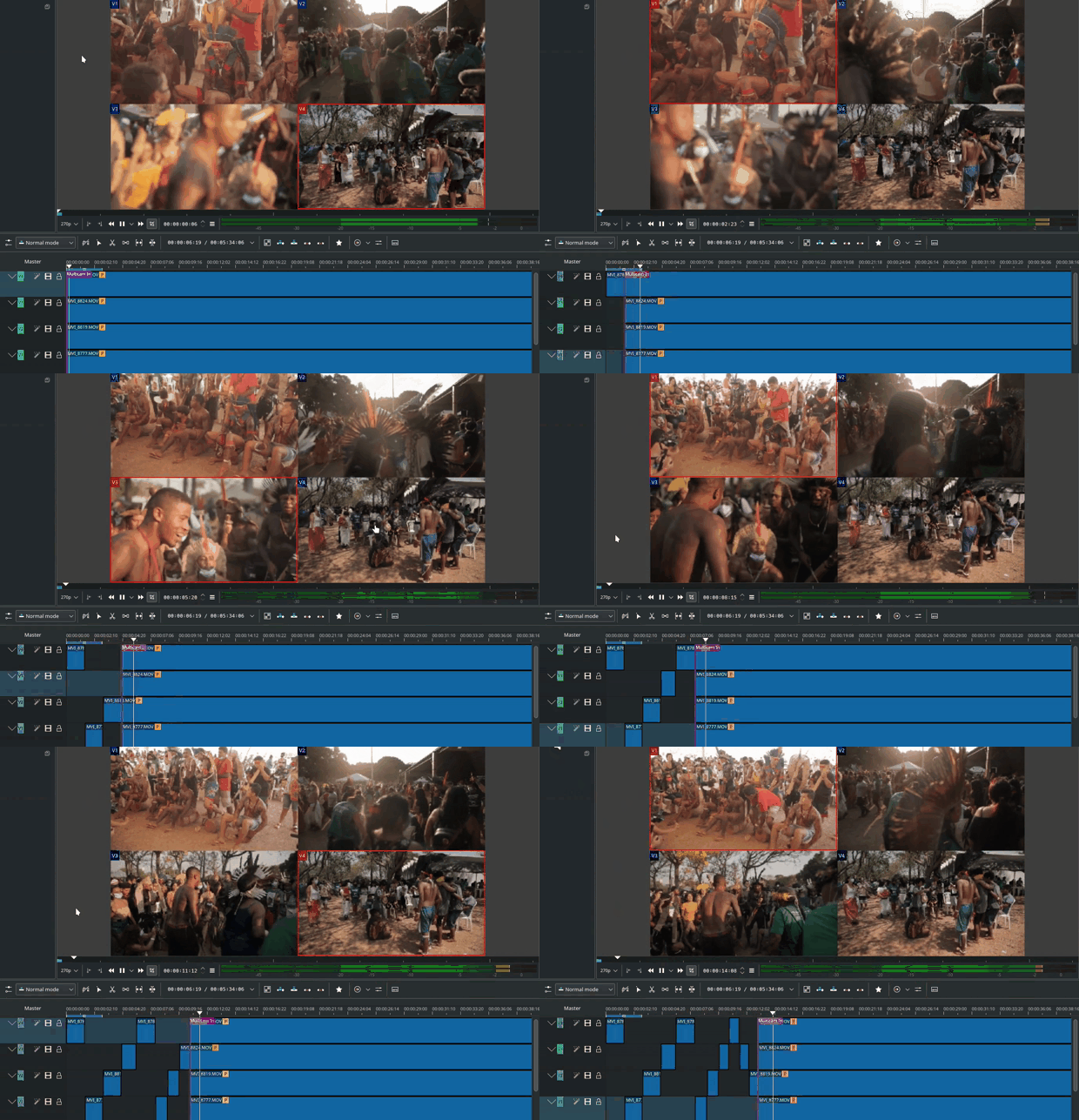
A ferramenta multicâmera permite alternar entre várias câmeras durante a reprodução. Adicione seus clipes em trilhas diferentes, mas na mesma posição da linha do tempo (use o alinhamento de áudio ou clique com o botão direito em um clipe no painel do projeto e insira o clipe pelo código de tempo) e ative a ferramenta multicâmera acessando o menu Ferramenta -> Ferramenta multicâmera. Você pode alternar para a trilha desejada enquanto a linha do tempo é reproduzida pressionando os números correspondentes (para a trilha V1, pressione a tecla 1; para a trilha V2, pressione a tecla 2, etc.) ou simplesmente selecionar a trilha desejada no monitor do projeto clicando nela com o mouse.
Selecionar a ferramenta multicâmera ativará a Visualização multifaixa no monitor do projeto e definirá um marcador na posição atual da linha do tempo. Você poderá então buscar/reproduzir até a posição desejada, clicar em uma visualização de faixa no monitor do projeto e isso levantará todas as faixas, exceto a faixa anteriormente ativa. Você pode então repetir a busca e clicar em outra faixa para continuar levantando faixas.
A reprodução não para quando você realiza a operação para evitar a perda do ritmo e para que você possa trabalhar enquanto estiver fazendo uma transmissão ao vivo. Se precisar corrigir a edição, você pode parar e cortar manualmente, como faz normalmente na edição de vídeo.
As faixas de áudio não estão envolvidas no processo, pois geralmente você usa apenas uma faixa de áudio (aquela que vem do mixador principal e com a qual as outras são sincronizadas)
Esc: Retorna de qualquer ferramenta para a ferramenta Seleção.
Indica o que você pode fazer ao passar o cursor sobre os itens.
2:
Nomes dos clipes sobre os quais você passa o cursor na linha do tempo
3:
Modo em que você está (o padrão é Selecionar = Modo Normal)
4:
Alternar para :zoom do mouse no indicador de reprodução na linha do tempo
5:
Seletor para Etiquetas de cor
6:
Seletor para Miniaturas de vídeo
7:
Alternar para Miniaturas de áudio. Alterna o zoom das formas de onda de áudio de 1 (padrão) para 2, 4, 8. Afeta todas as formas de onda exibidas e todas as faixas de áudio. Veja Show Audio Thumbnails
Quando esta opção está ativada e você arrasta um clipe para a linha do tempo, o áudio do clipe ficará em uma faixa de áudio e o vídeo em uma faixa de vídeo. Você pode obter o mesmo resultado se selecionar o clipe, Menus de contexto, Dividir áudio. Quando esta opção está desativada e você arrasta um clipe para a linha do tempo, as faixas de áudio e vídeo são combinadas em uma única faixa de vídeo.
Quando ativada, a opção exibirá miniaturas nos vídeos da linha do tempo, além do nome do arquivo. Caso contrário, exibirá apenas o nome do arquivo.
Quando a linha do tempo estiver com o zoom máximo, a faixa de vídeo exibirá uma miniatura para cada quadro do clipe. Quando a linha do tempo não estiver com o zoom máximo, a faixa de vídeo exibirá uma miniatura para o primeiro e o último quadro do clipe.
Quando ativado, o clipe de áudio terá uma representação em forma de onda dos dados de áudio, bem como um nome de arquivo. Caso contrário, terá apenas o nome do arquivo do clipe.
Quando essa funcionalidade está ativada, arrastar o início de um clipe para perto do final de outro fará com que o final do primeiro clipe se encaixe perfeitamente no lugar, alinhando-se perfeitamente com o início do segundo clipe. Conforme você move os dois finais para perto um do outro, assim que eles estiverem a uma pequena distância, eles se encaixam, sem espaço ou sobreposição. Observe que isso ocorre mesmo se os clipes estiverem em faixas diferentes na linha do tempo.
Isso ajustará o zoom do projeto para que tudo caiba na janela da linha do tempo. Esta é a mesma função que é acionada pelo item de menu Menu Sequência, Ajustar zoom ao projeto.
As lupas permitem aumentar ou diminuir o zoom na linha do tempo. O controle deslizante ajusta o zoom em grandes incrementos. Essas mesmas configurações são controladas pelos itens de menu Linha do tempo, Aumentar zoom e Diminuir zoom.
Corte de imagens de várias faixas alinhadas - Exclusão em cascata
Existem 4 possibilidades para a exclusão em cascata (os pontos 1 e 2 são os casos clássicos de Exclusão em cascata):
Na faixa ativa: Recorte a parte do clipe que você não deseja com Shift+R. Clique com o botão direito do mouse nessa parte e escolha Extrair clipe ou pressione Shift+Del. Isso remove o clipe e desliza todo o resto para a esquerda para preencher a lacuna. O cursor de reprodução permanece onde você fez o último corte.
Na faixa ativa: Os espaços vazios entre os clipes só podem ser removidos clicando com o botão direito do mouse no espaço vazio e escolhendo Remover espaço.
Em todas as faixas juntas: Marque os pontos Entrada e Saída no monitor de projeto ou na linha do tempo e, em seguida, escolha Linha do Tempo ‣ Remoção ‣ Extrair zona da linha do tempo (ou Shift+X). O Kdenlive exclui toda a filmagem entre os pontos Entrada e Saída nas faixas desbloqueadas, desliza todo o resto para trás para preencher a lacuna e coloca o cursor de reprodução no ponto de Entrada.
Na faixa ativa com o Modo de inserção: recorte a parte do clipe que você não quer com Shift+R. Pressione Delete. Isso remove o clipe e desliza todo o resto para a esquerda para preencher o espaço. O indicador de reprodução permanece onde você fez o último corte.
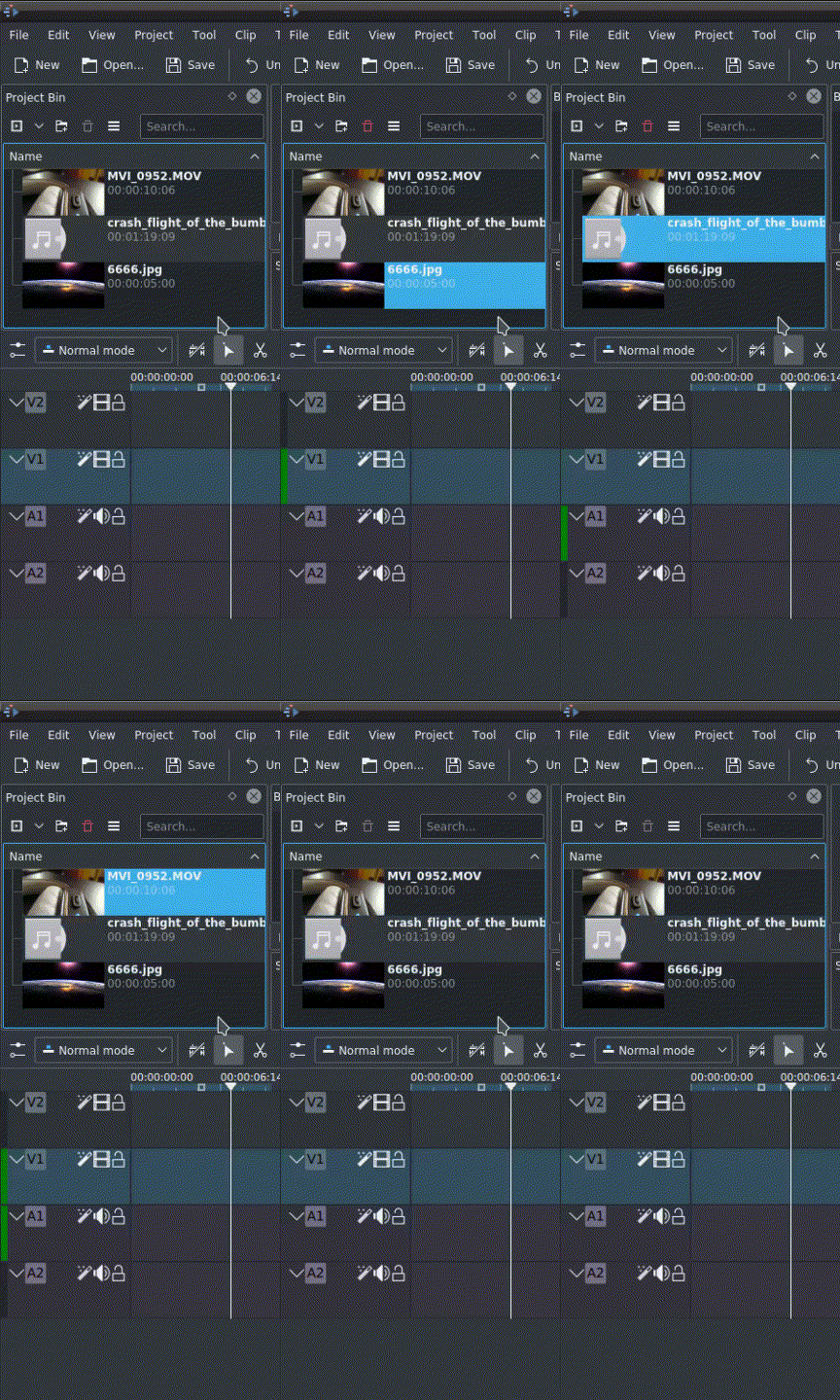
À esquerda do cabeçalho da faixa, as linhas verticais verdes (V1 ou A2). A linha verde está conectada ao clipe de origem na pasta do projeto. A linha verde só aparece quando um clipe é selecionado na pasta do projeto, dependendo do tipo do clipe (clipe de áudio/vídeo, clipe de imagem/título/cor, clipe de áudio).
No cabeçalho da faixa, o alvo V1 ou A1 está ativo quando está amarelo. Uma faixa de alvo ativa reage a operações de edição, como inserir um clipe, mesmo que a fonte não esteja ativa.
O conceito é semelhante a pensar em conectores.
Conecte a origem (o clipe na pasta do projeto) a um destino (uma faixa na linha do tempo). Somente quando ambos os conectores na mesma faixa estiverem ativados, o clipe “flui” da pasta do projeto para a linha do tempo.
Importante
As faixas de destino ativas, sem fonte conectada, reagem às operações de edição.
Segue uma breve introdução ao sistema de edição de 3 pontos.
Selecione um clipe na pasta de projetos com uma seta para cima/para baixo
Navegue pelo clipe usando as teclas JKL ou as setas esquerda/direita e defina os pontos IN e OUT usando as teclas I e O.
Pressione T para mudar para a linha do tempo
Selecione uma faixa de vídeo ou áudio na linha do tempo (tecla de seta para cima/para baixo) e defina-a como fonte com Shift+T.
Ative a faixa como destino com o atalho A (isso conecta a faixa à origem)
Pressione V (inserir) ou B (sobrescrever) para adicionar o clipe na posição do cursor de reprodução ou para preencher a área selecionada na linha do tempo, se estiver ativa. Se precisar ativá-la, use a tecla G.
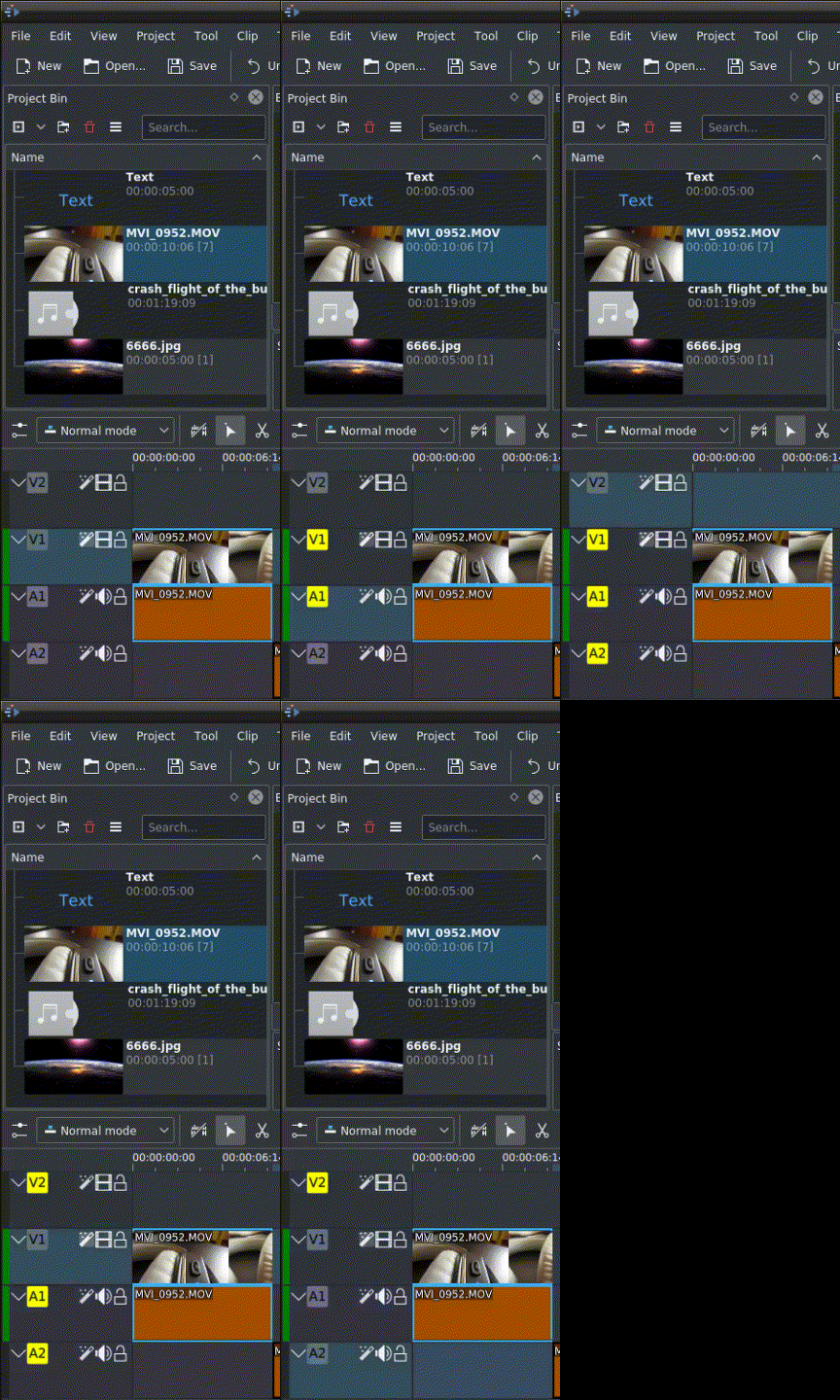
No exemplo a seguir, queremos inserir apenas a parte de áudio de um clipe em A2 e criar um espaço em branco em todas as outras faixas de vídeo e áudio:
Ative todas as faixas de destino que contenham clipes (botões amarelos).
Desativar efeitos da linha do tempo
Faixas de áudio mixadas
Dividir faixas de áudio
 , Não usar zona da linha do tempo
 .
 ) para agrupar temporariamente clipes separados e, em seguida, arraste-os pela linha do tempo para criar ou remover espaço entre os clipes. Muito útil. Experimente esta ferramenta para ver como funciona.
 ) para cortar, em uma única operação, os pontos IN e OUT de um clipe para frente ou para trás pelo mesmo número de quadros, mantendo a duração original e sem afetar os clipes adjacentes.
 ) para cortar um clipe e deslocar os clipes seguintes na faixa pelo número de quadros que você cortar. Quando você encurta um clipe com essa ação, todos os clipes que seguem o corte são deslocados para trás no tempo; inversamente, quando você estende um clipe, os clipes após o corte são deslocados para frente no tempo. Se houver um espaço vazio na faixa, ele se comporta como um clipe e é deslocado no tempo como um clipe padrão seria.