Marcadores
Os marcadores na imagem abaixo são as bandeiras amarelas dentro do clipe. Não devem ser confundidos com os marcadores da linha do tempo (bandeiras vermelhas na imagem abaixo). Os marcadores estão dentro dos clipes e se movem com eles.
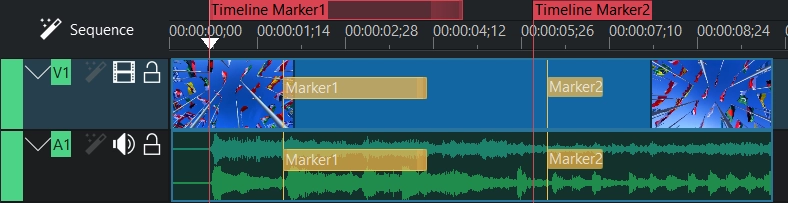
Marcadores podem ser usados para indicar pontos (Marker2) ou intervalos (Marker1) que são importantes em um vídeo.
Os marcadores estão relacionados ao clipe e “fixam” esse clipe. Quando você coloca o mesmo clipe novamente na linha do tempo e altera um marcador, essa alteração é aplicada simultaneamente em ambos os clipes.
2 maneiras de adicionar marcadores
Adicione marcadores aos seus clipes através do Monitor do clipe. Isso permite que você visualize o clipe no local onde está adicionando um marcador.
Os procedimentos a seguir adicionam um marcador na posição do indicador de reprodução (monitor de clipe, linha do tempo):
Menu
Monitor de clipe: No menu principal, escolha , Adicionar marcador
Linha do tempo: Clique no clipe. No menu principal, escolha , Adicionar marcador
Monitor de clipe: Clique com o botão direito do mouse no monitor de clipe e escolha
Linha do tempo: Clique com o botão direito do mouse no clipe na linha do tempo e escolha . O marcador é adicionado na posição do cursor de reprodução.
Teclado
Monitor de clipes: teclado numérico * adiciona um marcador
Linha do tempo: Mova o cursor de reprodução para a posição desejada no clipe. Clique no clipe. Teclado numérico: * adiciona um marcador.
1 - 0 (números 1 à 0 no NumPad)
Mouse
não é possível
Marcadores com intervalo
Os dois procedimentos a seguir geram marcadores com um intervalo:
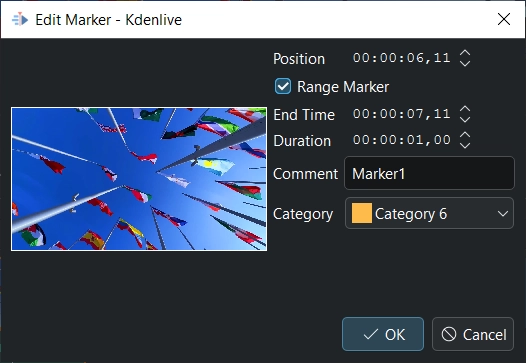
Na janela de edição do marcador você pode ativar Marcador de intervalo que permite determinar uma Duração para o marcador. O padrão de Duração é 1 segundo.
Você pode criar um marcador com intervalo a partir de uma zona de clipe.
Atenção
Certifique-se de selecionar o clipe desejado na cesta do projeto.
Defina uma zona no monitor de clipe com I e O. Em seguida, você poderá:
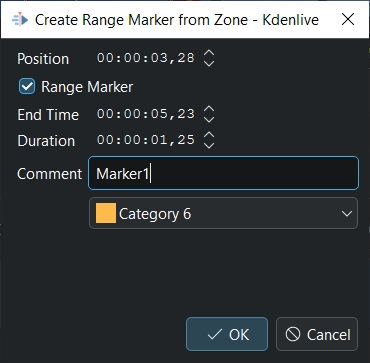
Clicar com o botão direito do mouse na zona e escolher Criar marcador a partir da zona. Isso abre uma janela (veja acima) onde você pode ajustar todas as configurações.
Clicar com o botão direito do mouse na zona e escolher Criar marcador a partir da zona rapidamente. Isso cria um marcador com o texto Marcador de zona na categoria atualmente ativa.
Agora, a vantagem é que você pode selecionar esse marcador de zona na janela de marcadores e arrastá-lo para a linha do tempo. Dessa forma, você pode marcar partes interessantes de um clipe com o marcador de zona em vez de usar a opção Inserir zona na cesta do projeto e criar subclipes.
Gerenciando categorias e marcadores
Categorias
Marcadores que usam as mesmas categorias que Marcadores da linha do tempo. Mais detalhes sobre Categorias.
Marcadores no monitor de clipe
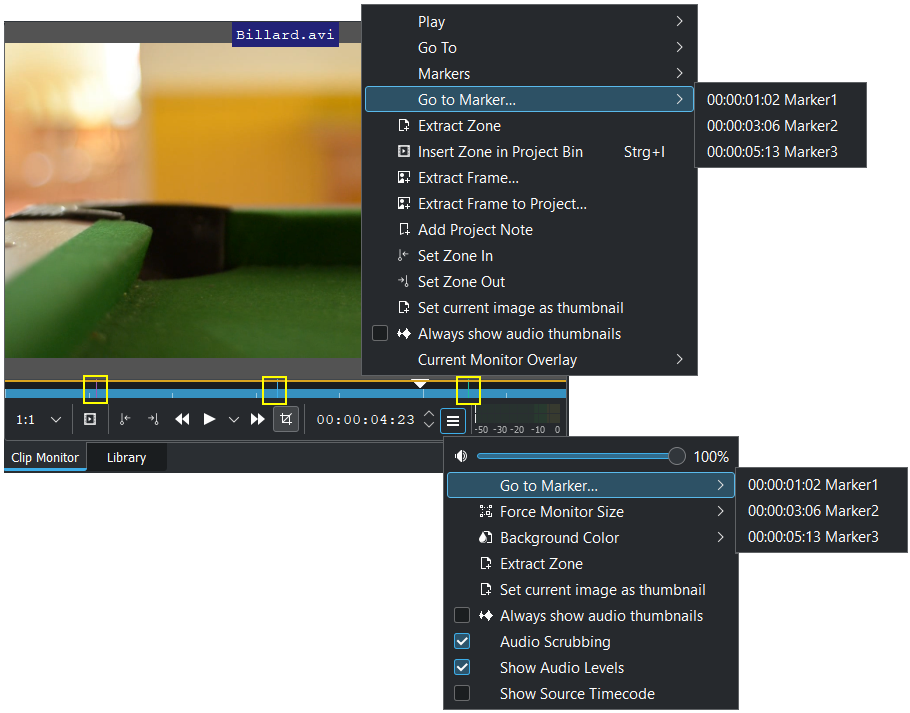
Depois de adicionar marcadores ao seu clipe, você pode acessá-los no Monitor do clipe clicando com o botão direito e selecionando ou pelo menu hambúrguer (veja a imagem). Observe também como os marcadores aparecem como linhas verticais de acordo com a cor da categoria escolhida (veja as regiões destacadas em amarelo na imagem). Você também pode ativar a exibição dos comentários dos marcadores na linha do tempo (veja Edição).
Visualização de marcadores
Os marcadores estão usando a mesma janela que marcador de linha do tempo. As marcações amarelas mostram as diferenças em comparação com a visualização guia.
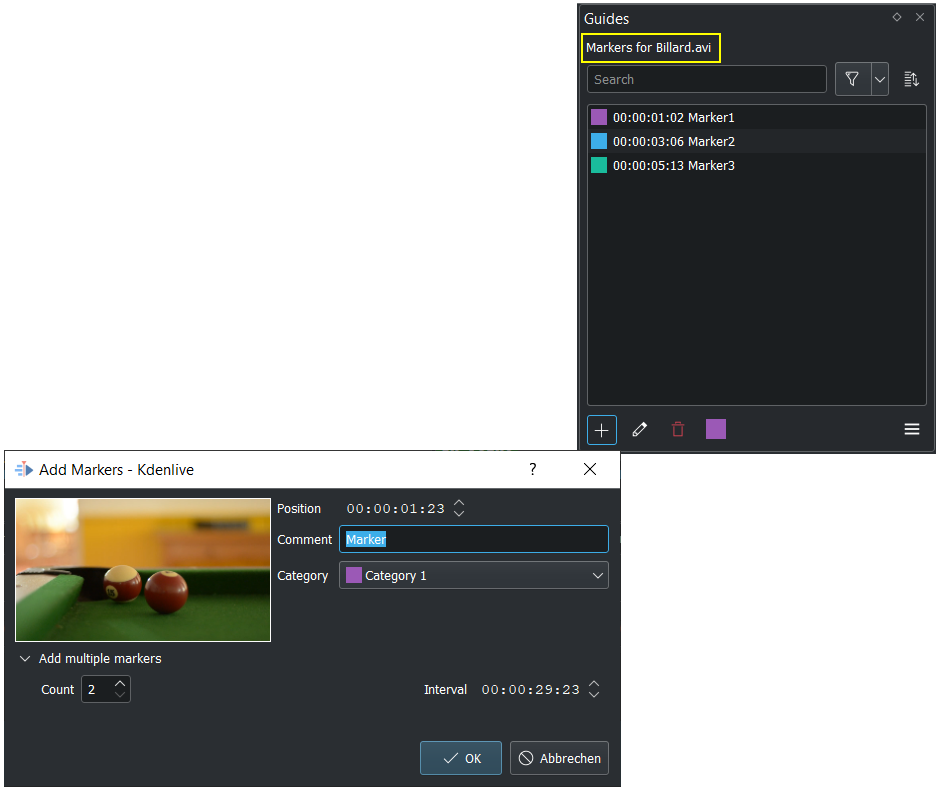
abre a janela de marcadores onde você pode gerenciar seus marcadores.
Para exibir os marcadores de clipe nesta visualização, você precisa:
Cesta de projetos: clique no clipe desejado e os marcadores do clipe aparecerão na janela.
Na linha do tempo: clique com o botão direito do mouse no clipe desejado e selecione e os marcadores desse clipe aparecerão na janela.
A descrição completa da vista pode ser encontrada em Visualização dos marcadores.
Você pode adicionar um comentário ao marcador e torná-lo visível selecionando Edição no menu ou clicando no botão Edição.
Exportar marcadores como descrição de capítulos
Você pode exportar marcadores de um único clipe como capítulos, semelhantes a guias. É necessário selecionar o clipe antes de exportar.
Para mais detalhes, consulte Exportar marcadores da linha do tempo como descrição de capítulos
Mover e editar marcadores
Clicar duas vezes no texto de um marcador na linha do tempo abre a janela de edição (além da possibilidade em visualização de marcadores)
Os marcadores podem ser movidos alterando o Posição na janela de edição.
Os marcadores podem ser movidos arrastando-os na linha do tempo do respectivo clipe.
Marcadores com intervalo podem ser redimensionados arrastando a borda esquerda ou direita do marcador na linha do tempo.
Na janela de edição de marcador:
O texto do Comentário e a Categoria podem ser alterados na janela de edição.
Quando o Marcador de intervalo está ativado, você pode alterar a Duração do marcador na janela de edição.