Menus de contexto
Clipe na linha do tempo
Este é o menu de contexto que aparece quando você clica com o botão direito do mouse em um clipe na linha do tempo. Um menu diferente aparece se você clicar em um espaço vazio na linha do tempo.
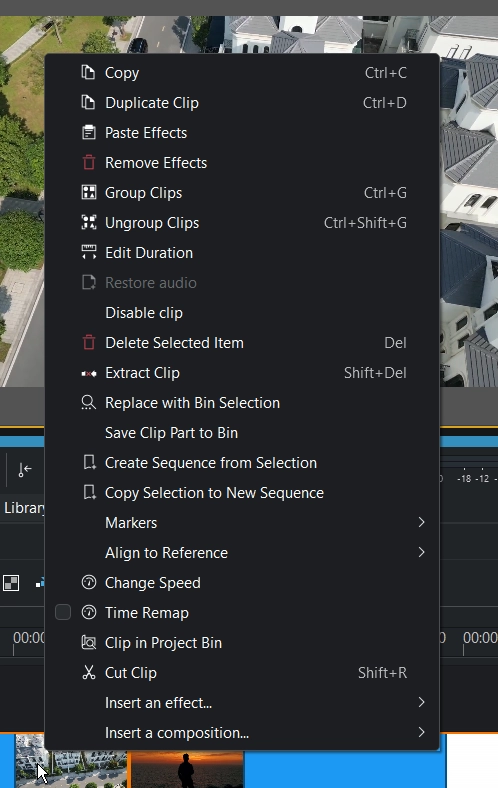
Copiar copiará o clipe e os clipes selecionados para a área de transferência.
Duplicar clipe criará uma cópia de um único clipe selecionado — mesmo que esteja dentro de um grupo — na respectiva trilha (incluindo todos os efeitos e quadros-chave) e a colocará na linha do tempo após o clipe selecionado.
Colar efeitos colará apenas os efeitos do último clipe copiado no clipe selecionado. Consulte Colar efeitos.
Remover efeitos removerá todos os efeitos do clipe selecionado.
Agrupar clipes - veja Agrupamento
Desagrupar clipes - veja Agrupamento
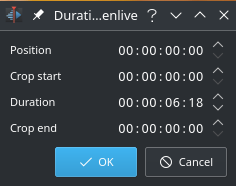
Editar duração - abrirá a caixa de diálogo de duração e permitirá ajustar a posição do clipe na linha do tempo, o ponto inicial do clipe de origem na linha do tempo, a duração do clipe e o ponto final do clipe de origem na linha do tempo. Observe que o Kdenlive ajustará automaticamente os valores correlacionados.
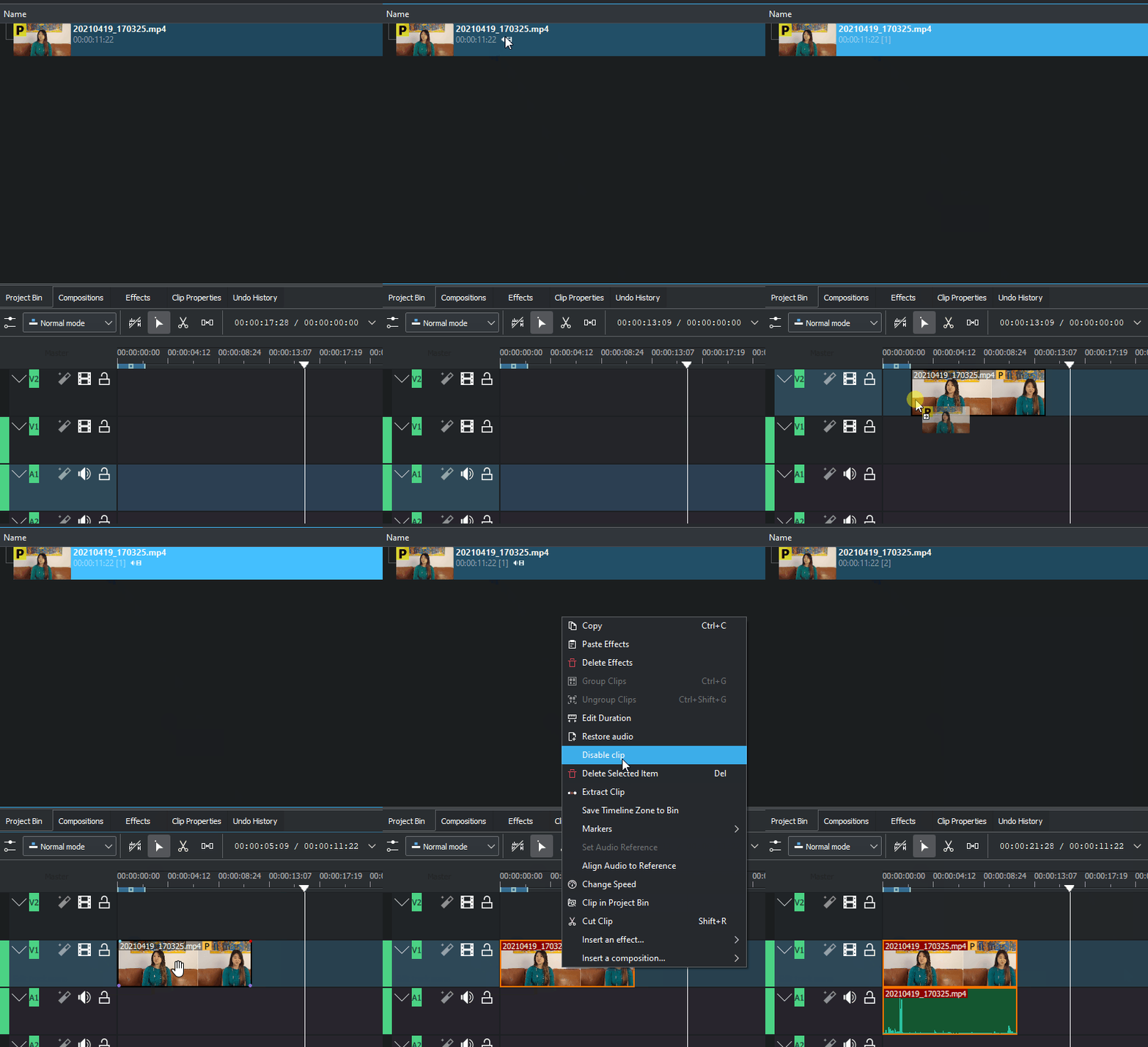
Restaurar áudio adicionará à linha do tempo qualquer faixa de áudio que faça parte do clipe original.
Desativar clipe desativa o clipe, impedindo que ele seja renderizado no monitor de projeto ou na renderização final do vídeo. Para desativar a parte de vídeo ou áudio de um clipe A/V, você precisa desagrupar o clipe A/V, desativar a parte de vídeo ou áudio e agrupar o clipe A/V novamente.
Excluir item selecionado excluirá o item selecionado. Para adicionar à seleção, mantenha pressionada a tecla Shift e clique nos itens desejados. A opção trata os clipes de áudio e vídeo como um único elemento, independentemente da faixa em que estejam. Essa função está disponível apenas no menu da linha do tempo para evitar confusão.
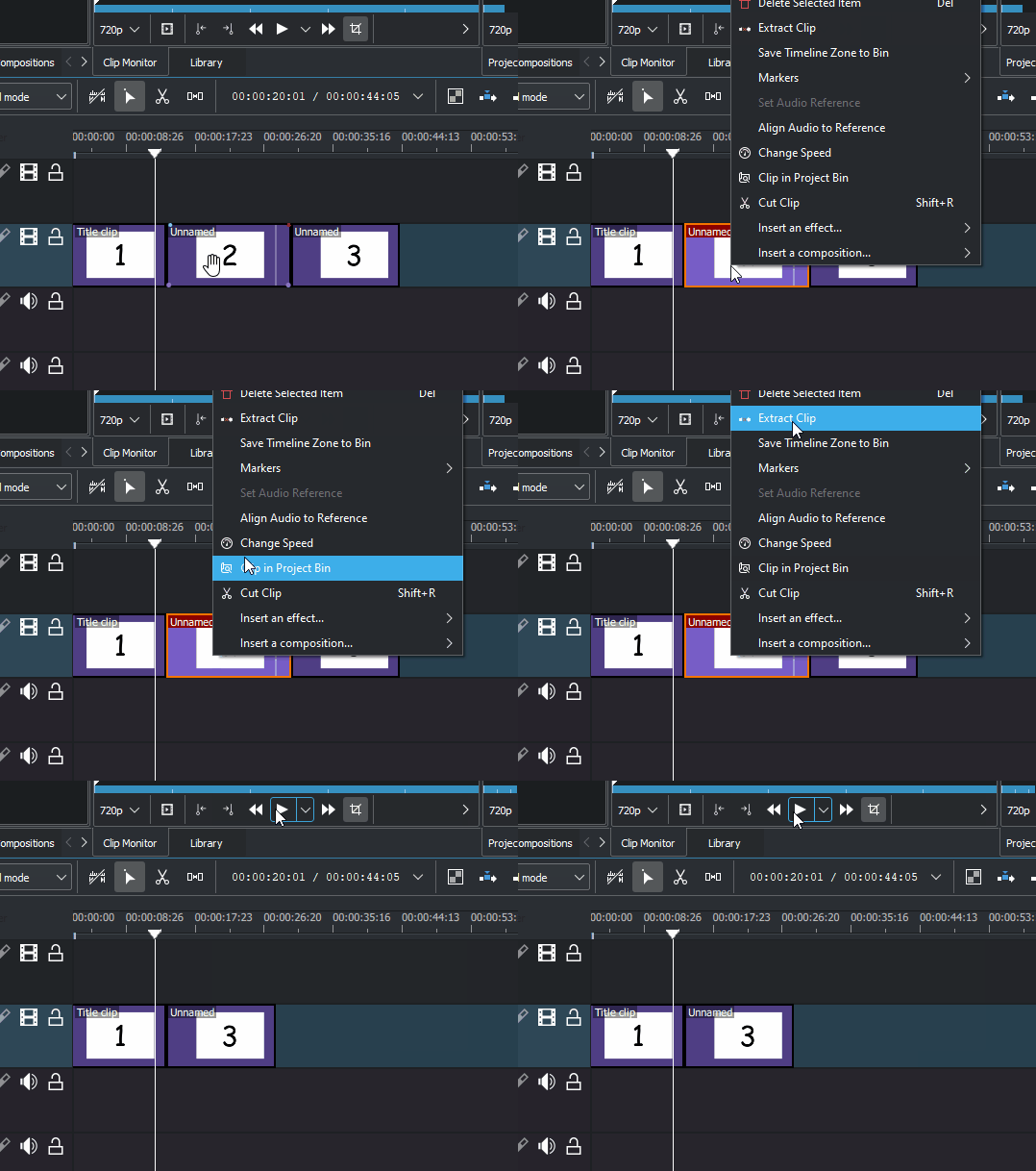
Extrair clipe removerá o clipe da linha do tempo e o espaço que ele ocupava.
Substituir pela seleção da cesta substituirá o clipe selecionado pelo clipe que estiver selecionado na cesta do projeto. Uma caixa de diálogo é exibida para confirmar a substituição. Se nenhum clipe estiver selecionado na cesta do projeto, ela permite abrir a caixa de diálogo para Importar novo clipe.
Salvar parte do clipe na cesta salva uma seção cortada específica da linha do tempo de volta na cesta do projeto como um subclipe organizado.
Criar sequência a partir da seleção criará uma nova sequência com base nos clipes selecionados na linha do tempo. É necessário selecionar pelo menos dois clipes. Os clipes selecionados serão substituídos pela nova sequência criada. Para mais detalhes, consulte Criar uma sequência aninhada.
Copiar seleção para nova sequência copiará os clipes selecionados da linha do tempo para uma nova sequência. É necessário selecionar pelo menos dois clipes.
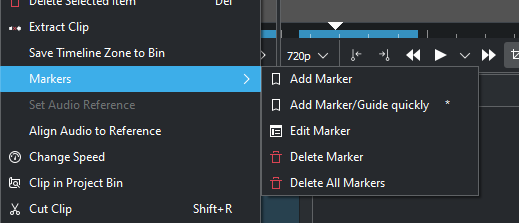
O submenu Marcadores permite adicionar, editar e remover marcadores dos seus clipes exibidos na linha do tempo. Esses marcadores se moverão com os clipes. Veja Marcadores.

O submenu Alinhar à referência permite definir um código de tempo de áudio ou um código de tempo semelhante ao SMPTE para uma referência. Isso é útil se duas ou mais câmeras gravaram a mesma cena simultaneamente. Ou quando você o utiliza na Edição multicâmera.
Definir referência de audio e Alinhar áudio à referência são usadas para alinhar clipes em diferentes faixas da linha do tempo com base no áudio presente nessas faixas. O Kdenlive pode usar uma faixa de áudio quase idêntica para alinhar os dois clipes.
Definir referência de código de tempo e Alinhar código de tempo à referência são usados para alinhar clipes em diferentes faixas da linha do tempo com base no código de tempo semelhante ao SMPTE presente nas faixas.
Para usar estas funcionalidades:
Selecione o clipe ao qual você gostaria de alinhar.
Clique com o botão direito do mouse e selecione Definir referência de áudio ou Definir referência de código de tempo.
Selecione todos os clipes que você deseja alinhar.
Clique com o botão direito do mouse e selecione Alinhar áudio à referência ou Alinhar código de tempo à referência.
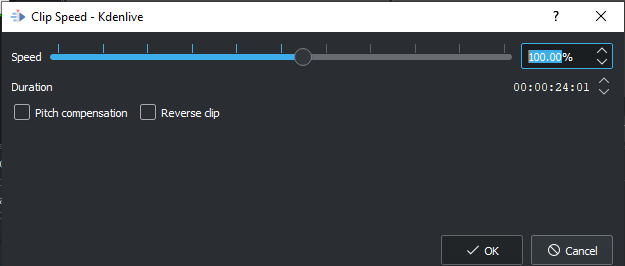
Alterar velocidade abrirá a caixa de diálogo de alteração de velocidade, que permitirá aumentar ou diminuir a velocidade de reprodução de um clipe, reproduzi-lo ao contrário e ativar/desativar a compensação de tom para o áudio em um clipe com velocidade ajustada.
Para alterar a velocidade de um clipe com o mouse, veja: Mudar a velocidade dos clipes
Remapear tempo abrirá a caixa de diálogo de remapeamento de tempo, que permite criar uma rampa de velocidade para um clipe. Consulte Remapeamento de tempo.
Clipe na cesta do projeto irá destacar o clipe selecionado na cesta do projeto.
Recortar clipe Selecionar esta opção fará com que o clipe selecionado seja recortado na posição da Linha do tempo. Veja também Edição.
Inserir efeito abrirá um submenu que permitirá adicionar rapidamente os efeitos Transformar ou Elevação/Gama/Ganho.
Inserir composição abrirá um submenu que permitirá adicionar rapidamente a composição Composição e Transformação ou a composição Limpar.
Espaço vazio na linha do tempo
Um menu diferente aparece se você clicar em um espaço vazio na linha do tempo.
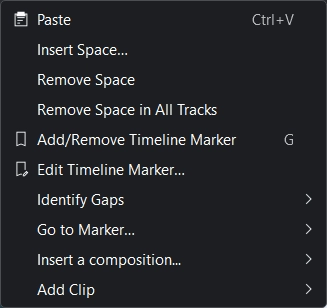
Colar irá colar um clipe da área de transferência na linha do tempo.
Inserir espaço abrirá a caixa de diálogo para Inserir espaço e permitirá que você insira espaço em branco na linha do tempo em uma única faixa.
Remover espaço removerá todo o espaço entre os clipes na trilha.
Remover espaço em todas as faixas removerá o espaço entre os clipes em todas as trilhas.
Adicionar/Remover marcador da linha do tempo adicionará um marcador de linha do tempo à linha do tempo ou removerá um existente na posição do indicador de reprodução.
Editar marcador da linha do tempo permitirá que você edite o rótulo do marcador da linha do tempo.
A opção Identificar lacunas abrirá um submenu para incluir Todas as trilhas ou apenas a Trilha selecionada, criando marcadores de intervalo na linha do tempo onde existirem lacunas ou espaços.
Ir para marcador abrirá um submenu com uma lista dos marcadores da sua linha do tempo. Selecionar um marcador da lista moverá o indicador de reprodução para esse marcador.
Inserir composição abrirá um submenu que permitirá adicionar rapidamente a composição Composição e Transformação ou a composição Limpar.
Adicionar clipe (funciona apenas em faixas de vídeo) abrirá um submenu que permitirá adicionar rapidamente clips à linha do tempo.