Menu Sequência
As funções do menu de sequência afetam o(s) clipe(s) selecionado(s) na linha do tempo e executam ações relacionadas à linha do tempo.
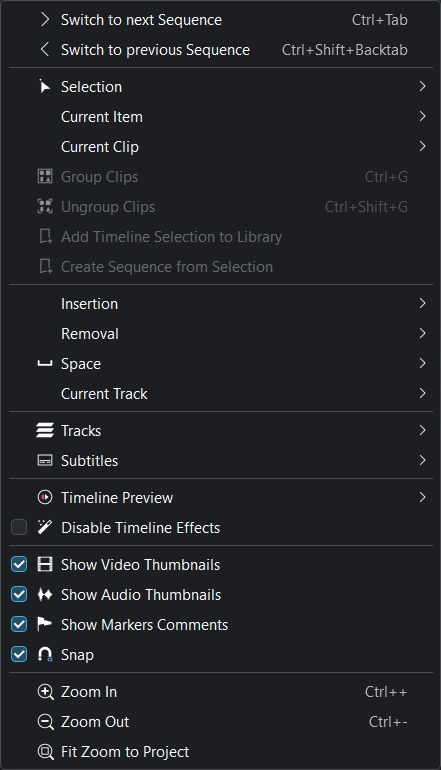
Menu Sequência do Kdenlive
Alternar para próxima sequência
Alternar para sequência anterior
Seleção
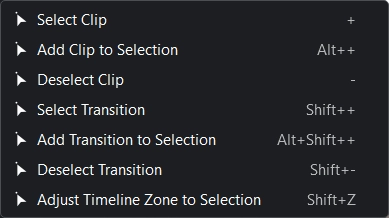
Menu Seleção da sequência
O objetivo deste submenu é permitir que você selecione vários clipes ou transições na linha do tempo para realizar operações em todos eles simultaneamente. No entanto, é importante ressaltar que fazer seleções dessa forma não é muito prático. Isso porque, para selecionar um clipe ou transição usando este menu, você precisa primeiro posicionar o cursor de reprodução sobre ele. Uma maneira muito mais rápida e fácil é pressionar Shift+botão direito do mouse[1] em cada clipe que você deseja adicionar à seleção. Os clipes não precisam estar adjacentes uns aos outros para serem selecionados usando este método. Se os clipes que você deseja selecionar estiverem todos adjacentes, você pode pressionar Shift+botão esquerdo do mouse[2], manter pressionado e arrastar o mouse sobre todos os clipes. Uma caixa de seleção (“laço”) aparecerá e todos os clipes e/ou composições que ela tocar ou abranger serão selecionados assim que você soltar o mouse.
Selecionar clipe
Esse tipo de seleção é útil se você trabalha apenas com o teclado. Com Alt + seta esquerda/direita você pode pular de um clipe para outro.
As ilustrações a seguir mostram como os clipes podem ser selecionados e como uma simples mudança para outra faixa pode ser realizada.

Figura 1: Três trechos selecionados na faixa V1
Na Figura 1, três dos cinco clipes na linha do tempo foram selecionados usando o método Shift+botão esquerdo do mouse[2]. Um clipe selecionado tem um contorno laranja e a cor de destaque do texto do nome do arquivo é vermelha; clipes não selecionados têm um contorno preto e a cor de destaque do nome do arquivo é um cinza semitransparente.

Figura 2: Clipe selecionado movido para a faixa V2
Agora que vários clipes foram selecionados, você pode realizar ações como movê-los (arrastando), copiá-los, colá-los ou excluí-los todos de uma só vez. Ou você pode usar a função de agrupamento (; o atalho de teclado padrão é Ctrl+G) para agrupar os clipes. Depois que os clipes forem agrupados, um clique em um dos clipes agrupados selecionará todo o grupo. Qualquer função de clipe (por exemplo, excluir, copiar, extrair) se aplica a todo o grupo. A Figura 2 mostra que os clipes selecionados na Figura 1 foram movidos para outra faixa. Isso foi feito clicando e arrastando qualquer um dos clipes selecionados com o mouse para a faixa V2. Clicar em qualquer lugar fora dos clipes selecionados desmarcará todos eles. Observe, no entanto, que se você tiver usado a função Agrupar clipes na seleção, os clipes ainda estarão agrupados, mesmo que não estejam mais selecionados.
Adicionar clipe à seleção
Com Alt + + você pode adicionar clipes adicionais que ficam sob o indicador de reprodução.
Desmarcar clipe
Com - você pode desmarcar os clipes que estão sob o indicador de reprodução.
Selecionar transição

Figura 3: Duas transições selecionadas
Selecionar várias transições funciona da mesma forma que selecionar clipes. Clique na primeira e, em seguida, pressione Shift+botão esquerdo do mouse[2] em quantas outras desejar para adicionar à seleção. A Figura 3 mostra duas composições de Limpar selecionadas. Essas composições agora podem ser copiadas, movidas (arrastadas), excluídas etc., assim como os clipes. As composições selecionadas têm um contorno laranja e uma cor de fundo roxa brilhante semitransparente.
Adicionar transição à seleção
Com Alt + shift + você pode adicionar transições adicionais que ficam sob o indicador de reprodução.
Desmarcar transição
Com Shift + - você pode desmarcar as transições que estão sob o indicador de reprodução.
Ajustar zona da linha do tempo à seleção
Com Shift + z, a zona da linha do tempo é ajustada à seleção. Ela leva em consideração a primeira e a seleção mais à direita.
Item atual
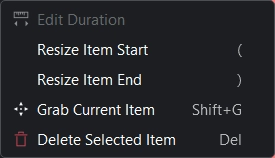
Menu Item atual
Editar duração: Abre uma janela onde a duração do clipe pode ser alterada com precisão de quadro a quadro.
Redimensionar início do item. Esta função (atalho de teclado padrão: () corta o início do clipe na faixa atual até onde o cursor de reprodução está.
Redimensionar fim do item. Esta função (atalho de teclado padrão: )) corta o final do clipe na faixa atual até onde o cursor de reprodução está.
Pegar item atual. Esta função tornará o item selecionado disponível para movimentação com as teclas de seta do teclado. O item selecionado terá um contorno laranja espesso. Atalho padrão: Shift+G
Excluir item selecionado: Exclui os itens selecionados (por exemplo, clipe, composição). Atalho padrão: Del
Clipe atual
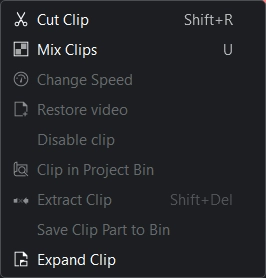
Menu Clipe atual
Este item de menu abre um painel flutuante com ações para o(s) clipe(s) selecionado(s) na linha do tempo:
Recortar clipe: Recorta o clipe no ponto onde o cursor de reprodução está na linha do tempo. Atalho padrão: Shift+R
Mixar clipes: Cria uma transição na mesma faixa entre os clipes selecionados. Só funciona se eles estiverem adjacentes e na mesma faixa. Atalho padrão: U
Alterar velocidade: Abre uma janela onde a alteração de velocidade pode ser inserida em %.
Restaurar vídeo: Se o clipe foi adicionado à linha do tempo sem o fluxo de áudio, ou se o fluxo de áudio foi excluído, esta função restaura o fluxo de áudio. Ela também agrupa os clipes de vídeo e áudio. É necessário que haja uma faixa de áudio correspondente para que esta função funcione.
Desativar clipe: Torna o clipe invisível para reprodução ou renderização. O clipe permanece na linha do tempo, mas não será renderizado. Um clipe desativado aparece acinzentado na linha do tempo.
Adicionar clipe à cesta do projeto: Abre a cesta do projeto e destaca o clipe.
Extrair clipe: Remove o clipe da linha do tempo e elimina o espaço vazio Shift+Del. Se a faixa estiver inativa, os clipes à direita do clipe extraído não serão movidos para preencher o espaço vazio.
Salvar parte do clipe na cesta: Se o clipe selecionado fizer parte de um clipe maior (por exemplo, uma seção cortada), a parte selecionada será salva na pasta do projeto como uma nova zona sob o clipe original.
Expandir clipe: Se o clipe selecionado for um clipe da biblioteca, ele será expandido para mostrar todos os seus componentes. Certifique-se de ter faixas de vídeo e áudio suficientes para exibir todos os componentes.
Agrupar clipes
Isso agrupa os itens selecionados (por exemplo, clipes, composições) na linha do tempo. Atalho padrão: Ctrl+G. Depois de agrupados, um clique em um dos clipes do grupo seleciona todo o grupo.
Desagrupar clipes
Isso desagrupá um grupo de itens. Atalho padrão: Ctrl+Shift+G. Os itens do grupo permanecem selecionados após a operação. Clique em qualquer lugar fora do grupo para desmarcar os itens.
Adicionar a seleção da linha do tempo à Biblioteca
Esta função abre uma janela de diálogo para inserir um nome para o item da biblioteca. O Kdenlive criará um clipe com o nome .mlt na Biblioteca, de onde poderá ser adicionado a qualquer projeto. Isso é útil para introduções, encerramentos, logotipos, marcas d’água ou qualquer outro elemento gráfico que será usado em vários projetos.
Criar sequência da seleção
Isso cria uma nova sequência com os clipes selecionados.
Inserção
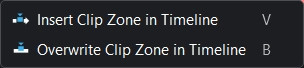
Menu Inserção
Com este menu, você pode inserir um clipe ou uma zona de clipe na linha do tempo ou sobrescrever o que está na linha do tempo com o clipe ou a zona de clipe. Os atalhos de teclado padrão são V para Inserir e B para Sobrescrever.
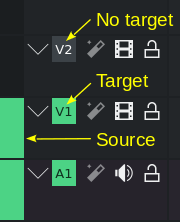
A partir da versão 19.08, foi implementada a “edição de 3 pontos com atalhos de teclado”. A origem e o destino precisam estar ativados para que o clipe seja inserido na linha do tempo.
Inserir zona de clipe na linha do tempo
Suponha que você tenha definido uma zona de oito segundos em um clipe no monitor de clipes. Ao pressionar V ou selecionar , o segmento de oito segundos do clipe do monitor de clipes será inserido na linha do tempo.
Nota
Existe uma opção importante na barra de ferramentas da linha do tempo que altera fundamentalmente o funcionamento da função para inserir clipe: Usar zona da linha do tempo para inserir. Se estiver desativada (padrão), a inserção de um clipe ocorre na posição do cursor de reprodução; se estiver ativada, a inserção ocorre na zona da linha do tempo. Veja o rótulo “1” nas ilustrações abaixo.
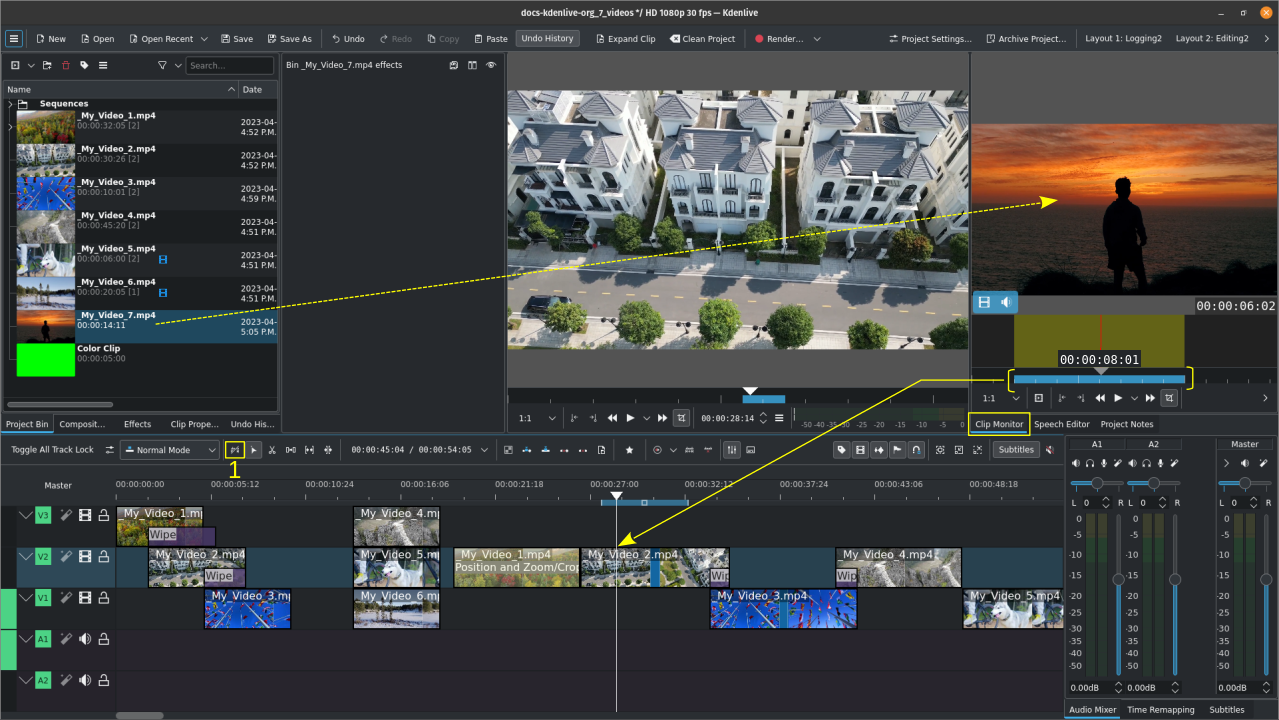
Inserir zona de clipe do monitor de clipe na linha de tempo (sem usar a zona da linha do tempo)
O clipe selecionado na cesta do projeto (neste exemplo, My_Video_7.mp4) é exibido no monitor de clipes. Uma zona de oito segundos foi definida (veja a barra azul entre os colchetes amarelos). O cursor de reprodução na linha do tempo foi posicionado onde a zona do clipe será inserida. Observe a configuração da opção Usar zona da linha do tempo para inserções (1).
Pressione V ou selecione e a seção do clipe será inserida na linha do tempo. Qualquer clipe já presente na linha do tempo da faixa de destino será cortado, a zona de clipe será inserida e o clipe cortado será deslocado para a direita para abrir espaço para o clipe inserido.
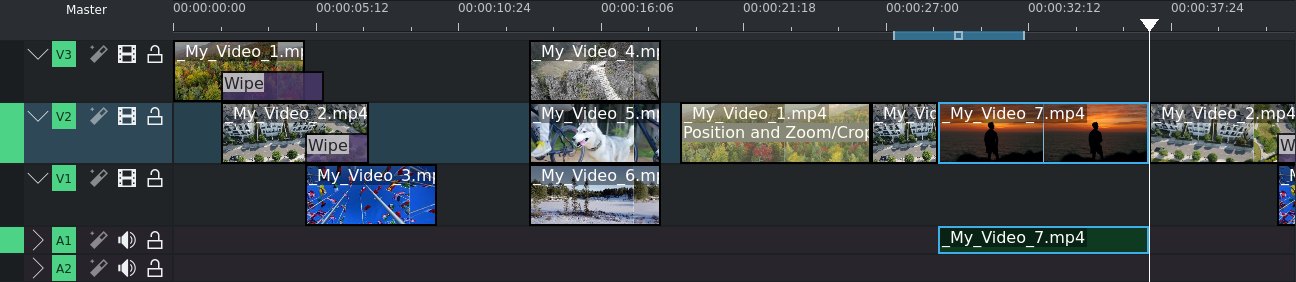
Inserir zona de clipe do monitor de clipe na linha do tempo (modo de inserção)
Substituir zona de clipe na linha do tempo
Pressione B ou selecione e a seção do clipe será inserida na linha do tempo, sobrescrevendo as partes do clipe que estão atualmente na faixa de destino.
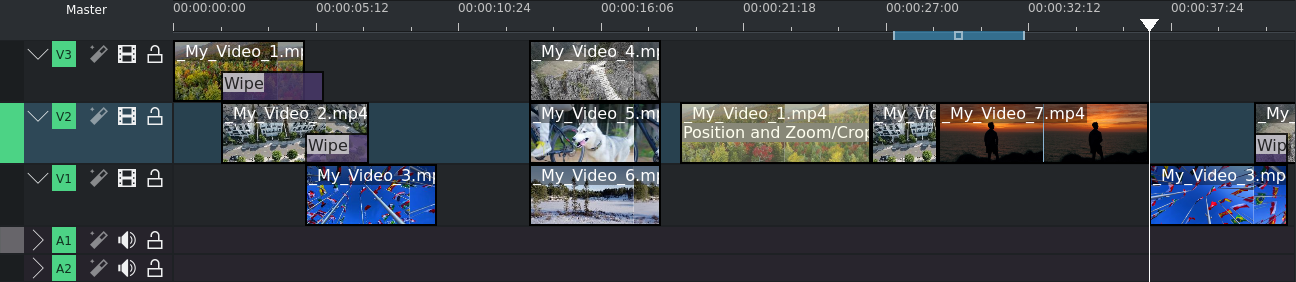
Inserir zona de clipe do monitor de clipe na linha do tempo (modo de sobrescrita)
Observe que, no exemplo do modo de sobrescrita, a faixa de destino foi alterada apenas para V2. Isso serve apenas para demonstrar como as configurações da faixa de destino afetam a operação do clipe (neste caso, nenhum fluxo de áudio foi inserido porque a faixa de áudio necessária estava inativa).
Utilizando a linha do tempo para inserir o clipe:
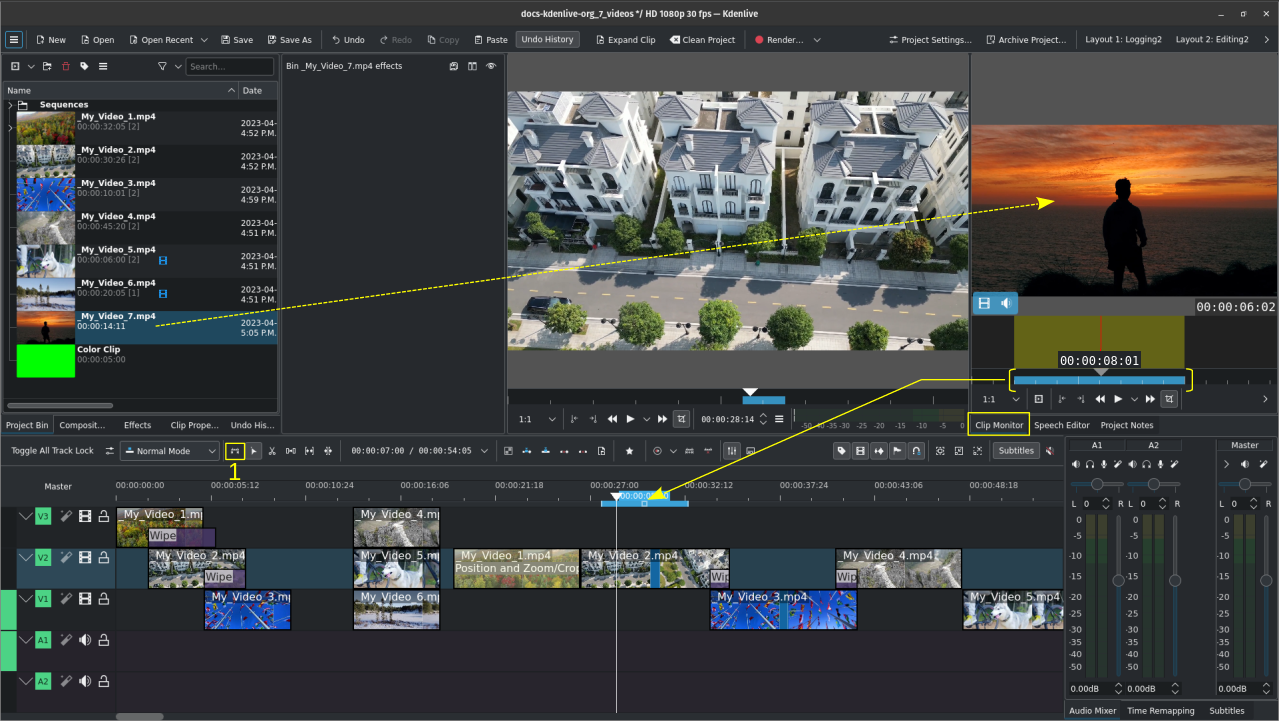
Inserir zona de clipe do monitor de clipe na linha do tempo (usando a zona da linha do tempo)
Pressione V ou selecione e a seção do clipe será inserida na linha do tempo, começando onde a zona da linha do tempo começa e apenas pelo comprimento da zona da linha do tempo. Qualquer clipe já presente na linha do tempo da faixa de destino será cortado, a zona do clipe será inserida e o clipe cortado será deslocado para a direita para dar espaço ao clipe inserido.
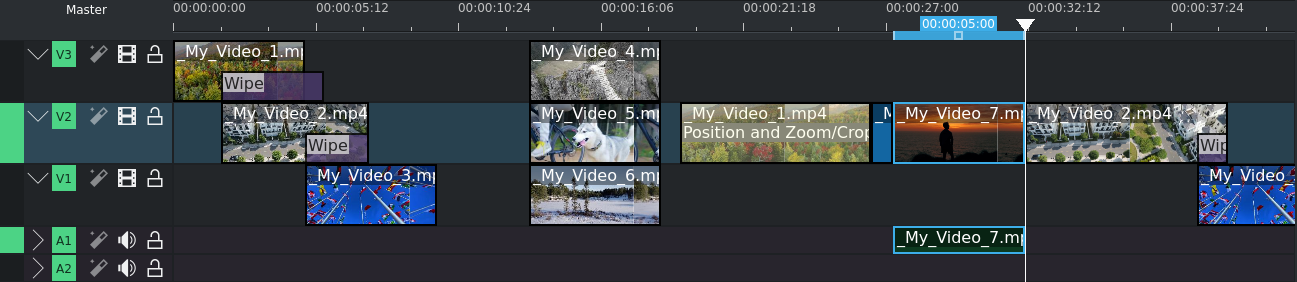
Inserir zona de clipe do monitor de clipe na linha do tempo (modo de inserção)
Pressione B ou selecione e a seção do clipe será inserida na linha do tempo, começando onde a zona da linha do tempo começa e apenas pelo comprimento da zona da linha do tempo, sobrescrevendo partes do clipe que estão atualmente na faixa de destino.
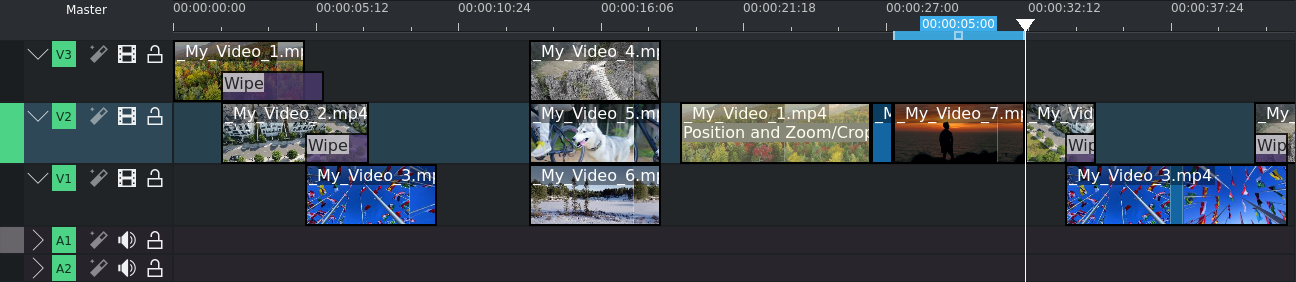
Inserir zona de clipe do monitor de clipe na linha do tempo (modo de sobrescrita)
Observe que, no exemplo do modo de sobrescrita, a faixa de destino foi alterada apenas para V2. Isso serve apenas para demonstrar como as configurações da faixa de destino afetam a operação do clipe (neste caso, nenhum fluxo de áudio foi inserido porque a faixa de áudio necessária estava inativa).
Remoção
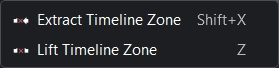
Menu Remoção
Esta função extrai ou eleva porções da linha do tempo definidas pela zona da linha do tempo. Você define a zona da linha do tempo definindo o ponto de entrada e o ponto de saída na linha do tempo. Pressione I para o ponto de entrada e O para o ponto de saída. Como alternativa, você pode clicar nos ícones Definir entrada da zona e Definir saída da zona na barra de ferramentas do monitor de projeto.
Dica
Você também pode arrastar a zona da linha do tempo clicando e arrastando o pequeno quadrado no meio da barra da zona. Isso é útil se você quiser usar a zona com o mesmo comprimento em outros locais do seu projeto.
Extrair zona da linha do tempo
Extrair zona da linha do tempo significa excluir essa seção na linha do tempo e mover para a esquerda todos os clipes que estão à direita para preencher o espaço vazio; Remover zona da linha do tempo significa excluir essa seção na linha do tempo, mas deixar um espaço vazio onde a seção removida estava.
Nota
Esta função leva em consideração todas as faixas ativas. Certifique-se de ativar apenas as faixas das quais você deseja extrair ou obter a zona da linha do tempo.
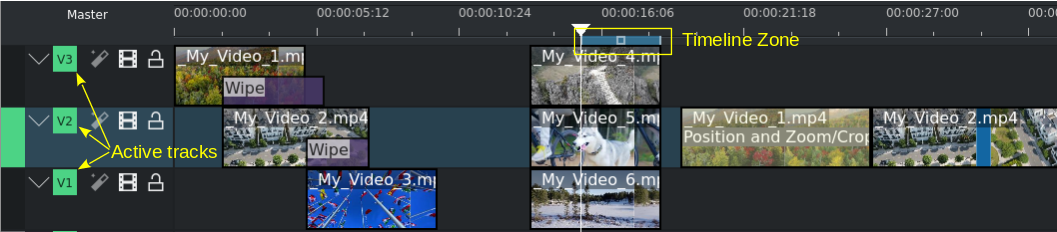
Remoção da linha do tempo: Zona da linha do tempo e faixas ativas
Pressionar Shift+X ou selecionar irá cortar os clipes onde a zona da linha do tempo começa e termina, excluir essa parte e mover todos os clipes que estão à direita na linha do tempo para a esquerda para fechar a lacuna.
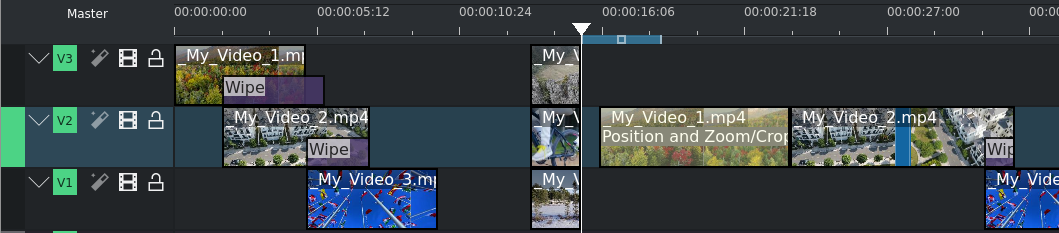
Zona da linha do tempo extraída da linha do tempo
Elevar zona da linha do tempo
Pressionar Z ou selecionar cortará os clipes onde a zona da linha do tempo começa e termina, excluirá essa parte, mas deixará todos os clipes à direita na linha do tempo, criando assim uma lacuna.
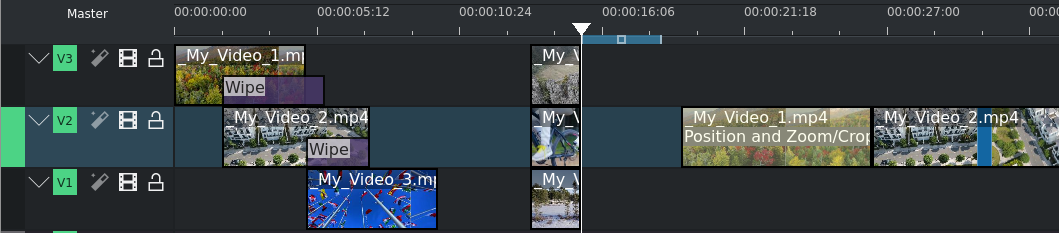
Zona da linha do tempo extraída da linha do tempo
Se você quiser que apenas uma faixa seja afetada por essa função, desative todas as outras faixas.
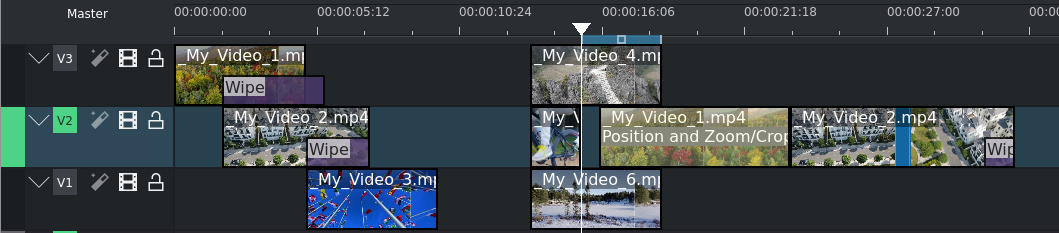
Zona da linha do tempo extraída da linha do tempo em apenas uma faixa (V2)
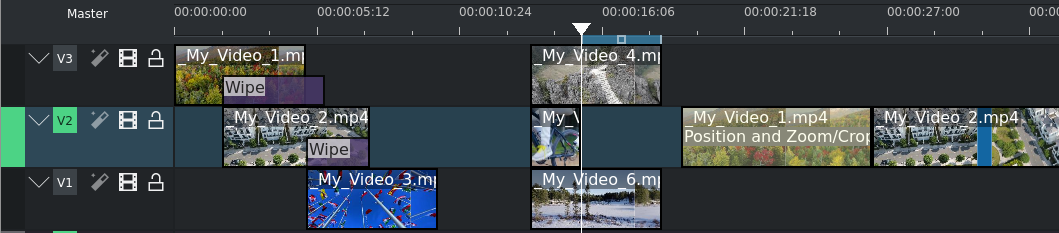
Zona da linha do tempo levantada da linha do tempo em apenas uma faixa (V2)
Espaço
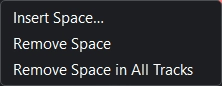
Menu Espaço
Este item de menu abrirá um painel suspenso com ações para inserir ou remover espaço na linha do tempo.
Inserir espaço
Isso abrirá uma janela onde você poderá especificar a duração do espaço a ser inserido e se o espaço será inserido em todas as faixas.
Essa função pode ser usada quando você deseja mover todos os clipes existentes na linha do tempo para os lados, a fim de abrir espaço para novos clipes, mas também deseja preservar as relações entre todos os clipes que foram deslocados, incluindo suas transições.
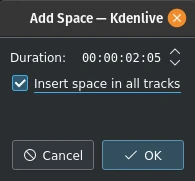
Figura 1: Inserir espaço
Além de acessar este menu através de , você também pode abri-lo clicando com o botão direito em um espaço vazio em uma faixa da linha do tempo. No entanto, existem algumas diferenças importantes no comportamento de Inserir espaço, dependendo do método escolhido. Usar abre a caixa de diálogo Adicionar espaço, mostrada na Figura 1. Observe que a opção padrão para Inserir espaço em todas as faixas está desmarcada.
Caso esteja se perguntando por que a Duração padrão do espaço inserido é 00:00:02:05 (hh:mm:ss:ff), que não é configurável no menu de configurações do Kdenlive ou nas Configurações gerais do projeto, saiba que 00:00:02:05 para um projeto com 30 fps significa 65 quadros. Esse valor padrão de 65 quadros para inserção de espaço está definido no Kdenlive e corresponderá a diferentes quantidades de tempo, dependendo da taxa de quadros definida no perfil do seu projeto. Por exemplo, em um projeto com uma taxa de 25 quadros por segundo, isso equivale a 00:00:02:10 - 2 segundos e 10 quadros.
Vejamos um exemplo, ainda que irrealista, de como inserir espaço a partir da posição da cabeça de reprodução afetará clipes e composições em diferentes faixas. Em geral, inserir um espaço deslocará quaisquer clipes que a cabeça de reprodução esteja tocando, bem como todos os clipes à direita da cabeça de reprodução na(s) faixa(s) afetada(s). As composições são um pouco mais complicadas porque abrangem duas faixas. Presume-se que elas “pertencem” à faixa superior (independentemente da direção da composição) e, portanto, se a cabeça de reprodução estiver tocando-as, elas só se moverão se a faixa superior estiver incluída no deslocamento.

Figura 3: Linha do tempo antes da inserção do espaço. Compare com as ilustrações abaixo.
A Figura 3 mostra um cenário com clipes em três faixas de vídeo antes da inserção de um espaço. Todos os exemplos a seguir pressupõem que estamos partindo dessa posição.

Figura 4:
Na Figura 4, optamos por inserir um espaço em todas as faixas. Como o cursor de reprodução estava em contato com as composições e os clipes nas faixas V1 e V2, ele os deslocou, juntamente com todos os clipes, para a direita do cursor. O clipe na faixa V3 não foi deslocado porque estava à esquerda do cursor.

Figura 5
Na Figura 5, escolhemos a faixa V3. A composição foi selecionada porque “pertence” ao clipe na faixa V3, mas o próprio clipe não foi selecionado porque estava à esquerda do cursor de reprodução. O clipe My_Video_4.mp4 na faixa V3 também foi selecionado porque estava à direita do indicador de reprodução.

Figura 6
Na Figura 6, deslocamos os clipes na faixa V2. Agora, a composição Limpar entre as faixas V3 e V2 não se desloca, mesmo que o cursor de reprodução esteja sobre ela, porque pertence à faixa V3. A outra transição ocorre porque pertence à faixa superior V2.

Figura 7
Finalmente, na Figura 7, escolhemos a faixa V1 e apenas os clipes se movem.
Se tivéssemos iniciado esse processo clicando com o botão direito do mouse em um ponto da faixa V1 ou V3 que corresponde à posição do indicador de reprodução no exemplo, os resultados teriam sido os mesmos.
Remover espaço / Remover espaço em todas as faixas
Remover espaço não é exatamente o oposto de Inserir espaço.
As semelhanças são:
Se você acessar Remover espaço em , o cursor de reprodução define onde a remoção ocorrerá. Ao clicar com o botão direito do mouse em uma faixa na linha do tempo, a remoção acontece na posição do cursor.
As transições acompanharão os clipes na faixa superior
Existem as seguintes diferenças:
Se você acessou Remover espaço em , o cursor de reprodução deve estar em um espaço vazio na faixa onde o espaço deve ser removido.
Não é possível definir a duração do espaço a ser removido – todo o espaço vazio entre os clipes é removido. Todos os clipes e transições à direita do cursor de reprodução ou do cursor do mouse serão deslocados para a esquerda até que o primeiro clipe encontre outro clipe ou o início da faixa.
Se você deseja criar marcadores de intervalo na linha do tempo apenas onde existem lacunas entre os clipes, pode utilizar a função Identificar lacunas na linha do tempo.
Faixa atual
Este item de menu abre um painel flutuante com as seguintes funções para a faixa atual:
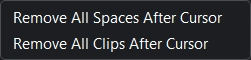
Menu Faixa atual
Remover todos os espaços após o cursor: Esta função fechará quaisquer espaços entre os clipes à direita do cursor.
Remover todos os clipes após o cursor: Esta função removerá todos os clipes à direita do cursor, incluindo aquele sobre o qual o cursor está posicionado.
Nota
Neste contexto, ‘Cursor’ significa o cursor de reprodução na linha do tempo.
Faixas
Este item de menu abre um menu suspenso com as seguintes funções:
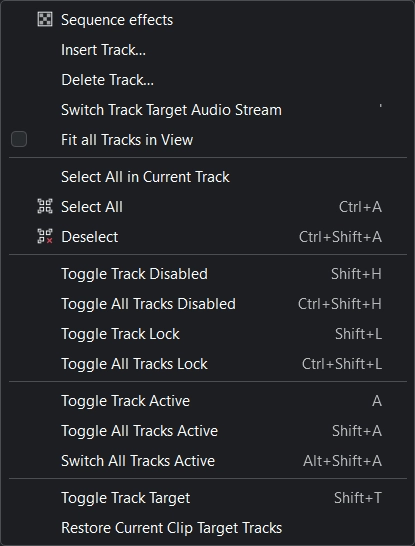
Menu Faixas
Efeitos da sequência: Permite aplicar rapidamente efeitos de áudio ou vídeo a todas as faixas. Isso pode ser útil se você quiser que um ou mais efeitos sejam aplicados em todo o vídeo. Clique no botão Mestre acima dos cabeçalhos das faixas para ver a pilha de efeitos mestre. Para mais detalhes, consulte a seção Efeito mestre da documentação.
Inserir faixa: Exibe uma caixa de diálogo que permite escolher o tipo de faixa a ser inserida e onde (antes ou depois de uma faixa existente especificada).
Excluir faixa: Exibe uma caixa de diálogo que permite escolher qual faixa excluir
Mudar de faixa de áudio de destino
Ajustar todas as faixas à visualização: Quando ativado, as faixas se ajustam à altura da linha do tempo
Selecionar tudo na faixa atual: Seleciona todos os itens na faixa atual
Selecionar tudo: Seleciona todos os itens em todas as faixas. Atalho padrão: Ctrl+A
Desmarcar: Cancela a seleção. Atalho padrão: Ctrl+Shift+A
Alternar desativação da faixa: Atalho padrão: Shift+H
Alternar desativação de todas as faixas: Atalho padrão: Ctrl+Shift+H
Alternar bloqueio de faixa: Bloqueia ou desbloqueia a faixa atual. Uma faixa bloqueada não pode ser editada e é marcada com um número de faixa em vermelho e o ícone
 . Atalho padrão: Shift+L
Alternar bloqueio de todas as faixas: Alterna o status de bloqueio/desbloqueio de todas as faixas. Todas as faixas bloqueadas serão desbloqueadas e todas as faixas desbloqueadas serão bloqueadas. Atalho padrão: Ctrl+Shift+L
Alternar ativar faixa: Ativa ou desativa a faixa atual. O indicador da faixa fica verde quando ativa e cinza quando inativa. Atalho padrão: A
Alternar ativar todas as faixas: Alterna o estado ativo/inativo de todas as faixas. Todas as faixas ativas tornam-se inativas e todas as faixas inativas tornam-se ativas. Atalho padrão: Shift+A
Ativar todas as faixas: Ativa todas as faixas. Atalho padrão: Alt+Shift+A
Alternar alvo da faixa: Atalho padrão: Shift+T
Restaurar faixa de destino do clipe atual:
O submenu para inserir e excluir faixas também pode ser exibido clicando com o botão direito do mouse em qualquer lugar no título da faixa.
Legendas
Essa função abre um menu suspenso para ativar ou desativar o editor de legendas e oferece opções adicionais para lidar com legendas.
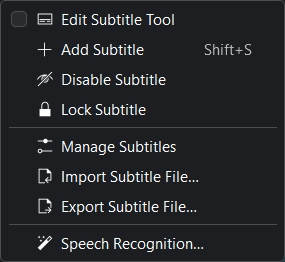
Menu Legendas
Consulte a seção Legendas desta documentação.
Prévia da linha do tempo
Este item de menu abre um painel flutuante com opções para renderização de pré-visualização:
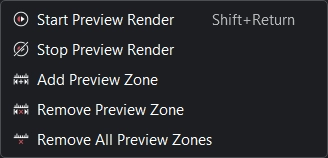
Menu Prévia da linha do tempo
Iniciar renderização da prévia: Inicia o processo de renderização para todas as zonas de pré-visualização definidas onde ocorreu uma alteração (por exemplo, corte, adição, exclusão ou alteração de efeito). Atalho padrão: Shift+Return
Parar renderização da prévia: Interrompe um processo de renderização de pré-visualização em execução
Adicionar zona de prévia: Adiciona a zona da linha do tempo definida atualmente como uma zona de renderização de pré-visualização
Remover zona de prévia: Remove a zona da linha do tempo definida atualmente das zonas de pré-visualização
Remover todas as zonas de prévia: Remove todas as zonas de renderização de pré-visualização. Uma renderização de pré-visualização só pode ser iniciada se pelo menos uma zona de pré-visualização estiver definida.
Desativar efeitos da linha do tempo
Ativa ou desativa os efeitos da linha do tempo. Clique no botão Mestre na barra de ferramentas da linha do tempo para ver a pilha de efeitos principais.
Mostrar miniaturas de vídeo
Ativa ou desativa a exibição de miniaturas de vídeo para os clipes na linha do tempo (para saber como alterar as cores dos clipes de vídeo, consulte Configurar cores dos clipes). Utilize o item Miniaturas em Menu de clique com o botão direito na trilha para selecionar quais miniaturas serão exibidas.
Mostrar miniaturas de áudio
Ativa ou desativa a exibição da forma de onda de áudio nas faixas de áudio. Para saber como alterar as cores dos clipes de áudio, consulte Configurar cores dos clipes.
Mostrar comentários dos marcadores
Ativa ou desativa a exibição dos comentários dos marcadores e marcadores da linha do tempo.
Encaixar
Ativa ou desativa a função de alinhamento. Com o alinhamento ativado, mover itens ao longo da linha do tempo fará com que eles se alinhem a outros itens, incluindo marcadores e marcadores da linha do tempo, mesmo em faixas diferentes. Atalho padrão: Alt+M
Ampliar
Aumenta o nível de zoom da linha do tempo. Atalho padrão: Ctrl++, ou Ctrl+Roda do mouse[3] enquanto o mouse estiver posicionado em qualquer lugar sobre a linha do tempo.
Reduzir
Diminui o nível de zoom da linha do tempo. Atalho padrão: Ctrl+-, ou Ctrl+Roda do mouse[3] enquanto o mouse estiver posicionado em qualquer lugar sobre a linha do tempo.
Ajustar ampliação ao projeto
Ajusta o nível de zoom da linha do tempo para que todo o projeto caiba na janela da linha do tempo visível.