Personalizando a interface
O modelo de interface do usuário permite ajustar livremente os diferentes painéis para otimizar seu fluxo de trabalho. Você pode adicionar e remover widgets dos diferentes painéis, reorganizá-los, alterar o tamanho dos painéis e salvar o layout do espaço de trabalho. Assim, você pode ter layouts diferentes com widgets distintos, dependendo da etapa do seu trabalho de pós-produção. Por exemplo, você pode ter layouts de espaço de trabalho diferentes para edição de vídeo, correção de cores e edição de áudio. O Kdenlive já vem com quatro layouts de espaço de trabalho predefinidos. Consulte o capítulo Layouts do espaço de trabalho.
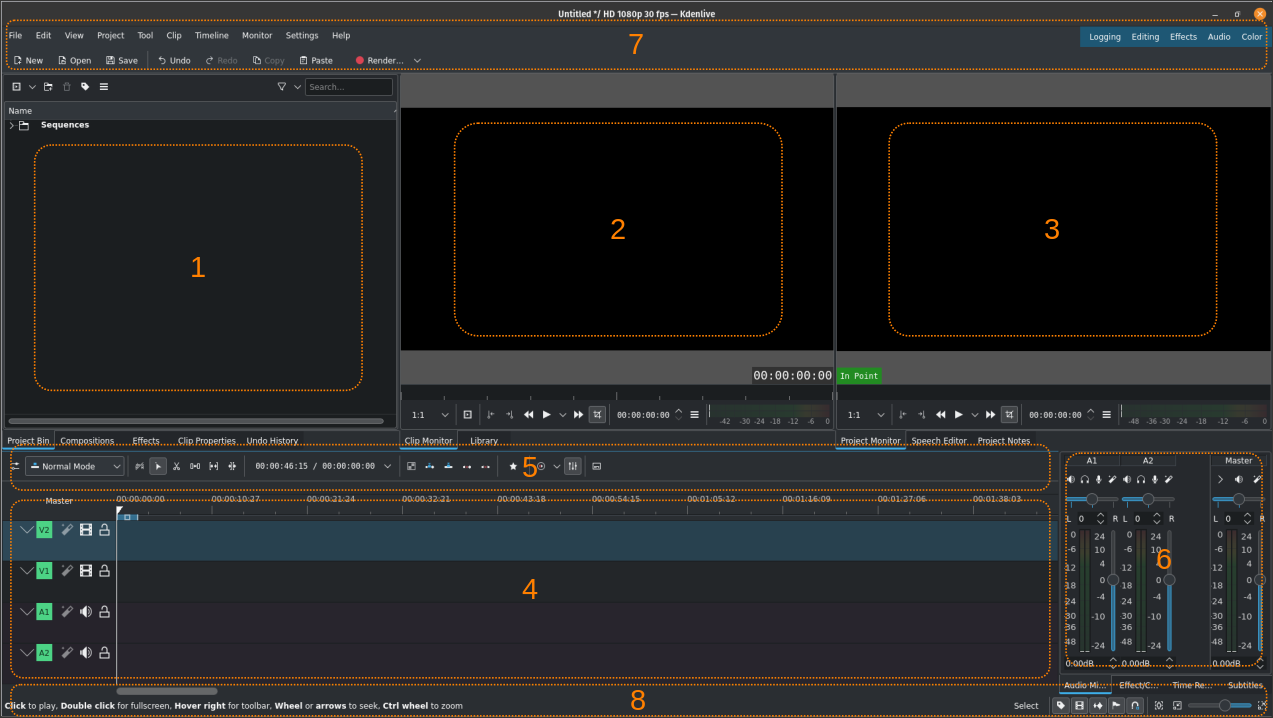
Espaços de trabalho padrão do Kdenlive (exemplo usa a visualização de edição; clique para ampliar)
Aqui está um breve resumo dos diferentes painéis da área de trabalho (consulte Interface do usuário). Nesta seção, vamos nos concentrar nos painéis de 1 a 4 e no painel #6. O painel #5 (barra de ferramentas da linha do tempo) não é exatamente um painel em si, mas faz parte da linha do tempo. Os painéis 7 e 8 são descritos com mais detalhes nos capítulos Barra de status (#8) e Barras de ferramentas (#7).
O Kdenlive permite que você organize os cinco painéis predefinidos como quiser, clicando em uma área vazia onde não há abas.
Os widgets podem ser reorganizados da mesma forma.
Aqui está um exemplo onde o layout está organizado em colunas ou linhas:
|
|
Colunas (clique para ampliar) |
Linhas (clique para ampliar) |
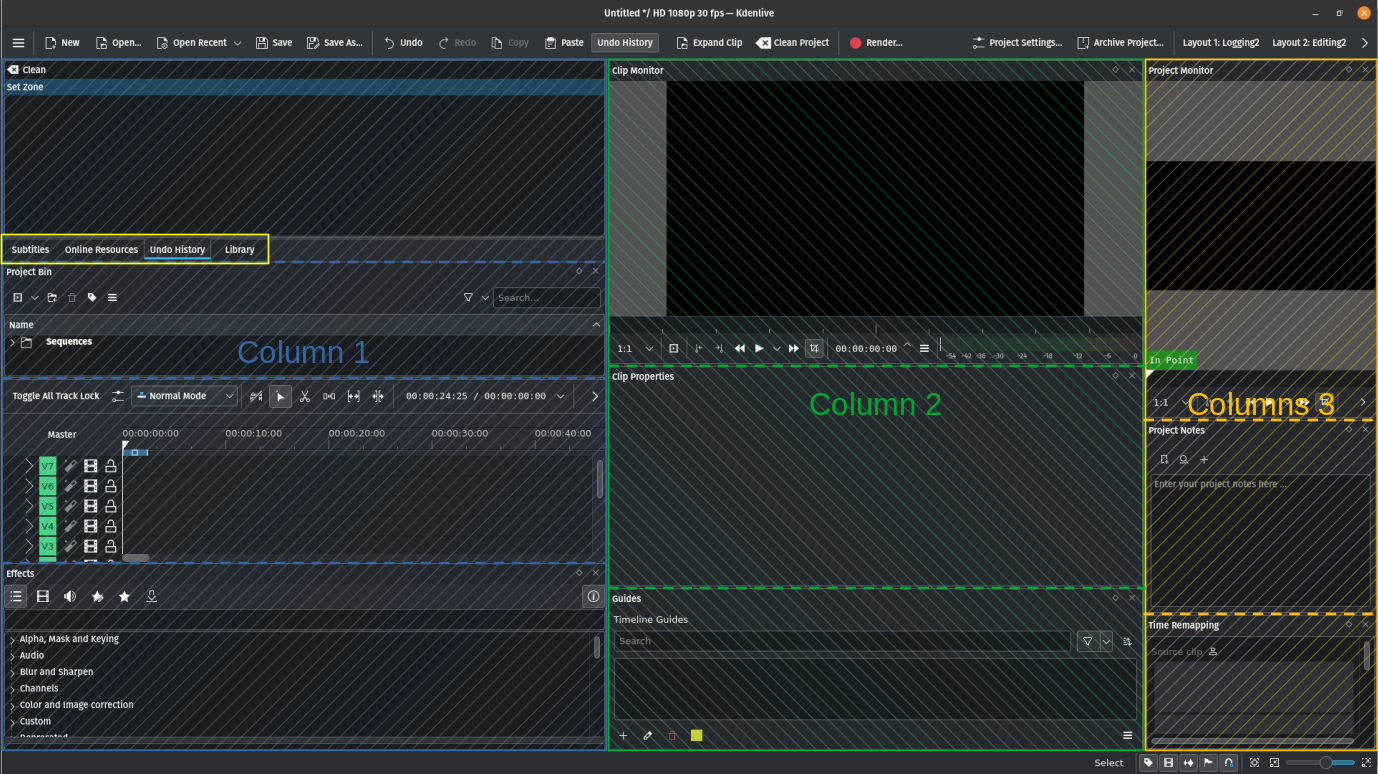
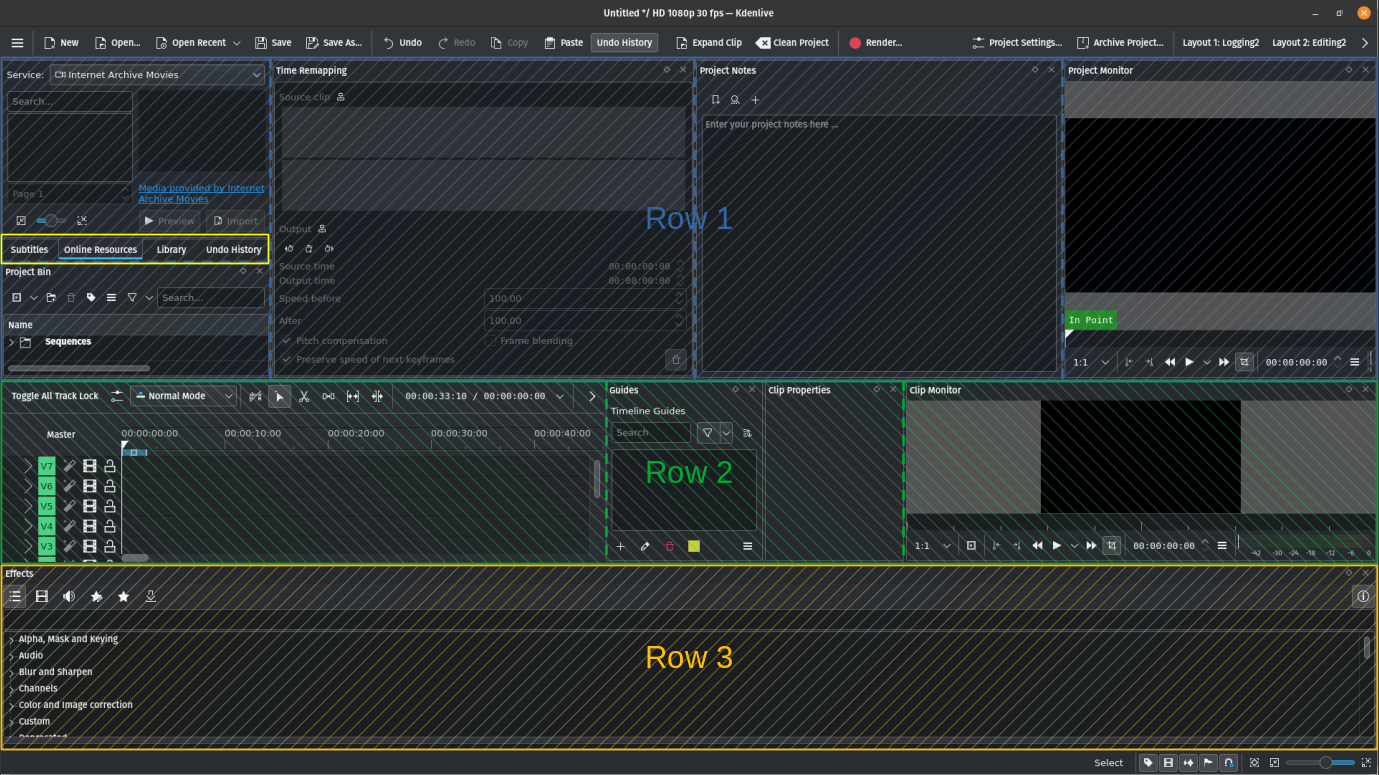
Você pode ter widgets como abas (veja a caixa amarela nas capturas de tela acima), independentemente da configuração de orientação do painel.
Os layouts reorganizados são armazenados no arquivo do projeto ao salvar.
Adicionando widgets
Você pode adicionar widgets (por exemplo, Biblioteca, Notas do projeto) habilitando-os em . Da mesma forma, desabilite-os removendo a marca de seleção ao lado da entrada correspondente no menu.
Movendo widgets
Você move um widget clicando e arrastando a aba ou a title bar para uma nova posição. É possível mover o widget para uma posição diferente dentro do mesmo painel, simplesmente alterando a sequência das abas.
Um widget também pode ser movido para um novo painel, para sua própria (nova) coluna ou linha, ou desencaixado como uma janela flutuante. Coloque uma janela flutuante em uma segunda tela na qual você pode encaixar outros widgets para criar um novo painel.
Nota
Para mover widgets sem uma aba, eles precisam ter barras de título. Você pode ativá-las e desativá-las em .
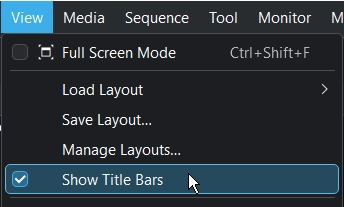
Certifique-se de que a exibição das barras de título esteja ativada
Esta imagem mostra a barra de título de cada widget quando ele está desencaixado

Barra de título da visualização da linha do tempo
Na barra de título existem 3 ícones

Ocultar automaticamente. Permite economizar espaço ocultando a janela até que ela seja necessária.
Desencaixar janela. A janela será desencaixada e estará pronta para ser movida.
Fechar. A janela será fechada e poderá ser reaberta em
No exemplo abaixo, os widgets Clipe e Monitor do projeto estão sendo desencaixados e transformados em janelas flutuantes:
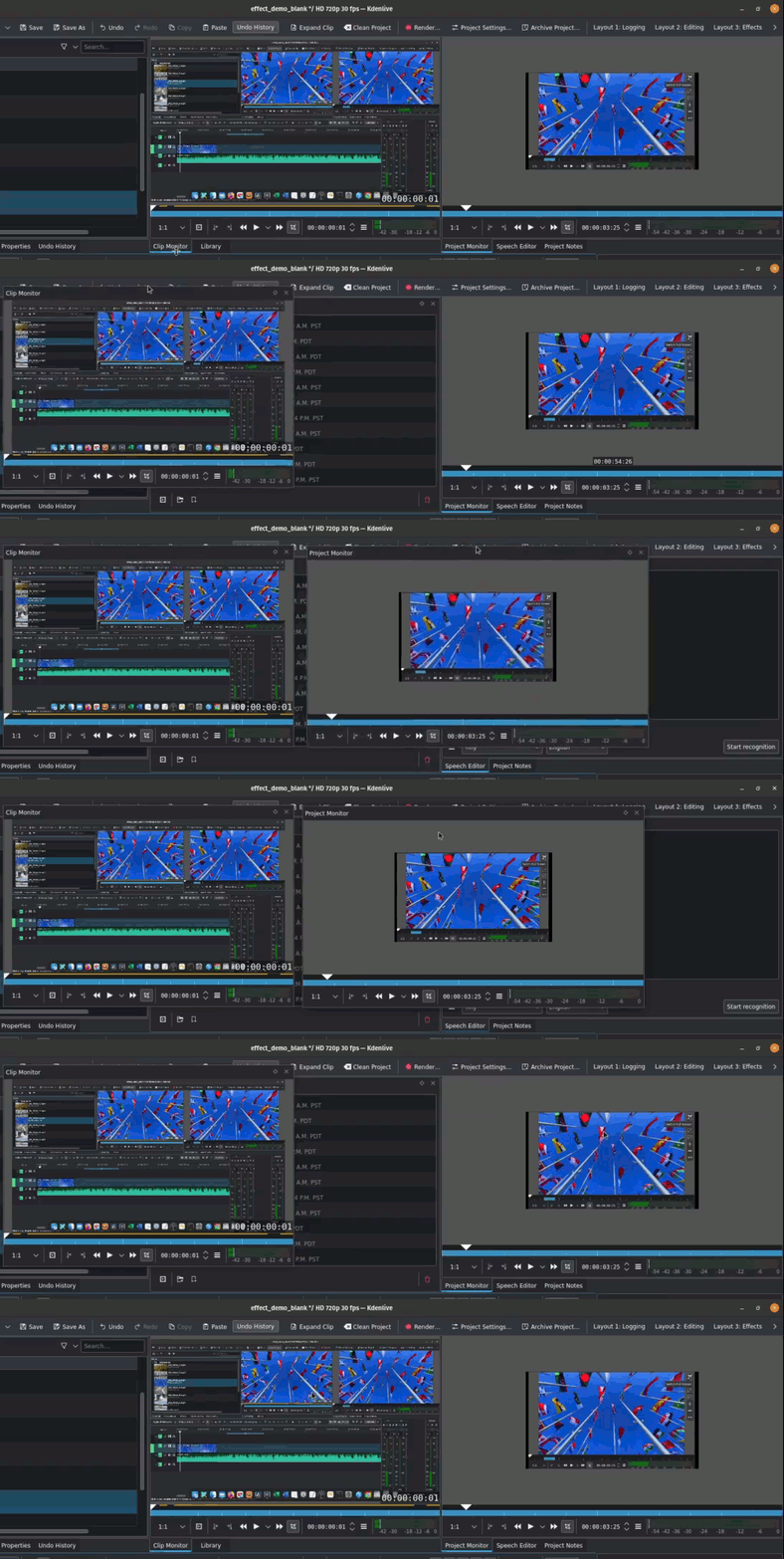
Mover o clipe e o monitor de projeto para janelas independentes (desencaixar)
O layout do Kdenlive reage ao arrastar do widget, e você precisa prestar bastante atenção em quais indicadores de encaixe mudam de cor quando você passa o cursor sobre eles.
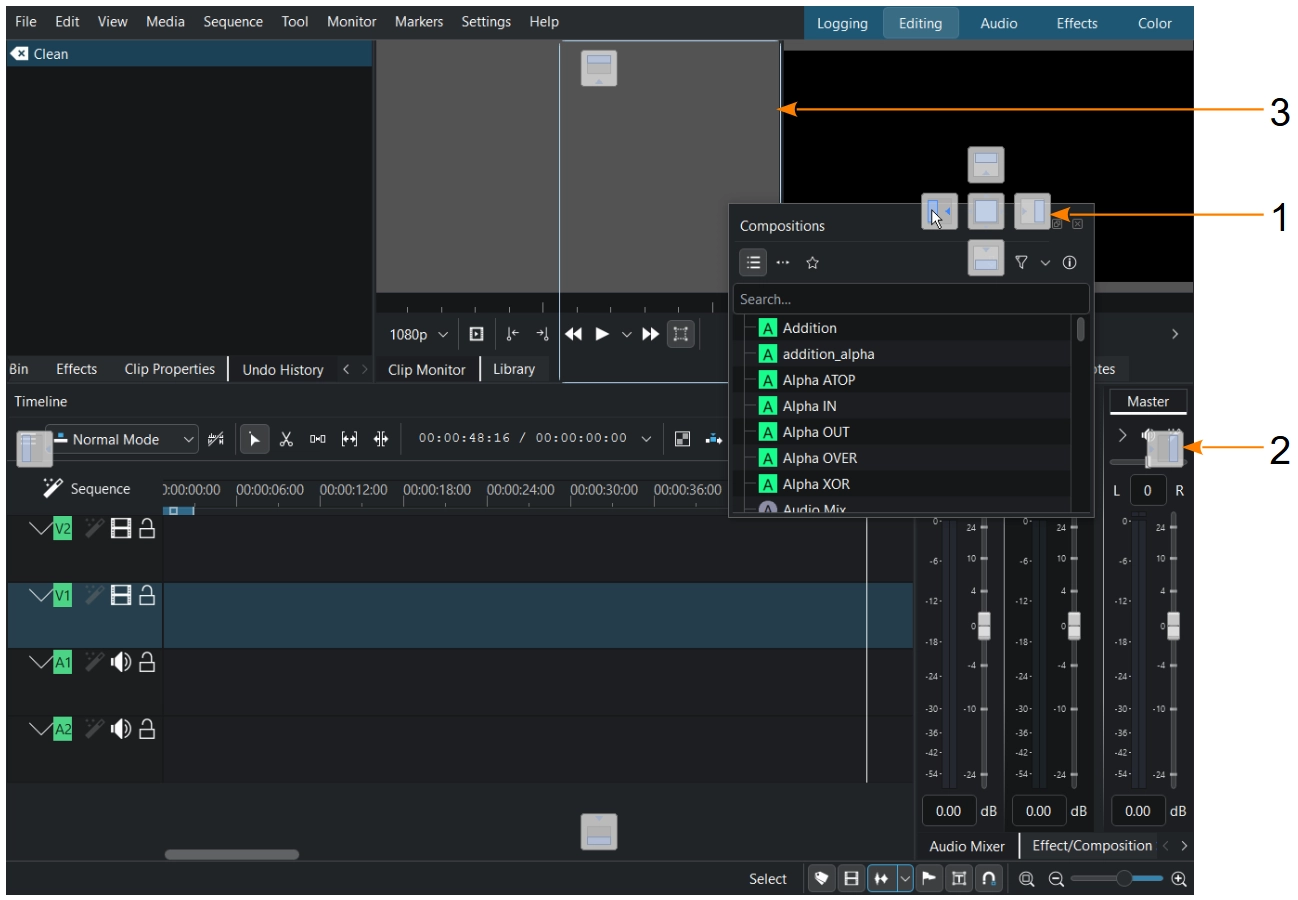
Indicadores de encaixe quando um widget é desencaixado e o cursor passa sobre um painel
- 1:
Indicador de encaixe do painel. Encaixe dentro do painel: superior, direita, inferior, esquerda ou centro. Neste exemplo, ele seria posicionado no lado esquerdo, conforme indicado pelo indicador azul.
- 2:
Indicador de encaixe na borda. Encaixe fora de um painel: superior, direita, inferior, esquerda. Aqui uma janela pode ser ocultada automaticamente
- 3:
Indicador azul que indica onde o widget irá parar se você o soltar
Dica
Ao tentar mover uma janela flutuante para uma nova posição, o Kdenlive pode interpretar que você deseja movê-la para um painel ou criar uma nova linha ou coluna. Recomenda-se usar as alças de tamanho padrão do gerenciador de janelas para ajustar os cantos superior esquerdo e inferior direito conforme necessário.
Ocultar automaticamente
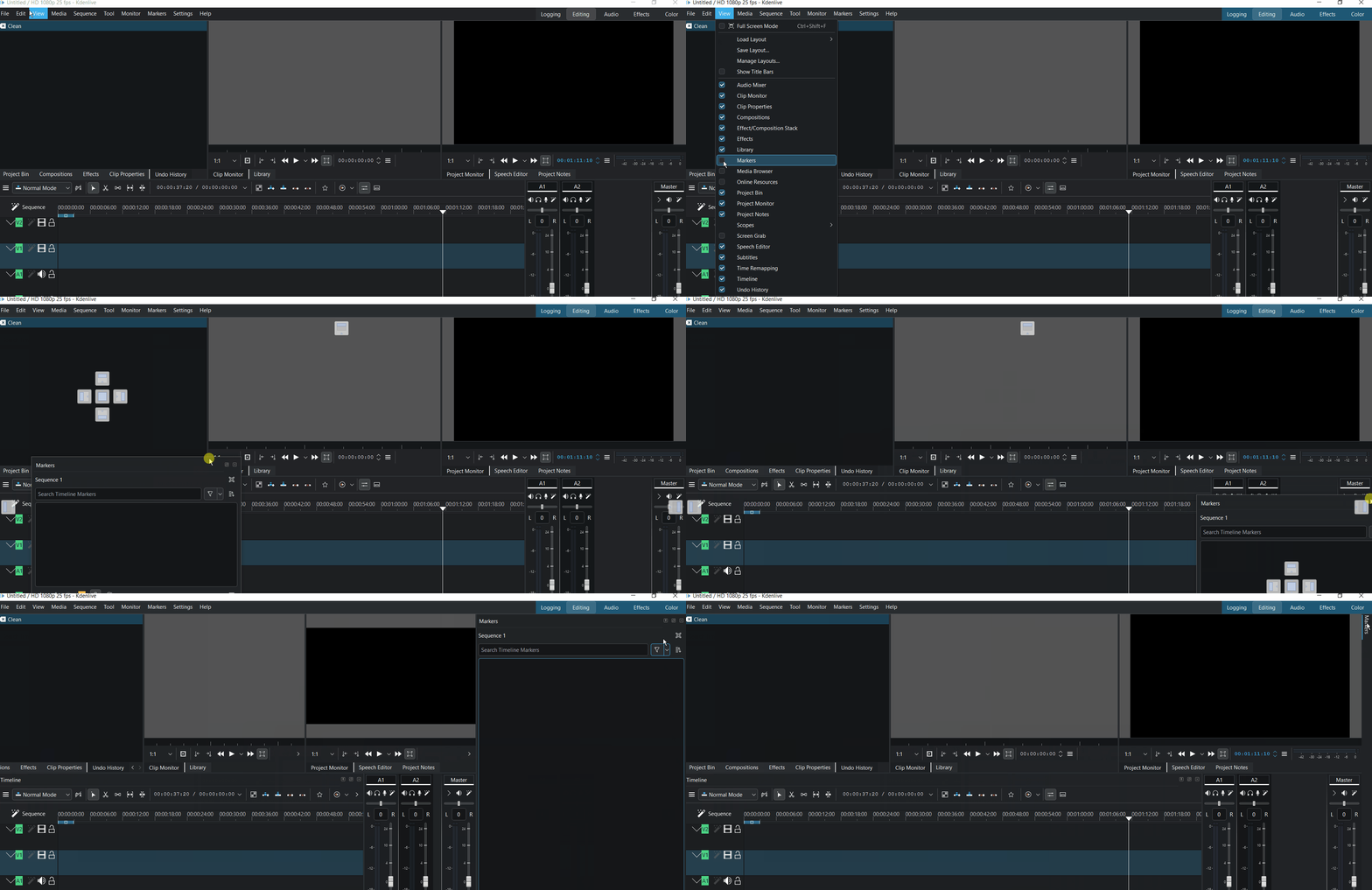
Economia de espaço: Exibe mais conteúdo ocultando painéis até que eles sejam necessários.
Clique no ícone de alfinete (primeiro ícone na barra de título) para ativar o recurso de ocultação automática, que permite fixar janelas encaixáveis (widgets) nas bordas (superior, direita, inferior, esquerda; veja o ponto 2 acima) da janela principal, fazendo com que elas desapareçam em uma barra lateral e reapareçam como sobreposições quando clicadas.
Restaurar: Clique novamente no ícone de alfinete (agora na sobreposição) para restaurá-lo à sua posição original de encaixe.
Redimensionando widgets
Você só pode redimensionar a coluna ou a linha em que o widget está ancorado. Posicione o cursor sobre a borda do widget em qualquer um dos lados e ele se transformará em um cursor de redimensionamento. Agora, arraste a borda até atingir o tamanho desejado. Você só pode arrastar horizontalmente ou verticalmente, individualmente.
Salvando o layout
Depois de organizar os widgets ao seu gosto, você pode salvar o layout através de . Uma janela será aberta, onde você poderá nomear o novo layout. Se você inserir o nome de um layout existente, um aviso será exibido, mas você poderá sobrescrevê-lo.
O layout atual é salvo no arquivo de projeto do Kdenlive.
É uma boa prática e muito útil ter layouts diferentes para as diferentes tarefas de pós-produção. Consulte o capítulo Layouts do espaço de trabalho para obter mais detalhes.
Carregando um layout
Você pode carregar um layout selecionando-o em , ou clicando no layout desejado listado na barra de menu (canto superior direito da tela).
Gerenciando layouts
O Kdenlive exibe apenas oito layouts salvos ao selecionar , e na barra de menu apenas quatro são exibidos. Mas você pode ter muito mais.
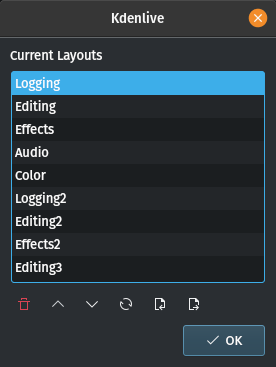
Lista de layouts disponíveis
Selecionar Menu –> Exibir –> Gerenciar layouts abre esta janela onde você pode gerenciar os layouts de espaço de trabalho disponíveis.
Use  e
 para mover o layout selecionado para cima e para baixo na lista. Os oito primeiros itens desta lista estarão disponíveis no menu.
Clique em  para atualizar a lista. Use
 para excluir a entrada selecionada.
Você pode exportar  e importar
 layouts salvos.