Monitores
O Kdenlive utiliza dois widgets de monitor para exibir e reproduzir seus vídeos, imagens, títulos, animações ou arquivos de áudio:
Os widgets de monitor podem ser ativados ou desativados marcando as opções e , respectivamente. Uma vez ativados, eles podem ser selecionados clicando na aba correspondente que aparece na parte inferior da janela do monitor.
O Kdenlive suporta a exibição em um monitor externo usando placas Blackmagicdesign DeckLink.
O Monitor do clipe reproduz o clip selecionado na Cesta do projeto. O Monitor do projeto reproduz a linha do tempo do projeto a partir da posição do playhead.
Controles e elementos
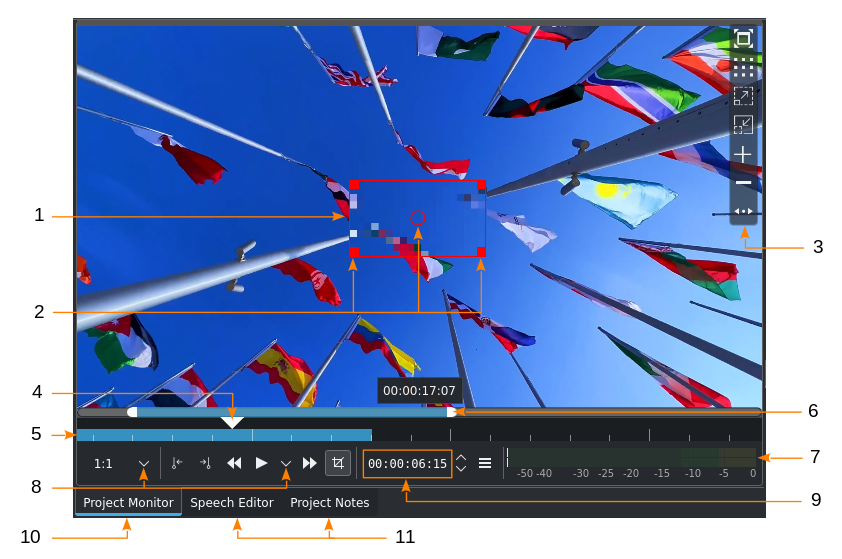
Controles do monitor (consulte esta tabela para obter mais detalhes)
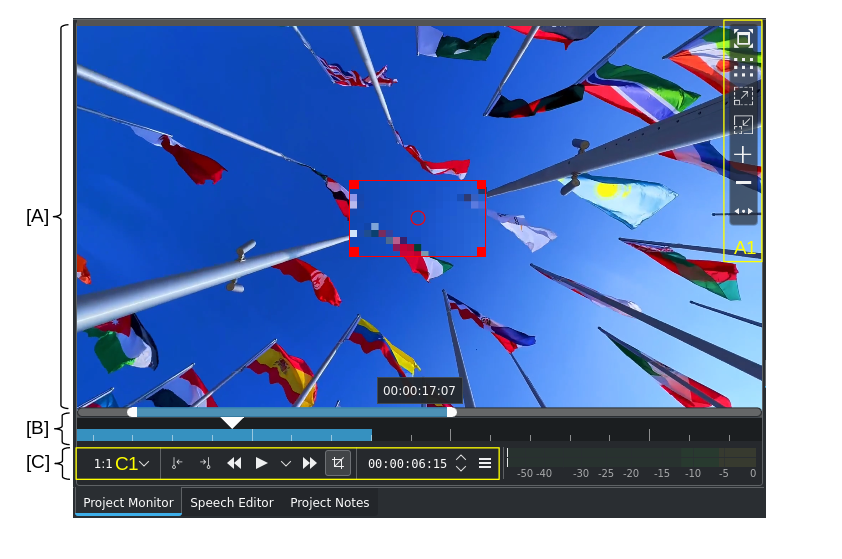
Áreas e elementos de monitoramento (consulte esta tabela para obter mais detalhes)
Barra de ferramentas de exibição do monitor
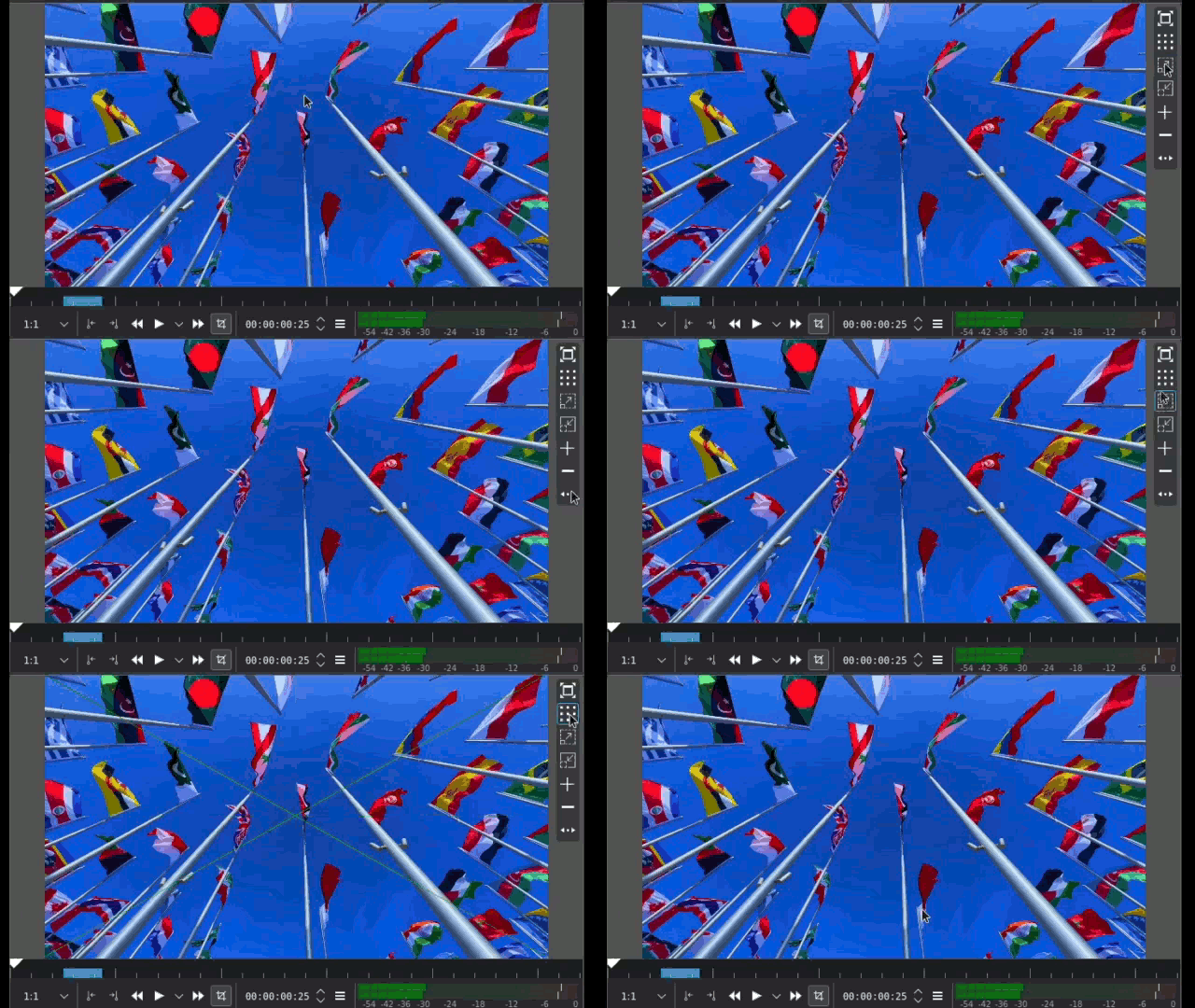
Barra de ferramentas do monitor e opções de sobreposição
A barra de ferramentas de exibição do monitor aparece quando você passa o cursor sobre o ponto de acesso definido. Por padrão, este ponto de acesso fica no canto superior direito da área do monitor. Clique em  para mover a barra de ferramentas de exibição do monitor para o lado esquerdo ou para trás. Você pode desativá-la completamente clicando com o botão direito do mouse na área do monitor e selecionando .
A barra de ferramentas possui as seguintes opções:
Ícone |
Descrição |
|---|---|
|
Alternar para tela cheia. Veja aqui para mais informações. |
|
Alterar sobreposição. Clique nos diferentes padrões disponíveis. Você pode alterar a cor dos padrões em Cores e marcadores. |
|
Ampliar |
|
Reduzir |
|
Adicionar guia |
|
Remover guia |
|
Mover barra de ferramentas. Clique para mover a barra de ferramentas da direita (padrão) para a esquerda e vice-versa. |


Monitorar e efetuar controle direto
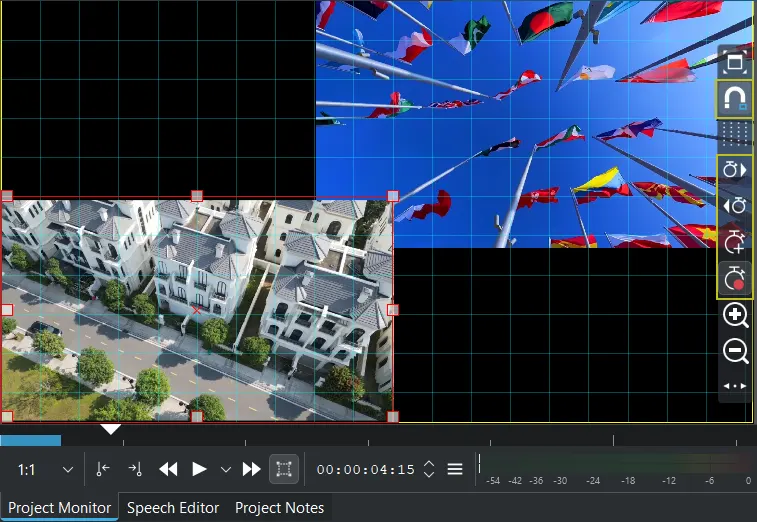
Altera diretamente a posição e o tamanho, habilitado para grade
Efeitos que possuem parâmetros para X, Y, largura, altura, opacidade (alfa, opcional) e rotação podem ser controlados diretamente no monitor. Por exemplo: Transformar ou Recortar por preenchimento.
Certifique-se de que o Modo de edição esteja ativado.
Após a aplicação desse efeito a um clipe na cesta do projeto, a um clipe na linha do tempo, a uma faixa ou ao mestre, as seguintes ferramentas adicionais ficam disponíveis na barra de ferramentas do monitor:
Ícone |
Descrição |
|---|---|
|
Habilite uma grade à qual as alças de edição se ajustarão. Você pode alterar o tamanho da grade em Cores e marcadores. |
|
Ir para próximo quadro-chave. |
|
Ir para quadro-chave anterior. |
|
Adicionar um quadro-chave |
|
Adicionar um quadro-chave automático. Assim que ativado, um ponto vermelho |


 aparecerá na parte superior da barra de ferramentas. Mais detalhes podem ser encontrados na seção
Use as alças para alterar o tamanho do clipe. Pressionar Shift mantém a proporção, enquanto pressionar Ctrl redimensiona em todas as direções igualmente (mantendo a posição central).
No monitor do projeto, você pode alternar entre os clipes redimensionados com Alt+LMB[1]
Nota
Após a aplicação de um efeito, o painel de seleção de sobreposição do monitor não exibirá mais os ícones  Adicionar guia/marcador e
 Remover guia/marcador. Para exibi-los novamente, desative os efeitos clicando no ícone
 Efeitos ativados no Cabeçalho da pilha de efeitos/composições. Para reativar o controle direto, clique no ícone
 Efeitos desativados.
O controle direto está disponível para os seguintes efeitos:
Alterar cor da sobreposição e tamanho da grade do monitor
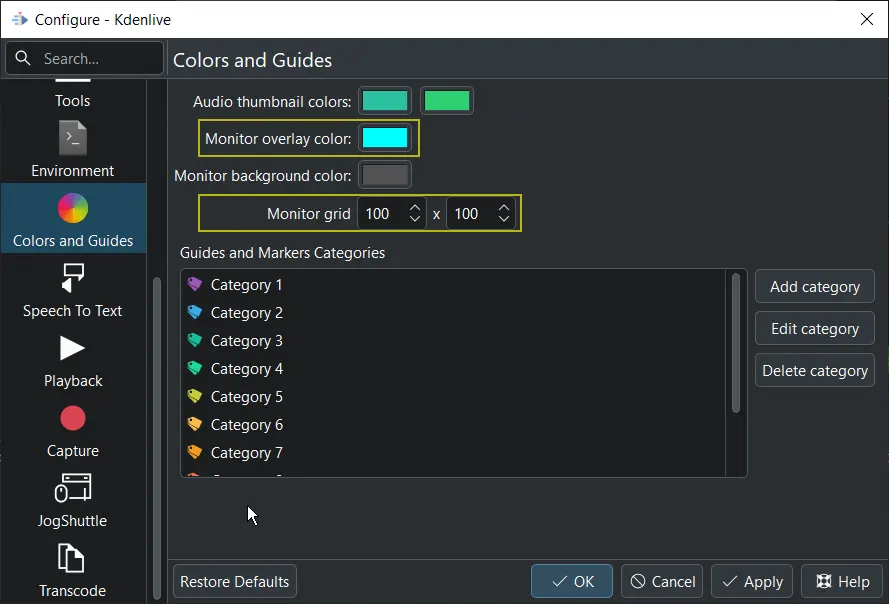
Alterando a cor da sobreposição do monitor e o tamanho da grade
A cor da guia e da sobreposição da grade, bem como o tamanho da grade, podem ser alterados em Cores e marcadores.
Redimensionando o monitor
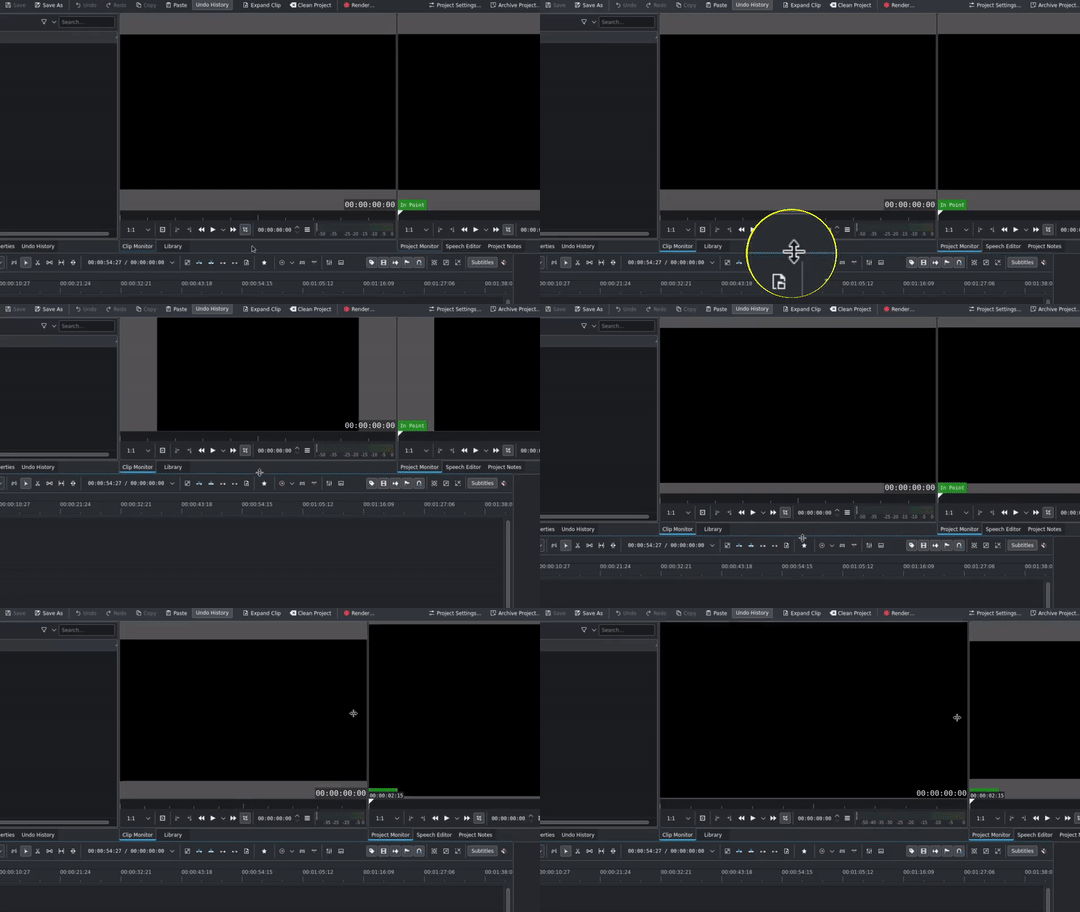
Redimensionando o widget do monitor
Você pode redimensionar os monitores arrastando as bordas do widget. Certifique-se de que o ponteiro do mouse mude para o formato de redimensionamento.
Barra de ampliação do monitor
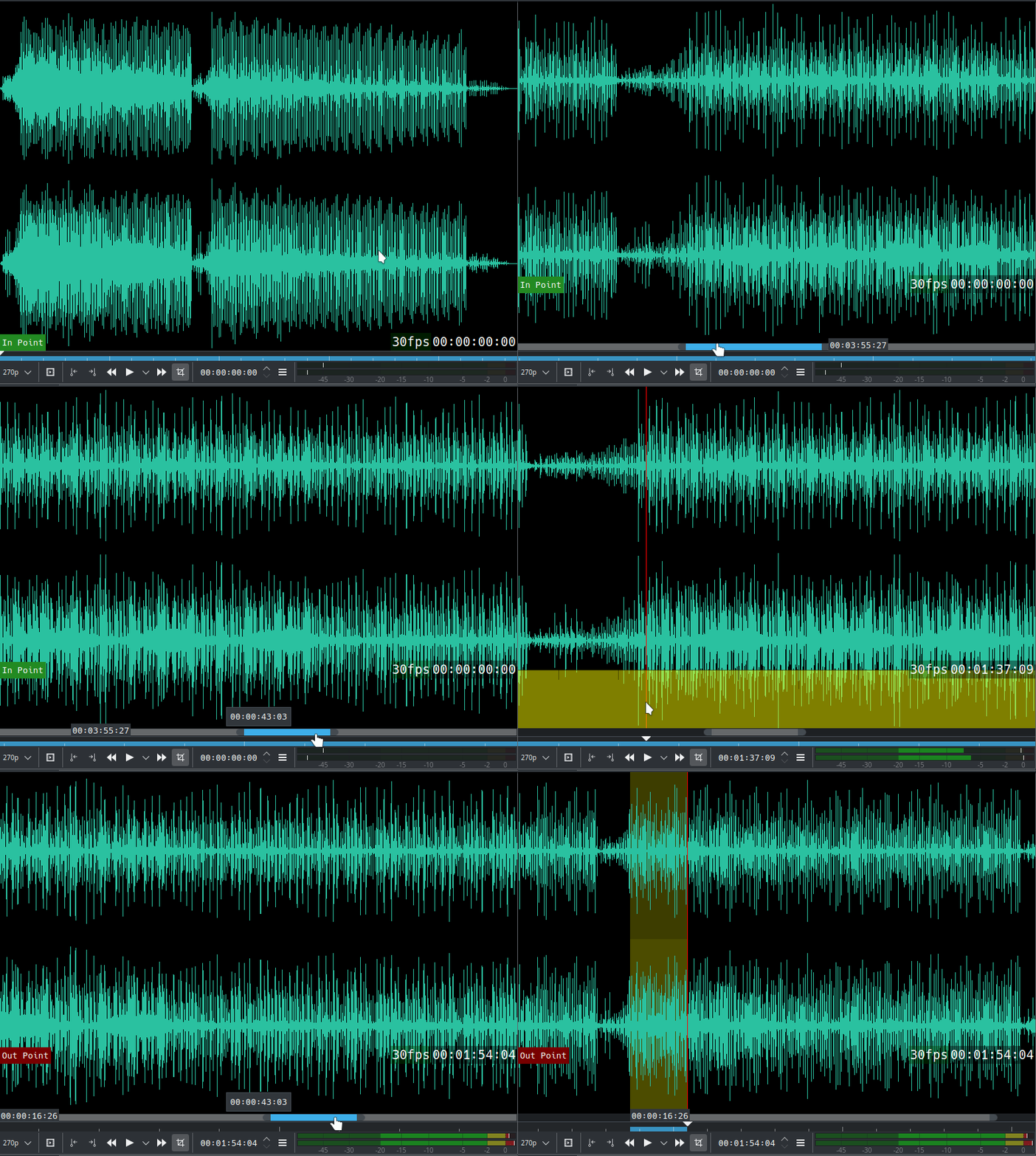
Barra de ampliação do monitor (arquivo de áudio de exemplo)
As réguas da linha do tempo dos monitores possuem barras de zoom. Para ativar, passe o cursor sobre a régua da linha do tempo e use Ctrl+Roda do mouse[2]. Uma barra de zoom aparecerá com uma barra de rolagem que possui alças à esquerda e à direita. Ao mesmo tempo, as marcas de escala da régua da linha do tempo mudarão de acordo com o fator de zoom. Isso é útil ao tentar fazer cortes precisos em nível de quadro ou ao definir zonas.
Resolução da prévia
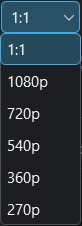
Resoluções da prévia
Altera a resolução de pré-visualização acelera a edição, ajustando a resolução de vídeo dos monitores. Pode ser usada em vez de proxies ou com proxies. A melhoria na velocidade depende dos seus arquivos de origem.
A velocidade de reprodução depende de vários fatores: material de origem, uso de proxies, tipo e número de efeitos e capacidades da CPU. O suporte a GPU para reprodução de vídeo é limitado ou inexistente. Recomenda-se fortemente o uso da opção Renderização prévia caso a velocidade de reprodução esteja baixa.
Visualização multifaixa
Você habilita a visualização multifaixa através de ou clicando com o botão direito na área do monitor do projeto e selecionando Visualização multifaixa ou pressionando F12.
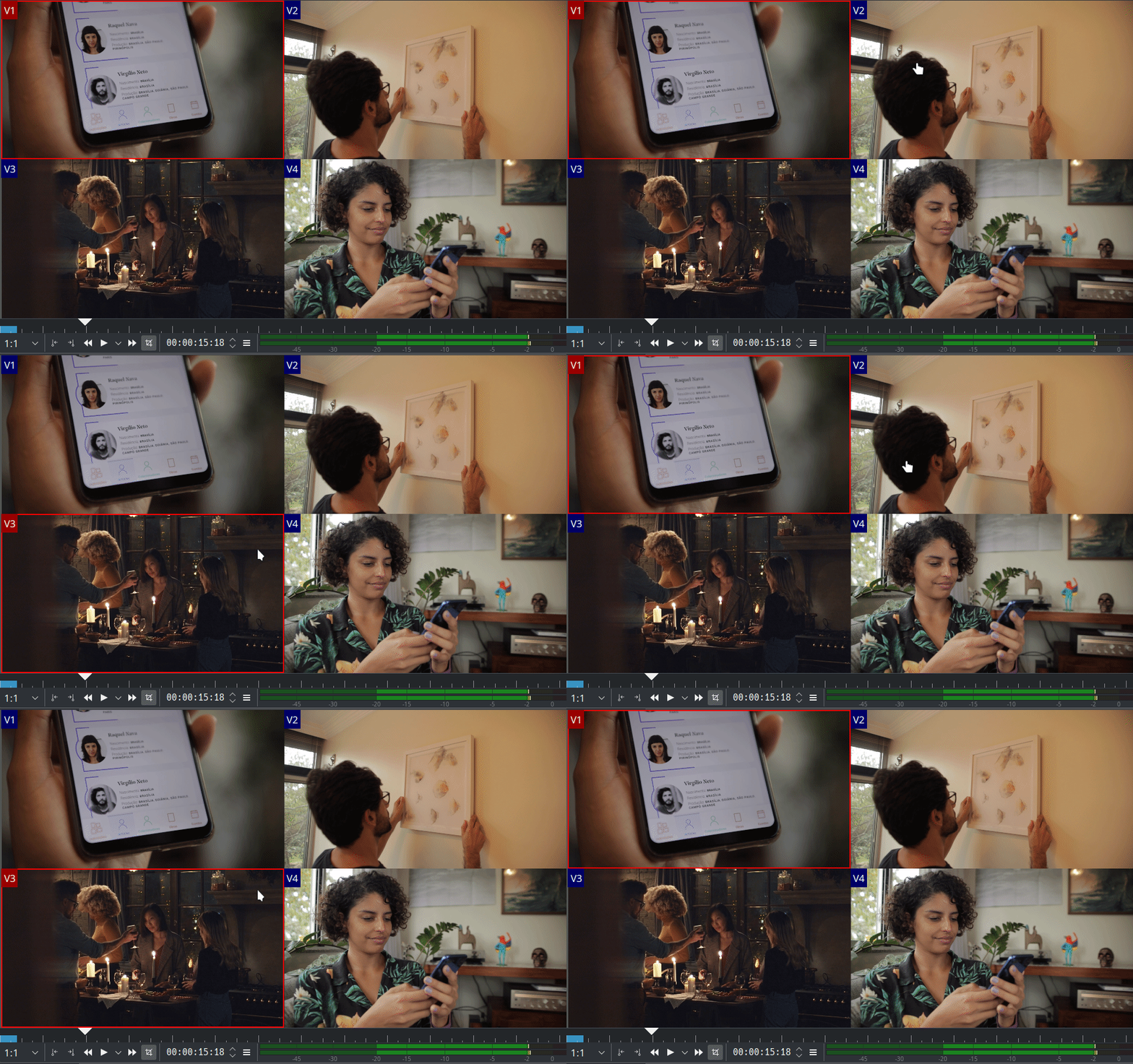
A interface de visualização multifaixa permite selecionar uma faixa na linha do tempo clicando no monitor do projeto. Consulte a seção sobre edição multicâmera para obter informações sobre como usá-la durante a edição.
Monitoramento de clipes e projetores em janelas separadas
Se você quiser que o Clipe e/ou o Monitor do projeto apareçam em janelas separadas, clique na aba correspondente e arraste o widget do monitor para fora da janela. Isso desencaixará os widgets do espaço original. A partir daí, você poderá movê-los até mesmo para outros monitores que você tenha conectado.
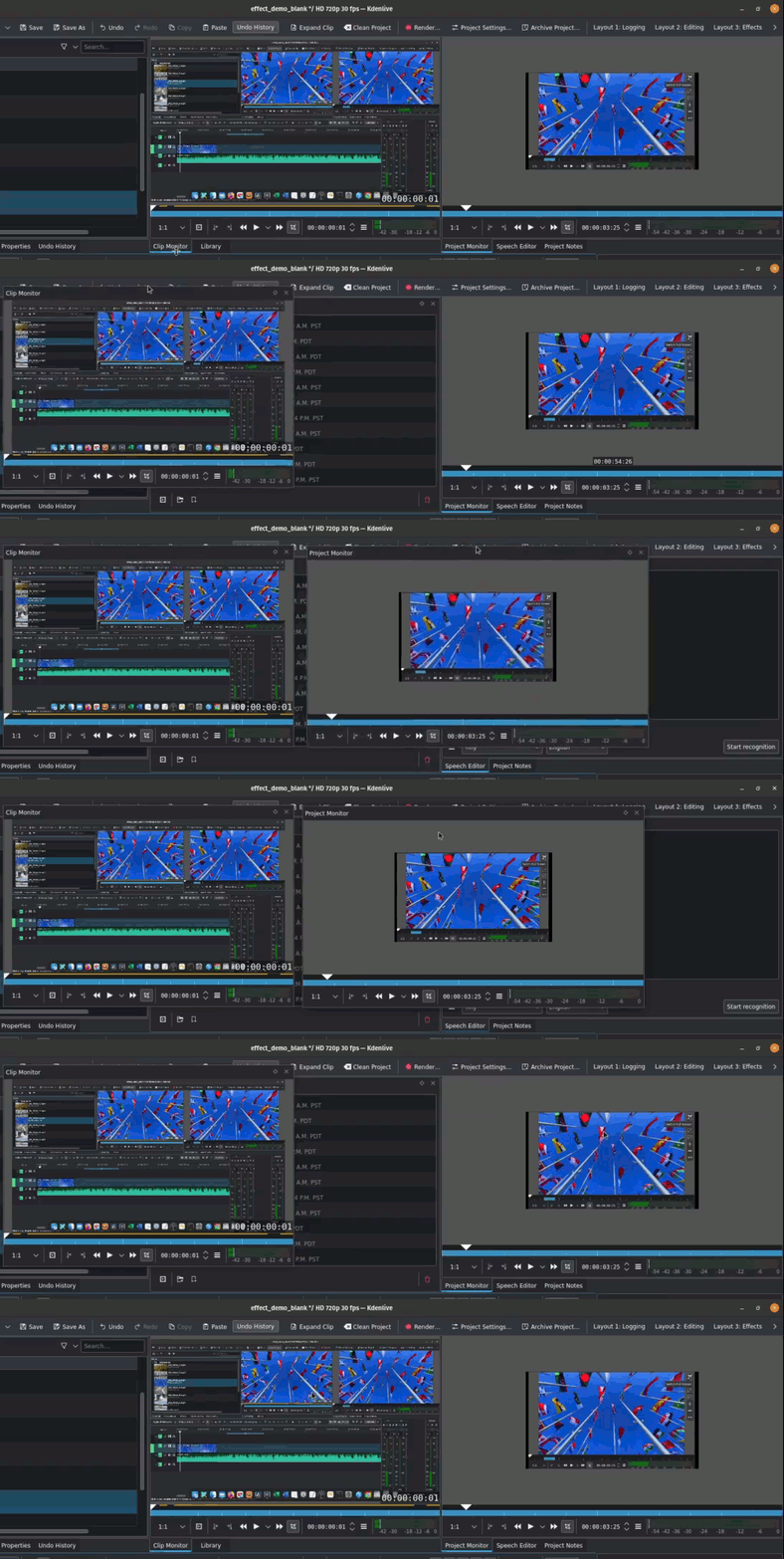
Mover o clipe e o monitor de projeto para janelas independentes (desencaixar)
Para colocar os monitores de volta na visualização em abas, clique na barra de título do monitor (ative-a em ) e arraste a janela para cima de outro widget. Consulte o capítulo Personalizando a interface para obter mais detalhes.
Nota
Existe um pequeno risco de o widget do monitor não ter barra de título (defeito intermitente). Nesse caso, você precisará redefinir as configurações do Kdenlive excluindo o arquivo: ~/.config/kdenliverc (Linux) ou o arquivo: C:Users<nome_de_usuário>AppDataRoamingkdenlivekdenlivestaterc (Windows).