Elementos da interface do usuário
Controles
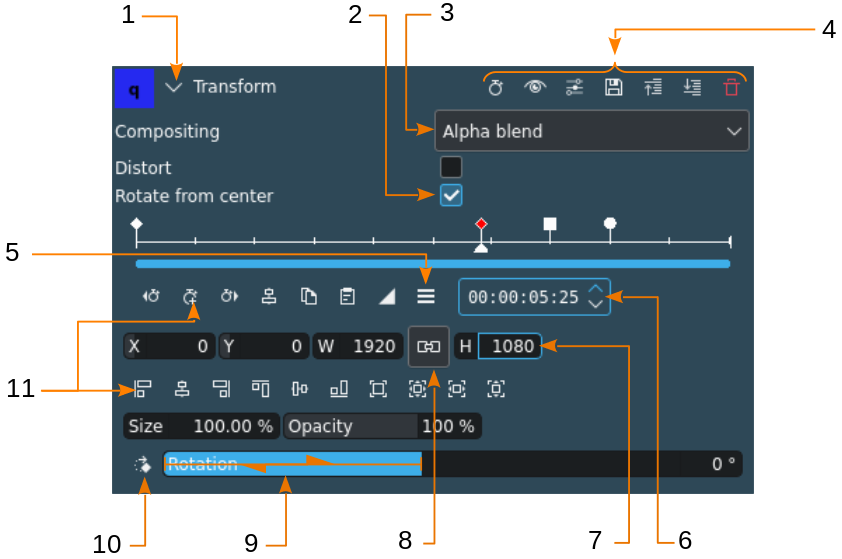
Controles da interface do usuário do Kdenlive (exemplo usando o painel de efeitos)
Elemento de interface do usuário |
Descrição |
|---|---|
1 recolher/expandir |
Recolhe ou expande uma seção da interface do usuário |
2 caixa de verificação |
Usada para selecionar um elemento ou funcionalidade opcional |
3 caixa de lista |
Permite selecionar em uma lista de valores possíveis |
4 ícones das barras de ferramentas |
Vários ícones de ação específicos do painel. Veja abaixo para os ícones. |
5 menu hambúrguer |
Abre um menu suspenso com mais opções |
6 contador |
Usado para aumentar ou diminuir um valor um passo de cada vez |
7 entrada direta |
Usada para inserir um valor específico. Na maioria dos casos, é possível usar a Roda do mouse para aumentar ou diminuir o valor. Mantenha pressionada a tecla Shift para aumentar em um (1) e a tecla Ctrl para aumentar em 10. |
8 botão |
Usado para ativar um determinado estado enquanto estiver pressionado. Clique novamente para despressioná-lo. |
9 controle deslizante |
Permite alterações rápidas de valores. Arraste o mouse para a esquerda ou para a direita para mover o controle deslizante. O valor em um campo de entrada direta adjacente é alterado de acordo. Mantenha pressionada a tecla Shift para aumentar em um (1) ou Ctrl para aumentar em 10. |
10 botão de ação |
Usado para alterar um valor em incrementos definidos. Cada clique altera o valor, podendo ocorrer sobrescrita no final da escala. |
11 ícone de ação |
Usado para executar uma ação que não é repetível (com exceções). |
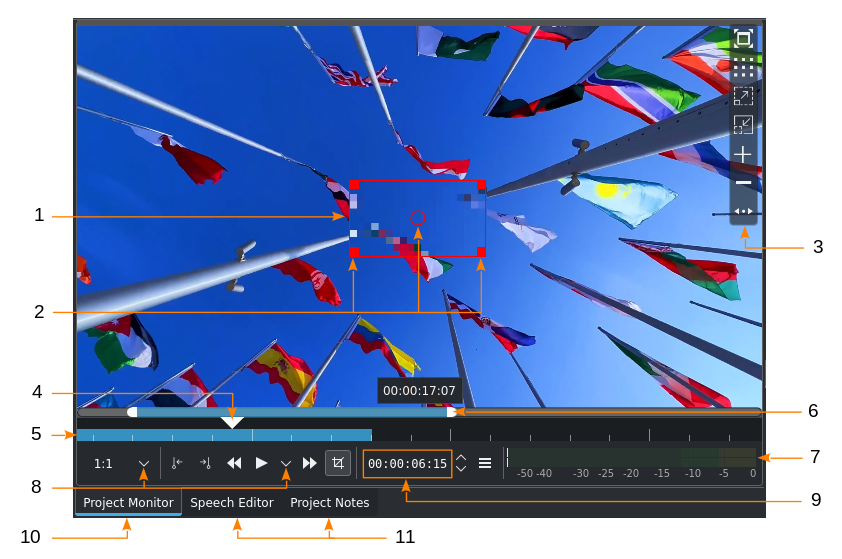
Controles da interface do usuário do Kdenlive (exemplo usando o painel do monitor)
Elemento de interface do usuário |
Descrição |
|---|---|
1 editar quadro |
[Apenas no monitor de projeto] Identifica o objeto ou a área do efeito. Modo de edição precisa estar habilitado para que o quadro seja exibido. |
2 alças de edição de quadro |
Utilizado para alterar o tamanho (alças quadradas) e mover a moldura (círculo no meio) |
3 :guilabel:`sobreposição do monitor ` |
Passe o cursor sobre o ponto de acesso definido (padrão: canto superior direito) para revelar a lista de ícones |
4 cursor de reprodução |
|
5 zona da linha do tempo |
Indica a zona da linha do tempo definida com I e O ou clicando em |
6 barra de zoom |
Usada para alterar o zoom da linha do tempo. Clique nas alças brancas em cada extremidade e arraste-as para a esquerda ou para a direita, ou use Ctrl+Roda do mouse enquanto estiver com o cursor sobre a linha do tempo no monitor. |
7 medidor de nível de áudio |
Exibe o nível de áudio do projeto ou clipe durante a reprodução. As configurações do mixer de áudio alteram a aparência do nível de áudio. |
8 lista de opções |
Abre uma lista de opções para seleção. |
9 código de tempo |
Mostra a posição atual do playhead na notação hh:mm:ss:ff, onde hh representa horas, mm representa minutos, ss representa segundos e ff representa o quadro. |
10 aba (ativa) |
O widget atualmente ativo |
11 aba (inativa) |
Os widgets disponíveis nessa seção do layout de trabalho |
 e
 , respectivamente
Elementos
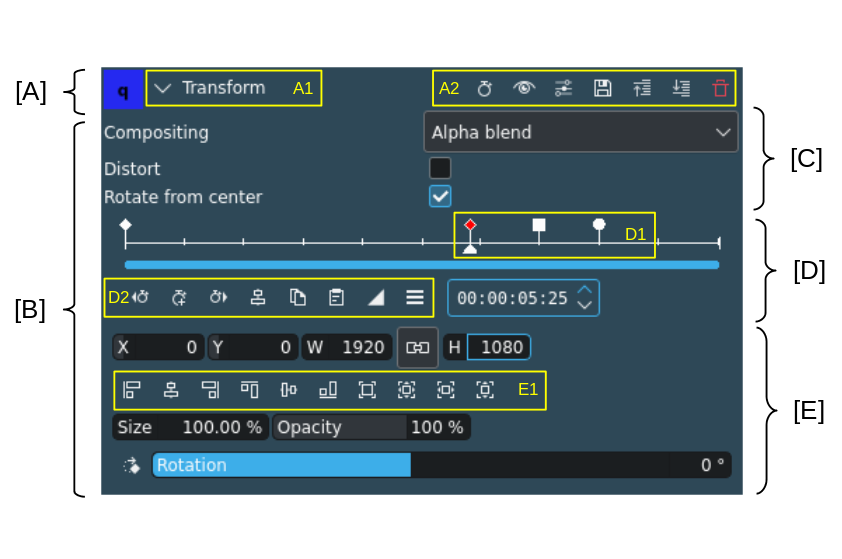
Áreas e elementos da interface do usuário (exemplo usando o painel de efeitos)
Elemento |
Descrição |
|---|---|
[A] Cabeçalho do painel de efeitos |
Contém o nome do efeito, o ícone recolher e a barra de ferramentas do painel de efeitos |
[B] Parâmetros do efeito |
Contém todos os parâmetros para controlar o efeito |
[C] Parâmetros normais |
Contém todos os parâmetros que não são atribuídos a quadro-chave |
[D] Painel de quadros-chave |
Contém a régua de tempo, os quadros-chave e os ícones de ação dos quadros-chave |
[E] Parâmetros de quadros-chave |
Contém todos os parâmetros que podem ser atribuídos a quadros-chave[1] |
[A1] |
Nome do efeito |
[A2] |
Barra de ferramentas do efeito (para ícones, veja abaixo) |
[D1] |
Quadros-chave; a cor vermelha indica selecionado; um losango indica um quadro-chave linear, um quadrado um discreto e um círculo um suave. |
[D2] |
Ícones de ação de quadro-chave (para ações, veja abaixo) |
[E1] |
Ícones de ação de posição e tamanho (para ações, veja abaixo) |
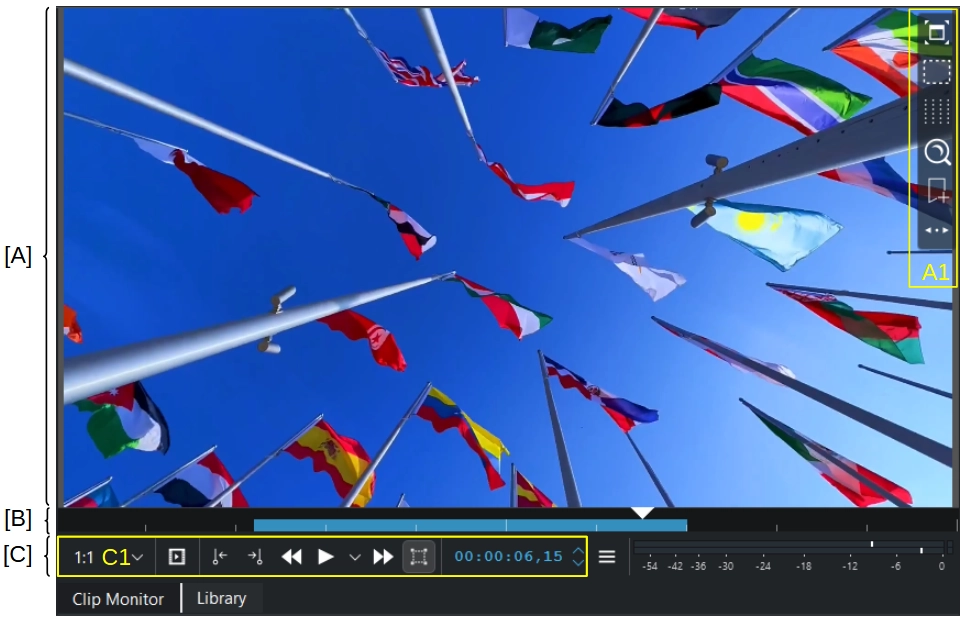
Áreas e elementos da interface do usuário (exemplo usando o widget do monitor)
Elemento |
Descrição |
|---|---|
[A] Área do monitor |
É aqui que a reprodução do clip é exibida e onde os efeitos podem ser alterados (somente no monitor de projeto, se possível com o efeito e o Modo de edição ativado). |
[B] Régua de tempo do monitor |
Exibe a linha do tempo do projeto ou clipe, onde o quadro atual é indicado pelo cursor de reprodução. Uma barra de zoom e/ou uma zona da linha do tempo são exibidas aqui, se configuradas. |
[C] Barra de ferramentas do monitor |
Contém controles/ações para o widget de monitoramento de clipe ou projeto |
[A1] Sobreposição do monitor |
Painel de seleção de sobreposição do monitor (para ícones, veja abaixo) |
[C1] Monitorar controles/ações |
Para ícones, veja abaixo |
Ícones e botões
Ícones da barra de ferramentas do painel de efeitos
Ícone |
Descrição |
|---|---|
|
Exibe os quadros-chave na linha do tempo (ativado/desativado) |
|
Ativa/desativa effect |
|
Abre o menu de efeitos avançados |
|
Salva as configurações atuais como novos padrões para este efeito |
|
Desloca o efeito um nível para baixo. Altera a sequência em que os efeitos são aplicados. |
|
Desloca o efeito um nível para cima. Altera a sequência em que os efeitos são aplicados. |
|
Remove efeito da pilha de efeitos |


Ícones de quadro-chave
Ícone |
Descrição |
|---|---|
|
Ir para o keyframe anterior |
|
Adiciona um quadro-chave na posição atual do cursor de reprodução |
|
Pula para o próximo quadro-chave |
|
Remove o quadro-chave na posição atual do cursor/posição de reprodução. Se vários quadros-chave estiverem selecionados, todos os quadros-chave selecionados serão excluídos. |
|
Mover quadro-chave selecionado para o cursor/indicador de reprodução |
|
Copia quadro(s)-chave selecionado(s) |
|
Cola quadro(s)-chave |
|
O quadro-chave é do tipo ‘linear’ (a interpolação em direção a este quadro-chave é linear) |
|
O quadro-chave é do tipo ‘discreto’ (sem interpolação entre o quadro-chave anterior e este) |
|
O quadro-chave é do tipo ‘suave’ (a interpolação em direção a este quadro-chave é ligeiramente dinâmica, com suavização de entrada e saída e uma pequena ultrapassagem) |
|
Abre a janela de opções do quadro-chave |


Posição e tamanho dos ícones
Ícone |
Descrição |
|---|---|
|
Alinhe o quadro do objeto à borda esquerda |
|
Centralize o quadro do objeto horizontalmente |
|
Alinhe o quadro do objeto à borda direita |
|
Alinhe o quadro do objeto à borda superior |
|
Centraliza o quadro do objeto verticalmente |
|
Alinhe o quadro do objeto à borda inferior |
|
Ajusta o zoom do quadro do objeto para o tamanho original |
|
Ajusta o zoom do quadro do objeto para melhor se adequar às dimensões do projeto e centralize-o |
|
Ajusta o zoom do quadro do objeto para melhor se adequar à largura do projeto |
|
Ajusta o zoom do quadro do objeto para melhor se adequar à altura do projeto |


Ícones do monitor de projeto/clipe
Ícone |
Descrição |
|---|---|
|
[Apenas para o monitor do clipe] Insere a zone na project bin |
1:1 |
Define a resolução da pré-visualização |
|
Define o Ponto de entrada na posição atual do playhead |
|
Define o Ponto de saída na posição atual do cursor de reprodução |
|
Rebobina |
|
Reprodução, Opções de reprodução |
|
Avanço rápido |
|
[Apenas no monitor do projeto] Alternar Edit Mode |
|
Menu de opções do monitor |
|
Alternar para tela cheia. Veja aqui para mais informações. |
|
Mostra as áreas seguras. Onde os elementos essenciais (texto, logotipos, ação principal) devem permanecer para evitar serem cortados por telas diferentes ou interfaces de plataforma. Importante para mídias sociais e TVs mais antigas.
Área segura para o título (80% interno) para texto/gráficos
Área segura para a ação (90% interna) para elementos visuais importantes
|
|
Alterar sobreposição. Clique para alternar entre os diferentes padrões disponíveis. |
|
O menu suspenso contém: |
|
Adicionar/remover Markers |
|
Move barra de ferramentas. Clique para mover a barra de ferramentas da direita (padrão) para a esquerda e vice-versa. |


 Zoom in,
 Zoom out,


Ícones da linha do tempo
Ícone |
Descrição |
|---|---|
|
Configurações da linha do tempo |
|
Ativa/desativa zone na linha do tempo |
|
Ferramenta de seleção |
|
Ferramenta de navalha |
|
Ferramenta espaçador |
|
|
|
|
|
Mixar clipes (transição na mesma faixa) |
|
Insere zone de clipe na linha do tempo |
|
Sobrescreve zona de clipe na linha do tempo |
|
Extrai zona da linha do tempo |
|
Eleva zona da linha do tempo |
|
Efeitos favoritos |
|
Inicia renderização prévia |
|
Opções de renderização prévia |
|
Mixer de áudio |
|
Ferramenta de edição de legendas |


Ícones da cesta do projeto
Ícone |
Descrição |
|---|---|
|
Adicione um clip ou pasta; abre a janela para adicionar fonte |
|
Cria pasta |
|
Exclui clipe(s)/pasta(s) (selecionados) |
|
Abre o painel de etiquetas |
|
Filtrar; abrir seleção de filtro |


Ícones da barra de status
Ícone |
Descrição |
|---|---|
|
Mostrar etiquetas de cor na linha do tempo |
|
Mostrar miniaturas de vídeo |
|
Mostrar miniaturas de áudio |
|
Mostrar comentários dos markers |
|
Encaixar |
|
Zoom para ajustar projeto |
|
Reduzir |
|
Ampliar |


