Ferramentas de áudio
O Kdenlive possui algumas ferramentas para manipulação de áudio. Além do visualizador de espectro de áudio e alguns efeitos sonoros, você tem as seguintes possibilidades:
Mixer de áudio
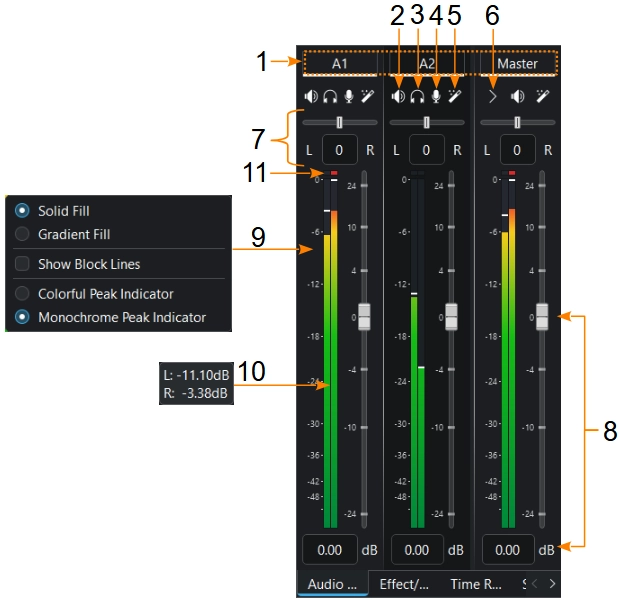
O mixer de áudio possui as seguintes funções para cada canal:
- 1:
Número do canal (número ou nome da faixa de áudio) e canal mestre
- 2:
Silenciar um canal de áudio
- 3:
Coloque um canal de áudio em solo. Clique uma vez para colocar um canal de áudio em solo de forma exclusiva. Use Shift+Clique para o modo de solo aditivo.
- 4:
Gravar áudio diretamente na faixa do canal de áudio correspondente
- 5:
Abre a pilha de efeitos do canal de áudio correspondente
- 6:
Ativa e desativa os controles da faixa de áudio
- 7:
Ajustar o balanço do canal de áudio. Você pode usar o controle deslizante ou inserir valores.
- 8:
Ajuste do volume.
Redefina o valor para o padrão clicando com o BMM [1] ou BDM [1] no controle deslizante ou nível.
- 9:
BDM [1] exibe o menu onde você pode ajustar a aparência do nível de áudio. Essas configurações controlam a aparência do nível no monitor de clipe e no monitor de projeto simultaneamente.
- 10:
Ao posicionar o cursor sobre o nível, é exibido o valor em dB de cada canal
- 11:
Indicador de recorte: Quando um sinal atinge 0dB ou mais, um ponto vermelho aparece e permanece acima de 0dB. O indicador reinicia após alguns segundos (4-5 segundos) quando o nível não atinge mais 0dB.
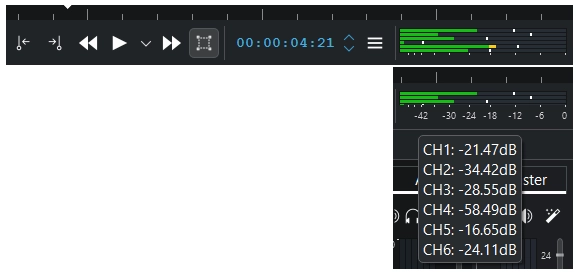
Monitoramento de nível. Quando 6 canais estão tocando, os valores em dB ficam ocultos.
Monitores. Se você tiver mais de dois canais de áudio, o valor em dB do áudio não será exibido (as marcas de escala ainda serão mostradas). Passe o cursor sobre o widget para ver o medidor e o valor em dB por canal.
Múltiplos fluxos de áudio
Vários fluxos de áudio de um clipe de vídeo. Nas propriedades do clipe, na aba de áudio, você pode ajustar e manipular cada fluxo de áudio. Para mais detalhes, consulte o capítulo Propriedades de áudio.
Gravação de áudio
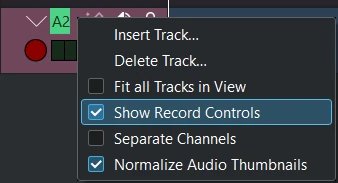
Clique com o botão direito do mouse no cabeçalho da faixa e ative a opção Mostrar controles de gravação ou pressione o botão mic no mixer (número 4 na imagem acima) para exibir o controle de gravação do cabeçalho da faixa, que ficará colorido. Agora está no modo de monitoramento de áudio (os níveis mostram a entrada do microfone e o controle deslizante de volume seleciona o nível do microfone).
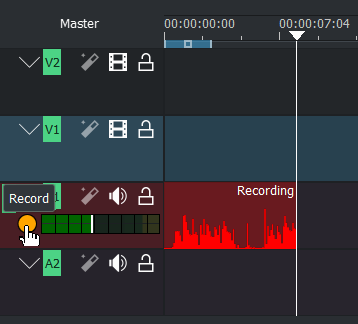
Durante a gravação, você vê uma forma de onda ao vivo aparecendo na linha do tempo.
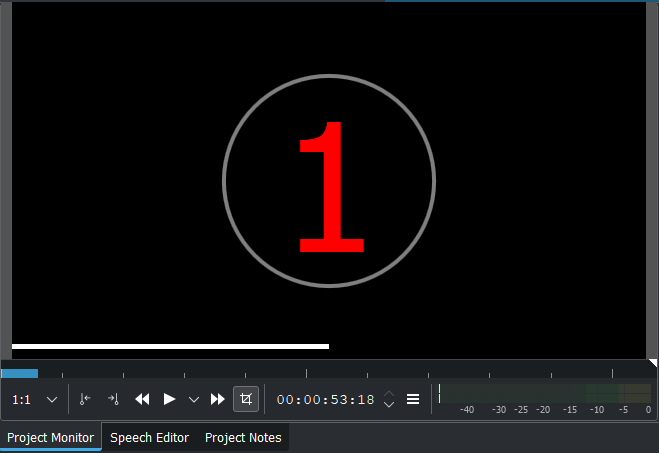
Desativar a contagem regressiva. Consulte as configurações de Configurar captura de áudio.
Gravação durante a reprodução da linha do tempo
Pressione a barra de espaço para iniciar a reprodução da linha do tempo durante o monitoramento.
Pressione r ou clique no botão gravar para pausar a reprodução da linha do tempo. Pressione a barra de espaço para iniciar a gravação.
Gravação direta
Iniciar gravação: pressione r ou clique no botão gravar no cabeçalho da faixa. Uma contagem regressiva será iniciada no monitor do projeto (para desativar a contagem regressiva, consulte as configurações Configurar captura de áudio).
Pausa: pressione a barra de espaço
Para continuar: pressione a barra de espaço novamente
Parar gravação: pressione esc ou clique no botão gravar no cabeçalho da faixa. O clipe de áudio será adicionado à linha do tempo e à cesta do projeto.
Após a gravação ser concluída, o arquivo de áudio é criado e armazenado na cesta do projeto ou na pasta que você definiu em. O foco permanece na linha do tempo. Você pode continuar usando atalhos de teclado para navegar pela gravação recém-inserida, como pular para o final, o início ou o próximo clipe.