Propriedades do clipe
Você pode exibir e editar as propriedades do clipe selecionando um clipe na Cesta do projeto e usando o , ou selecionando Propriedades do clipe no menu de contexto do clipe (clique com o botão direito do mouse).
As propriedades do clipe são exibidas em seu próprio widget. Você o habilita em . Se não estiver habilitado ao selecionar Propriedades do clipe, conforme descrito acima, o Kdenlive o habilitará automaticamente. Por padrão, o widget faz parte do mesmo painel da área de trabalho que a cesta do projeto. Como qualquer outro widget, você pode movê-lo dentro do mesmo painel, colocá-lo em outro painel ou até mesmo em um painel próprio. Consulte o capítulo sobre Layout do espaço de trabalho.
O widget de propriedades do clipe possui várias abas[1]:
 Informações do arquivo - exibe Informações do arquivo
 Propriedades - permite editar algumas Propriedades
 Propriedades de áudio - exibe as propriedades do fluxo de áudio
Informações do arquivo
A primeira aba é a aba Informações do Arquivo. Ela exibe informações gerais sobre o arquivo, seus fluxos e outros dados técnicos.
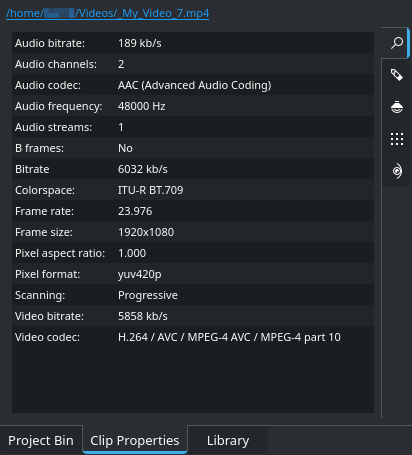
A aba de informações do arquivo
Na parte superior, o nome do arquivo com seu caminho completo é exibido como um link. Clicar nele abre o gerenciador de arquivos do seu sistema operacional naquele local específico.
Propriedades
A aba Propriedades exibe as propriedades do clipe que o Kdenlive permite alterar.
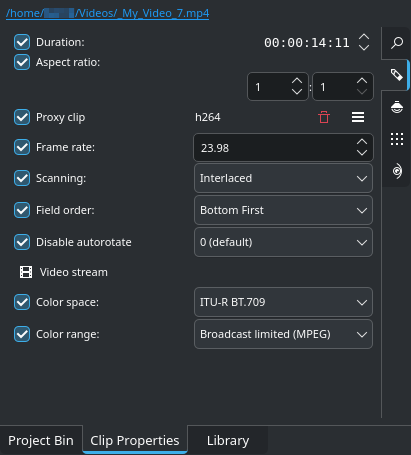
Propriedades editáveis do arquivo selecionado
Selecione a propriedade que deseja alterar e, em seguida, insira ou selecione o novo valor.
- Duração:
A duração do clipe original. Não é muito útil para videoclipes, mas sim para clipes coloridos, clipes de título, imagens e sequências de imagens. No entanto, se definida para um videoclipe, as seguintes regras se aplicam: Se a nova duração for menor que a duração do clipe, o clipe será cortado. Se a nova duração for maior que a duração do clipe, a última imagem será repetida (congelamento de imagem) até que a nova duração seja atingida.
- Proporção:
A proporção atual do clipe
- Clipe proxy:
Se os clipes proxy estiverem habilitados para o projeto (consulte o capítulo Configurações do projeto), você criará um arquivo proxy para o clipe selecionado. Se já existir um arquivo proxy, ele será marcado e o formato do codificador será exibido. Clique em
 Excluir arquivo proxy para excluir o arquivo proxy. O ícone do
 abre um menu suspenso com opções adicionais:
- Taxa de quadros:
A taxa de quadros atual em fps
- Digitalização:
O formato de digitalização atual (entrelaçado ou progressivo)
- Ordem do campo:
A ordem atual dos campos (aplicável somente à digitalização entrelaçada)
- Desativar rotação automática:
Se selecionada, essa opção impedirá que a imagem seja rotacionada de acordo com sua configuração de rotação incorporada (não presente em todas as imagens)
- Espaço de cor:
O espaço de cor atual do clipe
- Intervalo de cor:
O intervalo de cor atual do clipe. Isso é especialmente relevante para vídeos destinados à transmissão.
Propriedades da sequência
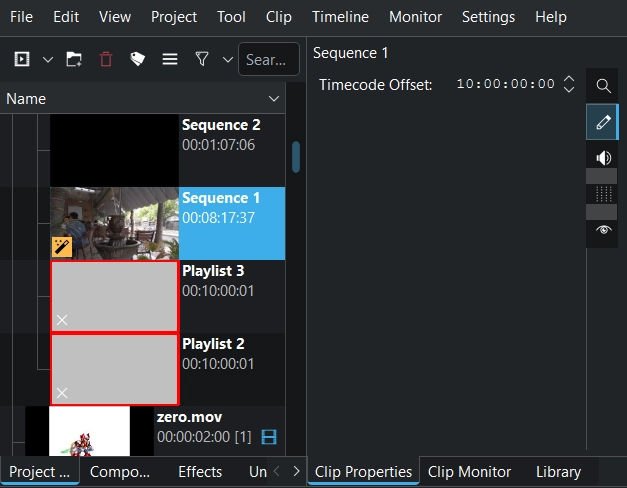
Quando uma sequência é selecionada na pasta de projetos, você pode alterar o deslocamento do código de tempo. Mais detalhes podem ser encontrados em deslocamento do código de tempo da sequência.
Propriedades de áudio
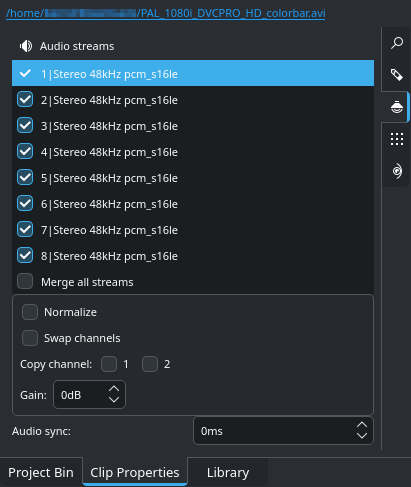
A aba de propriedades do áudio
Selecione qual canal de áudio[2] deve ser ativado ou desativado.
Renomeie com um clique duplo.
Selecione cada canal da lista individualmente para executar qualquer uma das seguintes funções:
- Normalizar:
Normaliza o canal
- Trocar os canais:
Troca os canais
- Copiar canal:
Copia um canal para o outro
- Ganho:
Ajusta o volume
O ajuste da Sincronização de áudio em incrementos de um milissegundo (1 ms) aplica-se a todos os canais.
Notas
A aba Marcadores foi removida. Os marcadores de clipe são exibidos em seu próprio widget, Marcador. Você pode ativá-lo em . Para mais detalhes, consulte Marcadores.