Usando a cesta do projeto
A cesta do projeto[1] é onde todos os seus ativos são armazenados. Dependendo do tamanho do seu projeto, essa lista pode rapidamente se tornar confusa e difícil de gerenciar. O Kdenlive possui diversos recursos para gerenciar o conteúdo da cesta.
Interface do usuário
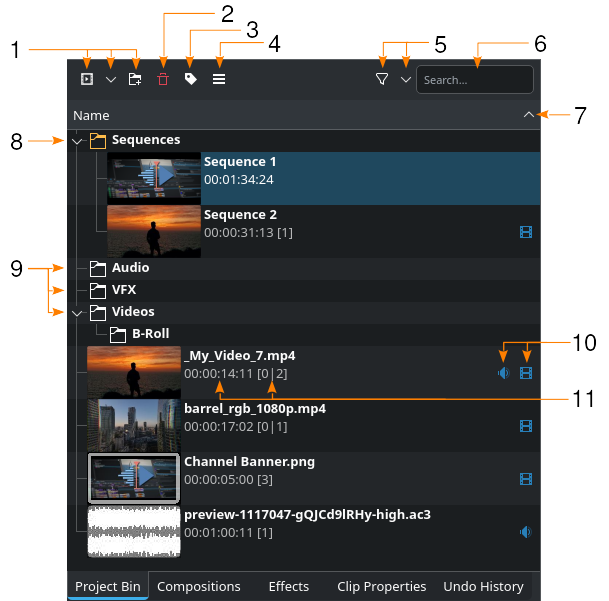
A cesta do projeto no Kdenlive
1 |
|
|
|
|
|
2 |
|
3 |
|
4 |
|
5 |
|
|
|
6 |
Campo de pesquisa para pesquisar ativos na cesta |
7 |
|
8 |
A pasta com todas as sequências. Ela está lá mesmo que você não tenha criado uma sequência. |
9 |
Pastas criadas pelo usuário (apenas para fins ilustrativos). Você pode transformar pastas em cestas individuais que podem ser adicionadas ao seu espaço de trabalho e ancorados. |
10 |
|
|
|
11 |
Indicadores de duração do clipe no formato hh:mm:ss:ff, e o número de instâncias em sequências (primeiro número) e na linha do tempo (segundo número). |

 abre uma janela pop-up na qual você pode selecionar o tipo de clipe que deseja adicionar
 indica um arquivo com um fluxo de áudio
 indica um arquivo com um fluxo de vídeo
Escalonar a visualização
Você pode ampliar e reduzir o zoom na visualização da cesta do projeto.
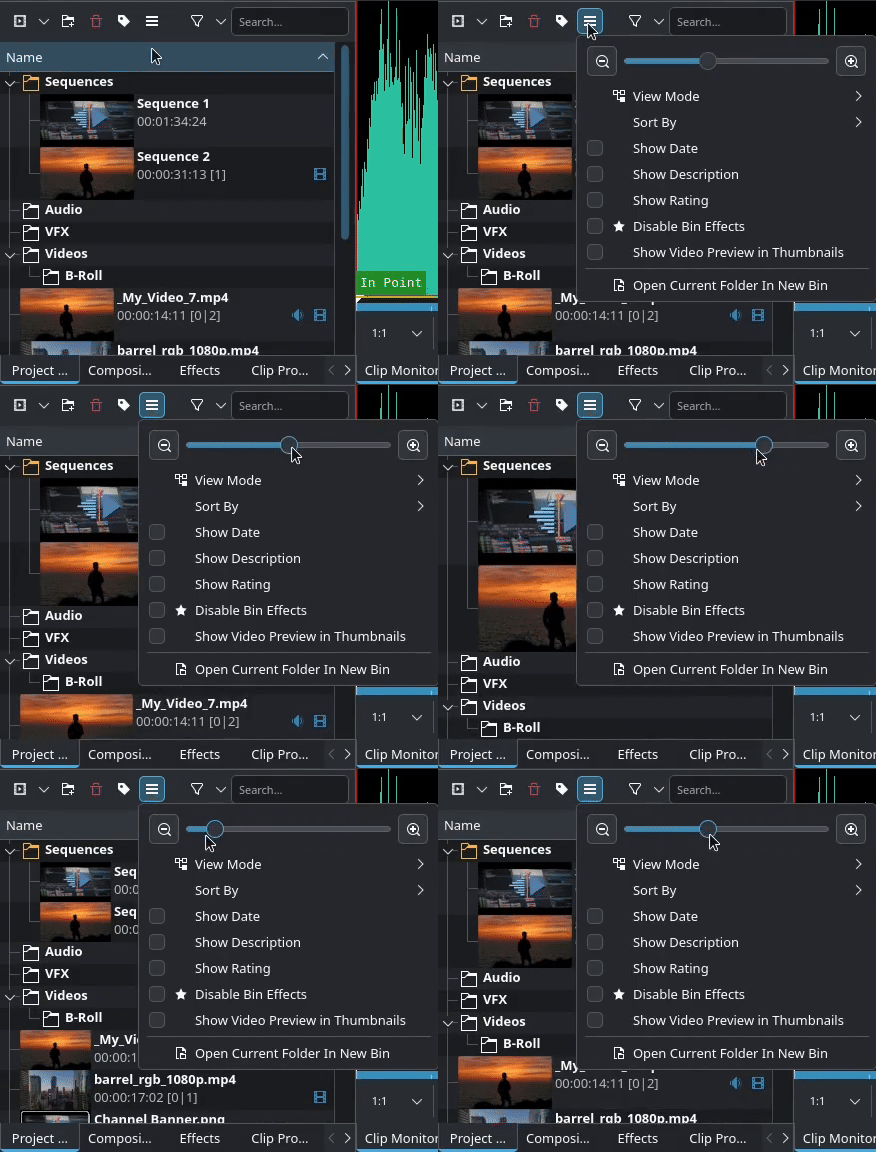
Escalonando a visualização da cesta do projeto
Clique no ícone  Opções e use o controle deslizante ou os botões à esquerda ou à direita para aumentar ou diminuir o nível de zoom.
Mudando a visualização
Você pode alternar a visualização da pasta de projetos de visualização em árvore para visualização em ícones, alterar o critério de classificação, exibir colunas adicionais para Data, Descrição e Classificação, e visualizar uma prévia nas miniaturas dos arquivos de vídeo.
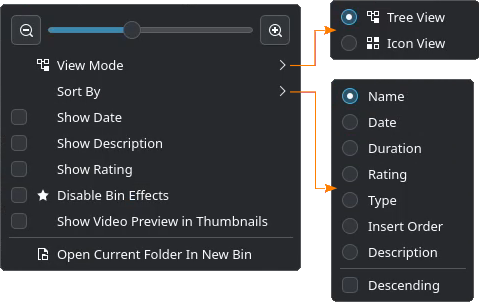
Escalonando a visualização da cesta do projeto
Clique no ícone Opções e selecione o Modo de visualização, o critério Classificar por e marque as caixas para colunas adicionais.
Selecione  Desativar efeitos da cesta para desativar (temporariamente) qualquer efeito aplicado a um clipe na cesta do projeto. Veja também o capítulo sobre Efeitos e filtros e Efeitos nos clipes da cesta do projeto.
Pré-visualização do vídeo na miniatura
Uma funcionalidade interessante é a pré-visualização nas miniaturas dos arquivos de vídeo. Isso permite navegar pela miniatura para verificar rapidamente se aquele clipe específico contém a cena ou a filmagem que você está procurando.
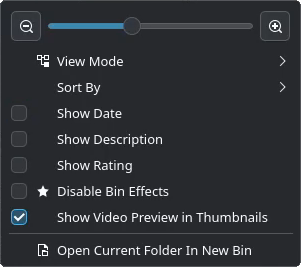
Escalonando a visualização da cesta do projeto
Marque a opção Exibir pré-visualização do vídeo nas miniaturas para ativar a funcionalidade.
Atenção
Isso acionará várias tarefas de processamento de clipes para gerar as pré-visualizações de vídeo. Dependendo do tamanho da cesta do seu projeto e dos seus arquivos de vídeo, isso pode levar algum tempo. Você pode continuar trabalhando com o Kdenlive, mas espere alguma queda de desempenho.
Usando etiquetas
As etiquetas são uma ótima maneira de se manter organizado, pois oferecem uma visão geral rápida da natureza dos seus arquivos. Você pode criar quantas etiquetas precisar, atribuir cores diferentes e alterar as etiquetas padrão. Depois de atribuir etiquetas aos seus arquivos, você pode filtrá-los rapidamente por elas, facilitando muito a montagem dos clipes na linha do tempo e a construção da sua narrativa.
Atenção
O Kdenlive ajusta a largura do widget da cesta do projeto para acomodar todas as etiquetas e suas descrições. Recomenda-se manter o número de etiquetas e o comprimento da descrição o menor possível para conservar espaço valioso na tela para outros widgets (em particular, a linha do tempo e os monitores). Se você tiver vários monitores à sua disposição, considere desencaixar alguns dos widgets e movê-los para fora da tela principal usada para edição.

Ativando o painel de etiquetas
Clique no ícone  Painel de etiquetas na barra de ferramentas da cesta do projeto para ativar o painel.
Atribuindo etiquetas
Atribuir etiquetas é tão simples quanto selecionar um clipe e clicar na etiqueta apropriada no painel.
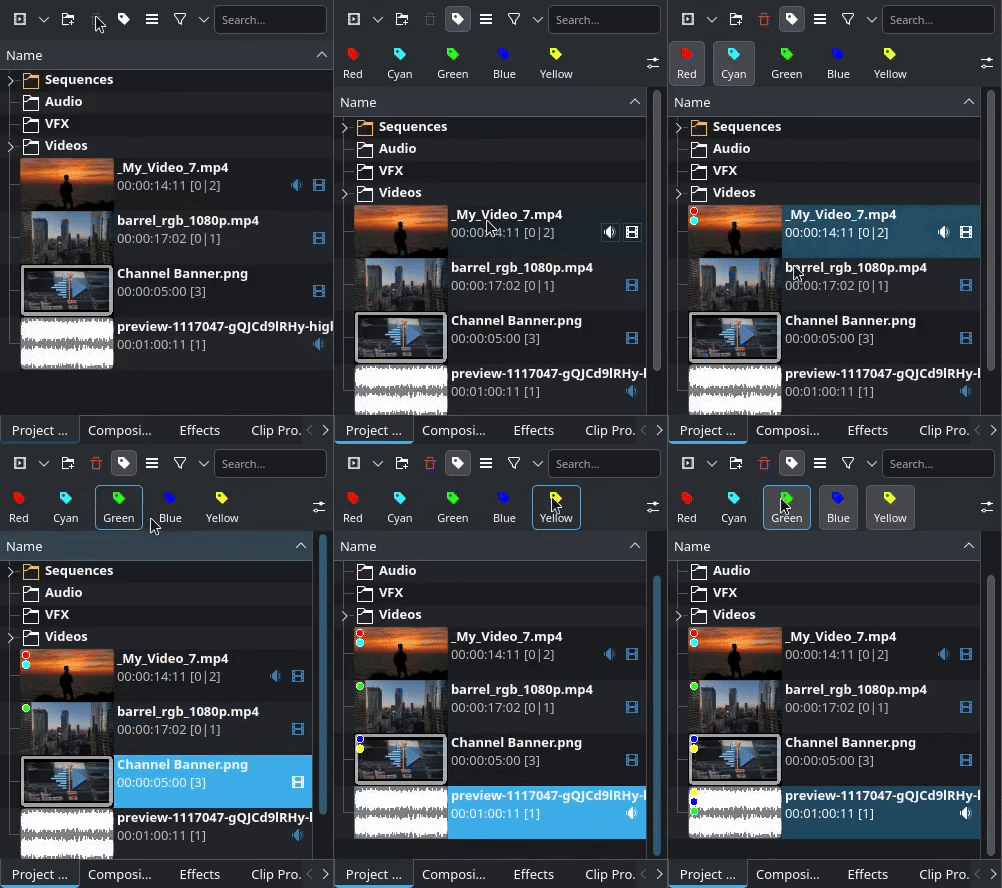
Atribuindo etiquetas aos clipes
Um clipe pode ter mais de uma etiqueta.
Clique na etiqueta novamente para removê-la do clipe
Editando etiquetas
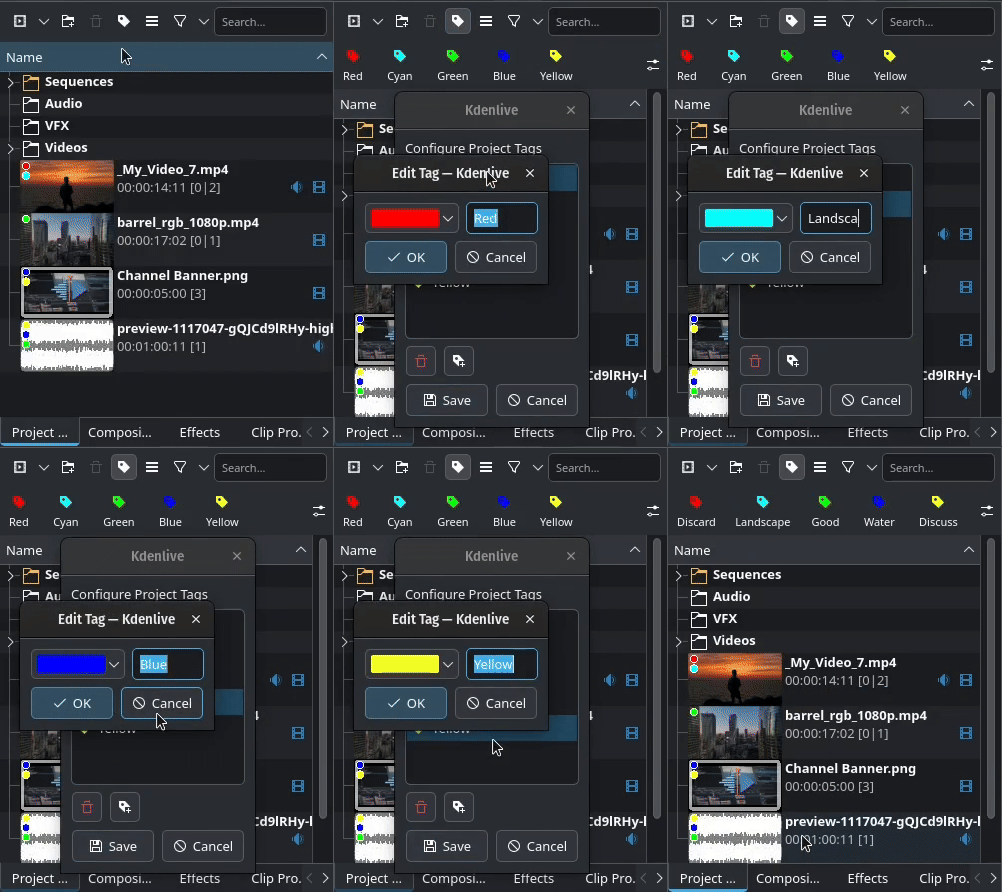
Editando etiquetas
Você pode alterar a descrição e a cor das etiquetas existentes.
Clique em  Excluir para excluir uma etiqueta.
Clique em  Adicionar etiqueta para adicionar uma nova etiqueta.
Certifique-se de clicar em  Salvar para salvar as alterações.
Dica
Você pode alterar a ordem das etiquetas no painel simplesmente selecionando e arrastando uma etiqueta para o local desejado.
Filtrando por etiquetas
Você pode filtrar a lista da cesta do projeto usando etiquetas.
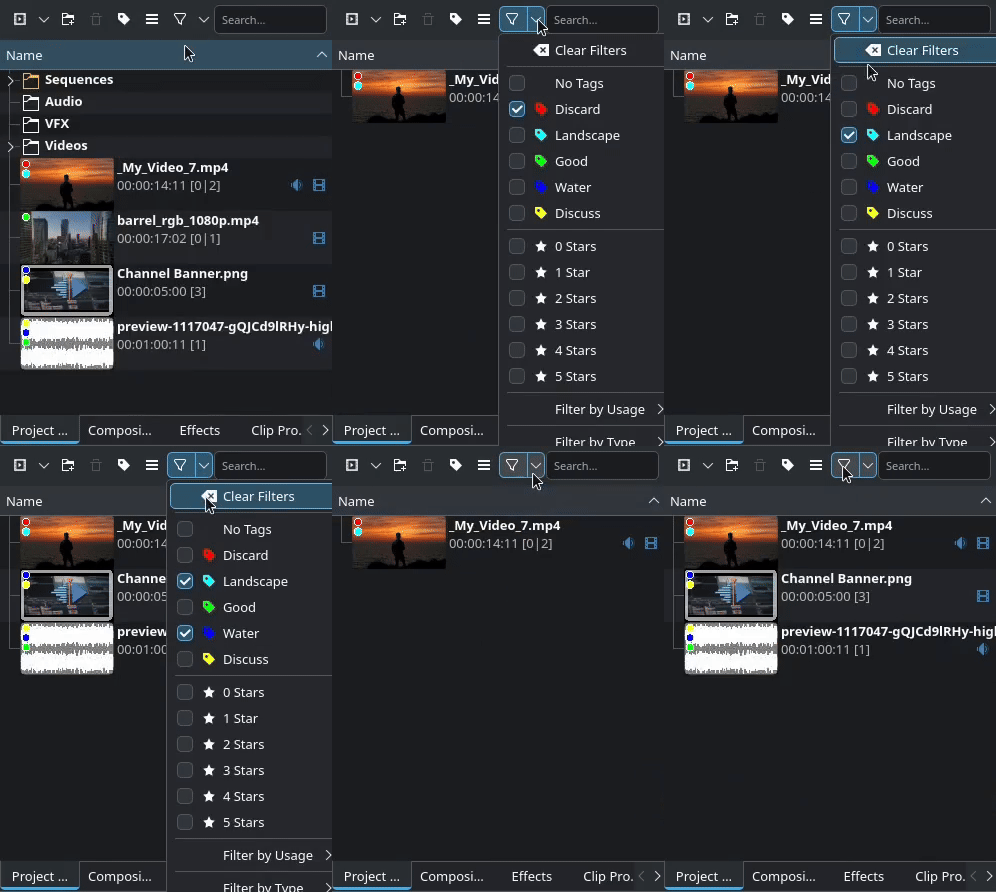
Filtrando usando etiquetas
Observe como o fundo do ícone  muda assim que os critérios de filtro são selecionados.
Os critérios de filtro dentro da mesma categoria (como etiqueta ou classificação) são aplicados de forma OU, o que significa que todos os vídeos com qualquer um dos critérios selecionados serão listados (etiqueta vermelha OU verde).
Os critérios de filtro em diferentes categorias são aplicados de forma E, o que significa que os vídeos que atenderem aos critérios de ambas as categorias serão listados (etiqueta vermelha OU verde E com quatro OU cinco estrelas).
Para obter mais detalhes, consulte o capítulo sobre usando filtros.
Usando filtros
Os filtros são uma maneira fácil de restringir rapidamente os recursos por etiqueta, classificação, tipo ou se estão ou não sendo usados na linha do tempo.
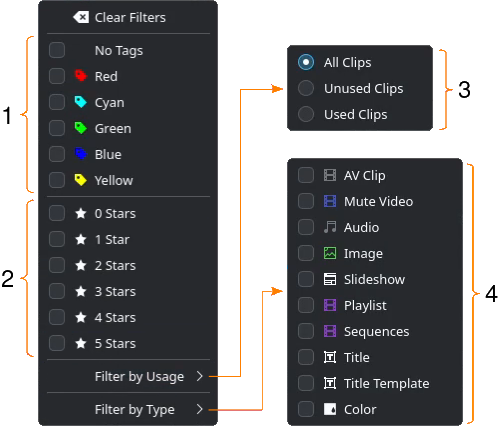
Opções de filtragem
- 1:
Categoria Etiquetas
- 2:
Categoria Classificação
- 3:
Categoria Uso
- 4:
Categoria Tipo
Os filtros são aplicados de forma OU entre objetos da mesma categoria e de forma E entre categorias diferentes.
Exemplo
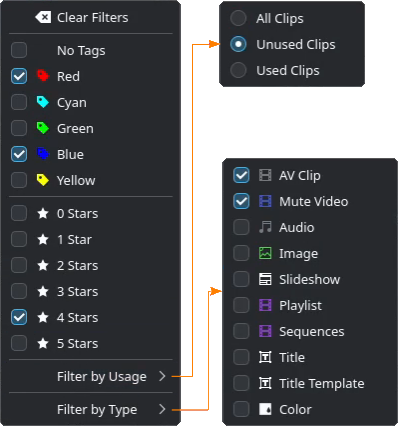
Opções de filtragem
Esta configuração de filtro mostra todos os arquivos que têm uma etiqueta vermelha OU azul, E têm uma classificação de 4 estrelas, E estão sem uso, E são um Vídeo AV (arquivo com fluxos de vídeo e áudio) OU um Vídeo mudo (arquivo com apenas um fluxo de vídeo).
Se os critérios de filtro tiverem sido definidos, o ícone de filtro na barra de ferramentas da cesta do projeto mudará de cor de fundo. Filtro ativado:  - Filtro desativado:

Ordenação da cesta do projeto
Você pode classificar o conteúdo da cesta do projeto por diversos critérios.
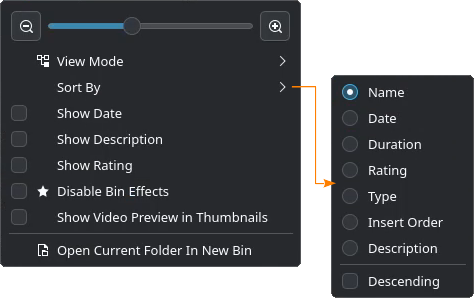
Opções de ordenação
- Name:
Opções padrão de ordenação
- Date:
Ordenar por data
- Duration:
Ordenar por duração do clipe
- Rating:
Ordenar por classificação do clipe
- Type:
Ordenar por tipo de arquivo
- Insert Order:
Ordenar pela sequência em que os arquivos foram adicionados
- Description:
Ordenar pela descrição do vídeo (este é um campo de texto adicional)
- Descending:
Ordenar em ordem decrescente (o padrão é desativado, que ordena em ordem crescente)
Pesquisar na cesta do projeto
Você pode pesquisar qualquer recurso no cesta do projeto pelo nome.
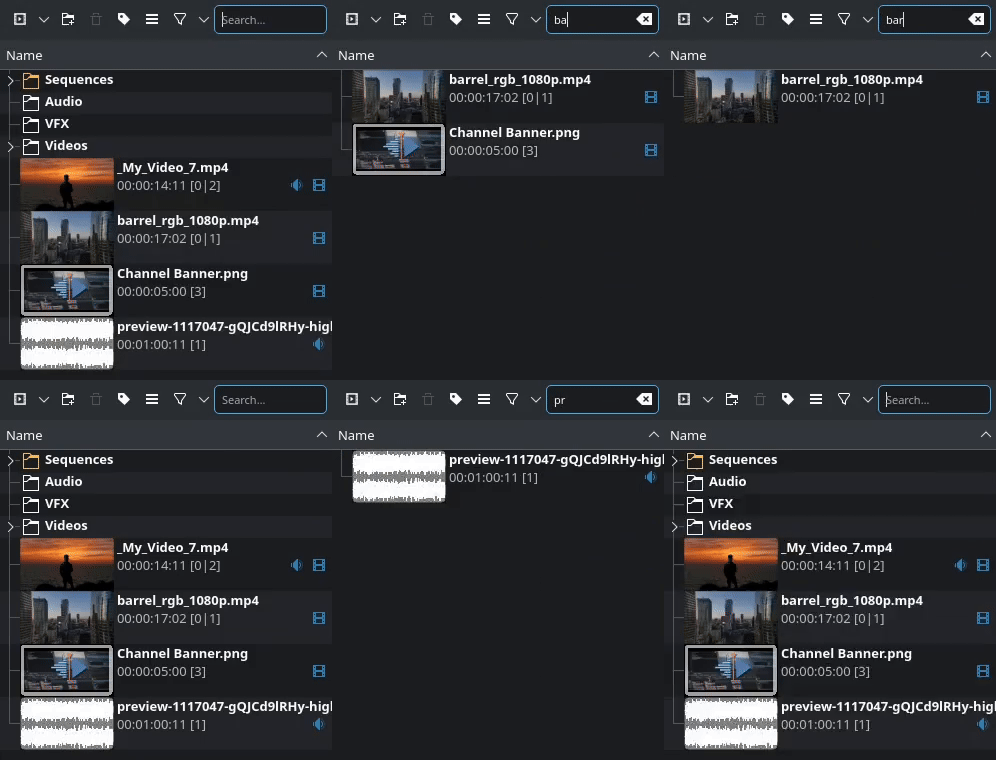
Pesquisar na cesta do projeto
Insira o termo de pesquisa no campo Pesquisar. O Kdenlive começará a filtrar a lista de ativos imediatamente e continuará ajustando os resultados da pesquisa conforme você digita.
A pesquisa leva em consideração o nome completo do arquivo, incluindo quaisquer sufixos (por exemplo, .ac3).
Nota
A busca só funciona na visualização atual. Se você quiser pesquisar em pastas, primeiro precisa abri-las.
Cestas múltiplas
As pastas são uma ótima maneira de se manter organizado, mas estão vinculadas à cesta do projeto. Se você precisar de mais flexibilidade, pode criar várias pastas a partir de pastas criadas com o comando :ref:`pastas <create_folder>. A vantagem de ter várias pastas é que você pode desencaixá-las, movê-las pela sua área de trabalho, alterar a ordem na área de encaixe e até mesmo movê-las para um segundo (ou terceiro) monitor.
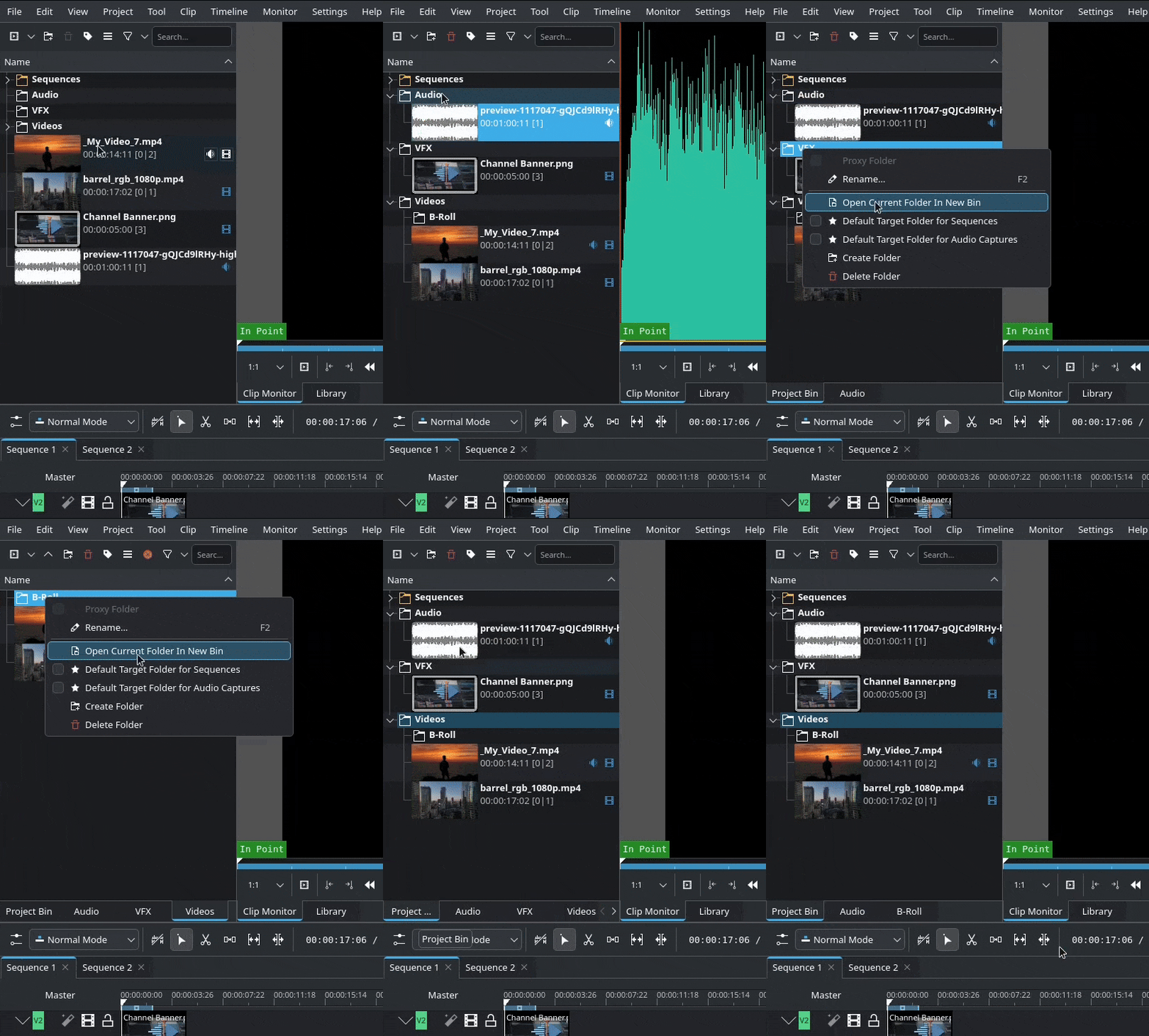
Transformando pastas em cestas
Clique com o botão direito do mouse no nome da pasta e escolha Abrir pasta atual em uma nova cesta.
Uma cesta pode ser fechada clicando no ícone  Fechar cesta atual na barra de ferramentas da cesta, abrindo o menu Opções e selecionando Fechar cesta atual (você precisa estar na cesta), ou selecionando e desmarcando a cesta correspondente na lista.
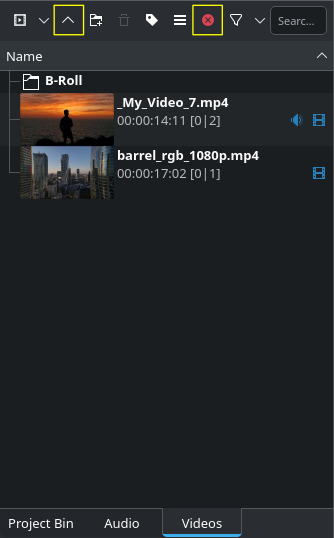
Ícones adicionais na barra de ferramentas
Observe os ícones adicionais na barra de ferramentas da cesta.
 Subir (atalho de teclado Alt+UP) sobe um nível na cesta atual.
Fechar cesta atual fecha a cesta atual.
Pastas
As pastas ajudam a manter a cesta do projeto organizada, estruturada e fácil de navegar. As pastas podem ser aninhadas e transformadas em pastas individuais.
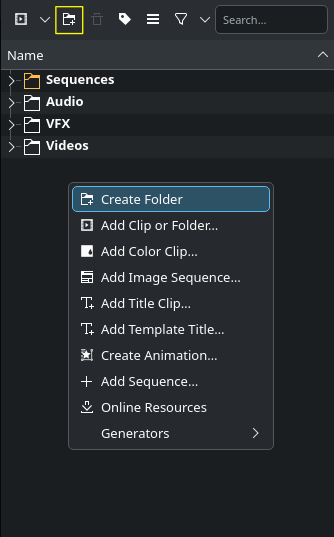
Criando pastas na cesta do projeto
Você cria uma pasta clicando no ícone  Criar pasta na barra de ferramentas da cesta do projeto.
Alternativamente, clique com o botão direito do mouse em um espaço vazio na cesta do projeto e selecione Criar pasta.
Se você quiser criar uma pasta abaixo de uma já existente, selecione essa pasta primeiro.
Você pode excluir uma pasta selecionando-a e clicando no ícone Excluir pasta, ou clicando com o botão direito do mouse na pasta e selecionando Excluir pasta.
Menu do botão direito do mouse da pasta
Clicar com o botão direito do mouse em uma pasta abre este menu de contexto:
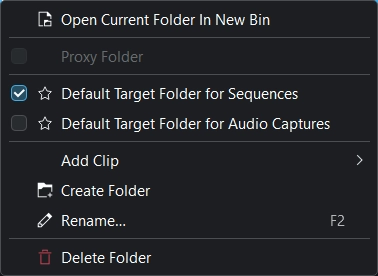
 Open Current Folder in New Bin:
Cria uma nova cesta a partir da pasta
- Default Target Folder for Sequences:
Marque esta opção se desejar que esta pasta seja o destino de novas sequências
- Default Target Folder for Audio Captures:
Selecione esta opção se desejar que esta pasta receba todas as capturas de áudio
- Adicionar clipe
- Create Folder:
Cria uma nova pasta. Se nada estiver selecionado na cesta, uma nova pasta será criada no nível da cesta. Se uma pasta estiver selecionada, uma nova pasta será criada dentro da pasta selecionada.
 Rename:
Renomeia a pasta. O atalho de teclado é F2. Você também pode simplesmente clicar duas vezes no nome da pasta na cesta
- Delete Folder:
Exclui a pasta selecionada.
Nota
A exclusão de uma pasta vazia ocorre imediatamente, sem qualquer janela de confirmação. Somente se houver conteúdo na pasta, será exibida uma janela de aviso solicitando confirmação ou cancelamento.
Menu de contexto
Clique com o botão direito do mouse em qualquer recurso ou item na cesta do projeto para obter um menu de contexto com várias opções diferentes, dependendo do recurso ou item em que você o utilizou. O menu também está disponível através de .
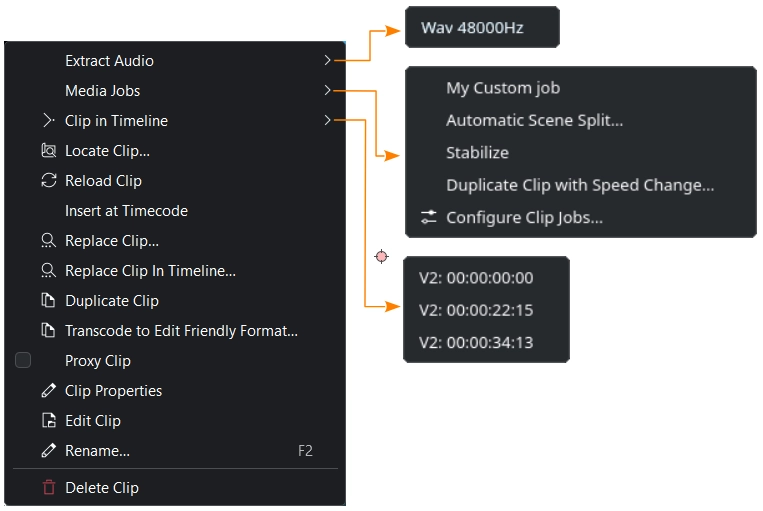
O menu de contexto para itens da cesta
- Extract Audio:
Extrai o fluxo de áudio do clipe e adiciona um arquivo
.wavcom uma taxa de amostragem de 48kHz à pasta do projeto. Disponível apenas se o clipe for do tipoaudioou um arquivo de vídeo com fluxo de áudio. Para mais detalhes, consulte o capítulo Extrair áudio.- Media Jobs:
Abre um menu suspenso com opções adicionais.
My Custom Job executa a tarefa de clipe My Custom Job
Automatic Scene Split executa uma tarefa de clipe que detecta mudanças de cena e cria clipes individuais para cada cena detectada. Para mais detalhes, consulte o capítulo Divisão de cenas automática.
Stabilize executa um estabilizador. Veja também o capítulo Estabilizar.
Duplicate Clip with Speed Change cria uma cópia do clipe selecionado e aplica uma alteração de velocidade que você pode especificar em uma janela. Para mais detalhes, consulte o capítulo Clipe duplicado com mudança de velocidade.
 Configure Clip Jobs abre uma janela para gerenciar tarefas de clipe. Veja também o capítulo Configurar tarefas de clipe
 Clip in Timeline:
Abre um menu suspenso com uma lista de todas as instâncias do clipe selecionado na linha do tempo. Por exemplo, V2: 00:00:22:15 indica que este clipe está na faixa de vídeo V2 na posição (código de tempo) 00:00:22:15 (o formato é hh:mm:ss:ff).
 Locate Clip:
Abre a pasta no seu sistema de arquivos onde o clipe selecionado está localizado, usando o gerenciador de arquivos padrão do seu sistema operacional. Veja também o capítulo Localizar clipe.
 Reload Clip:
Recarrega o clipe selecionado do sistema de arquivos. Veja também o capítulo Recarregar clipe.
- Insert at Timecode:
Se um clipe contiver código de tempo nos metadados (verifique em Propriedades do clipe se esse é o caso), você pode usar a opção Inserir no código de tempo, e o clipe será inserido na linha do tempo na posição de código de tempo indicada nos metadados do clipe. Esse recurso é útil para a edição multicâmera, facilitando a sincronização dos clipes. Existem duas maneiras de inserir apenas a parte de vídeo: bloquear a faixa de áudio ou desativar a faixa de destino do áudio.
 Replace Clip:
Abre o gerenciador de arquivos do seu sistema operacional. Selecione o arquivo que deseja usar para substituir o clipe selecionado. Veja também o capítulo Substituir clipe.
- Replace Clip in Timeline:
Para realizar esta ação, você precisa selecionar dois clipes na cesta. O clipe selecionado com o botão direito do mouse será substituído pelo outro. Consulte também o capítulo Substituir clipe.
 Duplicate Clip:
Cria uma cópia do clipe selecionado. Veja também o capítulo Duplicar clipe.
- Transcode to Edit Friendly Format:
Abre uma janela com os clipes selecionados, onde você pode escolher o formato para o qual deseja transcodificar os clipes. Veja também o capítulo Transcodificar para editar formato amigável.
- Proxy Clip:
Se a opção estiver marcada, indica que o clipe selecionado é um clipe proxy* Clipe proxy. Se a opção estiver acinzentada, os clipes proxy não estão habilitados para o projeto. Acesse a guia Configurações de proxy nas configurações do projeto () e habilite os clipes proxy.
- Clip Properties:
Abre o widget de propriedades do clipe. Para mais detalhes, consulte o capítulo Propriedades do clipe.
- Edit Clip:
Abre o aplicativo associado ao tipo do clipe selecionado. Veja também o capítulo Editar clipe.
- Rename (atalho de teclado padrão: F2):
Abre o campo de nome do clipe na cesta para edição. Isso não altera o nome do arquivo no sistema de arquivos.
- Delete Clip:
Exclui os clipes selecionados. Se os clipes estiverem sendo usados na linha do tempo ou em sequências, uma janela de aviso será exibida, na qual você precisará confirmar que as instâncias dos clipes na linha do tempo também serão excluídas. Consulte também o capítulo Excluir clipe.