Sequência de Imagens
Clipes de sequência de imagens são clipes criados a partir de uma série de imagens estáticas. Esse recurso pode ser usado para criar uma animação a partir de uma coleção de imagens estáticas ou para criar uma apresentação de slides com imagens estáticas. Para criar a primeira opção, use uma duração de quadro curta; para criar a segunda, use uma duração de quadro longa.
Clique com o botão direito do mouse em um espaço vazio na cesta do projeto ou clique no ícone 
 Adicionar clipe na barra de ferramentas da cesta do projeto e selecione Adicionar sequência de imagens.
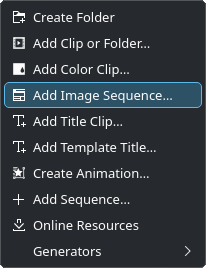
Adicionando uma sequência de imagens
Isso abre uma janela para especificar mais detalhes.
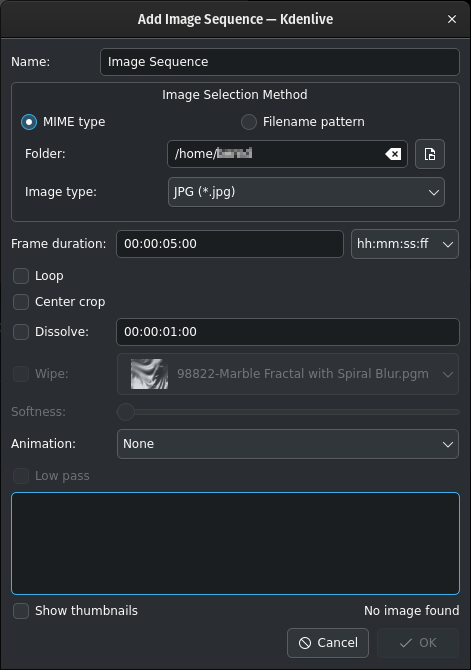
Detalhes da sequência de imagens
Nome: Insira o nome da sequência de imagens. Você poderá alterá-lo posteriormente na cesta do projeto.
Tipo MIME: Quando ativado, as imagens são importadas em ordem crescente usando um método simples de ordenação alfabética. Recomenda-se organizar as imagens na ordem correta antes de adicionar a sequência de imagens.
Padrão de nome de arquivo: Quando ativado, você pode indicar a primeira imagem que deseja importar. As imagens restantes serão importadas em ordem crescente.
Pasta: Navegue até o local das imagens que comporão sua sequência de imagens e selecione a primeira imagem. As imagens subsequentes que serão usadas na apresentação de slides serão selecionadas com base em algum tipo de algoritmo de nome de arquivo que prevê qual deverá ser o nome do próximo arquivo de imagem.
Duração do quadro: Insira a duração de cada imagem a ser exibida. Selecione o formato desejado na lista suspensa. Por padrão, o formato hh:mm:ss:ff é utilizado; como alternativa, você pode usar quadros.
Loop: Quando ativado, você pode aumentar o comprimento do clipe da sequência de imagens na linha do tempo arrastando-o. Caso contrário, o clipe da sequência de imagens terá apenas a duração correspondente ao número de imagens multiplicado pela duração do quadro.
Centralizar recorte: Quando ativado, este recurso preenche automaticamente o quadro de vídeo de saída com as imagens, mantendo sua proporção, aplicando zoom na imagem e recortando quantidades iguais de cada borda até preencher todo o quadro. Sem esta opção, as imagens não serão ampliadas, mas barras pretas aparecerão quando a orientação ou a proporção da foto não corresponder às configurações do projeto.
Dissolver: Quando ativado, você pode ajustar a duração da dissolução (o formato depende da seleção de formato em Duração do quadro), escolher o tipo de Limpar e ajustá-la com o controle deslizante Suavidade.
Animação: Quando ativada, adiciona efeitos predefinidos de panorâmica e zoom suaves e lentos, também conhecidos como efeito Ken Burns[1]. Você pode escolher Nenhum (sem animação), Panorâmica, Panorâmica e zoom ou Zoom. Cada opção também possui um filtro passa-baixa para reduzir o ruído nas imagens que pode ocorrer durante essa operação. A filtragem passa-baixa é muito mais lenta, portanto, você deve visualizar sem ela e, em seguida, ativá-la para a renderização final.
A caixa na parte inferior da janela mostra os arquivos que serão incluídos na sequência de imagens. Marque a opção Mostrar miniaturas para ativar as miniaturas dos arquivos.
Ao pressionar OK, um arquivo de vídeo composto por todas as imagens selecionadas será adicionado à cesta do projeto.
Em seguida, você pode arrastar esse vídeo para a linha do tempo.
Para editar os parâmetros da apresentação de slides e ativar o filtro Passa-baixa, clique duas vezes na sequência de imagens na cesta do projeto ou clique com o botão direito e escolha Propriedades do clipe.