Adicional clipe ou pasta
Os clipes no contexto da cesta do projeto são todos os recursos externos importados para o Kdenlive. Isso inclui vídeos, arquivos de áudio, imagens e animações no formato .json, bem como arquivos de imagem do Krita.
Para outros tipos de ativos, consulte clipes de título e títulos de modelo, clipes de cor, animação e sequência de imagens.
Na barra de ferramentas da cesta do projeto, clique no botão  Adicionar clipe ou pasta, ou clique duas vezes em um espaço vazio na pasta de projetos. Isso abrirá a janela Adicionar clipe, onde você poderá escolher arquivos de vídeo, áudio, animação ou imagem estática (individualmente ou como uma sequência de imagens) para adicionar ao seu projeto.
Dica
É claro que você também pode arrastar e soltar arquivos na pasta do projeto a partir do gerenciador de arquivos de sua preferência.
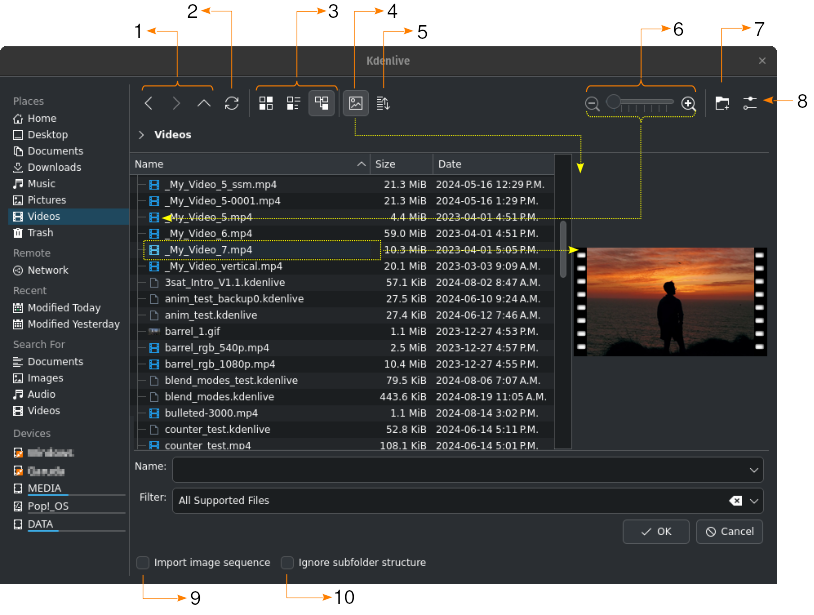
Janela para adicionar clipe
1 |
|
|
|
|
|
|
|
2 |
|
3 |
|
|
|
|
|
4 |
|
5 |
|
6 |
Use o controle deslizante ou os botões Ampliar e Reduzir para aumentar ou diminuir o tamanho do ícone |
7 |
|
8 |
|
9 |
Importar sequência de imagens permite importar uma série de imagens que podem ser usadas para criar uma animação em stop motion (consulte também Sequência de Imagens) |
10 |
Ignorar estrutura de subpastas permite importar pastas de gravações de vídeo ou áudio, ignorando automaticamente quaisquer estruturas de subpastas criadas por alguns dispositivos, como as filmadoras Sony XDCam, Panasonic P2, Canon ou gravadores de áudio Zoom. |


Adicionar clipes diretamente à linha do tempo
Alternativamente, você pode clicar com o botão direito do mouse em um espaço vazio na linha do tempo e escolher . Isso abrirá um submenu que permitirá adicionar clipes rapidamente. O clipe será posicionado exatamente onde o cursor do mouse estava.
Esta função possui um sistema inteligente de detecção de comprimento para inserir clipes em espaços vazios. Se o comprimento padrão do Clipe de Cor, Clipe de Título ou Título do Modelo for maior que o espaço disponível, ele será ajustado automaticamente para preencher o espaço.
Todos os outros tipos de clipes só são inseridos em uma abertura se a abertura for grande o suficiente (nenhuma mensagem é exibida se o clipe for muito longo).
Adicionando uma pasta: A pasta é adicionada à pasta do projeto, mas apenas o primeiro clipe de áudio/vídeo dessa pasta é adicionado à linha do tempo.