Efeitos e filtros
Efeitos e filtros são componentes muito importantes na edição de vídeo. No Kdenlive, efeitos e filtros são fornecidos por frei0r ou avfilter (o Kdenlive não possui efeitos ou filtros próprios).
Efeitos são usados para alterar a aparência ou manipular um clipe. Por exemplo, o efeito Transformar permite dimensionar e mover o clipe; o efeito Brilho altera o brilho do clipe; efeitos na categoria Alfa, Máscara e Keying fornecem filtros muito específicos para mascaramento ou rotoscopia.
O Kdenlive tem dois grupos de efeitos: Efeitos de vídeo e Efeitos de áudio.
Existem várias maneiras de aplicar efeitos:
No clipe no cesta do projeto, que torna o efeito disponível em todas as instâncias desse clipe na linha do tempo
No clipe na Linha do tempo, o que torna o efeito aplicável apenas para aquele clipe na linha do tempo naquele ponto
Na faixa, que aplica o efeito a todos os clipes daquela faixa específica
No mestre, que aplica esse efeito a todos os clipes em todas as faixas
Nota
Nem todos os efeitos podem ser usados no nível de faixa ou mestre, nem faz sentido.
Efeitos embutidos
Os efeitos embutidos são desabilitados por padrão. Portanto, você precisa habilitá-los antes de poder usá-los.
Todos os efeitos embutidos podem ser desabilitados/habilitados globalmente em
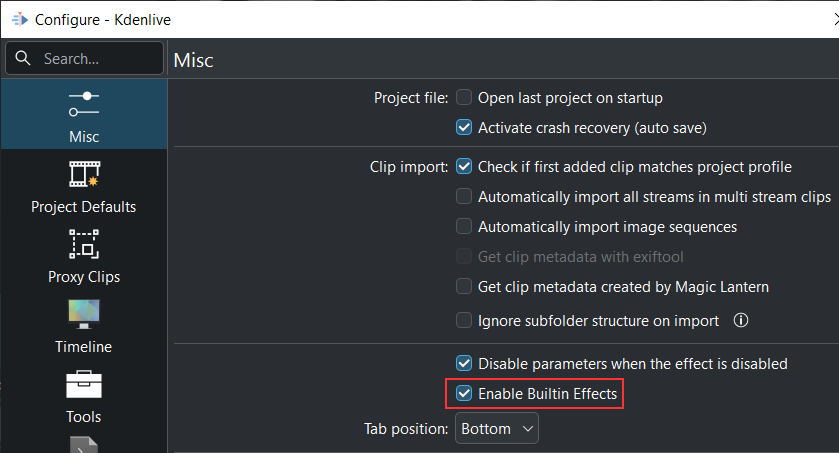
Em Diversos, você pode desativar/ativar todos os efeitos embutidos. O padrão é desativado.
Ao arrastar um clipe para a linha do tempo, os efeitos Inverter e Transformar são sempre adicionados à parte de vídeo do clipe; para a parte de áudio, o efeito Volume é adicionado por padrão.
Esses são os efeitos mais usados que agora você tem na ponta dos dedos, sem precisar adicioná-los manualmente.
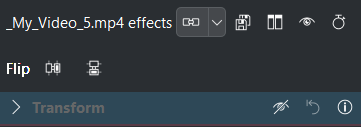 < parte de vídeo | parte de áudio >
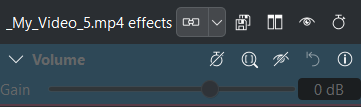
Efeitos embutidos podem ser usados em quatro lugares:
em um clipe na cesta do projeto (Transformar e Inverter, parte de áudio: Volume)
na linha do tempo quando um clipe é clicado (parte de vídeo: Transformar e Inverter, parte de áudio: Volume)
no cabeçalho da faixa (apenas Inverter na faixa de vídeo e Volume na faixa de áudio)
Aba de efeitos
Torne o widget de efeitos visível em .
O widget de efeitos tem oito ícones de controle que mostram ou ocultam as diferentes categorias de efeitos:
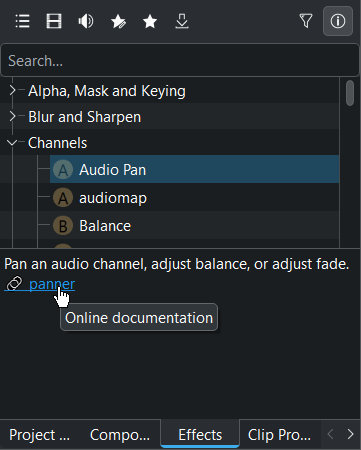
Widget de efeitos do Kdenlive como uma aba na área da cesta do projeto
 Efeitos principais mostra todos os efeitos de vídeo e áudio (visualização padrão)
 Mostrar todos os efeitos de vídeo mostra apenas todas as categorias de efeitos de vídeo
 Mostrar todos os efeitos de áudio mostra apenas todas as categorias de efeitos de áudio
 Mostrar todos os efeitos personalizados mostra todos os efeitos que você criou salvando uma pilha de efeitos.
 Mostrar todos os itens favoritos mostra todos os efeitos que foram marcados como favoritos. Esta é a mesma lista que aparece ao selecionar Inserir um efeito no menu do botão direito de um clipe na linha do tempo ou ao clicar em Efeitos favoritos na barra de ferramentas da linha do tempo.
 Baixar novos efeitos abre uma janela onde os modelos de efeitos são listados na Loja KDE
 Mostrar apenas ativos revisados alterna entre os efeitos que foram revisados e testados pela equipe do Kdenlive e os efeitos não testados (ainda em fase de teste). Mostrar apenas compatíveis com 10 bits oculta recursos não compatíveis com um pipeline de 10 bits. Use a categoria 10 bits ou o codec NVENC H265 ABR 10 bits para renderizar.
 Mostrar/ocultar descrição dos efeitos alterna a exibição de informações abaixo da lista de efeitos, onde uma breve descrição do que o efeito faz é exibida quando ativado. Clicar no texto azul do efeito abre a documentação online para este efeito.
Pilha de efeitos/composição
Este widget também é conhecido como aba de propriedades, pois lista todos os efeitos aplicados ao clipe selecionado, bem como as configurações ou propriedades de cada efeito. Se uma composição for selecionada, o widget exibe as configurações ou propriedades da composição.
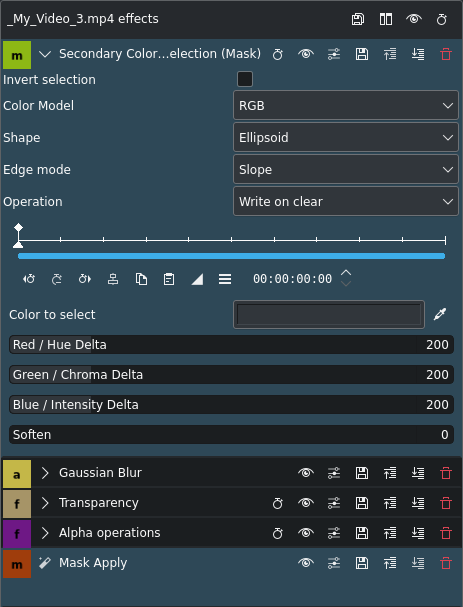 < efeito | composição >
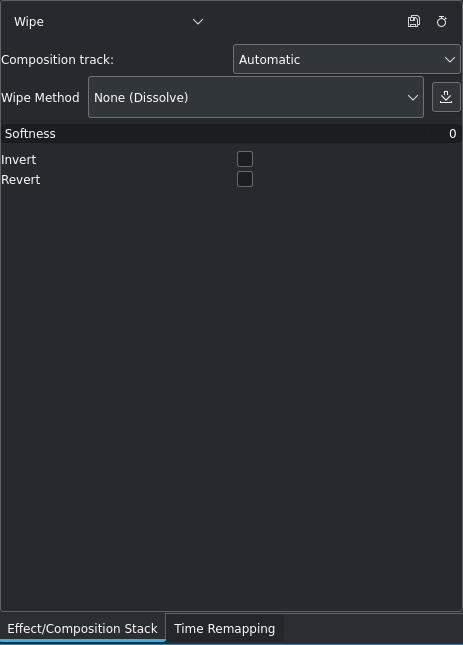
Nota
Somente efeitos podem ser empilhados, composições não.
Funções de pilha de efeitos/composição
Pilha de efeitos do Kdenlive
 Salvar efeito - Abre uma janela para inserir um nome para a pilha de efeitos sob a qual ela será listada na categoria de efeito Personalizado e um comentário que será exibido na exibição de informações
 Comparar efeito - Divide o monitor de visualização verticalmente para fazer uma comparação lado a lado do clipe com e sem efeito
 Efeitos habilitados - Liga ou desliga a pilha de efeitos. Isso equivale a desabilitar todos os efeitos na pilha de efeitos.
 Ocultar/Mostrar quadros-chave na linha do tempo - Ativa ou desativa a exibição de quadros-chave no clipe na linha do tempo
Quando um efeito é aplicado a um clipe na linha do tempo, você pode clicar no botão de efeito para ativar/desativar a pilha de clipes desse clipe. Quando desativado, o nome do efeito no clipe é riscado.
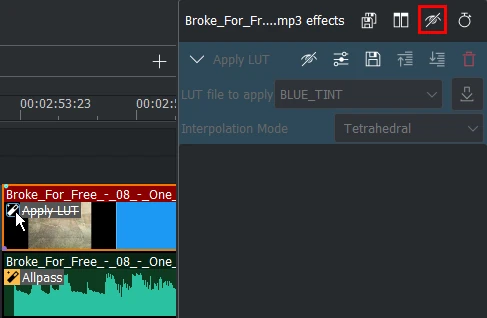
A pilha de efeitos do Kdenlive é desabilitada ao clicar no efeito de um clipe
Funções de efeitos
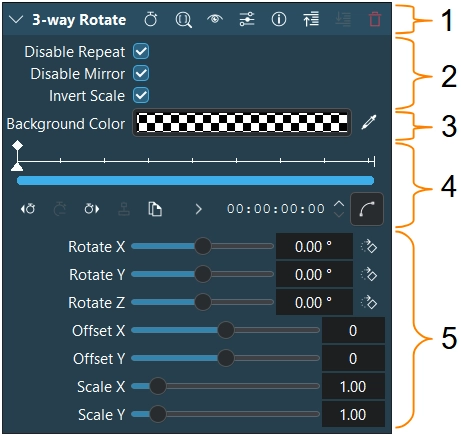
Painel de efeitos do Kdenlive
- 1:
 Expandir/recolher o painel de efeitos. Shift + clique para expandir/recolher todos os efeitos Ocultar/mostrar quadros-chave - Liga ou desliga a exibição da régua de quadros-chave
 Usar zona de efeito - Alterna a exibição para mostrar a zona de efeito Desativar efeito - Ativa ou desativa o efeito. O efeito permanece na pilha, mas não é aplicado durante a reprodução ou renderização.
 Predefinições - Abre uma lista de opções avançadas para gerenciar predefinições para o efeito (por exemplo, redefinir o efeito para seus parâmetros padrão).
 Salvar efeito - Abre uma janela para inserir um nome para o efeito sob o qual ele será listado na categoria de efeito Personalizado e um comentário que será exibido na exibição de informações Abrir documentação do efeito no navegador - Isso abre a documentação online para este efeito
 Mover efeito para cima - Move o efeito um nível acima na lista (a sequência de efeitos de cima para baixo é importante)
 Mover efeito para baixo - Move o efeito um nível abaixo na lista (a sequência de efeitos de cima para baixo é importante)
 Excluir efeito - Remove o efeito da pilha de efeitos
seta para cima/baixo vai para o próximo efeito na lista
- 2:
Função de efeito apenas com caixa de seleção
- 3:
Função de efeito apenas com seletor
- 4:
Efeito com quadros chave
- 5:
Valores de efeito e botão de ação (
 ).
A dica de ferramenta Suporte a expressões matemáticas básicas mostra se as seguintes funções matemáticas básicas são possíveis: + - * / ( ). Ela não segue a ordem padrão das operações: a multiplicação (×) e a divisão (÷) devem ser realizadas antes da adição (+) e da subtração (-). Para a ordem padrão das operações, você deve usar parênteses ( ).
A dica de ferramenta use “%…” para referenciar o valor de outra caixa de seleção mostra qual outro parâmetro você pode usar na fórmula: posições, tamanho, escala, opacidade, número de campos de valor (use %x %y %w %h %s %o %1-n). Se um efeito tiver vários campos com o mesmo tipo de valor, ele mostrará um número como %3. Você pode adicionar uma operação matemática básica a esse link, como: %y*2
Se um efeito tiver um campo de código de tempo, você pode adicionar ou subtrair tempo começando com + ou -. O formato é [+/-]hh:mm:ss:ff. Você pode adicionar tempo em formato abreviado:
1:: adiciona/subtrai 1 hora 1:00:00:00
2: adiciona/subtrai 2 minutos 00:02:00:00
12. adiciona/subtrai 12 segundos 00:00:12:00
9 adiciona/subtrai 9 quadros 00:00:00:09
2:.9 adiciona/subtrai 2 minutos e 9 quadros 00:02:00:09
Redefina o valor para o padrão clicando com o BMM [3] no controle deslizante ou no valor.
Aplicando um efeito
Onde aplicar um efeito
Um efeito pode ser aplicado em quatro níveis diferentes do seu projeto:
Em um clipe na linha do tempo: afetará apenas este clipe
Em um clipe na cesta: afetará todas as ocorrências deste clipe na linha do tempo
Em uma faixa: afetará todos os clipes desta faixa
No mestre: isso afetará sua saída global
Como aplicar um efeito
Para aplicar um efeito a um clipe no cesta do projeto ou na linha de tempo, você pode escolher um na aba de efeitos e arrastá-lo para o clipe.
Você também pode clicar duas vezes em um efeito na aba de efeitos, que o adiciona ao clipe na cesta do projeto, que aparece no monitor de clipes. Na linha do tempo, o efeito é adicionado aos clipes selecionados. Assim, você pode aplicar um efeito a vários clipes simultaneamente na linha do tempo.
Outro método é usar o ícone Efeito favorito na barra de ferramentas da linha do tempo e selecionar o efeito de lá (você adiciona um efeito aos efeitos favoritos clicando com o botão direito do mouse no efeito na aba de efeitos e selecionando Adicionar aos favoritos).
Como alternativa, você pode usar para selecionar um efeito das várias categorias e adicioná-lo ao(s) clipe(s) selecionado(s) na linha do tempo.
E por último, mas não menos importante, você pode copiar efeitos com todas as suas configurações de qualquer clipe (linha do tempo ou cesta do projeto) e colá-los em outros clipes.
Para aplicar um efeito a uma faixa, consulte Efeito de faixa.
Para aplicar um efeito ao mestre, veja Efeito no mestre.
Nota
Os efeitos são sempre adicionados na parte inferior da pilha de efeitos e, como a ordem dos efeitos é importante, eles podem ser reorganizados.
Quadros-chave em efeitos
Muitos efeitos utilizam o conceito de “quadros-chave”. Quadros-chave são pontos definidos pelo usuário no seu clipe onde você deseja que um efeito comece, pare ou mude. Você pode definir os parâmetros dos seus efeitos com valores diferentes em quadros-chave diferentes e o Kdenlive alterará gradualmente os parâmetros entre os dois quadros-chave, de modo que, quando o vídeo chegar ao próximo quadro-chave, ele terá ajustado o parâmetro para corresponder a esse quadro-chave. Ele interpola entre os quadros-chave.
Tipos de quadros-chave, interpolação
Selecione o ícone de interpolação de quadros-chave para selecionar o tipo de quadro-chave. Consulte Início rápido para um exemplo de como aplicar quadros-chave ao efeito Ajuste de RGB.
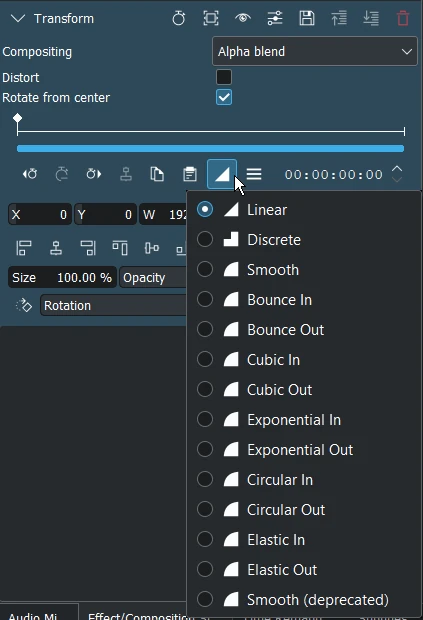
Tipos de quadros-chave do Kdenlive
Os três primeiros quadros-chave são: Linear, Discreto e Suave (interpolação de spline centrípeta Catmull-Rom). Estes são quadros-chave padrão. Mais detalhes sobre quadros-chave estão disponíveis aqui.
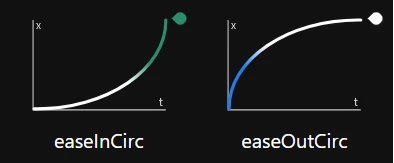
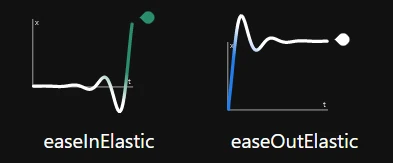
Os próximos dez quadros-chave são quadros-chave de facilitação cujos cálculos são baseados nas equações de Robert Penners[2].
Objetos na vida real não começam e param instantaneamente, e quase nunca se movem a uma velocidade constante. Quando abrimos uma gaveta, primeiro a movemos rapidamente e, conforme ela é aberta, desaceleramos. Deixe algo cair no chão e ele primeiro acelerará para baixo e, em seguida, quicará para cima após atingir o chão.
Quadros-chave de suavização: A extremidade esquerda é o início do movimento, e os segmentos em azul e verde representam o movimento mais rápido.
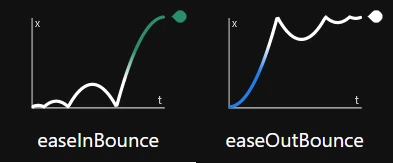
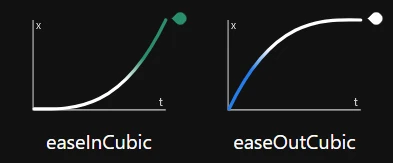
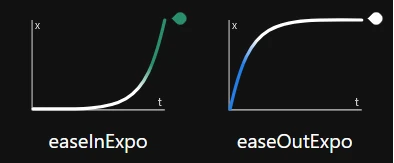
Suave (obsoleto): É o quadro-chave de interpolação de spline suave de Catmull-Rom antes do Kdenlive 24.02.
Régua de quadro-chave
A régua de quadros-chave tem barras de zoom que tornam o ajuste de quadros-chave muito mais fácil se a duração do clipe for relativamente longa e o widget de pilha de efeitos for muito estreito para exibir todos os quadros-chave bem espaçados.
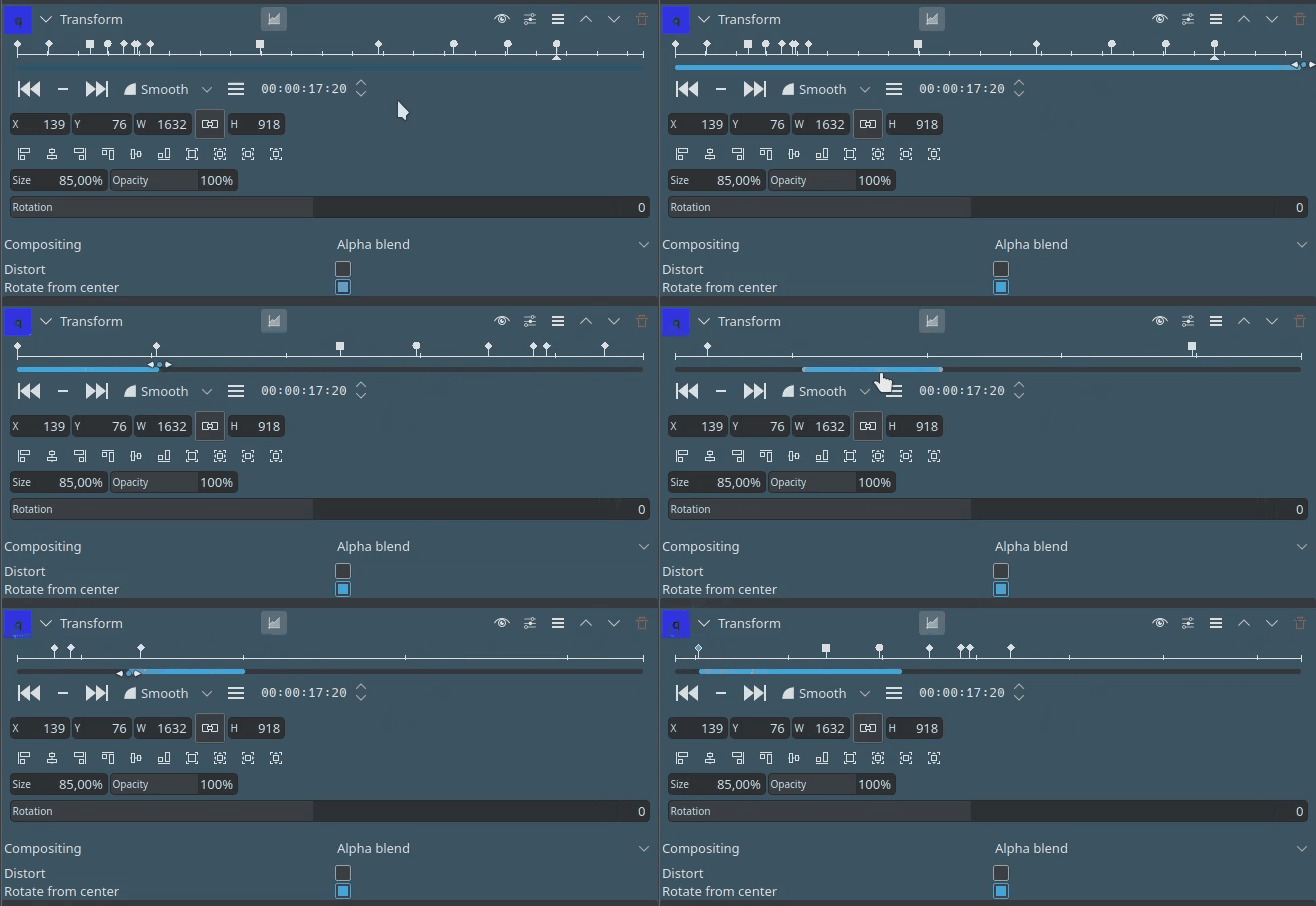
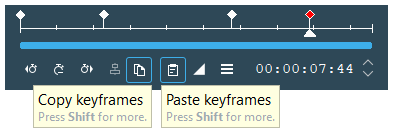
Os quadros-chave podem ser copiados e colados entre efeitos e até mesmo entre clipes usando os atalhos padrão Ctrl+C, Ctrl+V
Editor de curva de quadro-chave
Implementado na versão 24.08, o editor de curvas de quadros-chave ainda está em fase alfa. Melhorias serão disponibilizadas nas próximas versões.
O editor de curvas está mostrando o tipo de quadro-chave e suas curvas.
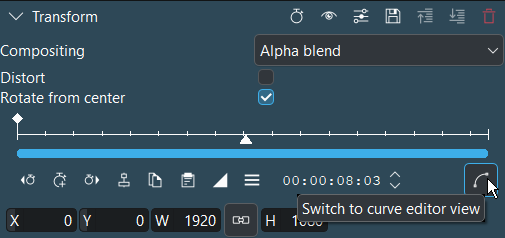
Para alternar para o editor de curvas, clique em  Alternar para a visualização do editor de curvas.
O editor de curvas só pode ser habilitado em efeitos que tenham os seguintes parâmetros: X, Y, largura, altura, opacidade (alfa, opcional) e rotação. Para todos os outros efeitos, o editor de curvas fica acinzentado.
Ao clicar duas vezes na janela, novos quadros-chave são adicionados. Ao passar o mouse sobre um quadro-chave, o cursor se transforma em uma cruz e você pode:
mover o quadro-chave para alterar o valor, dependendo da aba em que você estiver (posição X, posição Y, largura, altura, opacidade, rotação). Mantenha pressionada a tecla Ctrl para mover o quadro-chave apenas na vertical.
clicar no quadro-chave e alterar o tipo de quadro-chave
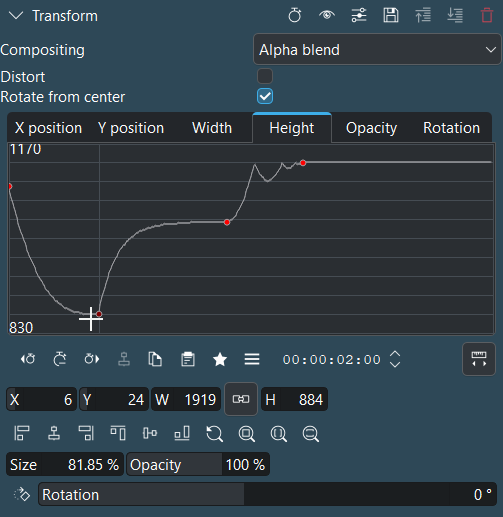
Neste exemplo, o cursor habilita o segundo quadro-chave e você pode alterar os valores movendo o quadro-chave ou alterar os valores diretamente nas caixas abaixo da visualização do editor de curva.
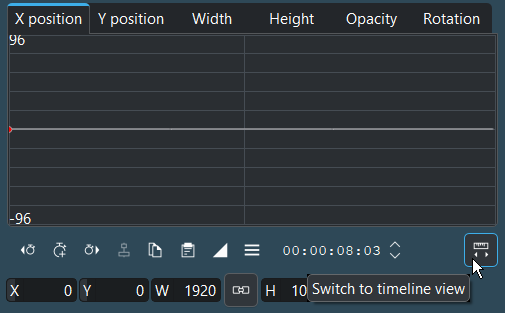
Para retornar à visualização da linha do tempo, clique em  Alternar para visualização da linha do tempo.
Geração automática de quadros-chave
É possível criar quadros-chave automaticamente durante a reprodução. Para ativar essa função, posicione o ponteiro do mouse sobre o monitor do projeto, no lado direito (ou no lado esquerdo, caso tenha movido a barra de ferramentas do monitor anteriormente), e clique no botão  Adicionar quadro-chave automático na barra de ferramentas do monitor. Após a ativação, um ponto vermelho
 aparecerá na parte superior da barra de ferramentas. Ele permanecerá visível enquanto o recurso estiver ativado. Você pode clicar no ponto para desativar o recurso rapidamente.
Agora, inicie a reprodução. Sempre que você altera a posição, uma alça ou um nó, um quadro-chave é criado (nós adicionados, excluídos ou movidos; curvas criadas ou alteradas; região movida).
Você pode realizar a criação automática de quadros-chave em mais de uma etapa. Por exemplo, é possível criar quadros-chave para alterar a posição de um clipe em uma etapa e, em seguida, criar quadros-chave para alterar a rotação em outra.
Por padrão, o intervalo do quadros-chave automáticos é limitado a cada 10o quadro. Para desativar esse limite, clique em  Opções no painel de quadro-chave[1] e desabilite Limitar quadros-chave automáticos.
O recurso de criação automática de quadros-chave funciona com efeitos que possuem os seguintes parâmetros: X, Y, largura, altura, opacidade (alfa, opcional) e rotação, incluindo o efeito de rotoscopia. Para todos os outros efeitos, a criação automática de quadros-chave não está disponível na barra de ferramentas do monitor de exibição.
Trabalhando com quadros-chave na pilha de efeitos
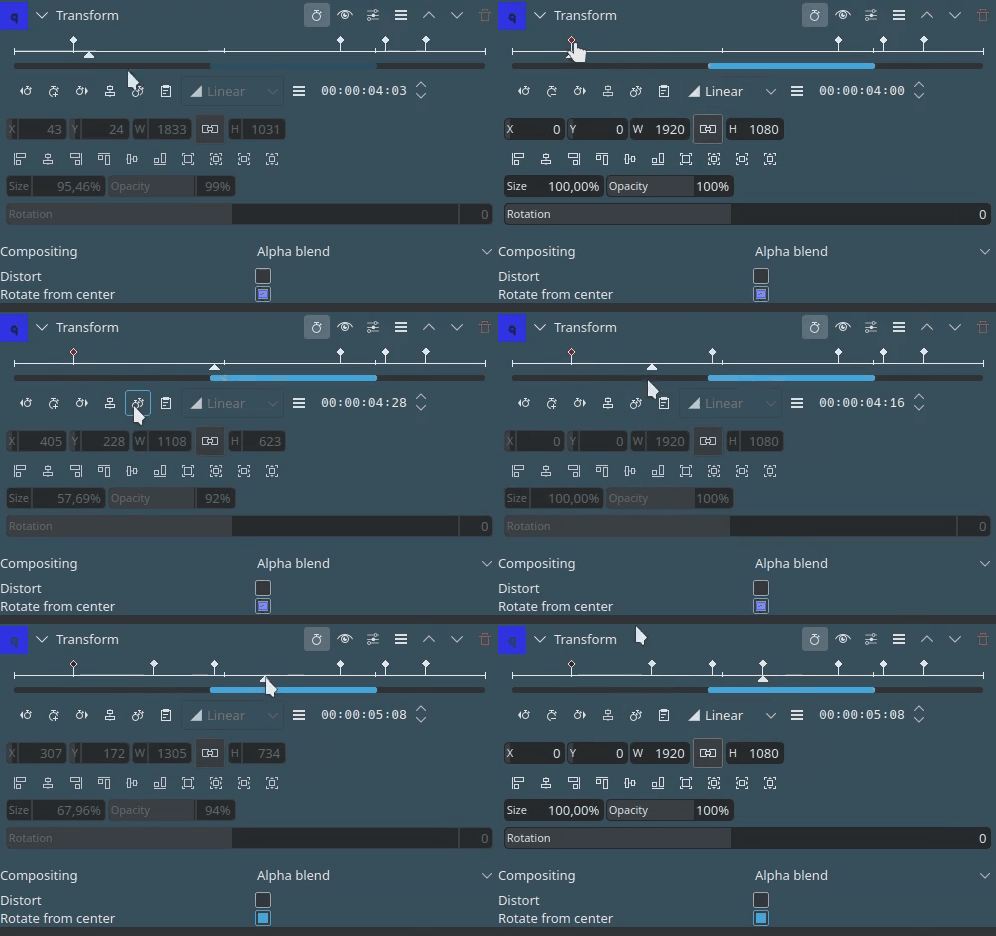
O painel de quadros-chave de efeito permite manipulação abrangente de quadros-chave:
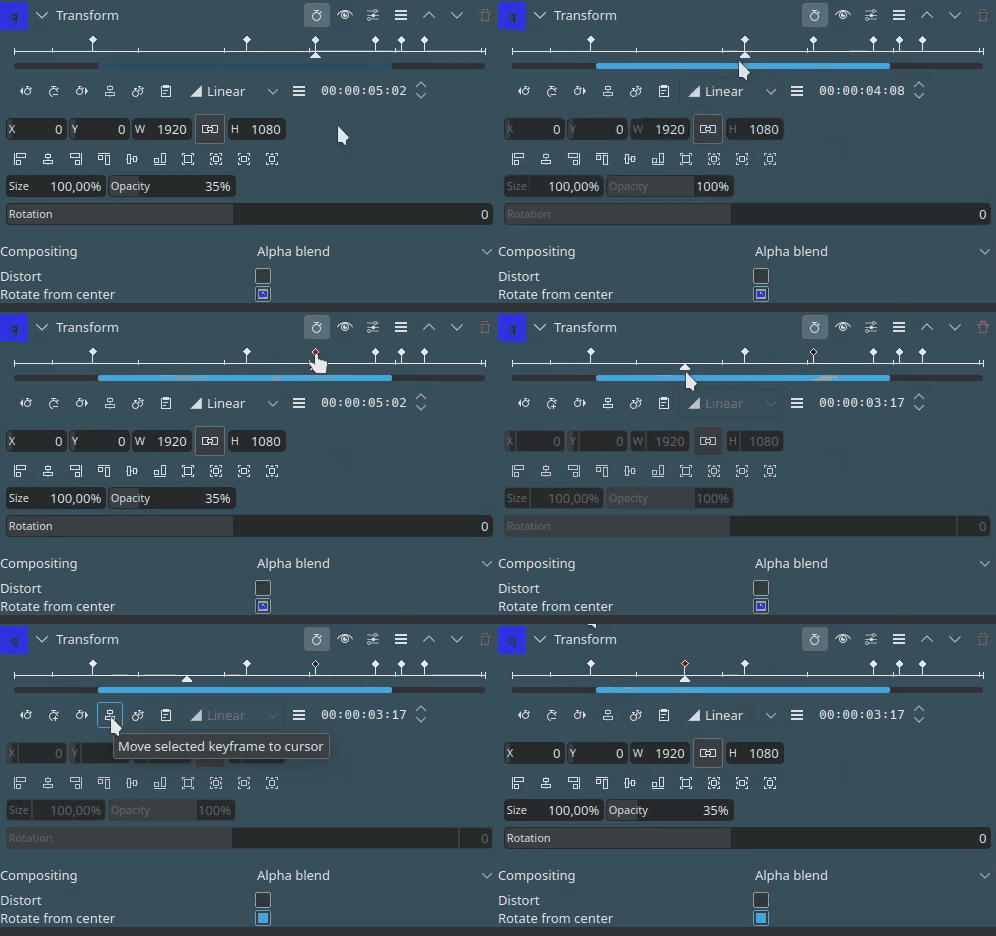
Selecione o quadro-chave que você deseja mover
Mova o cursor para a posição onde deseja mover o quadro-chave
Clique em
 Mover quadro-chave selecionado para o cursor
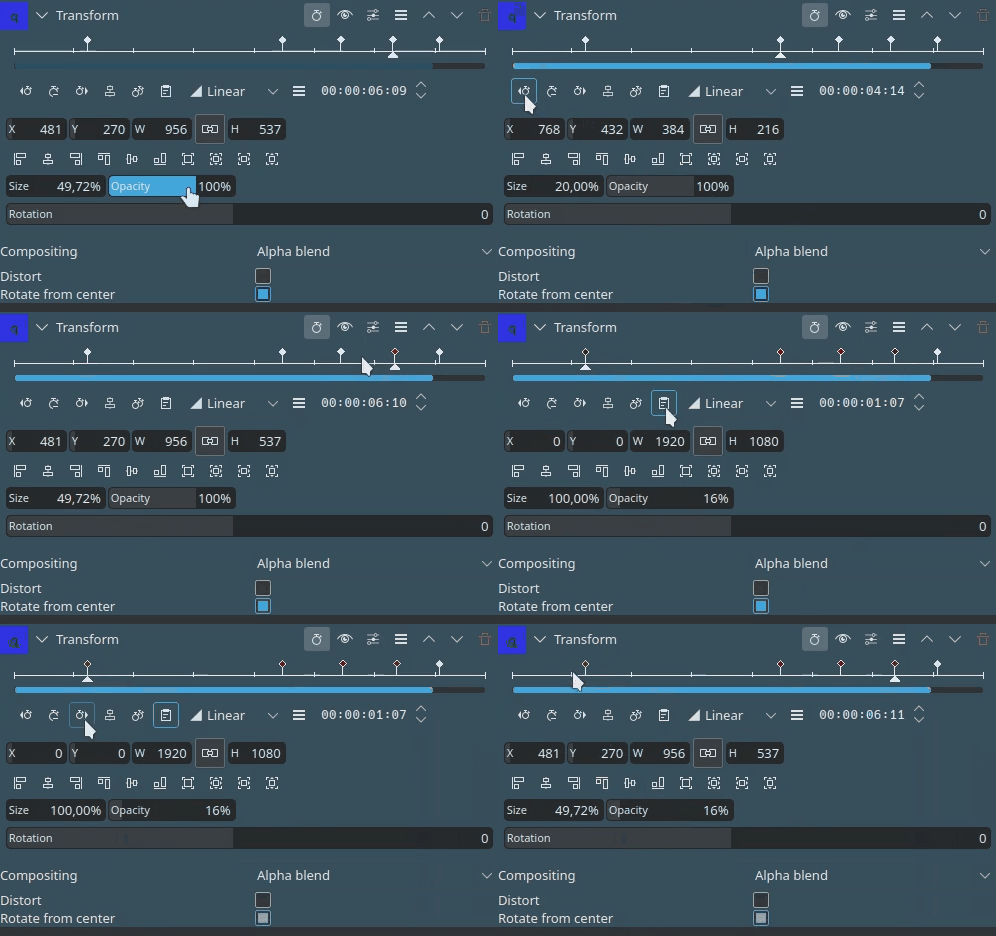
Selecione o quadro-chave que deseja duplicar
Clique em
 Copiar quadro-chave
Mova o cursor para a posição onde deseja inserir o novo quadro-chave
Clique em
 Colar quadro-chave
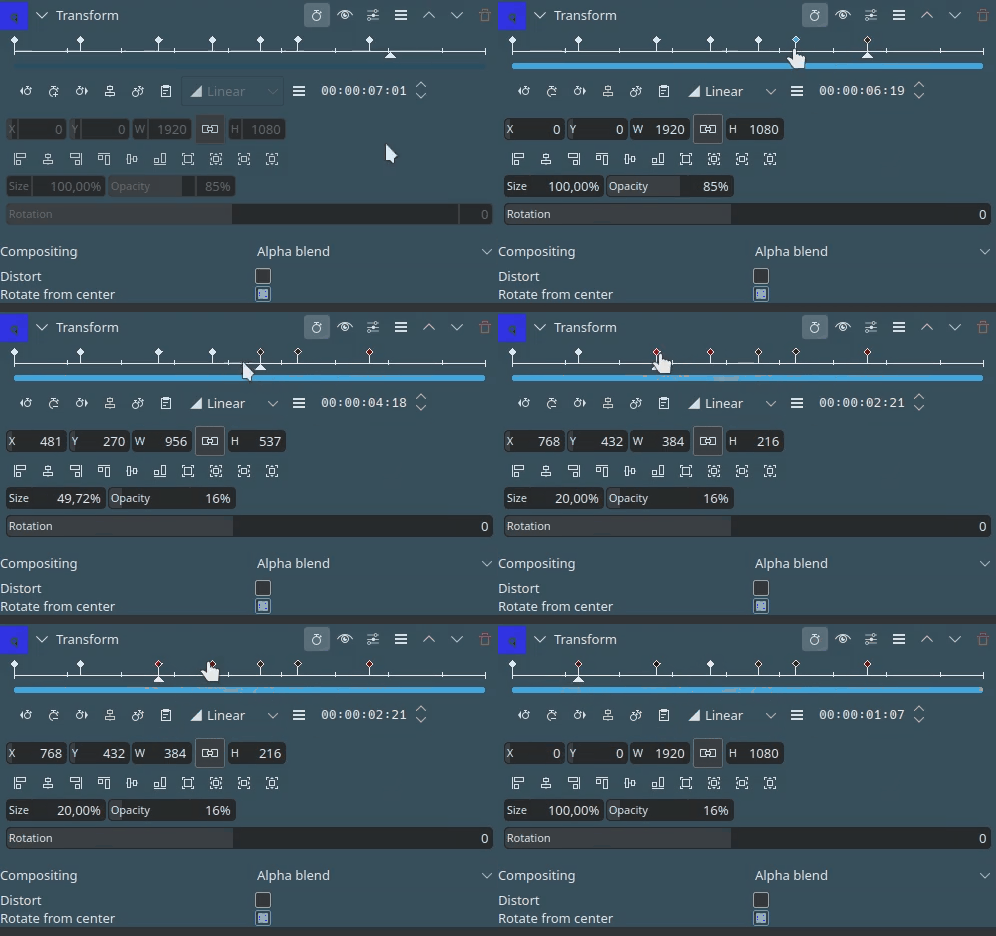
Selecione todos os quadros-chave nos quais deseja aplicar o valor
Vá para um dos quadros-chave selecionados e altere o(s) valor(es) conforme desejar
Clique em
Opções e selecione Aplicar valor da posição atual aos quadros-chave selecionadosSelecione os parâmetros que deseja aplicar e clique em OK
Selecione vários quadros-chave individuais com Ctrl+LMB
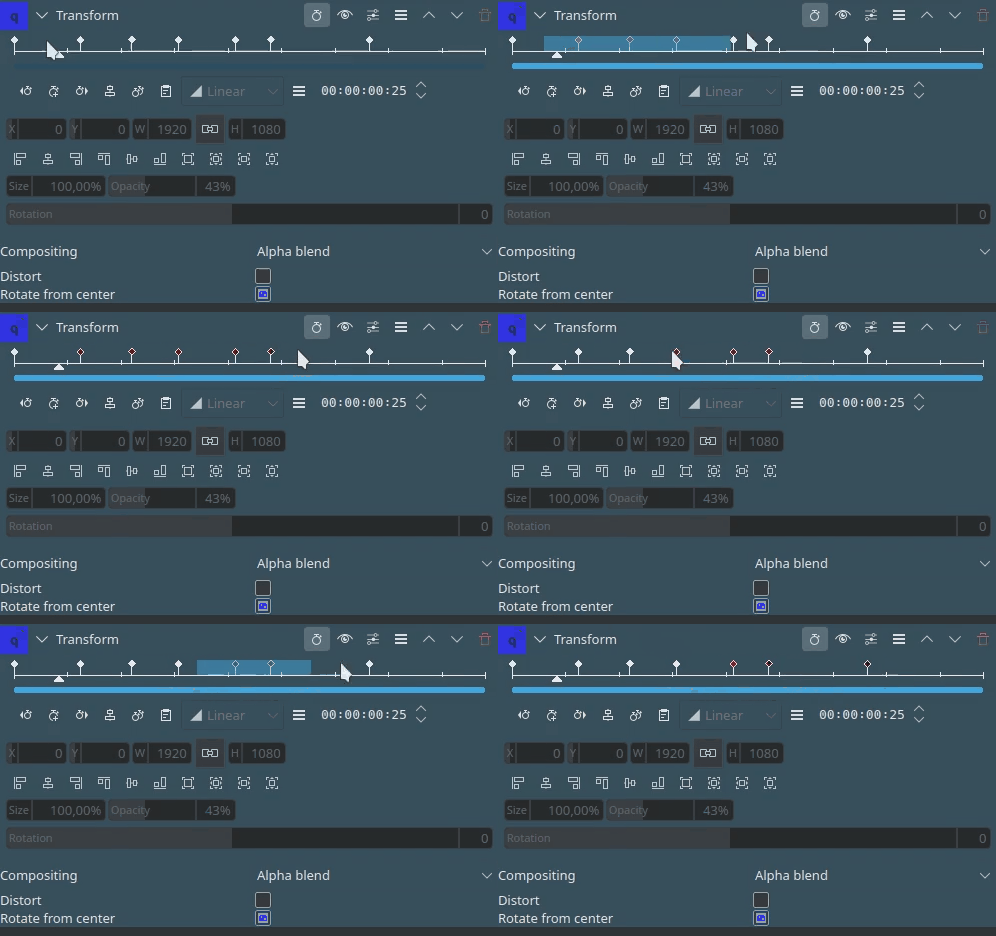
Selecione quadros-chave contíguos com Shift+LMB
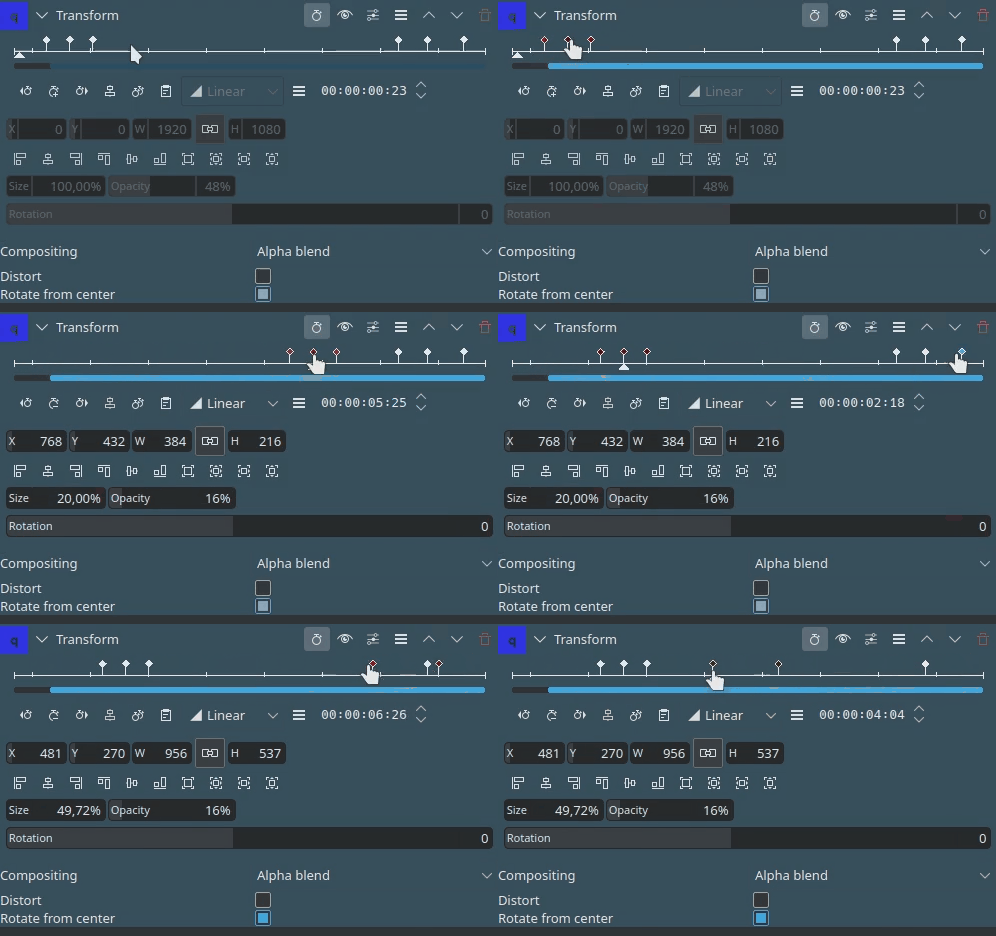
Movendo vários quadros-chave de uma só vez
Tipos de quadros-chave
As funções de suavização são baseadas em Robert Penner's Easing Functions.
Trocando quadros-chave entre efeitos
Você pode importar e exportar quadros-chave de/para a área de transferência. Este recurso não é útil apenas para copiar quadros-chave de um clipe para outro, mas também pode ser usado, por exemplo, para copiar os resultados do rastreador de movimento para o efeito de transformação.
Para exportar os quadros-chave para a área de transferência, clique em Opções no painel de quadros-chave[1] e escolha Copiar quadros-chave para a área de transferência.
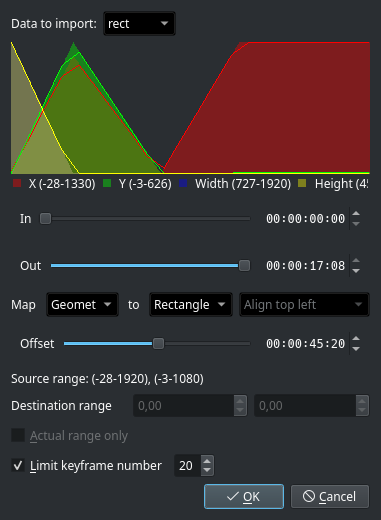
Importando quadros-chave
Para importar quadros-chave da área de transferência, clique em Opções dentro do painel de quadros-chave[1] e escolha Importar quadros-chave da área de transferência. Se você tiver dados válidos na sua área de transferência, deverá ver esta janela, onde poderá ajustar o mapeamento dos dados.
Para a maioria dos casos de uso, as configurações padrão são suficientes. Mas você pode querer copiar apenas um subconjunto dos dados e talvez inserir um valor de deslocamento, por exemplo.
Efeito da faixa
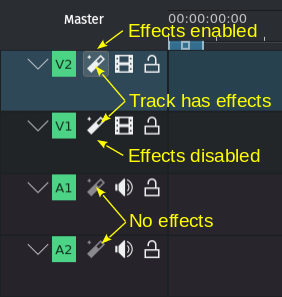
Indicadores de efeito da faixa
Efeitos podem ser adicionados a uma faixa inteira, afetando todos os clipes dessa faixa. Basta arrastar um efeito da aba de efeitos para o cabeçalho da faixa desejada ou clicar no ícone  Efeito da faixa e arrastar o efeito para a pilha de efeitos da faixa.
Efeito mestre
Se quiser aplicar efeitos de áudio ou vídeo em todo o vídeo, clique no botão Mestre acima dos cabeçalhos das faixas para ver a pilha de efeitos mestre, onde você pode adicionar efeitos como em clipes ou faixas.
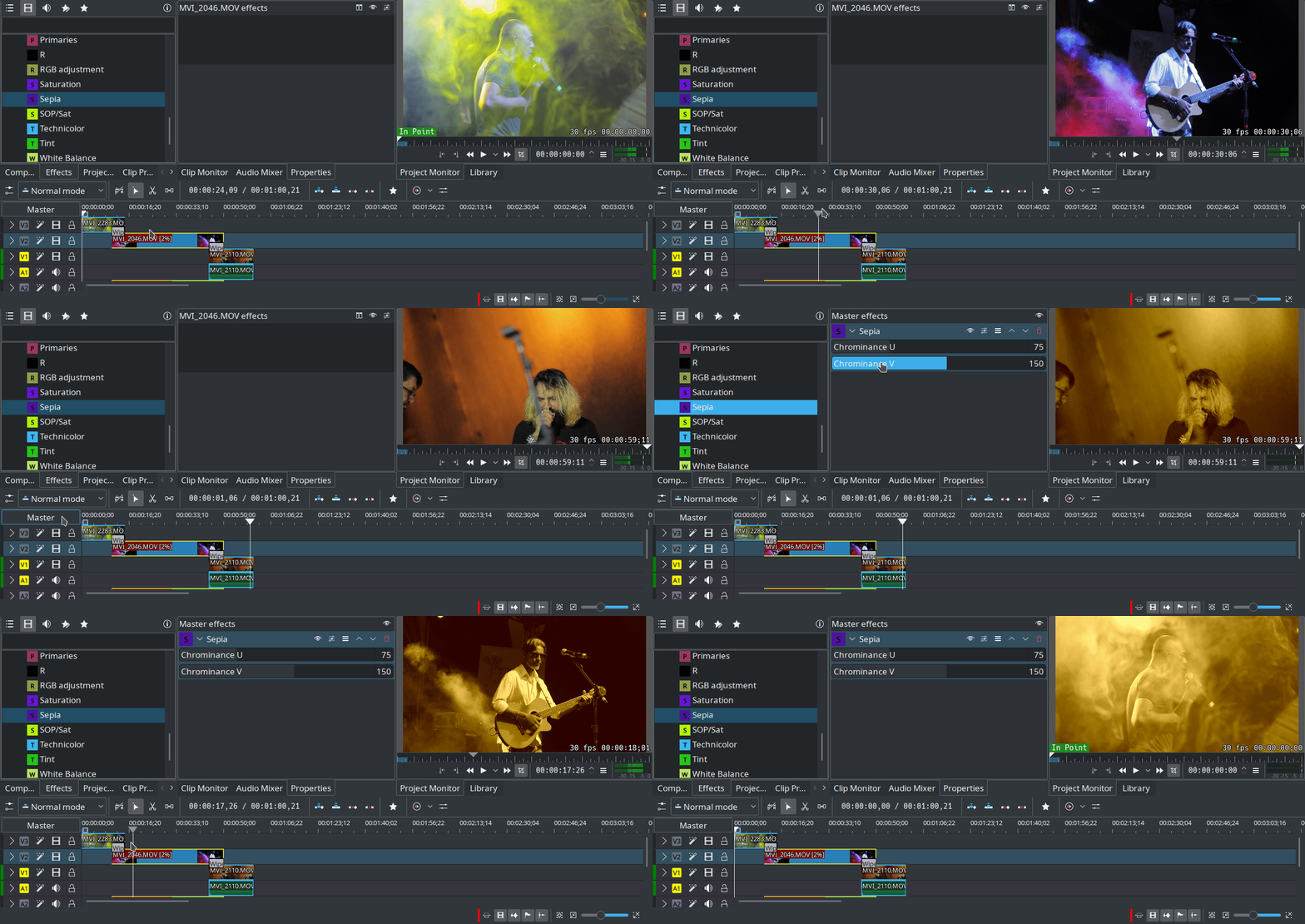
Adicionando um efeito sépia ao vídeo inteiro
Existem efeitos e filtros específicos que funcionam apenas com No mestre.
Zonas de efeito
As zonas de efeito permitem aplicar efeitos a regiões específicas das faixas ou da linha do tempo. As zonas podem ser definidas na barra de zonas de efeitos na linha do tempo ou na interface do painel de efeitos.
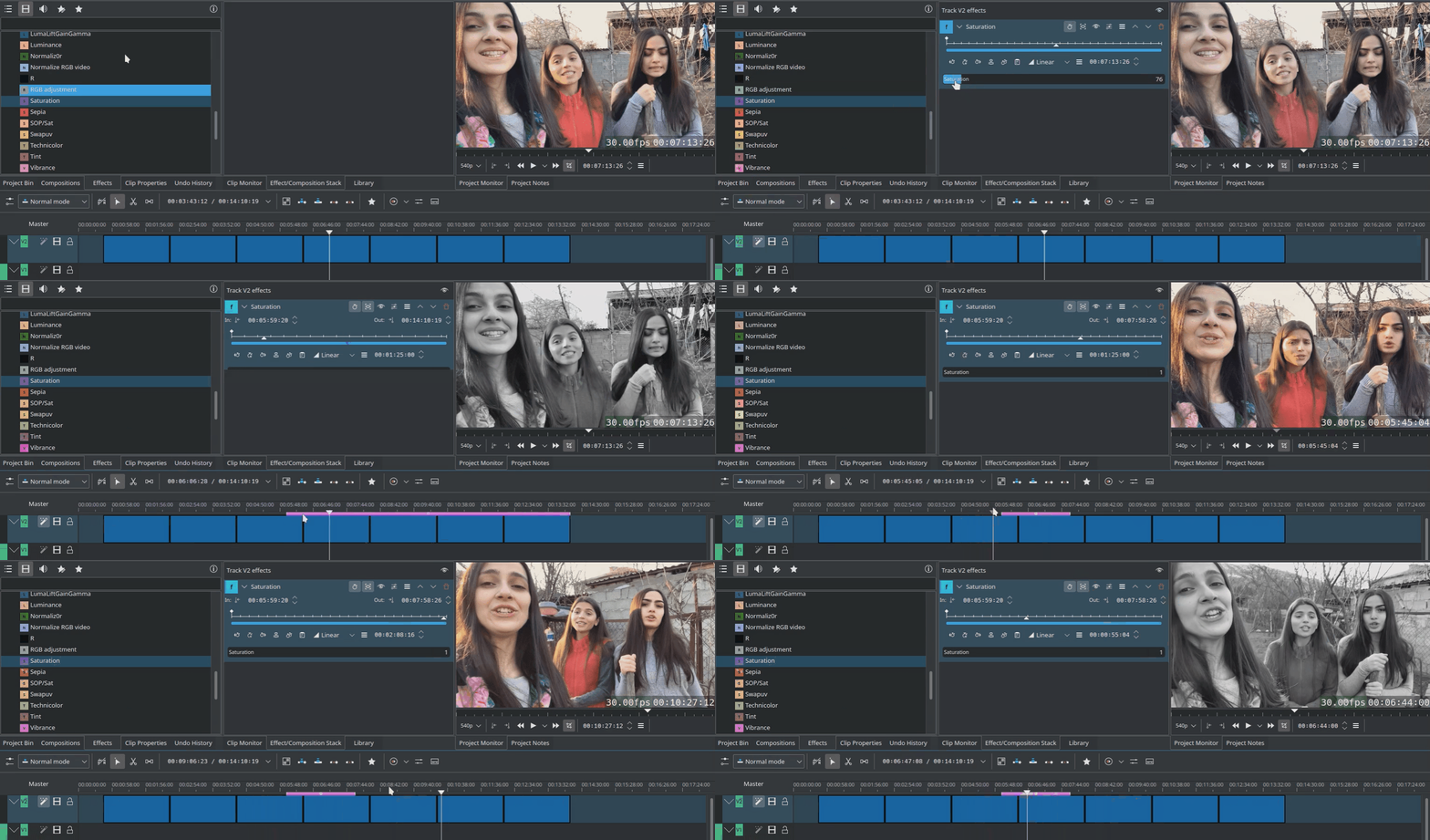
Zona de efeito na faixa
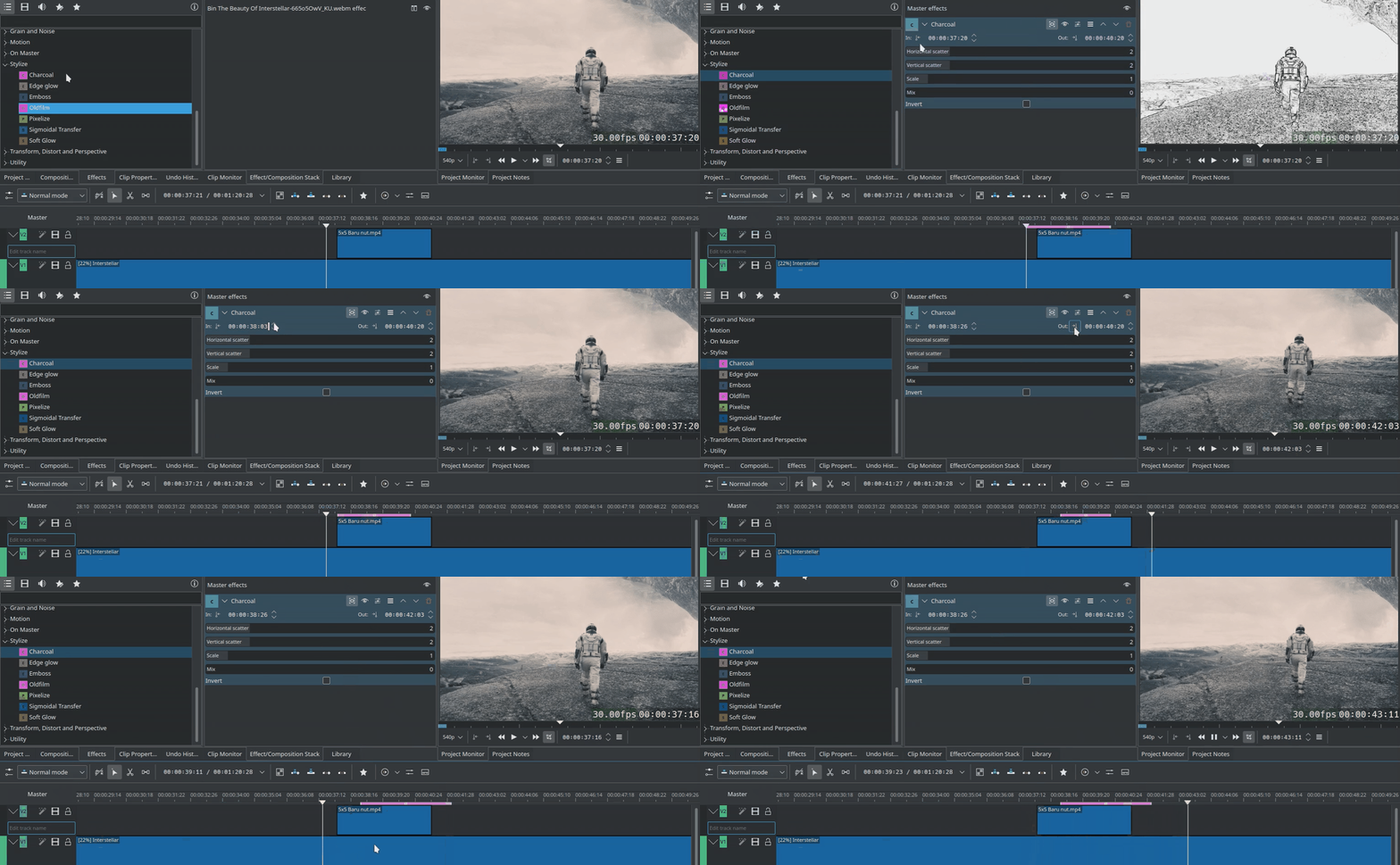
Zona de efeito mestre
Mascarando efeitos
Esta funcionalidade permite aplicar efeitos apenas a regiões específicas de um clipe usando máscaras. Em sua implementação atual, o processo requer três etapas:
Adicione uma das três máscaras disponíveis: Alfa de forma (máscara), Rotoscopia (máscara) ou Formas alfa (máscara).
Adicione um efeito (ou efeitos) a ser aplicado à região mascarada
Adicione o efeito Aplicar máscara para ativar a máscara aos efeitos na etapa 2
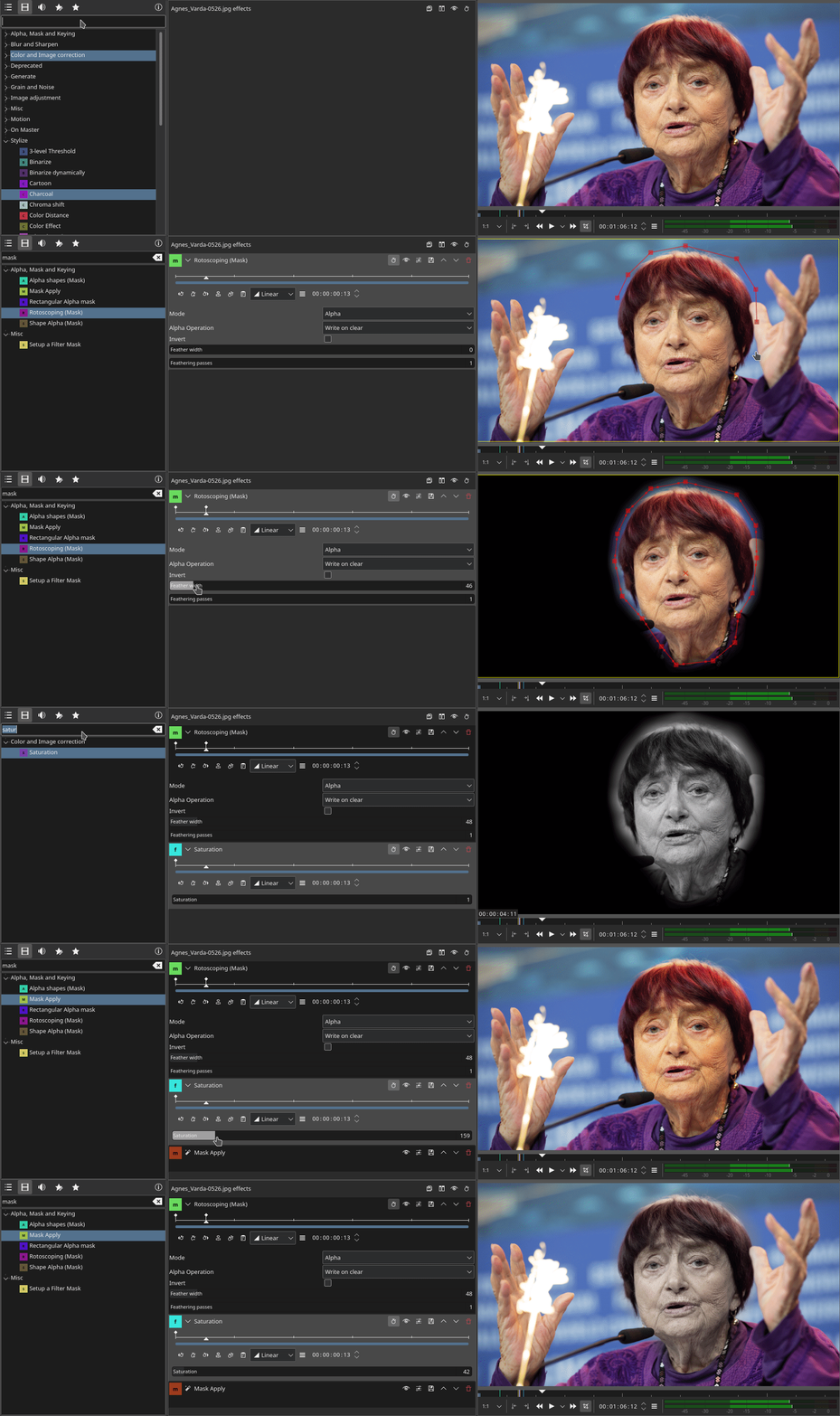
Usando a rotoscopia (máscara) para aplicar o efeito de saturação em apenas uma região específica
Você pode aplicar mais de uma máscara por clipe seguindo o mesmo processo de três etapas.
Efeitos de vídeo
Os efeitos de vídeo são divididos nas seguintes categorias:
Os efeitos disponíveis são definidos pelos arquivos .xml encontrados em .local/share/kdenlive/effects (por exemplo, /usr/share/kdenlive/effects).
Estes arquivos .xml contêm os valores padrões para os parâmetros de efeitos. Portanto, se você não gostar dos valores padrões para os efeitos no Kdenlive, poderá modificá-los editando estes arquivos .xml.
Veja também aqui para uma lista alfabética de efeitos e filtros.
Efeitos de áudio
Os efeitos de áudio são divididos nas seguintes categorias:
Os efeitos disponíveis são definidos pelos arquivos .xml encontrados em .local/share/kdenlive/effects (por exemplo, /usr/share/kdenlive/effects).
Estes arquivos .xml contêm os valores padrões para os parâmetros de efeitos. Portanto, se você não gostar dos valores padrões para os efeitos no Kdenlive, poderá modificá-los editando estes arquivos .xml.
Veja também aqui para uma lista alfabética de efeitos e filtros.
Lista alfabética de todos os efeitos e filtros
Ferramentas de áudio
Remapeamento de tempo
O recurso de remapeamento de tempo permite definir a velocidade de um clipe em quadros-chave para obter efeitos como aumento de velocidade.
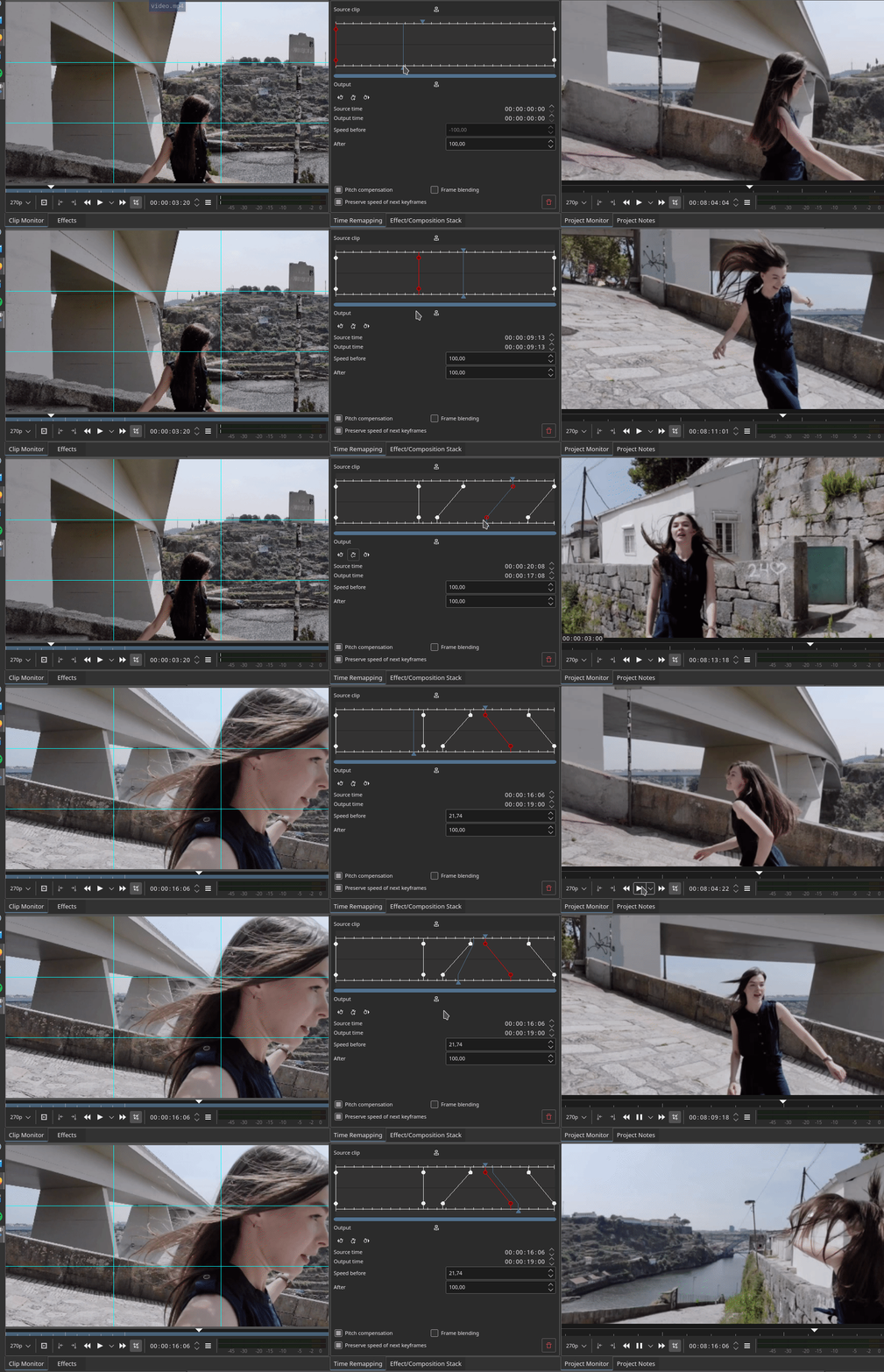
Exemplo de uso de remapeamento de tempo para aumento de velocidade
Veja também este tutorial.
Fala para texto
Legendas
Demonstrações de efeitos
Os três vídeos do YouTube a seguir mostram os resultados de vários efeitos de vídeo disponíveis no Kdenlive (legendas em espanhol).
Outro vídeo do YouTube (legendas em inglês).
Veja também esta playlist do YouTube do Franz M.P.