Início rápido
Criando um novo projeto
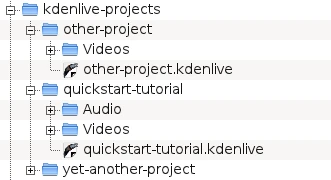
Estrutura de diretório do Kdenlive
O primeiro passo é criar uma nova pasta (vazia) para o nosso novo projeto. Chamaremos a pasta de quickstart-tutorial/ neste tutorial. Em seguida, pegue alguns videoclipes de exemplo ou baixe-os aqui Kdenlive-tutorial-videos-2011-avi.zip (7 MB)[1] e extraia-os para, por exemplo, uma subpasta quickstart-tutorial/Videos/ dentro da pasta do projeto.
A imagem à esquerda mostra a estrutura de diretório sugerida: Cada projeto tem seu próprio diretório, com arquivos de vídeo no subdiretório Videos, arquivos de áudio no diretório Audio, etc. (veja também o capítulo Estrutura de pastas)
Nota
O tutorial a partir de agora pressupõe que você use os vídeos de amostra fornecidos, mas funciona com qualquer um.
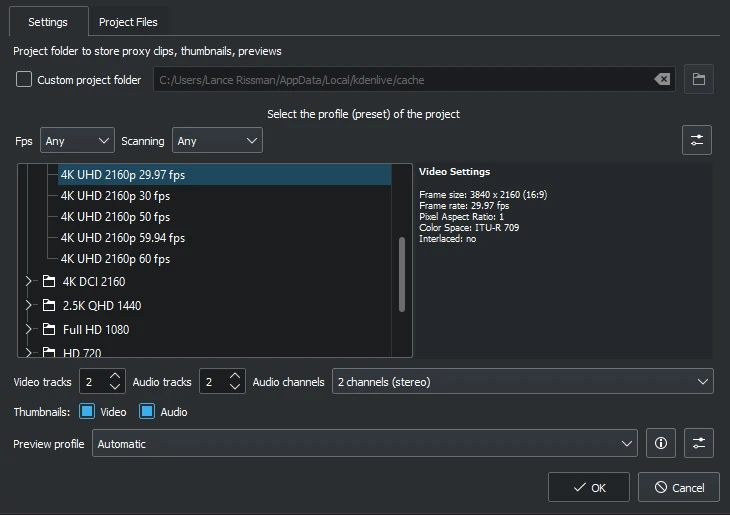
Janela de novo projeto
Abra o Kdenlive e crie um novo projeto usando .
Selecione a pasta do projeto criada anteriormente (quickstart-tutorial/) e selecione um perfil de projeto apropriado. Os arquivos de vídeo fornecidos acima são 720p, 23,97 fps. [2] Se você estiver usando seus próprios arquivos e não souber qual usar, o Kdenlive sugerirá um apropriado quando o primeiro clipe for adicionado [3] , então você pode deixar o campo com o valor que estiver.
Se desejar, você pode alterar para o tema escuro: .
Adicionando clipes
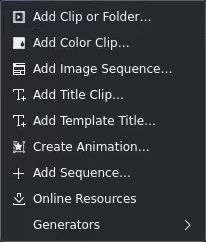
Cesta do projeto: Adicionando videoclipes
Agora que o projeto está pronto, vamos começar a adicionar alguns clipes (ou seja, aqueles que você baixou). Isso é feito através do widget Cesta do projeto; um clique no ícone  abre diretamente a janela de arquivo. Um clique na pequena seta mostra uma lista de tipos de clipes adicionais que também podem ser adicionados. Clipes de vídeo, clipes de áudio, imagens e outros projetos do Kdenlive podem ser adicionados através da janela padrão de .
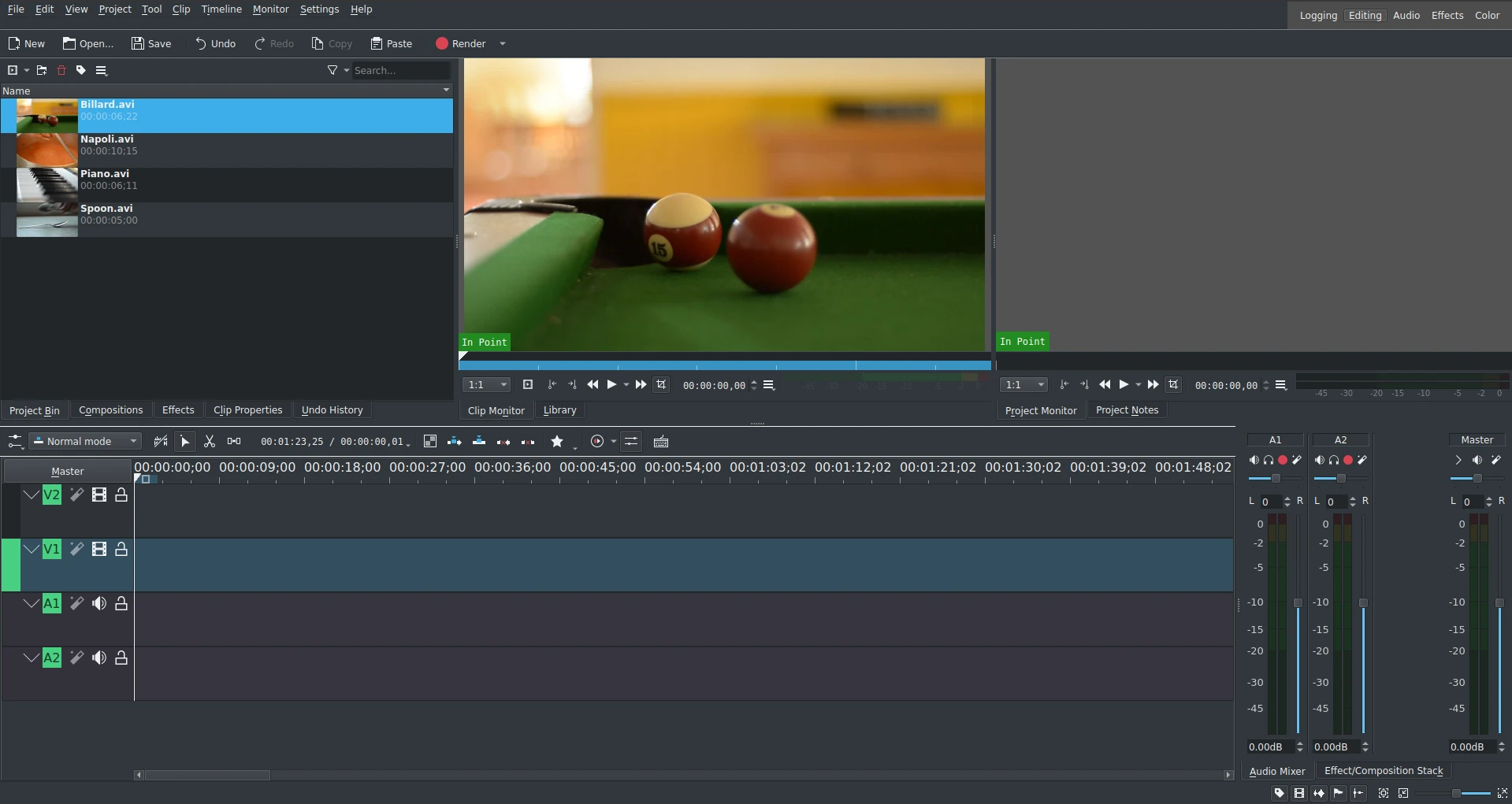
Janela do Kdenlive com os arquivos do tutorial
Após carregar os clipes, o Kdenlive ficará parecido com isso. No canto superior esquerdo, há a já conhecida cesta do projeto. À direita dela, estão os monitores que mostram o vídeo: O monitor de clipes exibe o vídeo dos clipes originais, o monitor de projetos mostra como o vídeo de saída ficará com todos os efeitos, transições, etc. aplicados. O terceiro item, também muito importante, é a linha do tempo (abaixo dos monitores): Este é o lugar onde os clipes de vídeo serão editados. Existem dois tipos diferentes de faixas: vídeo e áudio. As faixas de vídeo podem conter qualquer tipo de clipe, faixas de áudio também, mas ao soltar um arquivo de vídeo na faixa de áudio, apenas o áudio será usado.
Salvando um projeto do Kdenlive
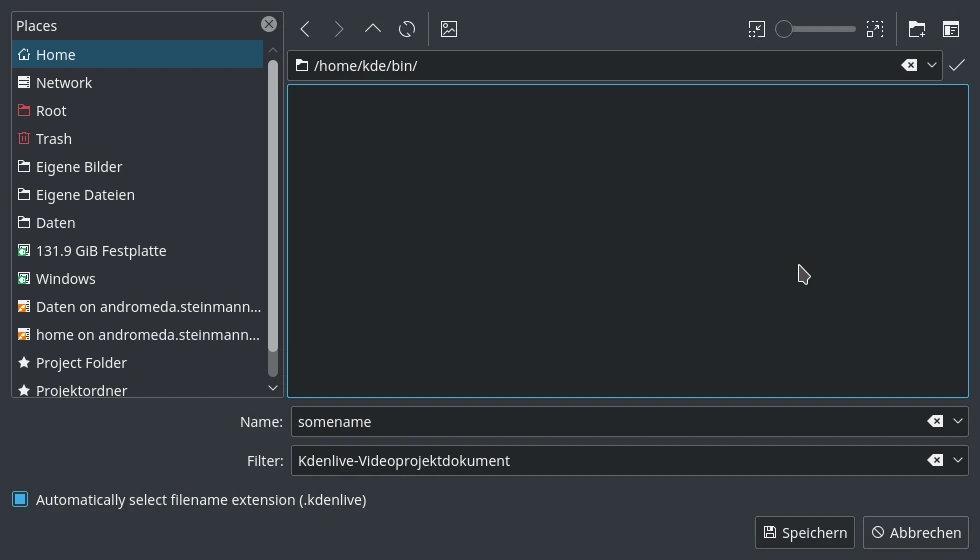
Vamos salvar o trabalho via . Isso salva nosso projeto, ou seja, onde colocamos os clipes na linha do tempo, quais efeitos aplicamos e assim por diante. O projeto salvo não pode ser reproduzido como se fosse seu resultado final.[4] O processo de criação do vídeo final é chamado de Renderização.
Linha do tempo
Nota
Nesta seção de início rápido, não entraremos em detalhes sobre a linha do tempo e seus componentes. Informações mais detalhadas estão disponíveis na seção Linha do tempo desta documentação.
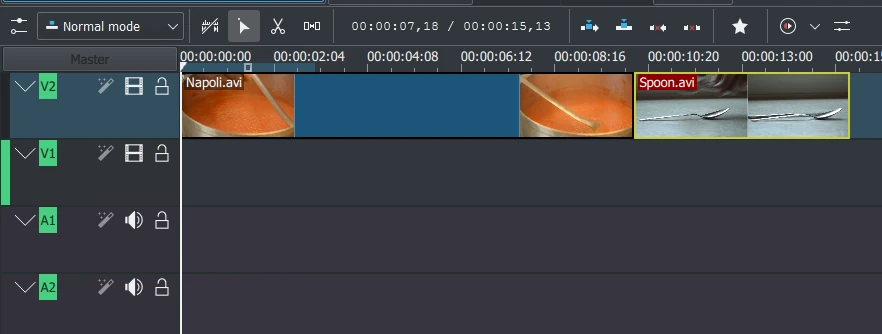
Agora vem a edição propriamente dita. Os clipes do projeto são combinados no resultado final na linha do tempo. Eles chegam lá por meio de arrastar e soltar. Arraste um pouco de Napoli (supondo que você esteja usando os arquivos fornecidos acima, como no restante deste tutorial de início rápido; caso contrário, certifique-se de que sua tela seja à prova d’água, e talvez à prova de tomates) da cesta do projeto e solte-o na primeira faixa da linha do tempo. Neste caso, a faixa V2.
Primeiro clipe na linha do tempo
Como também são necessários alguns talheres, pegue o clipe da colher e solte-o na primeira faixa (faixa V2). Em seguida, arraste o Napoli para o início da linha do tempo (caso contrário, o vídeo renderizado começaria com alguns segundos de preto puro) e a colher logo depois do Napoli, de forma que fique como na imagem à esquerda. (Onde ampliei com Ctrl+MW.)

Cursor da linha do tempo
O resultado já pode ser visualizado pressionando Espaço (ou o botão Reproduzir no monitor do projeto). Você verá o Napoli seguido diretamente por uma Colher. Se o cursor da linha do tempo não estiver no início, o monitor do projeto começará a tocar em algum lugar no meio; você pode movê-lo arrastando-o na régua da linha do tempo ou no monitor do projeto. Se preferir atalhos de teclado, Ctrl+Home faz o mesmo para o monitor ativado. (Selecione o se ele ainda não estiver selecionado antes de usar o atalho.)
Redimensionar marcador
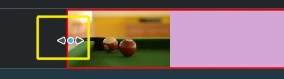
Como depois de comer vem a brincadeira, há um clipe de Bilhar. Adicione-o também à linha do tempo (faixa V1). Durante os primeiros 1,5 segundos, nada acontece no clipe, então talvez ele deva ser cortado para evitar que o vídeo fique chato. Uma maneira fácil de fazer isso é mover o cursor da linha do tempo para a posição desejada (ou seja, a posição onde você deseja cortar o vídeo) e arrastar a borda esquerda do clipe quando o marcador de redimensionamento aparecer. Ele se encaixará no cursor da linha do tempo quando você se aproximar o suficiente.
Sobrepondo clipes
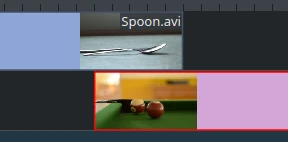
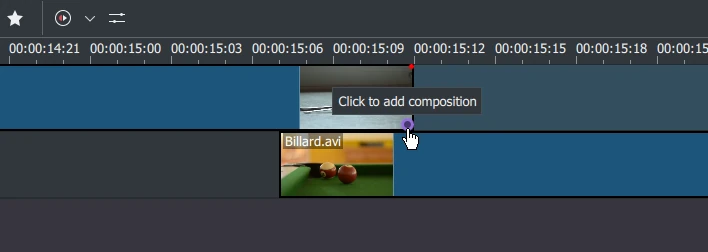
Para adicionar uma transição entre comer (a Colher) e jogar bilhar, os dois clipes precisam se sobrepor. Para ser mais preciso: coloque o segundo clipe acima ou abaixo do primeiro. O primeiro clipe deve terminar alguns quadros após o segundo começar. Aumentar o zoom até que os tiques para quadros individuais apareçam ajuda aqui; também facilita manter sempre a mesma duração de transição, cinco quadros neste caso.
Você pode aumentar o zoom usando o no canto inferior direito da janela do Kdenlive ou com Ctrl+Roda do mouse. O Kdenlive aumentará o zoom no cursor da linha do tempo, então primeiro defina-o na posição que você deseja ver ampliado e, em seguida, aumente o zoom.
Marcador de transição
Agora que os clipes se sobrepõem, a transição pode ser adicionada. Isso é feito clicando com o botão direito do mouse no clipe superior e escolhendo e ou, mais facilmente, passando o mouse sobre o canto inferior direito do clipe da Colher até que o ponteiro do dedo indicador seja exibido e a mensagem “Clique para adicionar composição” apareça. Esta última opção, por padrão, adiciona uma transição de limpeza, o que, neste caso, é a melhor ideia, já que a Colher não é necessária para a reprodução.
As transições de limpeza transformam o primeiro clipe no segundo. Veja também Limpar.
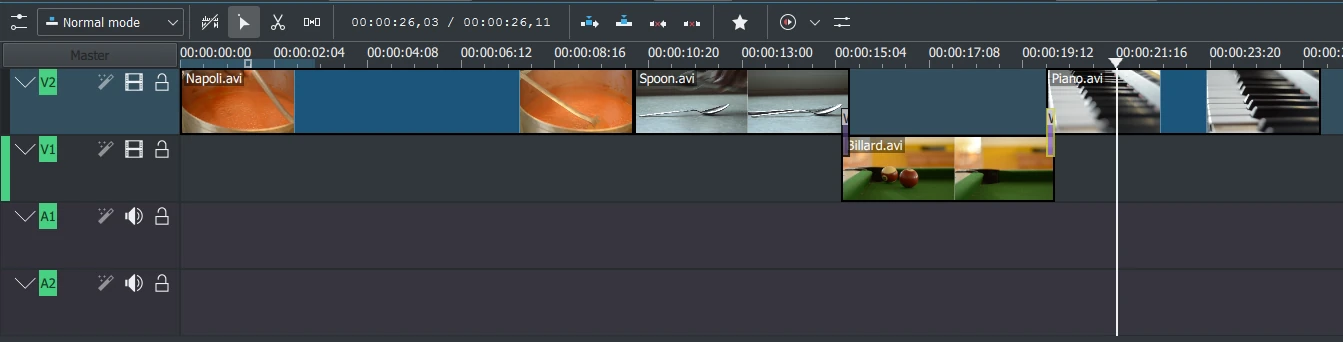
Vamos agora adicionar o último clipe, o Piano, e aplicar novamente uma transição de limpeza. Ao adicioná-lo à primeira trilha da linha do tempo (trilha V2), você precisa clicar na borda inferior esquerda do novo clipe para adicionar a transição ao clipe anterior.
Efeitos
Lista de efeitos
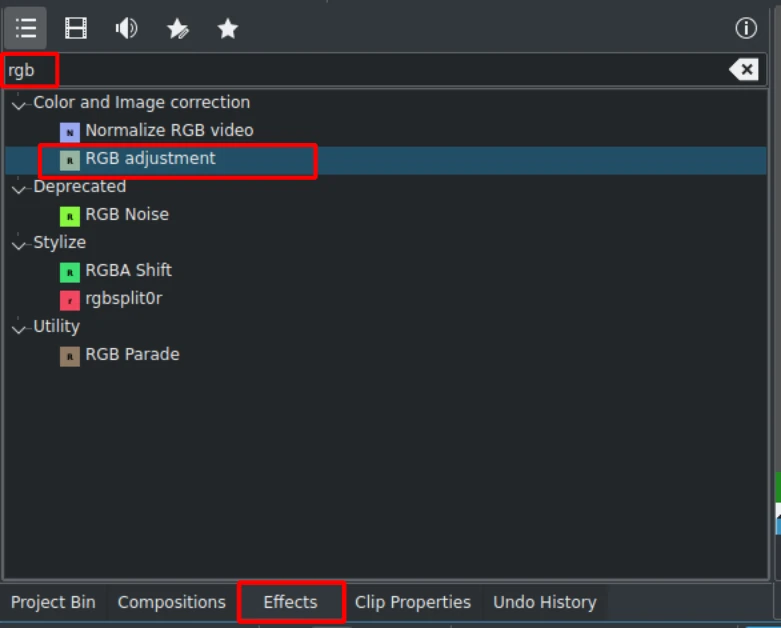
O Piano pode ser colorido adicionando um efeito a ele. Clique na visualização de efeitos (se a visualização de efeitos não estiver visível, ative-a: ). Digite rgb no campo de busca e clique duas vezes no efeito .
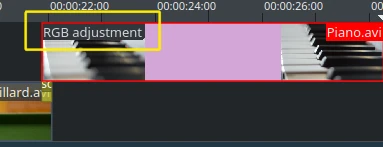
Após adicionar o efeito, clique em uma parte vazia na linha do tempo e você verá o nome dele no clipe. Ele também será exibido no widget .
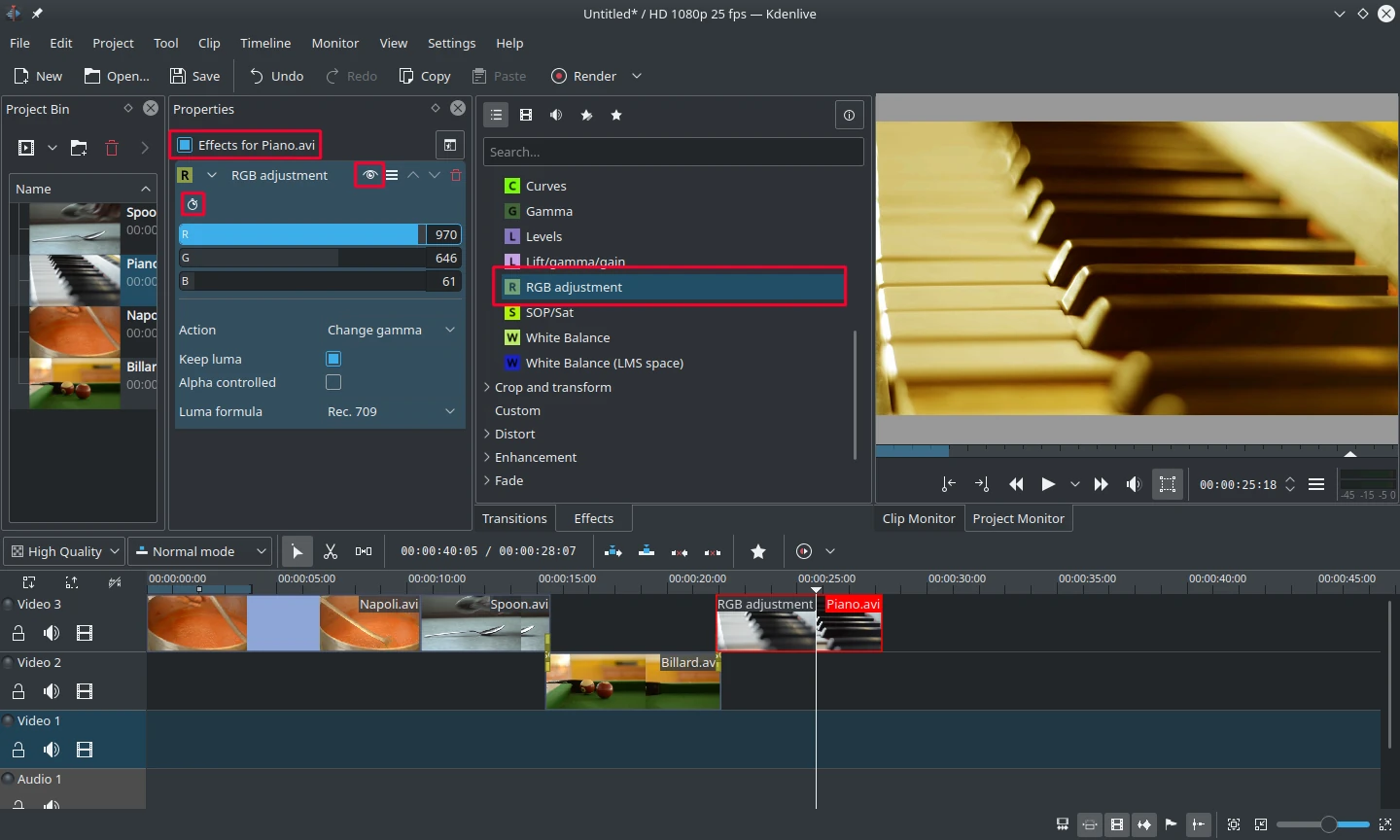
Pilha de efeitos com ajuste RGB
Para obter um tom amarelo-alaranjado quente na imagem, adequado ao ambiente confortável da noite, o azul precisa ser reduzido e o vermelho e o verde melhorados.
Os valores no widget Pilha de efeito/Composição podem ser alterados usando o controle deslizante (o botão do meio do mouse o redefine para o valor padrão) ou inserindo um valor diretamente clicando duas vezes no número à direita do controle deslizante.
O widget Pilha de efeitos/Composição sempre se refere ao clipe da linha do tempo selecionado no momento. Cada efeito pode ser desativado temporariamente clicando no ícone de olho, ou todos os efeitos daquele clipe podem ser desativados usando a caixa de seleção na parte superior do widget Pilha de efeitos/Composição (mas as configurações são salvas). Isso é útil, por exemplo, para efeitos que exigem muito poder de processamento, permitindo que sejam desativados durante a edição e ativados novamente para renderização.
Para alguns efeitos como o usado aqui, é possível adicionar quadros-chave. O ícone de relógio emoldurado indica isso. Os quadros-chave são usados para alterar os parâmetros do efeito ao longo do tempo. No nosso clipe, isso nos permite esmaecer a cor do piano de uma cor quente de fim de tarde para uma cor fria de noite.
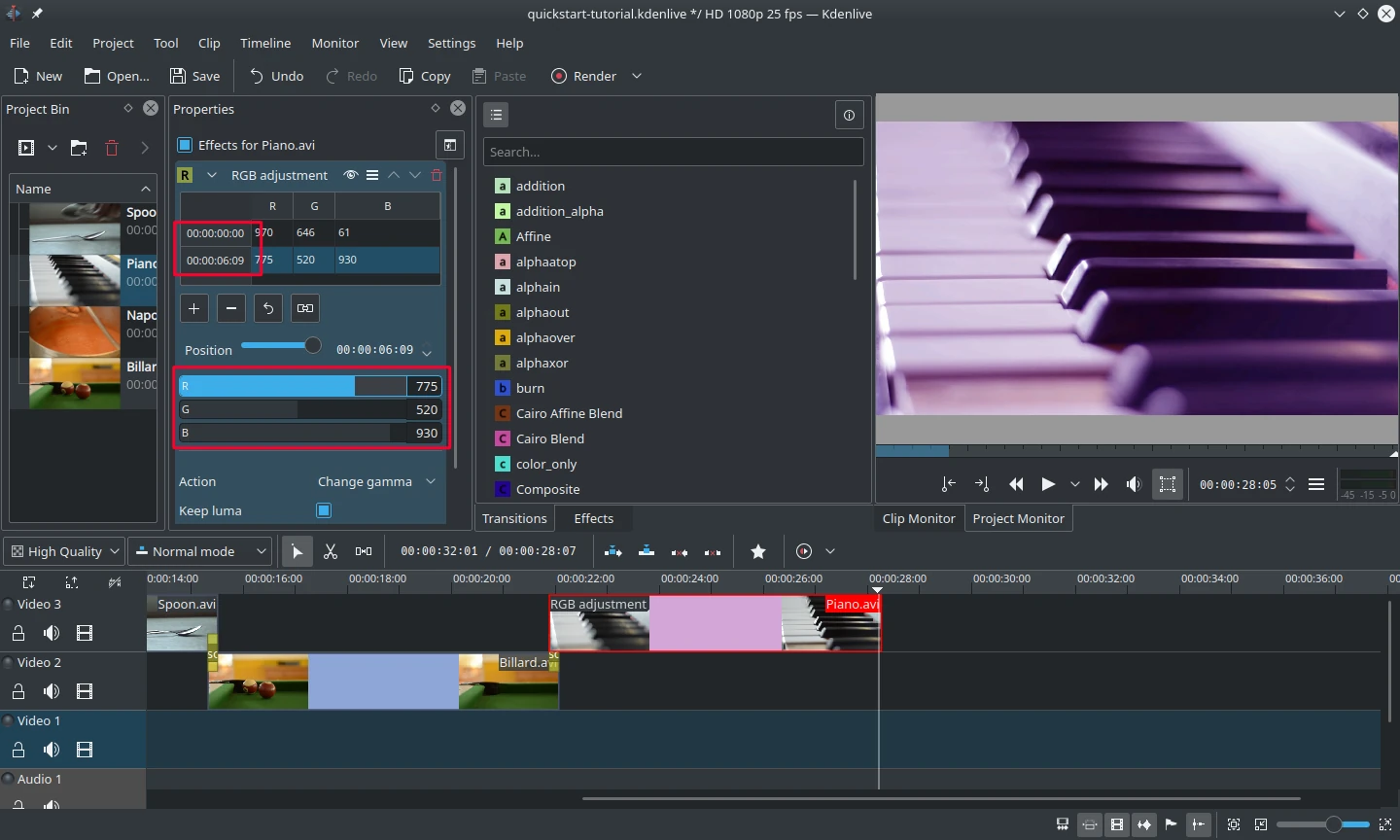
Quadros-chave para efeitos
Após clicar no ícone (o ícone de relógio emoldurado na imagem anterior), o widget Propriedades será reorganizado. Por padrão, haverá dois quadros-chave, um no início do clipe da linha do tempo e outro no final. Mova o cursor da linha do tempo para o final do clipe, de forma que o monitor do projeto mostre as novas cores ao alterar os parâmetros do quadro-chave no final.
Certifique-se de que o último quadro-chave esteja selecionado na lista Propriedades. Então você estará pronto para inundar o piano com um azul profundo.
Movendo o cursor da linha do tempo para o início do projeto e tocando-o (com Espaço ou o botão Reproduzir no ), o piano agora deve mudar a cor conforme desejado.
A parte mais difícil deste tutorial foi a criação de keyframing. Se você conseguiu, dominará o Kdenlive facilmente!
Nota
Nesta seção do início rápido, abordamos os efeitos rapidamente. Mais detalhes sobre os efeitos e uma explicação de cada efeito estão disponíveis na seção Efeitos e filtros desta documentação.
Música
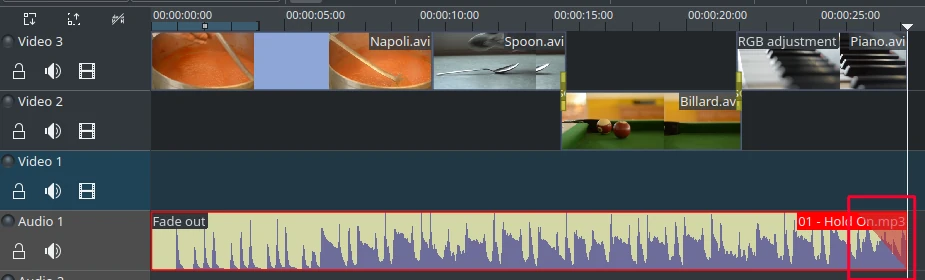
Desvanecimento do áudio
Como os clipes não têm áudio, vamos procurar alguma música interessante na sua coleção local ou em sites como Jamendo. Após adicionar o clipe de áudio à cesta do projeto, ele deve ser arrastado para uma trilha de áudio na linha do tempo.
O clipe de áudio pode ser redimensionado na linha do tempo da mesma forma que os clipes de vídeo. O cursor se encaixará automaticamente no final do projeto. Para adicionar um efeito de fade out ao final do clipe de áudio (exceto se você encontrar um arquivo com a duração exata), você pode passar o mouse sobre a borda superior direita (ou esquerda) do clipe da linha do tempo e arrastar o triângulo sombreado em vermelho para a posição onde o fade out deve começar.[7]
Renderização
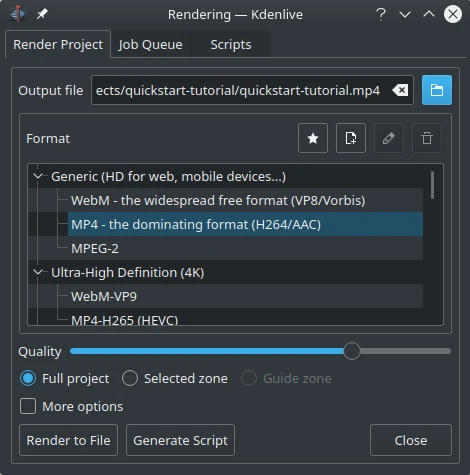
Janela de renderização
Restam alguns minutos e o projeto está concluído! Clique no botão Renderizar (ou vá para , ou pressione Ctrl+Enter) para abrir a janela à esquerda. Selecione o arquivo de saída desejado para o nosso novo vídeo com todos os efeitos e transições, escolha MP4 (funciona em quase todos os lugares), selecione o local do arquivo de saída e pressione o botão Renderizar para arquivo.
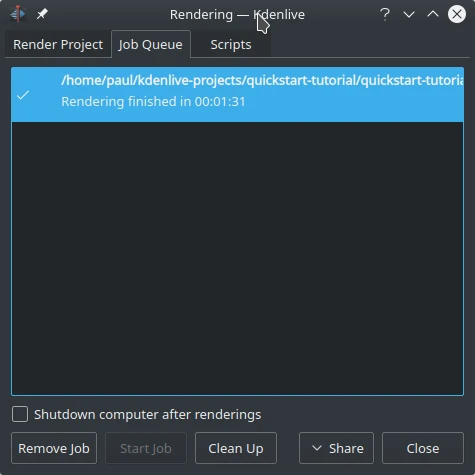
Progresso da renderização
Após alguns segundos, a renderização estará concluída e seu primeiro projeto Kdenlive estará concluído. Parabéns!