Atalhos de teclado
O Kdenlive já possui diversos atalhos de teclado predefinidos por padrão. Você pode alterá-los a qualquer momento através de ou pressionando Ctrl+Alt+,. Veja também o capítulo Configurar atalhos.
Você também pode baixar arquivos de definição de atalhos de teclado (também conhecidos como esquemas de teclado Kdenlive) da KDE Store. Veja também o capítulo Recursos úteis.
Arquivo
Nome da ação |
Atalhos |
Descrição |
|---|---|---|
Novo |
Ctrl+N |
Cria um novo projeto Kdenlive |
Abrir… |
Ctrl+O |
Abre um projeto Kdenlive |
Sair |
Ctrl+Q |
Sai do Kdenlive |
Salvar |
Ctrl+S |
Salva o estado atual do projeto |
Salvar como… |
Ctrl+Shift+S |
Salva o estado atual do projeto com o nome de sua escolha |
Geral
Nome da ação |
Atalhos |
Descrição |
|---|---|---|
Recolher/expandir item |
< |
|
Recortar |
Ctrl+X |
Seleção atual |
Copiar |
Ctrl+C ou
Ctrl+Ins
|
Seleção atual |
Exclui o item selecionado |
Del |
|
Encontrar ação… |
Ctrl+Alt+I |
Abre a janela de ação. Só é possível com este atalho. |
Modo de tela cheia |
Ctrl+Shift+F |
|
Manual do Kdenlive |
F1 |
|
Alterna monitor para tela cheia |
F11 ou
clique duplo
|
Monitor |
Colar |
Ctrl+V ou
Shift+Ins
|
|
Refazer |
Ctrl+Shift+Z |
|
Renomear… |
F2 |
|
Mostrar barra de menus |
Ctrl+M |
Mostra Barra de menus
Exibe novamente a barra de menus após ela ter sido ocultada
|
Selecionar tudo |
Ctrl+A |
Funciona em:
|
Desfazer |
Ctrl+Z |
|
Acima |
Alt+Up |
|
O que é isto? |
Shift+F1 |
|
Ampliar |
Ctrl++ |
Funciona na linha do tempo somente |
Ampliar |
Ctrl+= ou
Ctrl+RM[1]
|
Funciona em:
|
Reduzir |
Ctrl+- |
Funciona na linha do tempo somente |
Reduzir |
Ctrl+RM[1] |
Funciona em:
|
Incrementar, Decrementar |
RM |
Funciona em:
|
Adicionar à seleção |
Shift+BEM[2]
Shift+arrastar
|
Funciona em:
|
Expandir/Recolher |
Shift+BEM[2] |
Funciona em:
|
Navegar |
Seta para cima/para baixo |
Funciona em:
|
Adicionar à seleção |
Ctrl+BDM[2] |
Funciona em:
|
Clique duplo |
Funciona em:
|
|
Redefinir para o padrão |
Funciona em: |
Cesta do projeto
Nome da ação |
Atalhos |
Descrição |
|---|---|---|
Fechando cestas extras |
CTRL+w |
Editando
Nome da ação |
Atalhos |
Descrição |
|---|---|---|
Código de tempo do foco |
= |
|
Inserir área na cesta do projeto |
Ctrl+I |
Monitor do clipe |
Definir entrada da zona |
I |
|
Definir saída da zona |
O |
|
Ajustar zona da linha do tempo |
Shift+z |
Ajusta a zona da linha do tempo para os clipes selecionados |
Alternar monitor |
T |
Alternar entre o monitor de clipes e o monitor do projeto (linha do tempo) |
Selecionar destino 1 |
Ctrl+1 |
Edição de 3 pontos |
Selecionar destino 2 |
Ctrl+2 |
Edição de 3 pontos |
Selecionar destino 3 |
Ctrl+3 |
Edição de 3 pontos |
Selecionar destino 4 |
Ctrl+4 |
Edição de 3 pontos |
Selecionar destino 5 |
Ctrl+5 |
Edição de 3 pontos |
Selecionar destino 6 |
Ctrl+6 |
Edição de 3 pontos |
Selecionar destino 7 |
Ctrl+7 |
Edição de 3 pontos |
Selecionar destino 8 |
Ctrl+8 |
Edição de 3 pontos |
Selecionar destino 9 |
Ctrl+9 |
Edição de 3 pontos |
Mudar todas as trilhas ativas |
Alt+Shift+A |
Edição de 3 pontos |
Alternar todos os bloqueios de faixa |
Ctrl+Shift+L |
Faixas |
Alternar faixa oculta/silenciada |
Ctrl+Shift+H |
Alternar entre ocultar/silenciar a faixa de vídeo/áudio quando selecionada |
Alternar todas as faixas ativas |
Shift+A |
Edição de 3 pontos |
Alternar faixa ativa |
A |
Edição de 3 pontos ativa a faixa como destino com o atalho A (isso conecta a faixa à origem) |
Encaixa vários clipes de uma só vez |
Shift+mover |
Selecione todos os clipes que deseja deslizar com a ferramenta de seleção usando a tecla Shift, ative a ferramenta de deslizamento e prossiga… |
Deslizar clipe |
esquerda/direita |
O deslizamento pode ser feito com o mouse, com as teclas esquerda/direita e com os botões da barra de ferramentas do monitor. |
Linha do tempo
Nome da ação |
Atalhos |
Descrição |
|---|---|---|
Adicionar clipe à seleção |
Alt++ |
Adiciona o clipe da faixa ativa à seleção na posição do cursor de reprodução. |
Adicionar marcador rapidamente |
Num+* |
No teclado numérico: * adiciona um marcador |
Adicionar legenda |
Shift+S |
Adiciona uma legenda na posição do cursor de reprodução. |
Cria uma nova camada de legenda |
Shift+arrastar |
Adiciona uma nova camada de legenda arrastando uma legenda existente para baixo, além da parte inferior da faixa de legendas. |
Adicionar transição à seleção |
Alt+Shift++ |
|
Duplicar clipe |
Ctrl+D |
Copia o clipe selecionado e coloca-o na linha do tempo após o clipe selecionado |
Adicionar/Remover guia |
G |
Adiciona um marcador da linha do tempo na posição do cursor de reprodução. |
Agrupar clipes |
Ctrl+G |
Seleção atual |
Desagrupar clipes |
Ctrl+Shift+G |
Seleção atual |
Editar clipes agrupados |
Ctrl+clique |
Seleção atual |
Cortar todos os clipes |
Ctrl+Shift+R |
Corta todos os clipes na posição do cursor de reprodução, exceto as faixas que estão bloqueadas. |
Cortar clipe |
Shift+R |
Corta o clipe da faixa ativa na posição do cursor de reprodução. |
Desmarcar clipe |
- |
|
Desmarcar transição |
Shift+- |
|
Extrair zona da linha do tempo |
Shift+X |
|
Segurar item atual |
Shift+G |
Selecione um clipe -> Shift+G -> mova o clipe com esquerda/direita |
Inserir zona de clipe na linha do tempo |
V |
|
Elevar zona da linha do tempo |
Z |
|
Mixar clipes |
U |
Ou clique duas vezes. O cursor de reprodução deve estar no final/início de dois clipes. Cria uma transição entre dois clipes na mesma faixa. |
Extrair clipe |
Shift+Del |
Exclui o clipe da linha do tempo e remove a lacuna |
Visualização multifaixa |
F12 |
deve estar desativado |
Substituir zona de clipe na linha do tempo |
B |
|
Redimensionar fim do item |
) |
Na faixa ativa: Corta o clipe na posição do cursor de reprodução e exclui o restante.
Na faixa ativa: Corta, exclui e remove o espaço vazio usando Ajuste de cascata para o cursor de reprodução.
|
Redimensionar início do item |
( |
Na faixa ativa: Corta o clipe na posição do cursor de reprodução e exclui a seção do início do clipe até o cursor de reprodução.
Na faixa ativa: Corta, exclui e remove o espaço vazio usando Ajuste de cascata para o cursor de reprodução.
|
Selecionar clipe |
+ |
|
Selecionar transição |
Shift++ |
|
Iniciar renderização prévia |
Shift+Return |
|
Ferramenta de navalha |
X |
Ferramentas |
Ferramenta de seleção |
S |
Ferramentas |
Ferramenta espaçador |
M |
Ferramentas |
Desmarcar |
Ctrl+Shift+A |
Faixas |
Selecionar faixa de áudio 1 |
Alt+1 |
Faixas |
Selecionar faixa de áudio 2 |
Alt+2 |
Faixas |
Selecionar faixa de áudio 3 |
Alt+3 |
Faixas |
Selecionar faixa de áudio 4 |
Alt+4 |
Faixas |
Selecionar faixa de áudio 5 |
Alt+5 |
Faixas |
Selecionar faixa de áudio 6 |
Alt+6 |
Faixas |
Selecionar faixa de áudio 7 |
Alt+7 |
Faixas |
Selecionar faixa de áudio 8 |
Alt+8 |
Faixas |
Selecionar faixa de áudio 9 |
Alt+9 |
Faixas |
Selecionar faixa de vídeo 1 |
1 |
Seleção de faixas em geral e para edição em 3 pontos
Ferramenta multicâmera: Corta os clipes na faixa desejada enquanto a linha do tempo está sendo reproduzida
|
Selecionar faixa de vídeo 2 |
2 |
Seleção de faixas em geral e para edição em 3 pontos
Ferramenta multicâmera: Corta os clipes na faixa desejada enquanto a linha do tempo está sendo reproduzida
|
Selecionar faixa de vídeo 3 |
3 |
Seleção de faixas em geral e para edição em 3 pontos
Ferramenta multicâmera: Corta os clipes na faixa desejada enquanto a linha do tempo está sendo reproduzida
|
Selecionar faixa de vídeo 4 |
4 |
Seleção de faixas em geral e para edição em 3 pontos
Ferramenta multicâmera: Corta os clipes na faixa desejada enquanto a linha do tempo está sendo reproduzida
|
Selecionar faixa de vídeo 5 |
5 |
Seleção de faixas em geral e para edição em 3 pontos
Ferramenta multicâmera: Corta os clipes na faixa desejada enquanto a linha do tempo está sendo reproduzida
|
Selecionar faixa de vídeo 6 |
6 |
Seleção de faixas em geral e para edição em 3 pontos
Ferramenta multicâmera: Corta os clipes na faixa desejada enquanto a linha do tempo está sendo reproduzida
|
Selecionar faixa de vídeo 7 |
7 |
Seleção de faixas em geral e para edição em 3 pontos
Ferramenta multicâmera: Corta os clipes na faixa desejada enquanto a linha do tempo está sendo reproduzida
|
Selecionar faixa de vídeo 8 |
8 |
Seleção de faixas em geral e para edição em 3 pontos
Ferramenta multicâmera: Corta os clipes na faixa desejada enquanto a linha do tempo está sendo reproduzida
|
Selecionar faixa de vídeo 9 |
9 |
Seleção de faixas em geral e para edição em 3 pontos
Ferramenta multicâmera: Corta os clipes na faixa desejada enquanto a linha do tempo está sendo reproduzida
|
Mudar de faixa de áudio de destino |
' |
Faixas |
Alternar desativação da faixa |
Shift+H |
Faixas |
Alternar o bloqueio da faixa |
Shift+L |
Faixas |
Alternar o destino da faixa |
Shift+T |
Edição de 3 pontos
Selecione uma faixa de vídeo ou áudio na linha do tempo (tecla de seta para cima/para baixo) e defina-a como fonte com Shift + T.
|
Redimensionar apenas a parte de áudio ou vídeo de um clipe |
Shift+redimensionar |
Somente possível com o teclado |
Move a parte de áudio ou vídeo para outra faixa de forma independente. |
Alt+mover |
Somente possível com o teclado |
Ajusta a velocidade de um clipe |
Ctrl+arrastar |
Somente possível com o teclado |
Deslocamento da linha do tempo |
Ctrl+arrastar
BMM+arrastar[1]
|
|
Retorna de qualquer ferramenta para a ferramenta de seleção. |
ESC |
Somente possível com o teclado |
Faixas redimensionadas simultaneamente |
Shift+arrastar |
Tanto para faixas de vídeo quanto de áudio. |
Faixas redimensionadas simultaneamente para normal |
Shift+clique-duplo |
Normalizar a altura das faixas, seja para faixas de vídeo ou de áudio. |
Seleção de faixa |
acima/abaixo |
|
Alternar entre abas de sequência |
Ctrl+Tab
Ctrl+Shift+Tab
|
Vai para a próxima sequência
Vai para a sequência anterior
|
Titulador
Nome da ação |
Atalhos |
Descrição |
|---|---|---|
Adicionar texto |
Alt+T |
Clique na tela para adicionar texto |
Adicionar retângulo |
Alt+R |
Arraste o mouse para desenhar um retângulo |
Adicionar elipse |
Alt+E |
Arraste o mouse para desenhar uma elipse. |
Inserir uma imagem |
Alt+I |
Inserir uma imagem |
Voltar para a ferramenta de seleção |
Alt+S |
|
Move os itens selecionados apenas na vertical. |
Shift |
Ao pressionar a tecla Shift, os itens selecionados se movem apenas na vertical. |
Move os itens selecionados apenas na horizontal. |
Shift+Alt |
Ao pressionar a tecla Shift+Alt, os itens selecionados se movem apenas na horizontal. |
Renderizar
Nome da ação |
Atalhos |
Descrição |
|---|---|---|
Renderizar |
Ctrl+Return |
Abre a janela de renderização. |
Configurações
Nome da ação |
Atalhos |
Descrição |
|---|---|---|
Configurar Kdenlive… |
Ctrl+Shift+, |
Abre a janela de configuração |
Configurar atalhos do teclado… |
Ctrl+Alt+, |
Abre a janela de atalhos |
Elevar widgets com atalhos
Você pode atribuir atalhos para elevar widgets ancorados. No menu (ou Ctrl+Alt+,), procure por “levantar” e a lista de widgets que podem ser destacados será exibida. Atribua um atalho de teclado a um widget e, ao pressionar essa combinação de teclas, o Kdenlive destacará o widget correspondente e o selecionará.
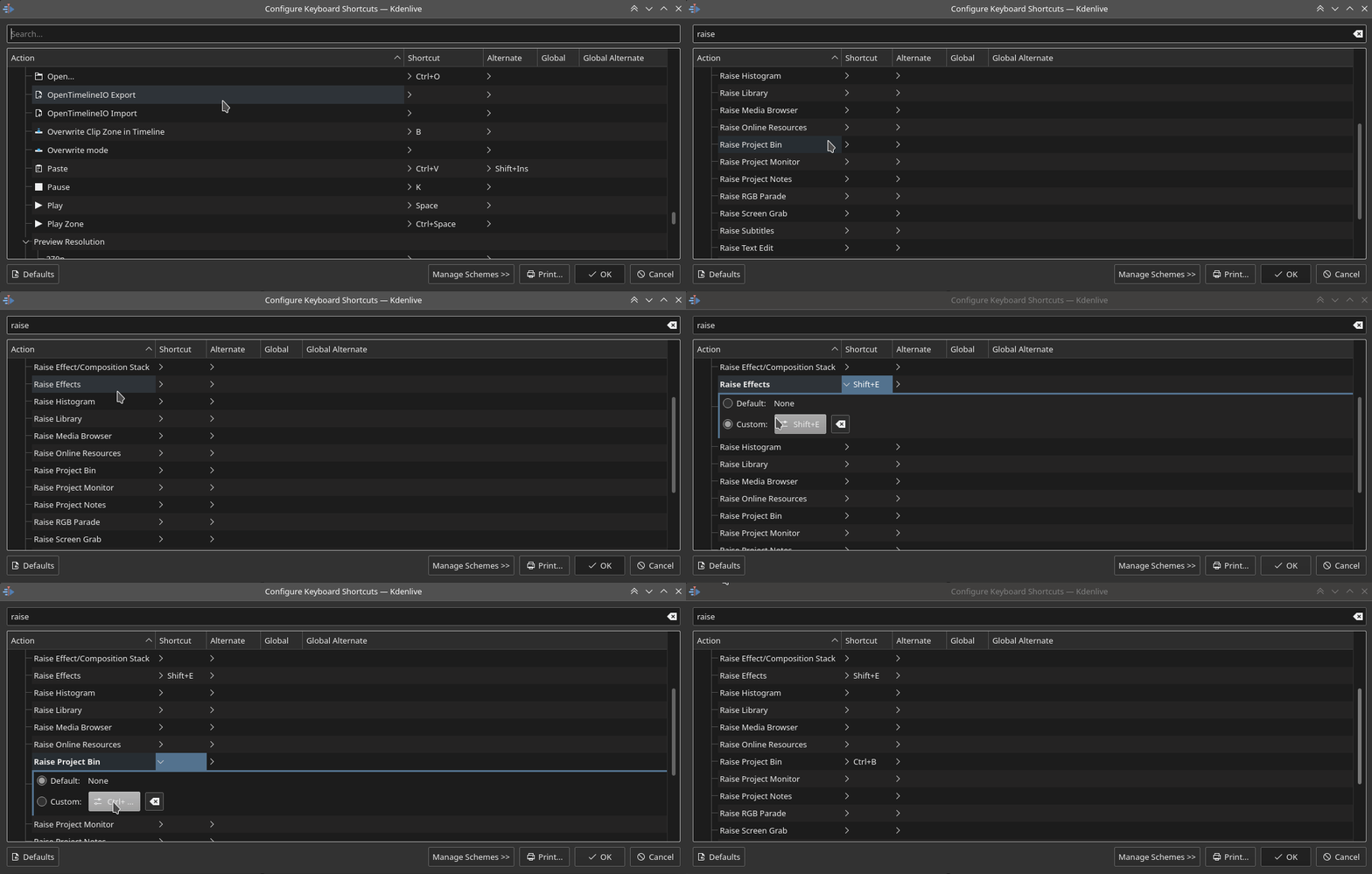
Atribuindo um atalho de teclado para elevar um widget
Atalhos para funções de quadros-chave
Você pode atribuir atalhos às seguintes três funções keyframe: Adicionar/Remover quadro-chave, Ir para o próximo quadro-chave e Ir para o quadro-chave anterior.
Clique em um clip na timeline e você poderá usar os atalhos para adicionar/remover quadros-chave ou navegar entre eles.
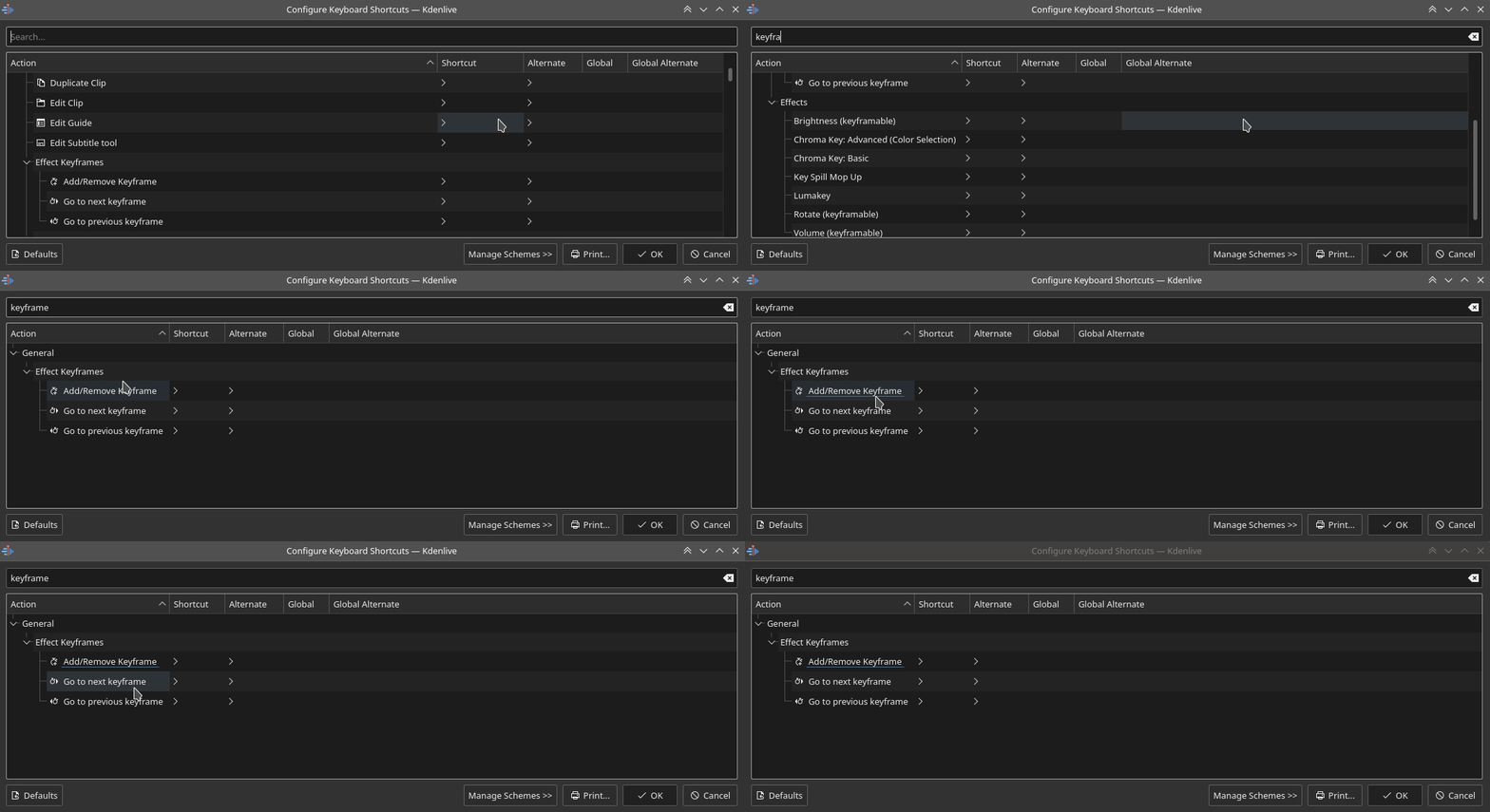
Criando atalhos de teclado para funções de quadros-chave
Pesquisa na barra de comandos
A barra de comandos permite pesquisar facilmente qualquer ação no Kdenlive, como alterar temas, adicionar efeitos, abrir arquivos e muito mais. Ela pode ser acessada com o atalho Ctrl+Alt+I. O atalho é definido pelo KDE Framework, portanto, não o altere.
Nota
Esta funcionalidade requer a versão 5.83 da biblioteca KDE Frameworks.
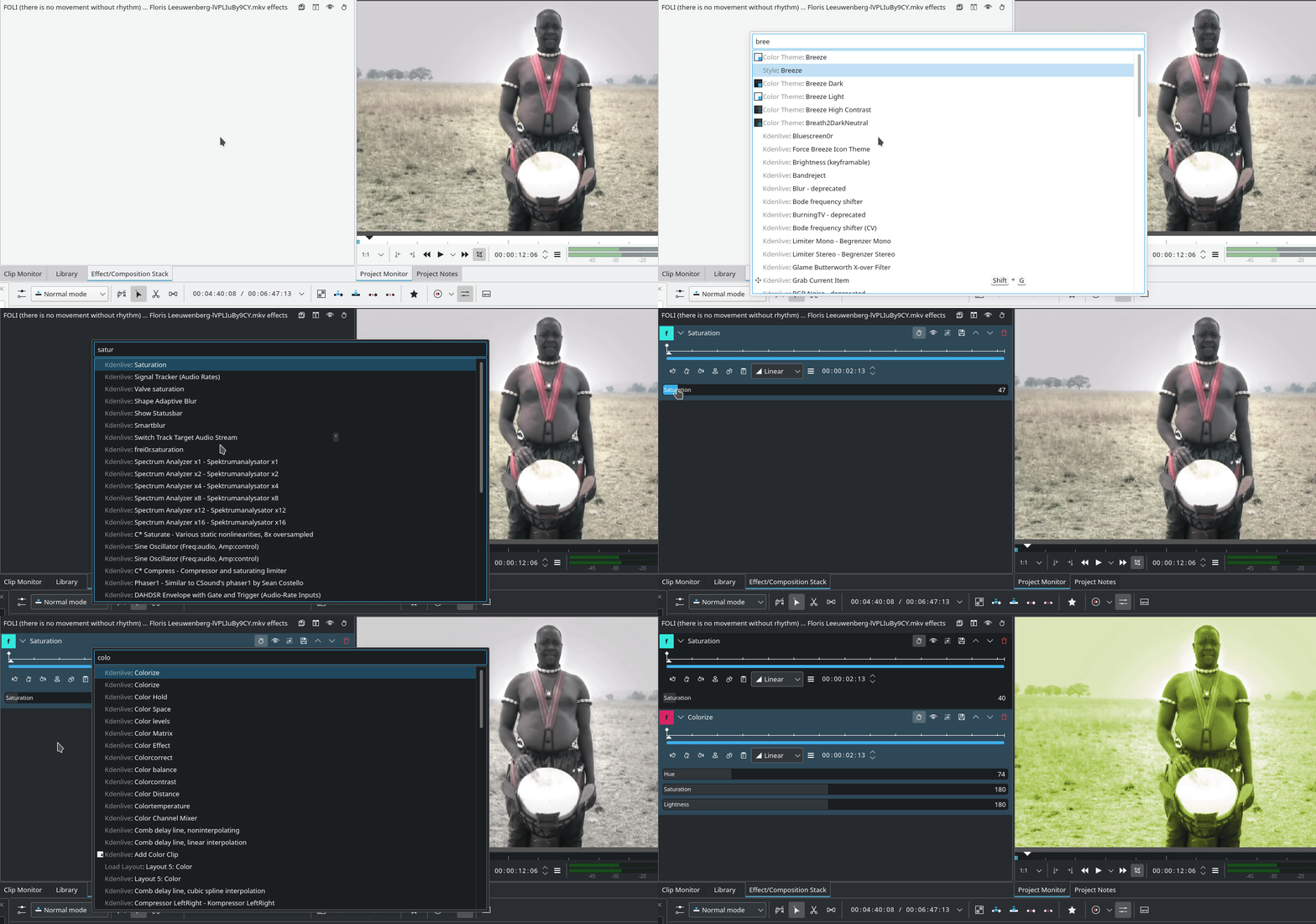
Buscando comandos de ação do Kdenlive