Linha do tempo
A linha do tempo é a parte central do Kdenlive. Ela é composta por quatro áreas diferentes:
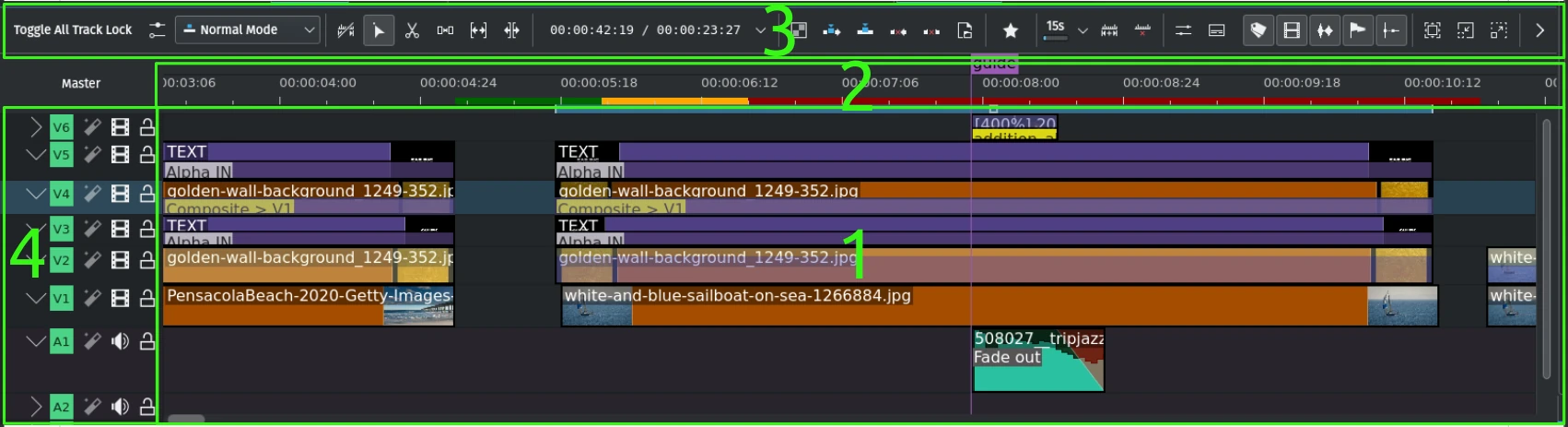
Áreas da linha do tempo
- 1:
Linha do tempo. Esta é a área onde você arrasta e solta seus clipes nas diversas faixas. Ela mostra os clipes com ou sem miniaturas, com ou sem a curva de frequência de áudio, com ou sem nomes de clipes e outras informações, transições e composições, bem como os marcadores, marcadores da linha do tempo e quadros-chave (se houver). Tudo isso pode ser ativado ou desativado na barra de status.
- 2:
Régua da linha do tempo. Esta área mostra a hora na notação hh:mm:ss:ff. Também mostra o fuso horário atual (se definido) e os fusos horários de renderização de pré-visualização, bem como seus respectivos status de renderização. Uma descrição mais detalhada pode ser encontrada mais abaixo aqui. Clicar com o botão esquerdo do mouse na régua da linha do tempo moverá a Linha do tempo e posicionará o cursor nessa posição. Para o menu de contexto (clique com o botão direito do mouse), consulte a descrição detalhada.
- 3:
Barra de ferramentas da linha do tempo - Esta é uma área importante onde as ferramentas para trabalhar com os clipes na linha do tempo são facilmente acessíveis. Sinta-se à vontade para ajustar a barra de ferramentas da linha do tempo para adequá-la ao seu fluxo de trabalho. Para obter detalhes sobre como fazer isso, consulte a seção sobre configuração da barra de ferramentas.
- 4:
Cabeçalho da faixa. Esta área exibe dados do cabeçalho da faixa, como tipo de faixa (V para vídeo, A para áudio), número da faixa, com ou sem efeitos, oculta ou silenciada, bloqueada ou desbloqueada e um nome opcional. A altura de cada faixa pode ser ajustada individualmente, assim como sua expansão ou recolhimento. Uma descrição mais detalhada pode ser encontrada mais abaixo aqui. Para o menu de contexto (clique com o botão direito), consulte a seção detalhada.
Linha do tempo
Barras de zoom
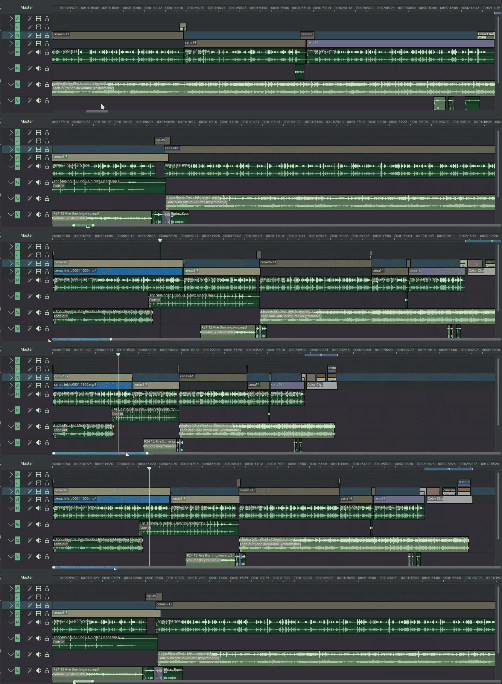
Além das barras de zoom disponíveis no monitor e nas barras de rolagem de quadros-chave, agora elas também estão disponíveis na linha do tempo. Você pode facilmente aumentar ou diminuir o zoom na linha do tempo arrastando as bordas da barra de rolagem. (barras de zoom verticais em breve.) Recomendamos reproduzir este vídeo em tela cheia.
Rolagem e Deslocamento
Rolando a linha do tempo
Arrastar a barra de zoom horizontal ou verticalmente com o Botão esquerdo do mouse.
Ou na linha do tempo, horizontalmente com Roda do mouse e verticalmente com Shift+Roda do mouse (você pode inverter esse comportamento em Configurações da linha do tempo).
Deslocar continuamente a linha do tempo
Você pode usar Ctrl+Botão esquerdo do mouse ou manter pressionado o Botão do meio do mouse e arrastar a linha do tempo para a esquerda ou para a direita.
Informações sobre a vinculação de teclas

As informações de atalhos de teclado foram adicionadas à esquerda, enquanto as informações do item de contexto foram movidas para a direita da Barra de status. Recomenda-se assistir a este vídeo em tela cheia.
Visuais da linha do tempo
A linha do tempo recebeu uma reformulação visual com mais marcadores da linha do tempo e cores de marcadores mais atraentes. Os marcadores da linha do tempo foram movidos para cima da régua da linha do tempo, enquanto as barras de pré-visualização e de zona foram movidas para baixo.
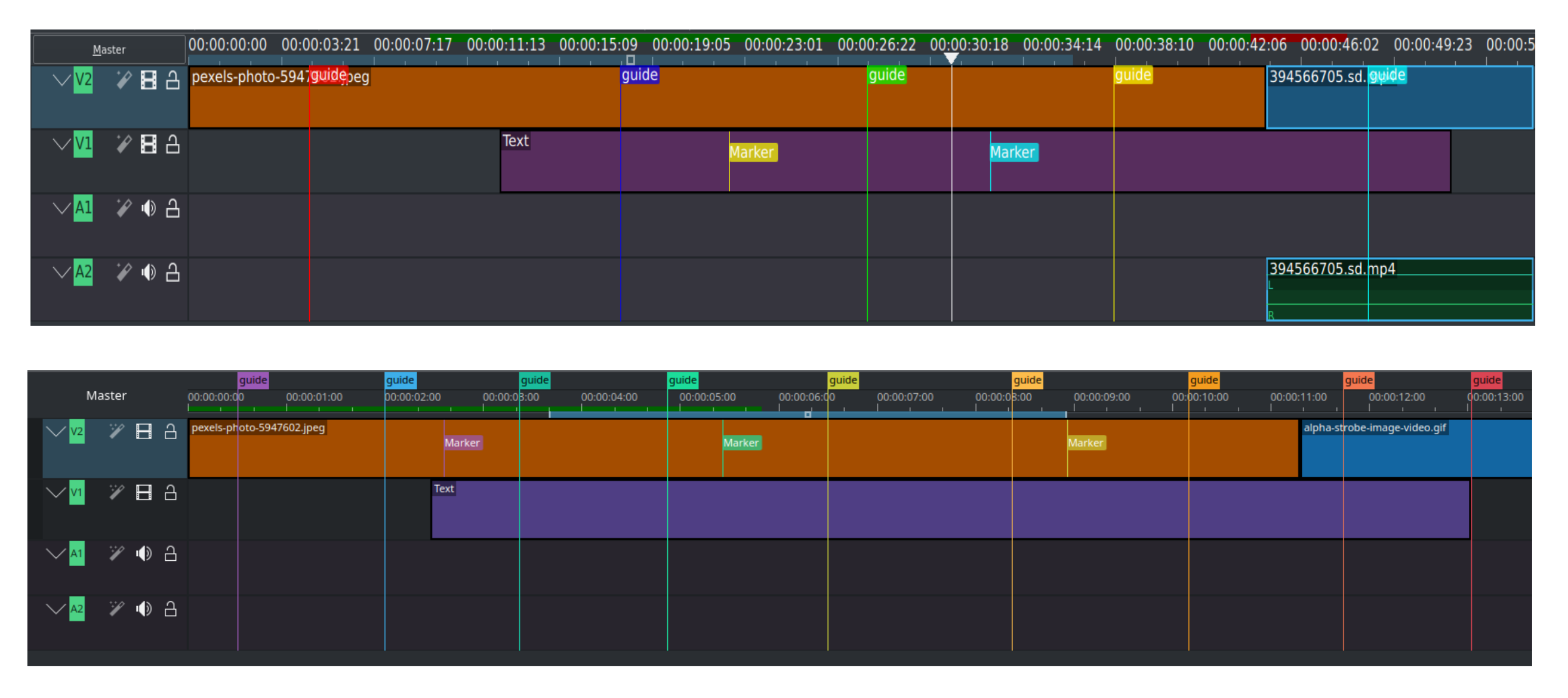
Antes (acima) e depois (abaixo)
Separar áudio/vídeo
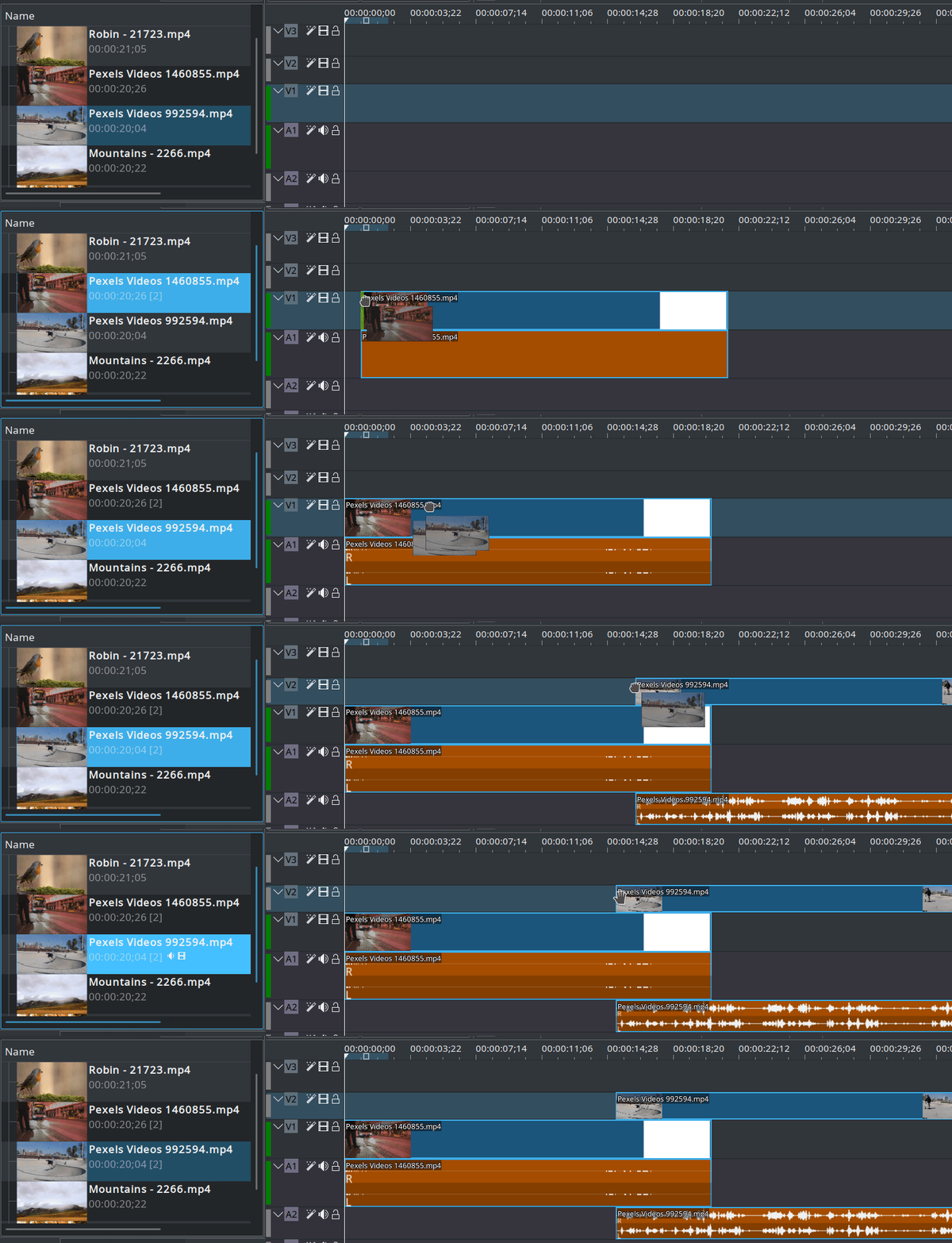
O funcionamento das faixas da linha do tempo mudou. Agora, cada faixa é de áudio ou vídeo e aceita apenas clipes de áudio e vídeo, respectivamente. Ao arrastar um clipe de áudio e vídeo da pasta de projetos para a linha do tempo, o clipe será dividido automaticamente: a parte de vídeo será colocada em uma faixa de vídeo e a parte de áudio em uma faixa de áudio.
A separação de áudio/vídeo é importante para implementar transições na mesma faixa.
Cursor da linha do tempo/Circuito de posição/Cursor de reprodução
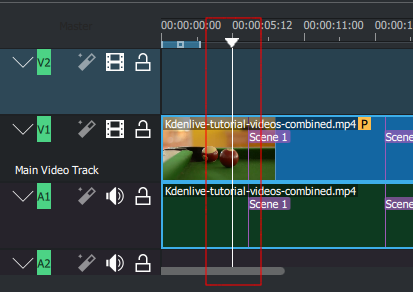
Isso indica a posição que estamos exibindo nos Monitores. Você pode rolar a posição arrastando o cursor da linha do tempo (também conhecido como cursor de posição ou cursor de reprodução).
É possível ativar um indicador de reprodução fixo e centralizado em Indicador de reprodução fixo e centralizado. Quando ativado, o indicador de reprodução permanece fixo no centro da visualização da linha do tempo enquanto o conteúdo da linha do tempo rola suavemente abaixo dele durante a reprodução, a busca e a navegação.
É possível ativar o retorno do cursor de reprodução à posição inicial da reprodução em na opção Retornar o cursor à posição inicial ao parar. Quando essa opção está ativada, o cursor de reprodução volta para a posição onde a reprodução começou assim que ela é interrompida. Isso é útil para visualizar uma seção específica do projeto sem perder a referência de onde você estava na linha do tempo.
Navegação por teclado
Agora você tem a possibilidade de mover clipes e composições com o teclado. Para isso, selecione um clipe na linha do tempo e use a função Pegar item atual no menu ou use o atalho padrão Shift+G.
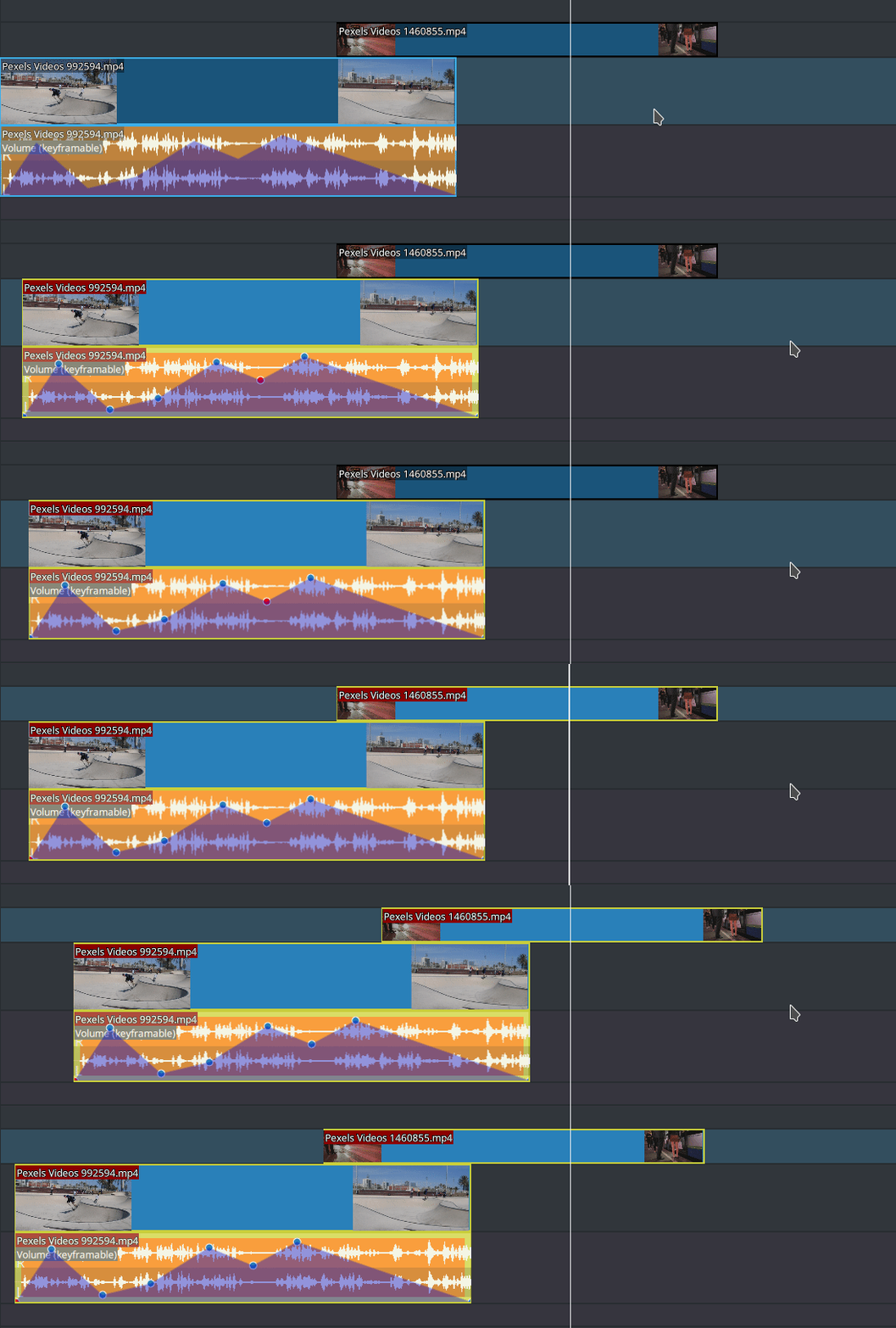
Em seguida, você pode mover o item com as teclas de seta.
Os quadros-chave também podem ser movidos individualmente. Basta clicar em um quadro-chave na linha do tempo e movê-lo para a esquerda ou para a direita, alterar seu valor com + e -. Use Alt+seta para ir para outro quadro-chave.
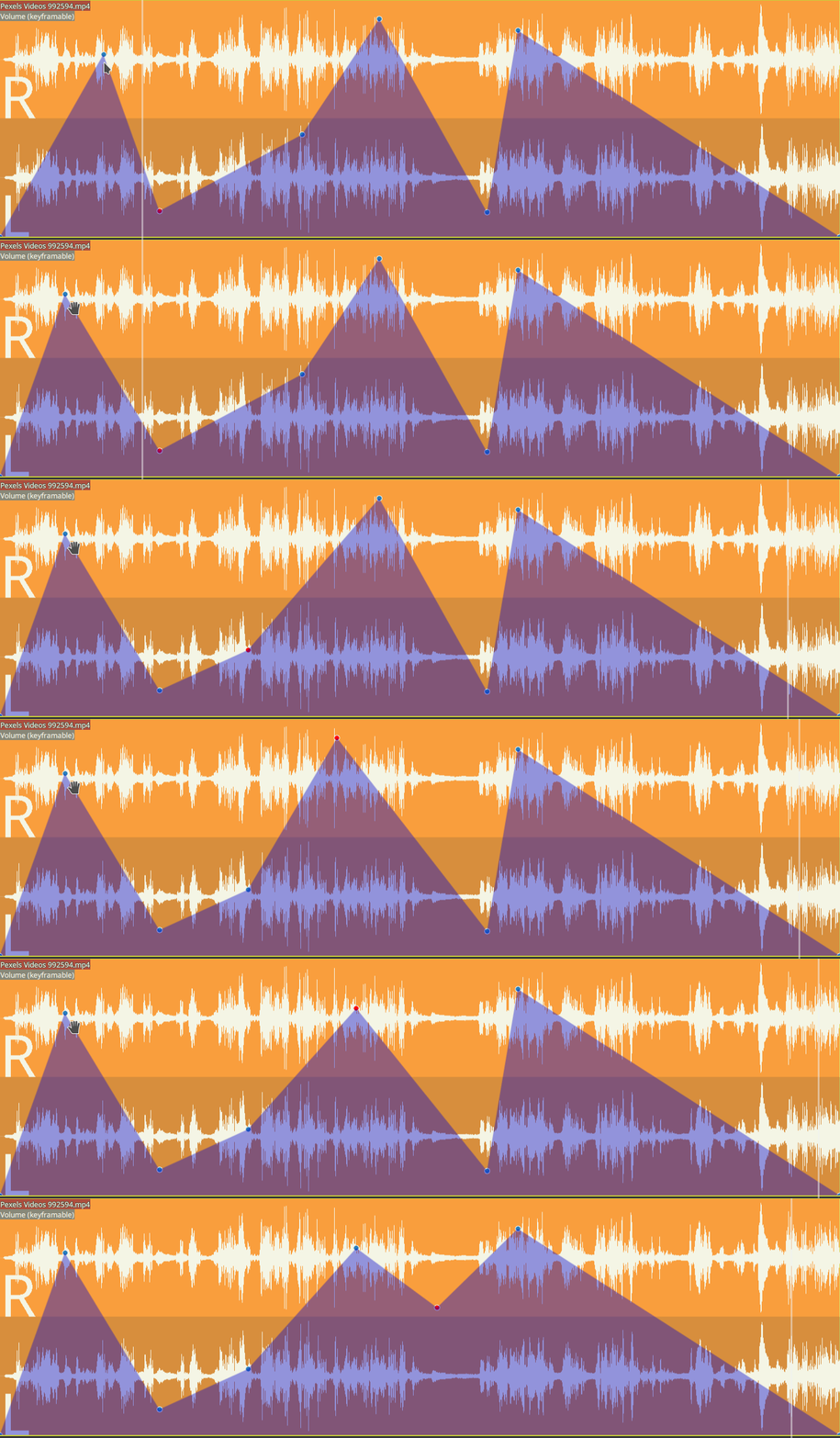
Manipulação do quadro-chave
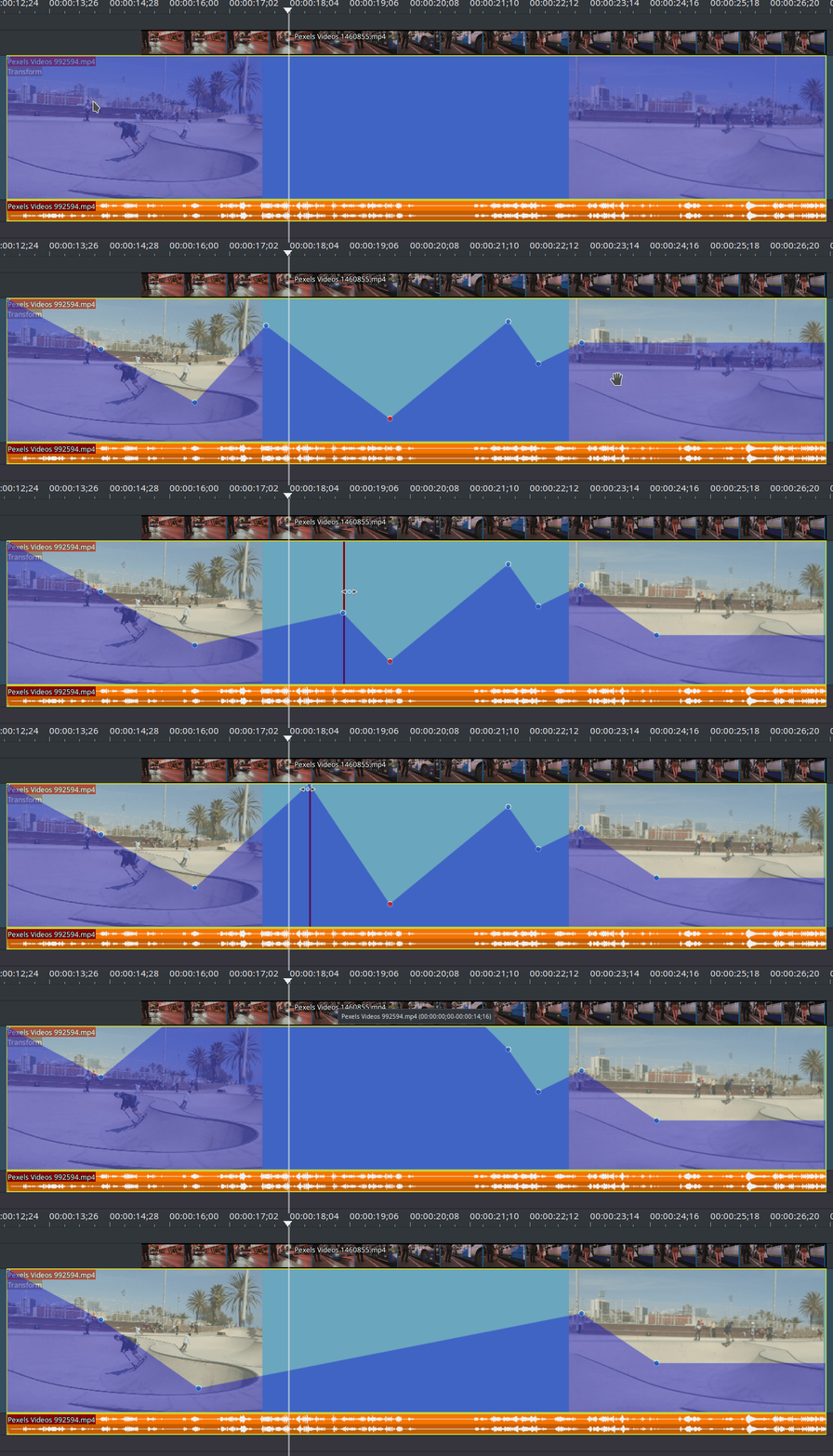
Adicione um novo quadro-chave clicando duas vezes na linha do tempo.
Você pode mover um quadro-chave sem alterar seu valor usando a linha vertical que aparece quando você está acima ou abaixo de um quadro-chave.
Remova um quadro-chave arrastando-o muito acima ou abaixo dos limites do clipe.
Desativar/ativar a pilha de efeitos de um clipe
A pilha de clipes pode ser ativada/desativada clicando no efeito.
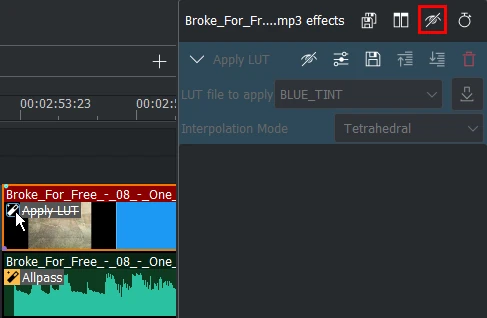
A pilha de efeitos do Kdenlive é desabilitada ao clicar no efeito de um clipe
Desabilitando clipes individuais
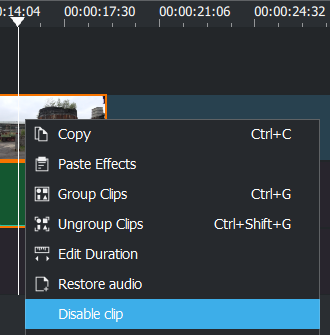
É possível desativar clipes individuais enquanto eles ainda estão na linha do tempo, mas sem áudio e sem vídeo (funciona para todos os tipos de clipe). Clique com o botão direito do mouse no clipe e escolha Desativar clipe ou Ativar clipe.
Alternar entre abas de sequência
Com os seguintes atalhos de teclado, você pode alternar entre as abas de sequência:
Vai para a próxima sequência: kbd:Ctrl+Tab
Vai para a sequência anterior Ctrl+Shift+Tab
Régua da linha do tempo
A régua da linha do tempo mostra as informações do código de tempo na notação hh:mm:ss:ff (padrão) ou em quadros. Ela exibe a zona da linha do tempo atualmente definida (1) e a zona de renderização de pré-visualização (2) e seu respectivo status de renderização (vermelho: ainda não renderizado; amarelo: sendo renderizado; verde: concluído).

A zona da linha do tempo pode ser movida arrastando o quadrado no meio e redimensionada arrastando a borda esquerda ou direita, ou posicionando o indicador de reprodução na linha do tempo e pressionando I ou O para definir os pontos de entrada e saída, respectivamente. Para obter informações mais detalhadas sobre a renderização da pré-visualização, consulte esta seção da documentação.
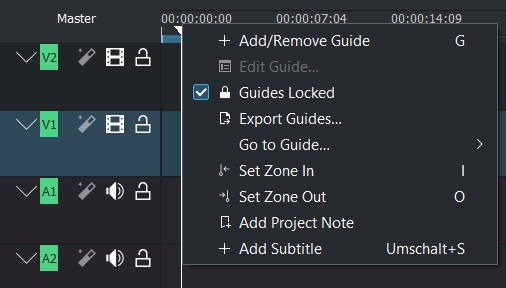
Clicar com o botão direito do mouse na régua da linha do tempo abre o menu de contexto e permite que você:
Barra de ferramentas da linha do tempo
A barra de ferramentas da linha do tempo controla vários aspectos do editor. Ela pode ser configurada para se adequar ao seu fluxo de trabalho (consulte Configurando as barras de ferramentas para obter mais detalhes).

Esta é uma breve visão geral das principais seções da barra de ferramentas. Uma descrição mais detalhada pode ser encontrada na seção Barra de ferramentas da linha do tempo desta documentação.
- 1:
Ativa a composição de faixas e a alternância entre a visualização dividida de áudio e vídeo (consulte Alternar entre áudio mixado ou dividido).
- 2:
Seleciona o modo de edição: Normal, Sobrescrever, Inserir (consulte Composição de faixas)
- 3:
Ferramentas de edição: Ferramenta de seleção, Ferramenta de navalha, Ferramenta de espaçamento, Ferramenta de deslizamento, Ferramenta de ondulação (consulte Ferramentas de edição da linha do tempo)
- 4:
Ferramentas de clipe e zona: Mixar clipes, Inserir zona de clipe na linha do tempo, Sobrescrever zona de clipe na linha do tempo, Extrair zona da linha do tempo, Levantar zona da linha do tempo, Expandir clipe (veja também Edição de 3 pontos)
- 5:
Ferramentas de renderização prévia - Iniciar/Parar renderização, Abrir a janela de opções de renderização prévia, Adicionar zona de renderização prévia, Excluir todas as zonas de renderização prévia
- 6:
Alterna o widget do mixer de áudio
- 7:
Ícones da barra de status (em substituição à barra de status, que pode ser desativada no menu Exibir)*
* Observe que esta é uma versão personalizada da barra de ferramentas da linha do tempo e a seção nº 7 não faz parte da barra de ferramentas padrão
Faixas
A linha do tempo é composta por faixas. Existem dois tipos de faixas: áudio e vídeo. O número de faixas é definido ao criar um novo projeto nas configurações do projeto. Adicionar um clipe à linha do tempo pode ser feito arrastando-o da cesta do projeto ou dos Monitores.
Cabeçalho da faixa
Esta área mostra algumas opções da faixa:
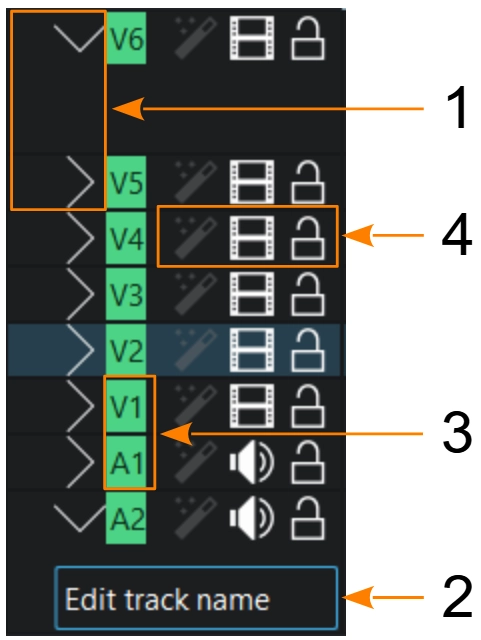
- 1:
 Expande/recolhe a faixa. Shift+BEM para expandir/recolher todas as faixas do mesmo tipo.
- 2:
Nome da faixa. Clique para inserir ou alterar o nome da faixa.
- 3:
Tipo de faixa e número da faixa
- 4:
Ícones de controle de faixa. Use-os para:
Bloquear a faixa com
 , que impedirá a adição, remoção ou movimentação de clipes na linha do tempo;
Silenciar a faixa
 (somente faixas de áudio) Ctrl+Shift+H
Ocultar vídeo
 desta faixa Ctrl+Shift+H; e,
Ativar/Desativar efeitos de faixa
 permite ativar ou desativar os efeitos aplicados à faixa.
seta para cima/para baixo leva à próxima faixa
Menu de clique com o botão direito na trilha
Trilha de vídeo
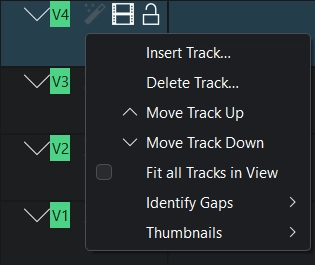
Inserir trilha — consulte Adicionando faixas para mais detalhes.
Excluir trilha — consulte Excluindo faixas para mais detalhes.
Mover trilha para cima ou Mover trilha para baixo — consulte Reordenar trilhas para mais detalhes.
Encaixar todas as trilhas na visualização — consulte Ajuste as faixas para visualizar a altura para mais detalhes.
Identificar trilha — consulte Identificar lacunas na linha do tempo para mais detalhes.
Em Miniaturas, você pode exibir o Quadro de entrada, os Quadros de entrada/saída, Todos os quadros ou Nenhuma miniatura (para saber como alterar as cores, consulte Configurar cores do clipe).
Trilha de áudio
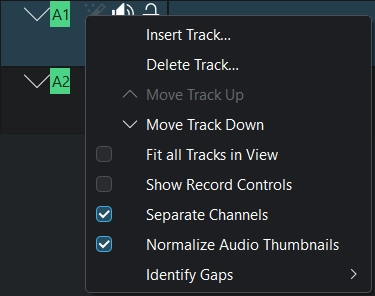
Inserir trilha — consulte Adicionando faixas para mais detalhes.
Excluir trilha — consulte Excluindo faixas para mais detalhes.
Mover trilha para cima ou Mover trilha para baixo — consulte Reordenar trilhas para mais detalhes.
Encaixar todas as trilhas na visualização — consulte Ajuste as faixas para visualizar a altura para mais detalhes.
Mostrar controles de gravação para gravar áudio diretamente na faixa. Mais detalhes em Gravação de áudio.
Canais separados para visualizar cada canal de uma faixa de áudio (ex.: estéreo, 5.1)
Normalizar miniaturas de áudio maximiza o pico do nível de áudio para -3dB.
Identificar trilha — consulte Identificar lacunas na linha do tempo para mais detalhes.
Adicionando faixas
Para adicionar uma faixa, clique com o botão direito do mouse em qualquer lugar na área do cabeçalho da faixa. Na janela Adicionar faixa, especifique o tipo de faixa, a localização e a quantidade que deseja inserir.
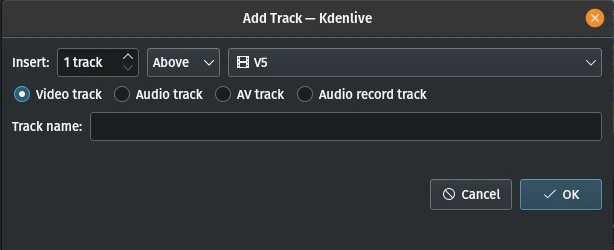
Você pode especificar o número de faixas para um novo projeto em na aba Padrões do projeto.
Reordenar trilhas
As trilhas só podem ser reordenadas entre trilhas do mesmo tipo (áudio ou vídeo). Para reordenar as trilhas, clique com o botão direito em qualquer lugar da área do cabeçalho da trilha e selecione Mover trilha para cima ou Mover trilha para baixo. Você pode desfazer a reordenação usando Ctrl+Z ou .
Clipes agrupados são mantidos juntos ao reorganizar as trilhas.
As composições anexadas a um clipe serão movidas juntamente com o clipe, mas suas configurações serão alteradas para automático. Se um clipe tiver sido definido como automático ou plano de fundo, ele permanecerá inalterado.
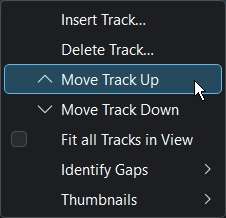
Reordenar trilhas: Use Mover trilha para cima ou Mover trilha para baixo
Você ainda pode combinar e dividir trilhas usando estas funções na barra de ferramentas da linha do tempo.
Excluindo faixas
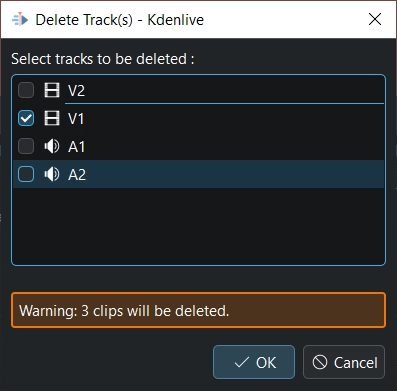
Para excluir uma trilha, clique com o botão direito em qualquer lugar da área do cabeçalho da trilha. Na janela de diálogo Excluir trilha, selecione as trilhas que deseja excluir. O Kdenlive avisa se houver clipes na trilha a ser excluída. Você ainda pode excluir a trilha e todos os seus clipes ou cancelar a operação.
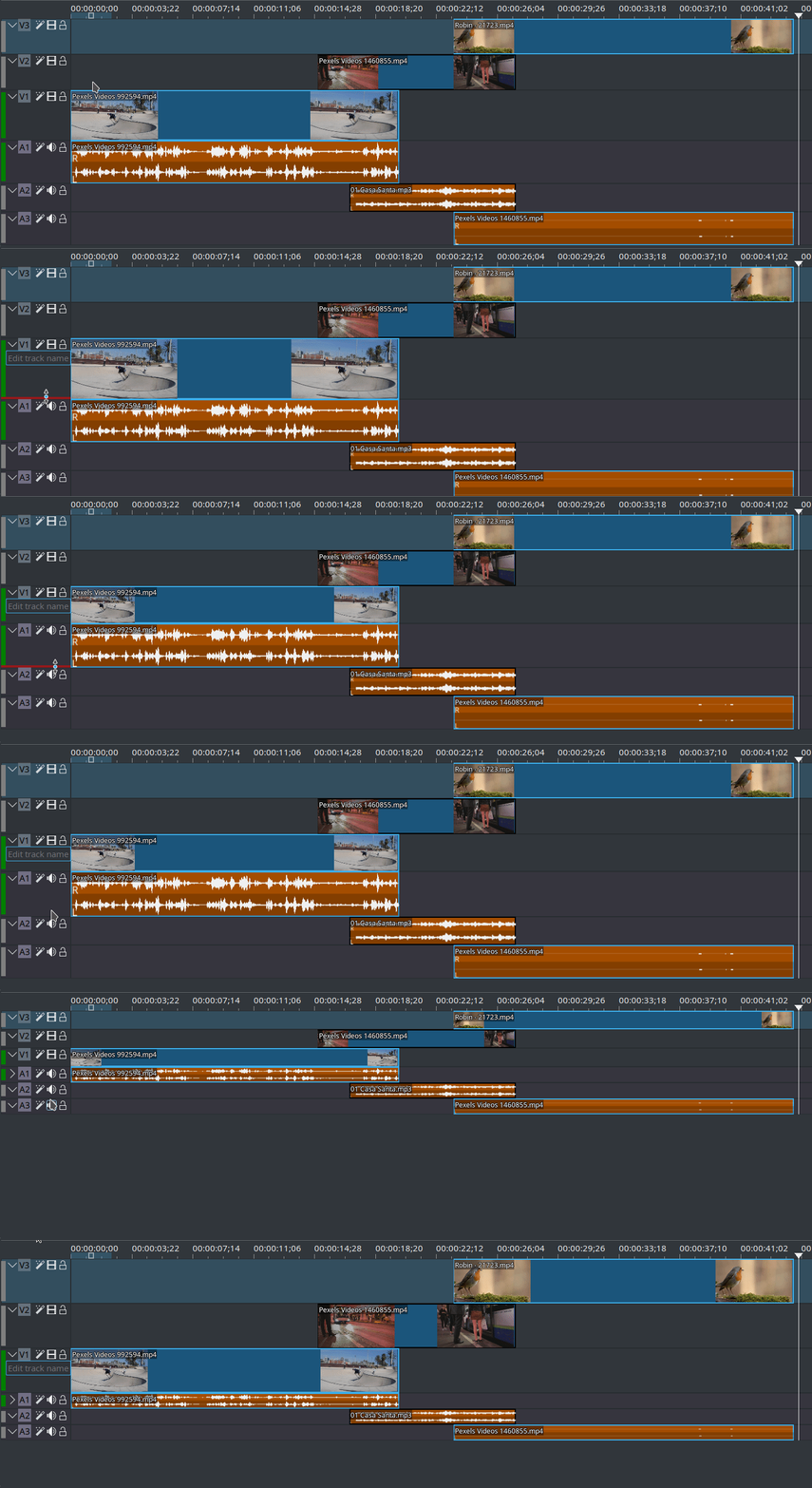
Redimensionado faixas
As faixas podem ser redimensionadas individualmente. Mantendo pressionada a tecla Shift, todas as faixas de vídeo ou áudio terão sua altura alterada simultaneamente.
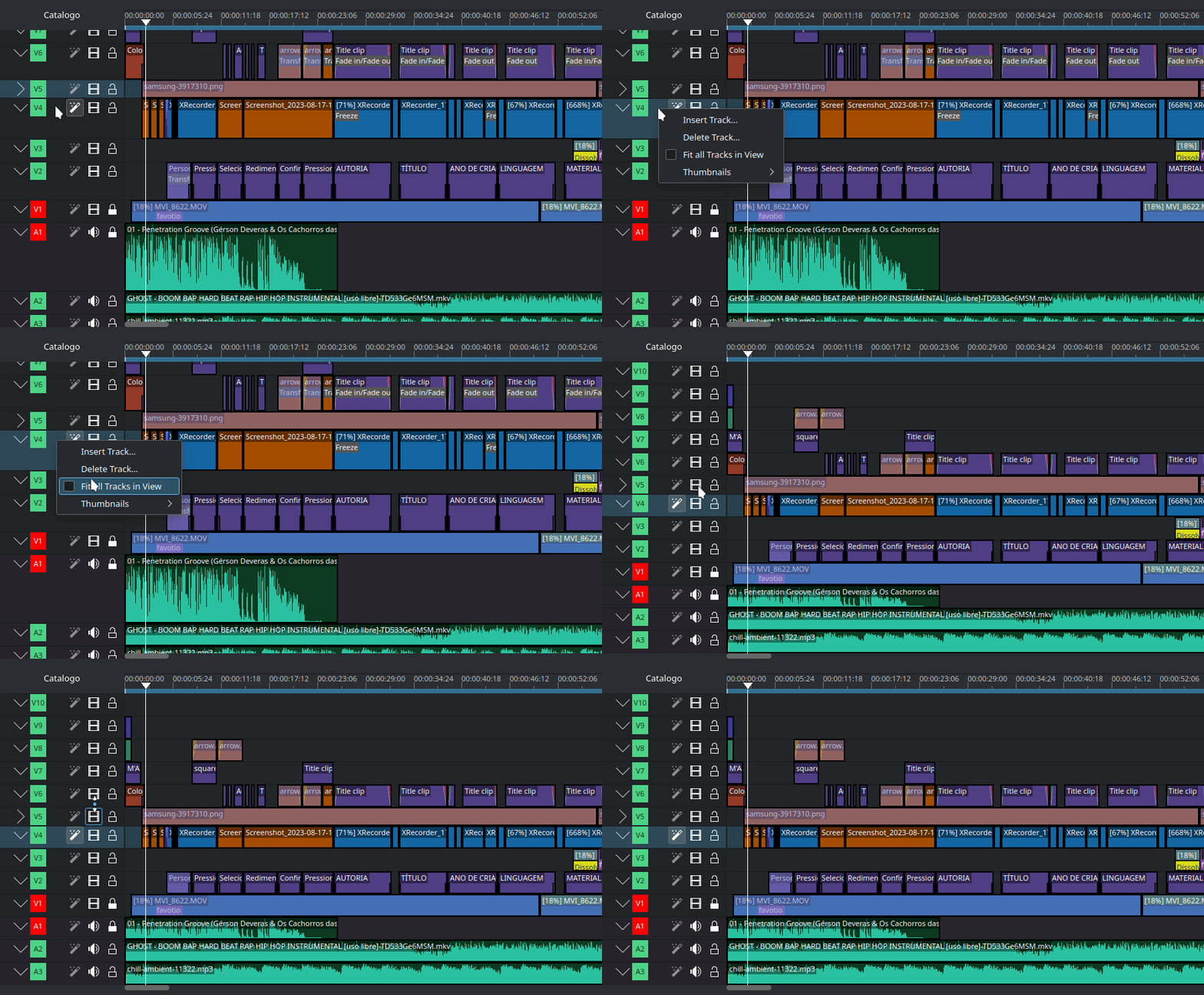
Ajuste as faixas para visualizar a altura
A altura de todas as faixas pode ser ajustada de acordo com a altura da visualização da linha do tempo.
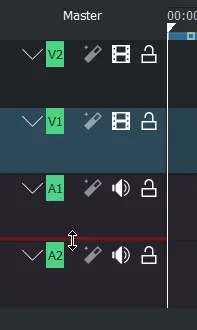
Restaurar faixa para o padrão
Shift+duplo-clique no divisor da faixa redefine a faixa para sua altura padrão.
Alternar entre áudio mixado ou dividido
Alternar ao vivo entre dois modos de layout diferentes (Mixado ou Dividido).

Reprodução em loop contínuo
Desative a opção Pausar reprodução ao procurar nas configurações de Configurar linha do tempo ().
Cria uma linha do tempo com a duração que você deseja para o loop.
Zona do loop (Ctrl+Shift+Espaço)