Monitor do projeto
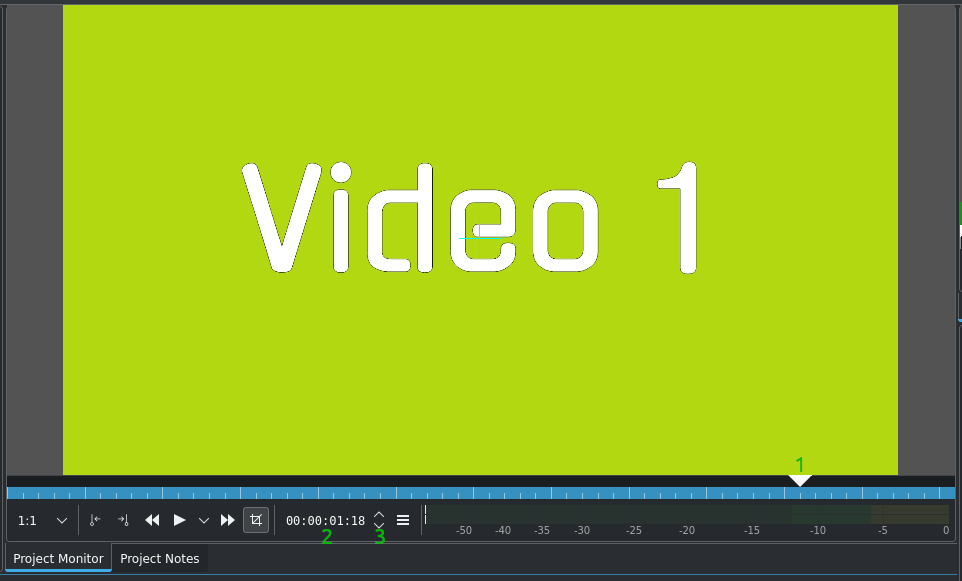
Elementos do monitor do projeto
O monitor do projeto exibe a timeline do seu projeto - ou seja, a versão editada do seu vídeo. Ele possui as mesmas funções e opções que o Monitor do clipe, exceto pelo ícone  , que ativa ou desativa o Modo de edição.
Para obter mais detalhes sobre os ícones na barra de ferramentas do monitor, consulte esta seção do manual.
Controles do monitor do projeto
O cursor de posição mostra a localização atual no projeto em relação ao projeto inteiro. Você pode clicar e arrastar para mover a posição no projeto.
O controle de código de tempo. Você pode digitar um código de tempo aqui e pressionar Enter para levar o cursor de reprodução para um ponto exato.
Setas de controle de código de tempo. Você pode mover o monitor do projeto um quadro por vez com elas. Como alternativa, você pode usar as teclas esquerda e direita (setas do teclado).
Menu hambúrguer
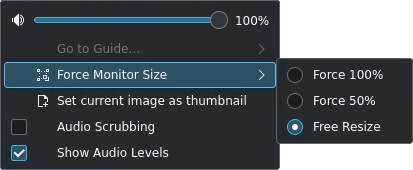
Opções do monitor do projeto
Volume - Defina o volume de reprodução do monitor do projeto. Isso não afeta a configuração de volume principal.
Ir para o marcador da linha do tempo - Se marcadores da linha do tempo estiverem definidos, a lista de marcadores da linha do tempo será exibida e selecionar um posicionará o playhead no código de tempo do guia.
Forçar tamanho do monitor - Você pode forçar o monitor do projeto a exibir o vídeo em 100% (tamanho original), 50% ou ajustá-lo ao tamanho do widget do monitor do projeto.
Definir imagem atual como miniatura - Captura uma imagem do quadro atual e a utiliza como miniatura do clipe.
Reprodução de áudio - Se ativada, a faixa de áudio é reproduzida enquanto você navega pela linha do tempo. Você pode desativar essa função para melhorar o desempenho da reprodução ou se o ruído for incômodo.
Mostrar níveis de áudio - Se ativado, exibe a curva de frequência do áudio principal no monitor de projeto.
Criando zonas
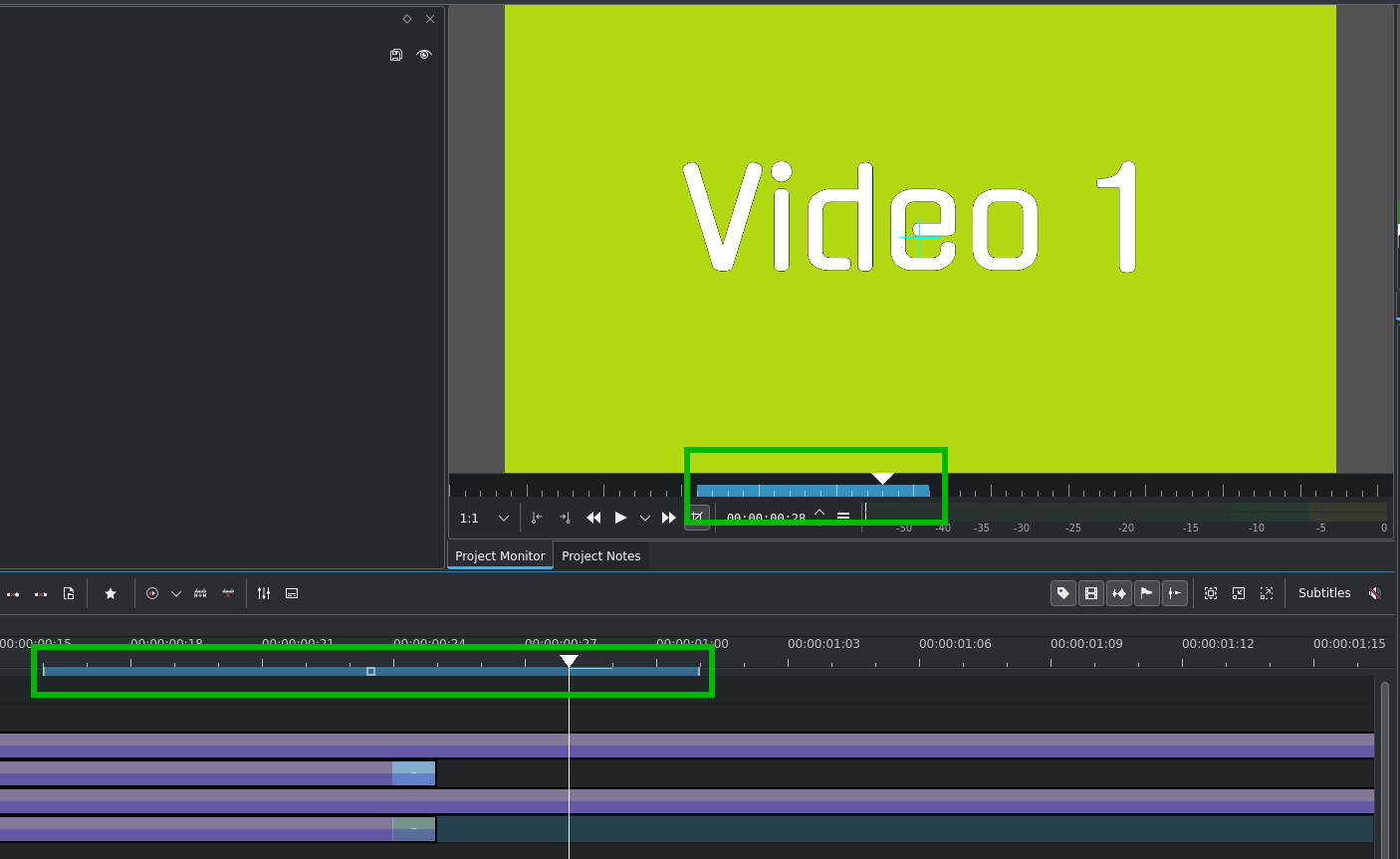
Zona do monitor do projeto
Você pode usar as teclas I e O ou os ícones  e
 para criar uma zona no monitor do projeto da mesma forma que cria zonas no monitor do clipe, com a importante exceção de que a zona definida no monitor do projeto também define a zona na timeline. A zona será indicada por uma barra colorida tanto na timeline quanto abaixo do monitor do projeto.
Você pode configurar o Kdenlive para renderizar apenas a zona selecionada - veja Zona selecionada.
Menu do clique direito
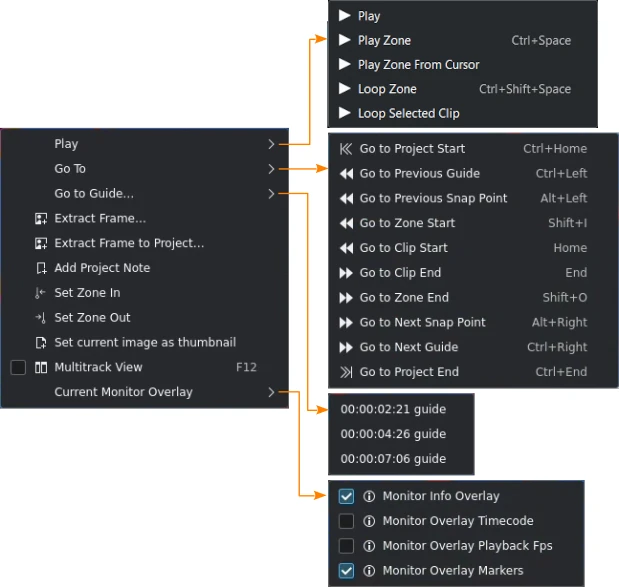
Opções do menu de contexto do monitor do projeto
Esses são os itens de menu disponíveis ao clicar com o botão direito do mouse no monitor do projeto. Essas ações afetam o clipe atualmente selecionado na Linha do tempo. Itens de menu semelhantes estão disponíveis no menu de contexto do Monitor do clipe. No entanto, os itens de menu do monitor de clipes afetam o clipe atualmente selecionado na cesta do projeto.
Item |
Atalho |
Descrição |
|---|---|---|
Reproduzir |
Espaço ou clique no monitor |
Reproduz o clip atualmente selecionado na project bin. (Desative a reprodução ao clicar nas configurações) |
Reproduzir zona |
Ctrl+Espaço |
Reproduz a zone atual e para |
Repetir zona |
Ctrl+Shift+Espaço |
Reproduz a zone atual em loop contínuo |
Reproduzir zona a partir do sensor |
||
Repetir clipe selecionado |
Reproduz o clip selecionado em loop contínuo |
|
Ir para início do projeto |
Ctrl+Home |
Vai para o início do vídeo |
Ir para o guia anterior |
Ctrl+Esquerdo |
Vai para o Timeline Marker (former Guide) anterior |
Ir para ponto de alinhamento automático anterior |
Alt+Esquerdo |
Move o playhead para o snap point anterior |
Ir para inicio da zona |
Shift+I |
Vai para o início da zone |
Ir para inicio do clipe |
Home |
Move o cursor de reprodução do clipe para o início do clipe |
Ir para final do clipe |
End |
Move o cursor de reprodução do clipe para o final do clipe |
Ir para final da zona |
Shift+O |
Vai para o fim da zone |
Ir para próximo ponto de alinhamento automático |
Alt+Direito |
Move o playhead para o próximo snap point |
Ir para a próxima guia |
Ctrl+Direito |
Vai para o próximo Timeline Marker (former Guide) |
Ir para final do projeto |
Ctrl+End |
Vai para o final do vídeo |
Ir para a guia… |
O item de menu exibe uma lista de marcadores da linha do tempo existentes para seleção. Quando uma é selecionada, o cursor de reprodução se move para essa guia. |
|
Extrair quadro |
Abre a janela Salvar Imagem para salvar o quadro atual como um arquivo de imagem (o padrão é |
|
Extrair quadro para projeto |
Semelhante a Extrair quadro, mas, adicionalmente, o arquivo de imagem é importado para a cesta do projeto |
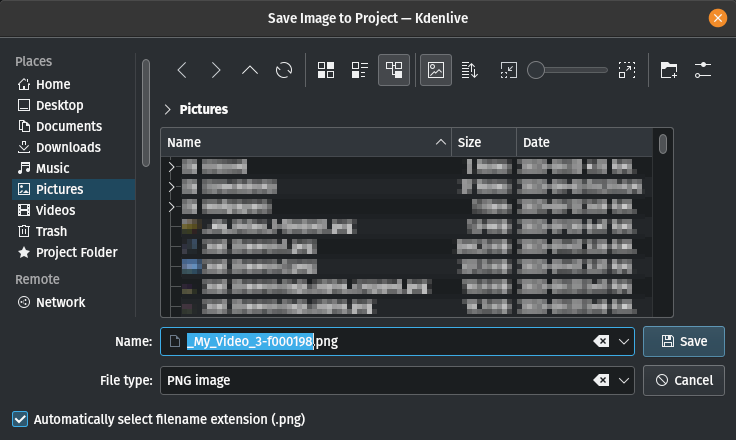
Diálogo para salvar imagem para extrair quadros
Adicionar nota de projeto |
Abre o widget Notas do projeto e adiciona um hiperlink ao quadro atual do clipe. Você pode inserir mais texto para descrever a cena. |
|
Definir entrada da zona |
I |
|
Definir saída da zona |
O |
|
Definir imagem atual como miniatura |
Usa o quadro atual como miniatura do clipe na cesta do projeto |
|
Visualização multifaixa |
F12 |
Alterna a área de monitoramento do projeto para a visualização Visualização multifaixa. Todas as faixas ativas serão exibidas. Para mais detalhes sobre como usar isso na edição, consulte o capítulo Ferramenta multicâmera. |
Sobreposição do monitor atual |
Abre um menu suspenso com as várias sobreposições de monitor disponíveis |
|
Sobreposição das informações do monitor |
Ativa ou desativa todas as sobreposições do monitor |
|
Código de tempo da sobreposição do monitor |
Ativa ou desativa a exibição do código de tempo |
|
Monitorar sobreposição de reprodução em FPS |
Ativa ou desativa a exibição de quadros por segundo (fps) |
|
Marcadores de sobreposição do monitor |
Ativa ou desativa a exibição das linhas de marcação e miniaturas |
Visualização multifaixa
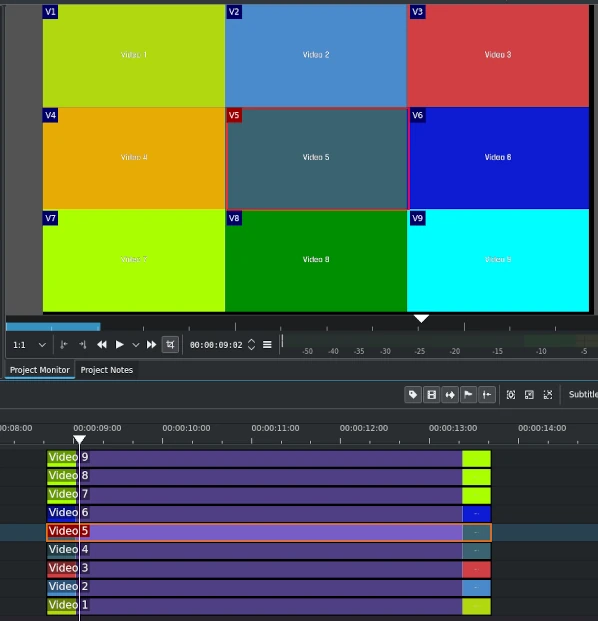
Selecionar esta opção permite visualizar todas as faixas de vídeo simultaneamente em tela dividida no monitor de projeto. O Kdenlive inicia com a faixa de vídeo nº 1 no canto superior esquerdo e exibe as outras faixas sequencialmente. As faixas ocultas não são exibidas.
Para obter mais detalhes sobre como usar isso na edição, consulte o capítulo Ferramenta multicâmera.