Renderização
A janela de renderização é aberta selecionando  Renderizar… no , ou pelo atalho de teclado padrão Ctrl+Enter.
Janela de renderização
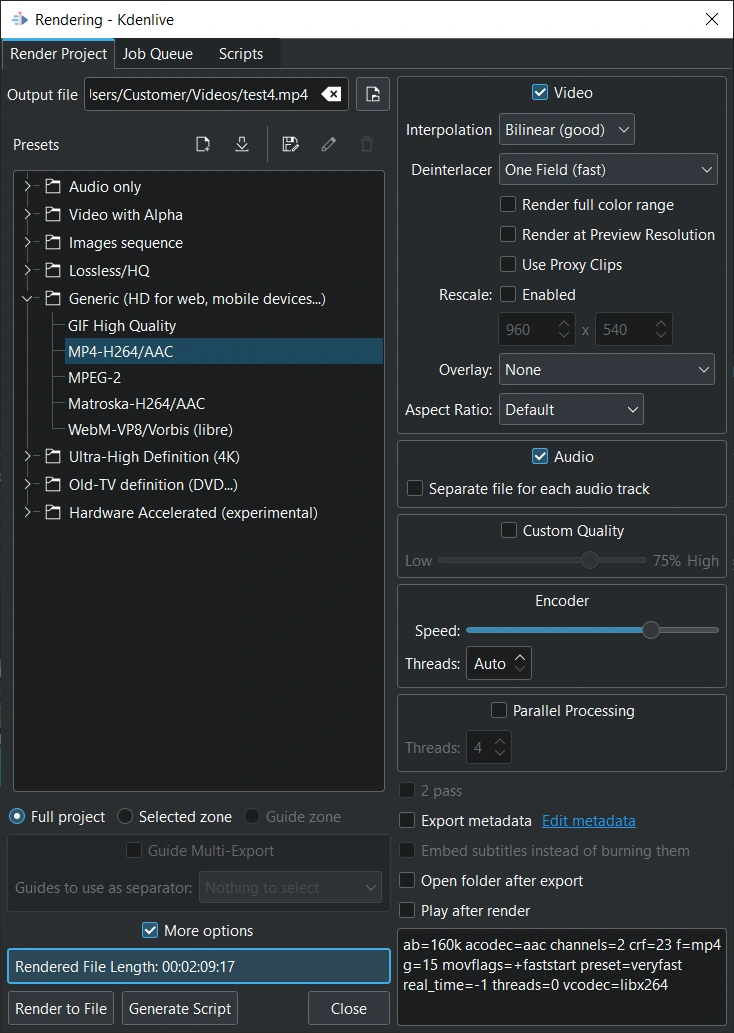
Janela de renderização
Arquivo de saída - Insira o local no seu sistema de arquivos onde o arquivo de vídeo será armazenado.
 Criar nova predefinição - Abre a janela para criar uma nova predefinição com base na predefinição selecionada.
 Baixar novas predefinições de renderização - Abre uma janela exibindo as predefinições criadas pelo usuário disponíveis para download na Loja KDE
 Salvar Predefinição Atual como Nova predefinição personalizada - Copia a predefinição selecionada e abre a janela para modificar esta predefinição (será salva com um novo nome)
 Editar predefinição - Abre a janela para modificar a predefinição (disponível apenas para predefinições personalizadas ou baixadas)
 - Exclui predefinição (somente para predefinições personalizadas ou baixadas)
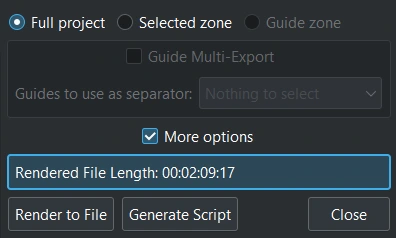
Janela de renderização
Projeto completo - Renderiza o projeto inteiro (padrão)
Zona selecionada - Renderiza apenas a zona definida na linha do tempo
Zona do marcador - Renderiza apenas a zona definida por dois marcadores da linha do tempo selecionados
Exportação múltipla de marcadores - Renderiza arquivos individuais para as zonas definidas pelos marcadores da linha do tempo
Mais opções - Expande a janela para exibir opções adicionais (avançadas)
Comprimento do arquivo renderizado - O comprimento da seleção do projeto no momento da renderização
Renderizar para arquivo - Clique para iniciar a renderização e a criação do arquivo
Gerar script - Clique para gerar um script para processamento posterior (em lote)
Categorias de predefinições de renderização
O Kdenlive oferece várias predefinições de renderização diferentes para escolher. Elas estão agrupadas em categorias.
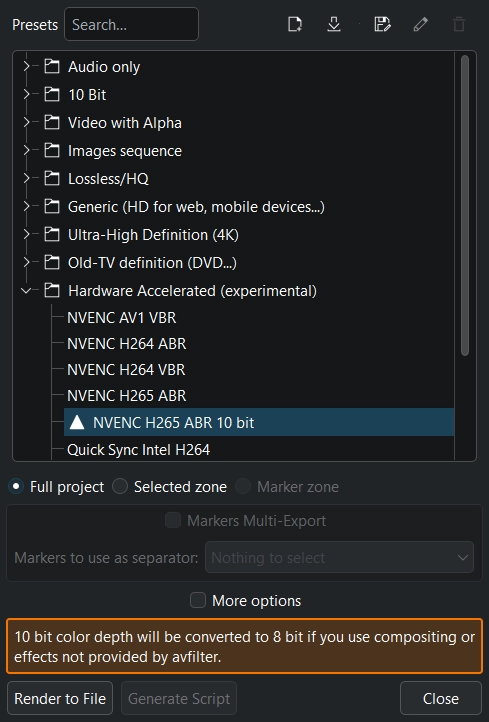
Predefinições/Perfis de renderização do Kdenlive
Somente áudio - AC3, ALAC, FLAC, MP3, OGG, WAV
10 Bit [3] - AV1, DNxHR-HQ, ProRes 422, ProRes 444, ProRes HQ, SVT-AV1, x261-high10, x265-main10
Vídeo com alfa - Alpha MOV, Alpha VP8, Alpha VP9, Ut Video
Sequência de imagens - BMP, DPX, GIF, JPEG, PNG, PPM, TGA, TIFF, webp
Sem perdas/HQ - FFV1 (ffva+flac), H.264 (libx264+aac), HuffYUV (huffyuv+flac), Ut Video (utvideo+pcm_s24le)
Genérico (HD para web, dispositivos móveis…) - GIF de Alta Qualidade, MP4-H264/AAC, MPEG-2, WebM-VP8/Vorbis (libre)
Definição Ultra-High (4K) - MP4-H265 (HEVC), WebM-AV1/Opus (libre), WebM-VP9/Opus (libre)
Definição de TV antiga (DVD…) - MPEG4-ASP/MP3 (compatível com DivX), VOB (DVD), Windows Media Player
Acelerado por Hardware (experimental) - NVENC AV1 VR, NVENC H264 ABR, NVENC H264 VBR, NVENC H265 ABR, NVENC H265 ABR 10 bit [3], VAAPI AMD H264, VAAPI Intel H264, VideoToolbox H264 ABR, VideoToolbox H265 ABR
Clique em para baixar mais predefinições criadas por usuários do Kdenlive. Para mais detalhes sobre como criar suas próprias predefinições, consulte a seção Perfis de projeto da documentação.
Consulte também a seção Parâmetro de perfil de renderização para obter mais detalhes sobre as várias configurações nas predefinições.
Projeto completo
O botão de opção Projeto completo está selecionado por padrão. O Kdenlive renderiza do início do primeiro clipe até o final do último clipe na linha do tempo.
Zona selecionada
Com o botão de opção da Zona selecionada selecionado, o Kdenlive renderizará apenas a parte do projeto que possui uma zona selecionada. Veja Monitores.
Zona do marcador
O botão de opção Zona do marcador utiliza Marcadores da linha do tempo para definir uma região do projeto que será renderizada. Para mais detalhes, consulte a seção Usando marcadores da linha do tempo na renderização da documentação.
Multi-exportação de marcadores
O botão de opção Multi-exportação de marcadores usa categorias de Marcadores da linha do tempo para serem renderizadas. Para mais detalhes, consulte a seção Usar marcadores para exportação múltipla da documentação.
Mais opções
Vídeo
Marque esta caixa para obter uma faixa de vídeo no arquivo renderizado.
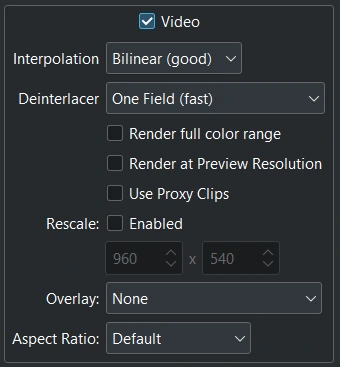
Opções de renderização para vídeo
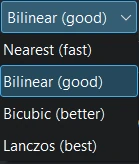
Interpolação
Interpolação - Permite definir o método de interpolação padrão para operações de escala na renderização.
Interpolação por vizinho mais próximo: Nítida, mas com alto grau de aliasing.
Interpolação bilinear: Rápida e de baixa qualidade. Reduz o contraste.
Interpolação bicúbica: mais lenta que a bilinear, mas com melhores resultados.
Interpolação de Lanczos: Oferece o melhor resultado para escalonamento
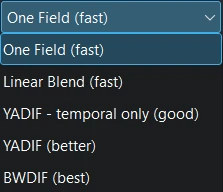
Desentrelaçamento
Desentrelaçamento - Permite definir um método de algoritmo de desentrelaçamento diferente para imagens entrelaçadas durante a renderização
Um campo: Renderiza apenas um campo, de forma que o resultado renderizado tenha metade do tamanho.
Mistura linear: renderiza cada metade da imagem como uma imagem completa com interpolação linear: em vez de renderizar cada linha duas vezes, a linha 2 é criada como a média das linhas 1 e 3, e assim por diante.
YADIF - somente temporal: Modo de verificação de campos. Ignora a verificação de entrelaçamento espacial.
YADIF: (Yet Another DeInterlacing Filter) Ele verifica os pixels dos quadros anterior, atual e seguinte para recriar o campo perdido por meio de algum método adaptativo local (interpolação direcionada por borda) e usa verificação espacial para evitar a maioria dos artefatos.
BWDIF (Bob Weaver Deentrelacing Filter): desentrelaçamento adaptativo ao movimento baseado em yadif com o uso de algoritmos de interpolação cúbica e w3fdif.
Renderizar intervalo completo de cor - Marque esta caixa se precisar de cores de 10 bits em vez de 8 bits. Observe que isso (ainda) não funciona com efeitos.
Renderizar na resolução de pré-visualização - Marque esta caixa se quiser usar a mesma resolução definida no monitor de projeto. Útil para renderizações rápidas para verificar ou confirmar algo.
Usar clipes proxy - Marque esta caixa se desejar usar clipes proxy para renderização. Útil para renderizações rápidas para verificar ou confirmar algo.
Redimensionar - Selecione esta opção se desejar que o vídeo renderizado tenha uma resolução diferente da definida nas configurações do projeto. Útil para renderizações rápidas para verificar ou confirmar configurações.
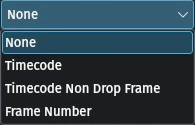
Renderizar sobreposição
Renderizar sobreposição - Esta opção sobrepõe um código de tempo ou contagem de quadros ao vídeo renderizado. A sobreposição será aplicada em todo o projeto renderizado. Como alternativa, você pode usar o efeito Texto dinâmico para sobrepor regiões selecionadas do vídeo.
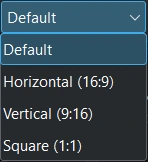
Proporção
Proporção - Com esta opção, você pode escolher a proporção de tela desejada para o vídeo renderizado. Ela repassa a seleção para o perfil de renderização, recortando o vídeo na linha do tempo para a proporção de tela desejada.
Áudio
Marque esta caixa para incluir faixas de áudio no arquivo renderizado.

Opções de renderização para áudio
Arquivo separado para cada faixa de áudio - Por padrão, o Kdenlive cria uma faixa de áudio estéreo. Use esta opção se desejar várias faixas de áudio (por exemplo, para diferentes idiomas ou comentários) que possam ser selecionadas no software de reprodução. Utilize um software de terceiros para juntar os arquivos de vídeo e áudio.
Qualidade personalizada

Opções de renderização para qualidade personalizada
Marque esta caixa se desejar ajustar manualmente as configurações de qualidade do processo de renderização. Use o controle deslizante para ajustar as configurações de qualidade. Isso influencia o tamanho do arquivo e o tempo de renderização.
Codificador
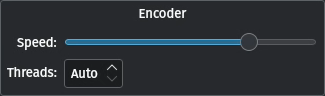
Opções de renderização para uso do codificador
Use o controle deslizante para alterar a configuração de velocidade de ‘muito lenta’ para ‘ultra rápida’.
Se você tiver uma CPU capaz de multithreading, poderá selecionar o número de threads de codificação a serem passadas para o melt[1]. Para codificação com determinados codecs (MPEG-2, MPEG-4, H.264 e VP8), o Kdenlive pode usar mais de uma thread e, portanto, aproveitar vários núcleos. Aumente esse número para tirar proveito desse recurso em máquinas com vários núcleos.
Processamento paralelo
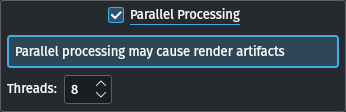
Opções de renderização para processamento paralelo
Ative esta opção para reduzir ainda mais o tempo de renderização. Depois de ativada, você pode selecionar o número de threads a serem usadas. Um bom número é 50% do número total de threads que sua CPU pode suportar (por exemplo, 8 threads para uma CPU de 16 threads).
Aviso
O processamento paralelo ainda é (versão 23.04.1) um tanto experimental e pode resultar em artefatos de renderização, travamentos durante a renderização ou outros efeitos indesejados.
Outras opções
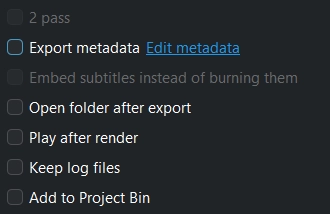
Outras opções de renderização
2 passagens - A renderização em duas passagens permite um melhor controle sobre o tamanho do arquivo renderizado final. Compatível com taxa de bits variável e relevante apenas para alguns codecs de vídeo.
Exportar metadados - Marque esta caixa para que os metadados inseridos nas Configurações do projeto sejam colocados nos metadados do arquivo renderizado.
Incorporar legendas em vez de as gravar diretamente no arquivo - Cria um fluxo de legendas no contêiner (o contêiner precisa suportar isso, por exemplo, o MKV)
Abrir pasta após a exportação - Abre a pasta onde o arquivo foi salvo no aplicativo gerenciador de arquivos padrão
Reproduzir após a renderização - Abre o aplicativo reprodutor de mídia padrão e reproduz o arquivo renderizado
Manter arquivos de log - Quando ativado, adiciona um link para abrir rapidamente o arquivo de lista de reprodução .mlt usado para renderização
Adicionar à Cesta do Projeto - Adiciona automaticamente o arquivo resultante à Cesta do Projeto quando a renderização for bem-sucedida. Em alguns fluxos de trabalho, é útil renderizar uma parte de um projeto e adicioná-la à Cesta do Projeto para reutilização ou para adicionar efeitos.
Exemplo de metadados
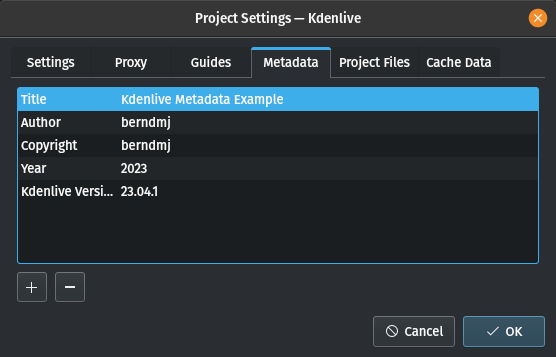
Metadados para o projeto
Neste exemplo, os metadados foram inseridos na janela de configurações do projeto.
Você pode editar isso clicando no link Editar metadados na janela de renderização (a opção Mais opções deve estar marcada). Para este exemplo, um novo campo Versão do Kdenlive foi adicionado (usando +) e o valor 23.04.1 foi inserido.
Você pode verificar os metadados no vídeo renderizado digitando o seguinte em uma janela de terminal:
$ ffprobe <your_video>
Renderizar no modo em lote
Se você tiver muitas tarefas de renderização para realizar, pode usar o Kdenlive para criar scripts de renderização que podem ser acumulados e executados em lote durante a noite. O Kdenlive armazena os scripts na pasta especificada em Pastas padrão.
Alternativamente, depois de submeter uma tarefa de renderização em um projeto e ela estar em execução na Fila de tarefas, você pode arrastar a janela de renderização para fora do caminho ou até mesmo fechá-la e continuar editando o projeto, ou carregar um novo projeto e renderizá-lo também. Quaisquer tarefas de renderização subsequentes entrarão na Fila de tarefas. Editar o projeto depois que uma tarefa de renderização for submetida não alterará as configurações dessa tarefa.
Usando marcadores da linha do tempo na renderização
Marcadores da linha do tempo podem ajudar a organizar seu projeto enquanto você trabalha nele e quando o compartilha com o mundo. Você pode usar marcadores da linha do tempo para acompanhar áreas ou para gerar scripts de renderização que farão a tarefa rotineira para você. Esse recurso facilita bastante a exportação de seções do seu projeto.
Para obter mais detalhes sobre marcadores, como adicioná-los e gerenciá-los, consulte a seção Marcador da linha do tempo da documentação.
Usando zonas do marcador
Usar zonas do marcador para renderizar uma seção
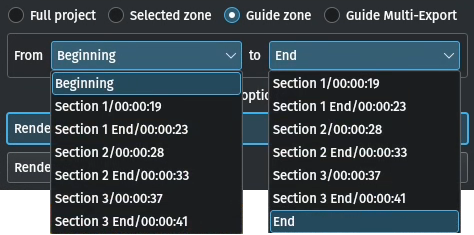
Com essa opção, você define o ponto inicial e final da renderização selecionando marcadores da linha do tempo específicos.
Gerando scripts de renderização
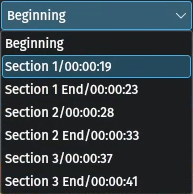
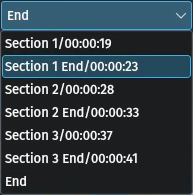
Escolha quais marcadores da linha do tempo definirão as regiões do vídeo que você deseja exportar usando os menus suspensos ao lado de De e para. Neste exemplo, Seção 1 a Fim da Seção 1 serão usados para definir a seção a ser renderizada.
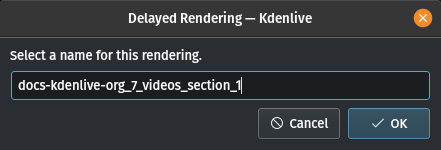
Agora você pode renderizar isso em um arquivo ou gerar um script que renderizará esta zona entre marcadores da linha do tempo em um arquivo. Clique em Gerar script e uma janela aparecerá solicitando que você nomeie o script. O Kdenlive armazena os clipes na pasta especificada em Pastas padrão.
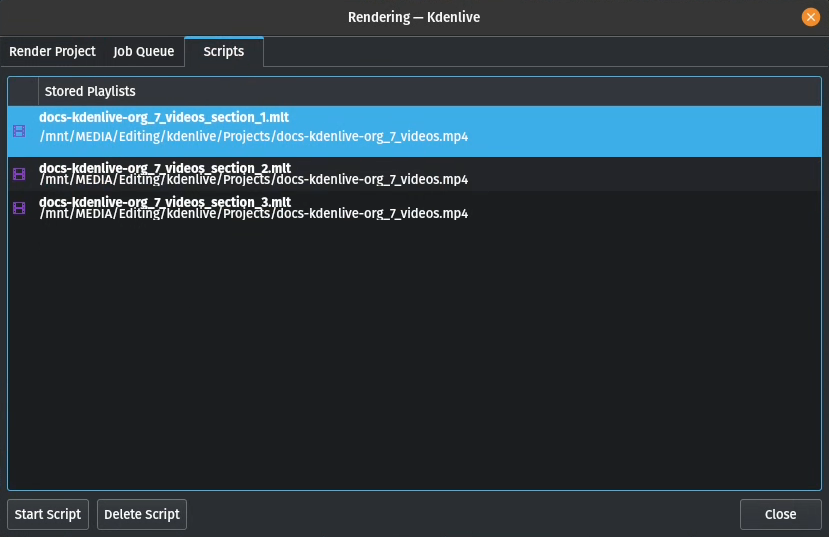
Após salvar o script, a aba superior da janela muda para Scripts. Esta aba lista todos os scripts que você gerou, incluindo scripts de outros projetos.
Neste exemplo, três scripts foram criados com base nos marcadores da linha do tempo na linha do tempo. Certifique-se de manter a extensão .mlt do arquivo, caso contrário, o script de renderização não será gerado.
Iniciando seus scripts de renderização
Cada script precisa ser iniciado individualmente, selecionando o script e clicando no botão Iniciar script.
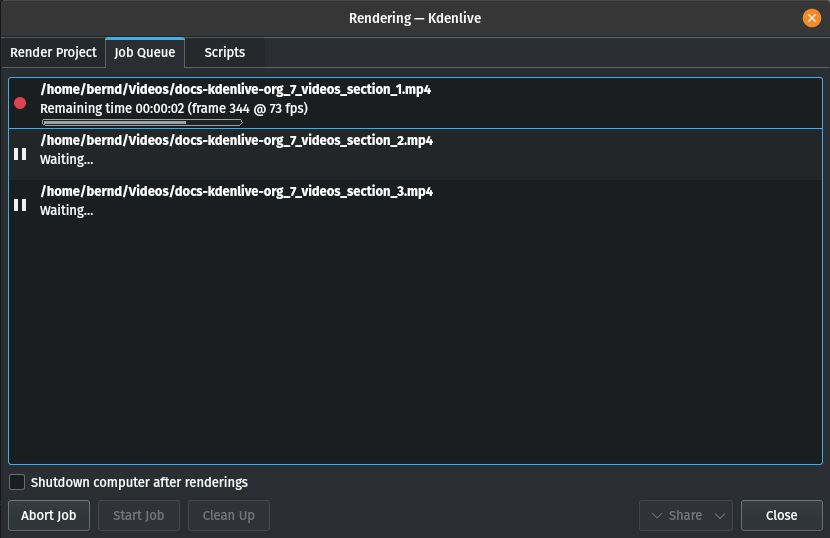
Após clicar em cada script, o Kdenlive muda para a aba Fila de tarefas. Aqui você verá qual script está sendo executado e quantos outros estão aguardando para serem executados. Se você tiver uma fila grande e quiser executar a renderização fora do horário comercial, poderá usar a prática caixa de seleção no canto inferior esquerdo: Desligar o computador após as renderizações
Iniciar seus scripts de renderização em um terminal de linha de comando
Para fins de resolução de problemas, pode haver momentos em que você queira executar o script de renderização a partir do prompt do terminal. A renderização no terminal pode gerar informações de registro de erros que podem auxiliar na depuração de problemas de renderização.
Para renderizar o vídeo no terminal…
Observe o local onde o Kdenlive salvou o script
Abra um terminal e mude o diretório para o local do script
.mltExecute o melt o o script
.mlt
$ cd /path/to/kdenlive/scripts

$ melt your_script.mlt
Usar marcadores para exportação múltipla
Com essa opção, você usa marcadores da linha do tempo para dividir a linha do tempo em partes que serão renderizadas como arquivos individuais de uma só vez. Você não precisa definir cada seção ou parte individualmente.
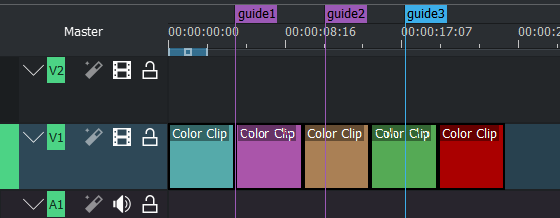
Marcadores da linha do tempo definidos para serem usados na exportação múltipla
A seleção das categorias de marcadores da linha do tempo indica quais marcadores serão considerados para renderização.
Neste exemplo, existem as seguintes opções:
“Todas as categorias”: Isso resulta em quatro arquivos:
projectname-begin.mp4 (de 00:00:00 até “guide1”)
projectname-Marker1.mp4 (de “guide1” até “guide2”)
projectname-Marker2.mp4 (de “guide2” até “guide3”)
projectname-Marker3.mp4 (de “guide3” até o fim)
“Categoria 0 (roxa)”: Isso leva a três arquivos:
projectname-begin.mp4 (de 00:00:00 até “guide1”)
projectname-Marker1.mp4 (de “guide1” até “guide2”)
projectname-Marker2.mp4 (de “guide2” até o fim)
“Categoria 1 (azul)”: Isso leva a dois arquivos:
projectname-begin.mp4 (de 00:00:00 até “guide3”)
projectname-Marker3.mp4 (de “guide3” até o fim)
Nota
Se os marcadores da linha do tempo estiverem atrás do último clipe da linha do tempo, eles serão ignorados.
Se um marcador da linha do tempo estiver localizado logo no início da linha do tempo, o nome desse marcador será usado em vez de “início”.
Se dois marcadores da linha do tempo tiverem o mesmo nome, um sublinhado e um número serão adicionados ao nome do arquivo.
Nota
Até o momento desta publicação, o appimage da versão 23.04.1 está apresentando problemas com os scripts gerados por esta função. Apenas um dos scripts é executado com sucesso, enquanto os demais permanecem com o status “Aguardando…”. Infelizmente, também não é possível iniciar os scripts manualmente.
Compartilhando seus vídeos
Se você quiser compartilhar seu trabalho logo após terminar a renderização, clique em Compartilhar e selecione uma das opções.
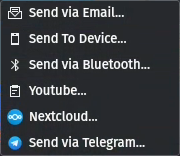
Enviar por e-mail - Abre seu aplicativo de e-mail padrão com o arquivo de vídeo como anexo em uma janela para novo e-mail
Enviar para o dispositivo
Enviar por Bluetooth
YouTube[2] - Abre uma janela para inserir sua conta, etiquetas e um comentário. Você pode fazer upload diretamente de lá.
Nextcloud[2] - Abre uma janela para selecionar sua conta e inserir a pasta para fazer o upload. Você pode fazer o upload diretamente de lá.
Enviar via Telegram - Abre o aplicativo Telegram para desktop
Notas