Marcadores da linha do tempo
Os marcadores da linha do tempo ana imagem abaixo são as bandeiras vermelhas. Não devem ser confundidos com os Marcadores (amarelos na imagem abaixo). Os marcadores da linha do tempo podem permanecer imóveis ou se mover conforme os clipes são movidos. Os marcadores ficam dentro dos clipes e se movem com eles.
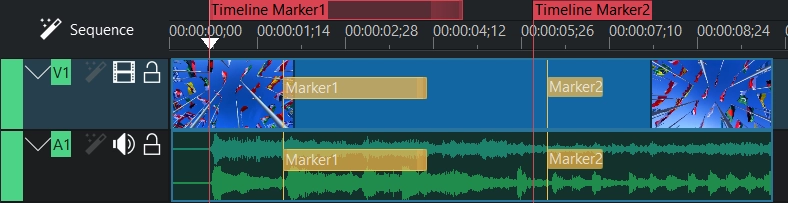
Os marcadores da linha do tempo podem ser usados para determinados pontos (Marcador da linha do tempo 2) ou intervalos (Marcador de linha do tempo1).
Marcadores da linha do tempo podem ser usados para definir regiões para renderização. Veja Usando marcadores da linha do tempo na renderização.
Marcadores da linha do tempo também podem ser usados como capítulos para vídeos em DVD. Veja Usando marcadores da linha do tempo na renderização.
3 maneiras de adicionar marcadores da linha do tempo
Os procedimentos a seguir adicionam um marcador da linha do tempo na posição do indicador de reprodução da linha do tempo:
Menu
Clique com o botão direito do mouse na régua da linha do tempo e escolha no menu Adicionar/Remover marcador da linha do tempo.
Clique com o botão direito do mouse na linha do tempo e selecione Adicionar/Remover marcador da linha do tempo
Teclado
G adiciona um marcador da linha do tempo.
1 - 0 (números 1 à 0 no NumPad)
Mouse
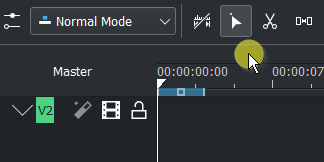
Duplo-clique em cima da régua da linha do tempo e o marcador da linha do tempo será adicionado no local onde você clicou
Régua da linha do tempo no menu de contexto
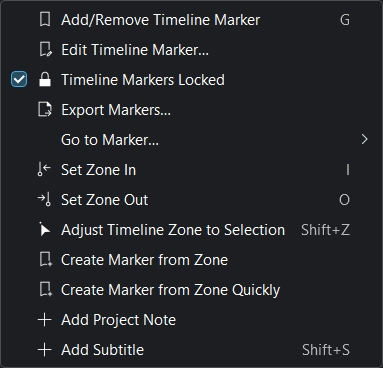
Adicionar/Remover marcador da linha do tempo
Editar marcador da linha do tempo: Veja Mover e editar marcadores da linha do tempo
Marcadores da linha do tempo bloqueados: Veja Mover e editar marcadores da linha do tempo
Exportar marcadores: Abre a caixa de diálogo para exportar marcador.
Ir para o marcador…. Selecione um marcador para o qual o indicador de reprodução deve saltar.
Definir zona de entrada/saída: Veja também Renderização de pré-visualização da linha do tempo.
Ajustar zona da linha do tempo à seleção
Criar marcador da zona
Criar marcador da zona rapidamente
Adicionar nota do projeto: Veja Notas do projeto
Adicionar legenda: Veja Legendas
Marcador de linha do tempo com intervalo
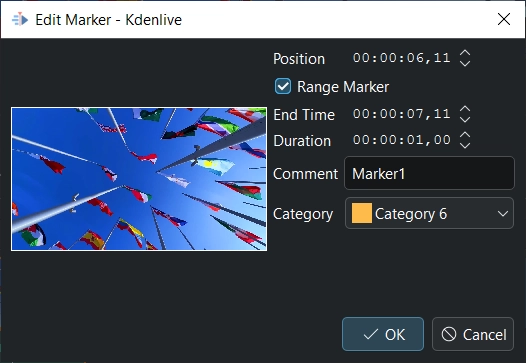
Na janela de edição do marcador você pode ativar Marcador de intervalo que permite determinar uma Duração para o marcador. O padrão de Duração é 1 segundo.
Identificar lacunas na linha do tempo
Adiciona marcadores de intervalo de linha do tempo nos espaços vazios da linha do tempo. O recurso posiciona automaticamente um marcador de lacuna no início de cada espaço entre clipes de vídeo na linha do tempo. Trilhas apenas de áudio são ignoradas. Se nenhuma lacuna for encontrado, uma mensagem informativa (“Nenhuma lacuna encontrada na linha do tempo”) é exibida. Consulte Espaço vazio na linha do tempo ou Menu de clique com o botão direito na trilha em Identificar lacunas.
Gerenciando categorias e marcadores
Categorias
Ao iniciar um novo projeto, as categorias do projeto são obtidas de Categorias de guias e marcadores na configuração Configurar cores e marcadores. Estas categorias são para marcadores e marcadores da linha do tempo.
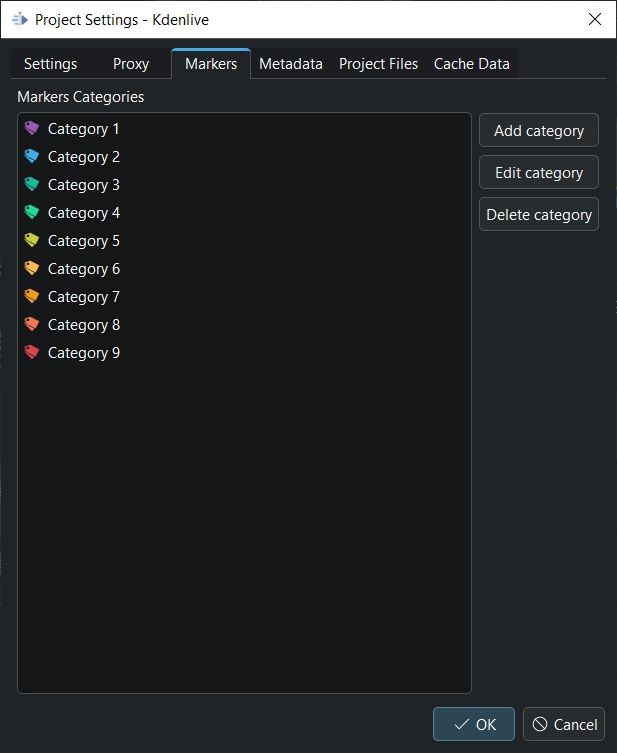
Categorias específicas do projeto podem ser adicionadas, editadas e excluídas em: menuselection:`Arquivo –> Configurações do projeto –> Marcadores
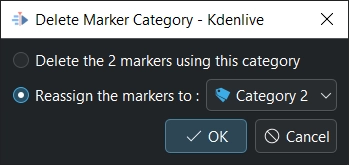
Excluir categoria Ao excluir uma categoria onde os marcadores são atribuídos, o Kdenlive pergunta se você realmente deseja excluí-lo ou se deseja reatribuir os marcadores para outra categoria.
Visualização dos marcadores
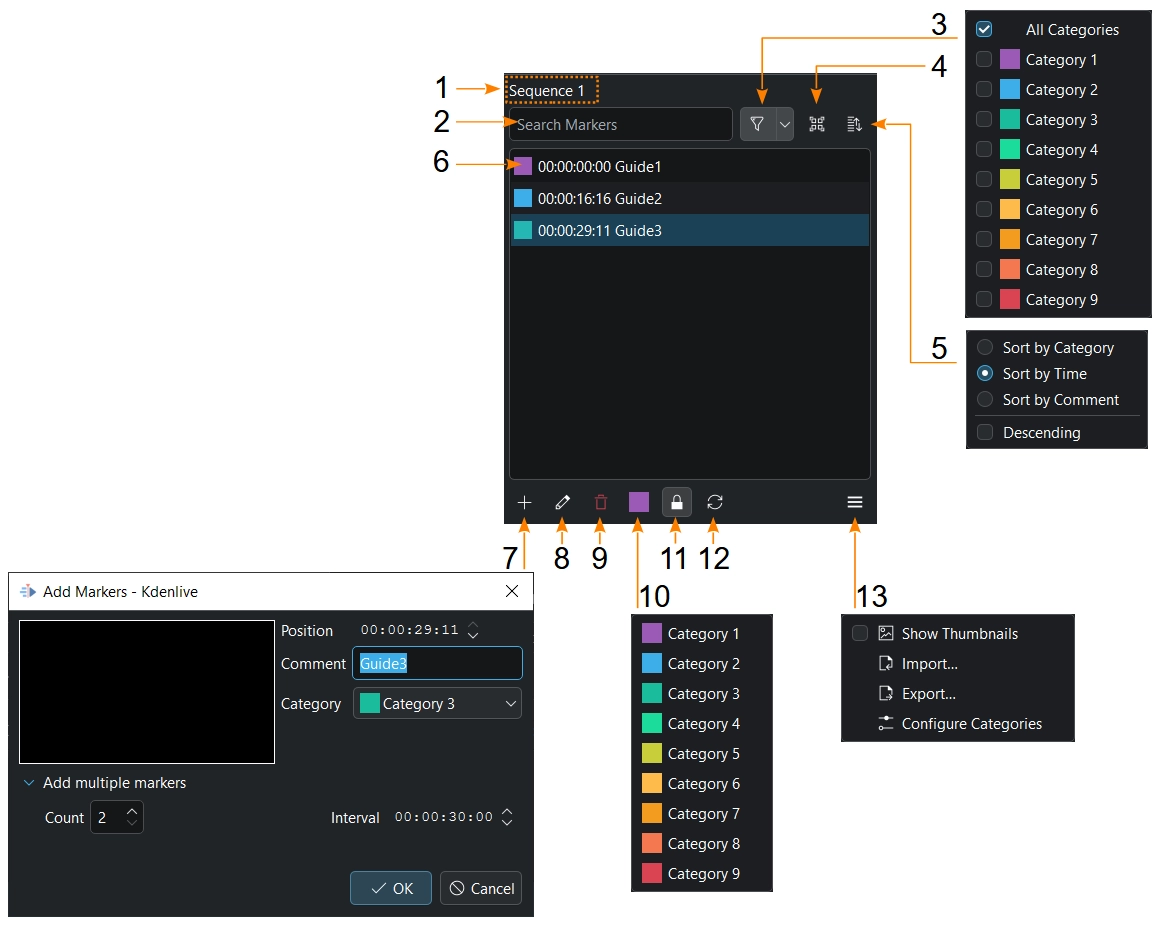
abre a janela de marcadores onde você pode gerenciar seus marcadores.
- 1:
Mostra o objeto selecionado: nome do clipe, nome da sequência
- 2:
Pesquisar marcador da linha do tempo / marcador do clipe. Se você digitar 2 neste exemplo, serão exibidas apenas guia2 / marcador2 na lista e na linha do tempo/no monitor de clipes.
- 3:
Mostra apenas as categorias selecionadas na lista e na linha do tempo/monitor de clipes.
- 4:
Mostrar marcadores para todos os clipes no projeto
- 5:
Classifica por categorias, tempo ou comentário e altera a ordem de classificação (crescente/decrescente).
- 6:
Clicar em um marcador ou usar as setas para cima e para baixo para selecioná-la, e o cursor de reprodução irá para essa guia/marcador na linha do tempo/monitor de clipes. Seleção múltipla: mantenha pressionada a tecla Shift para selecionar um intervalo de marcadores ou a tecla Control para adicionar marcadores individuais a uma seleção. Control+A seleciona todos os marcadores. Clique duas vezes ou pressione F2 em um marcador para abrir a janela de edição de marcador/janela de edição de marcador.
- 7:
Adiciona um marcador. Somente aqui você tem a possibilidade de adicionar vários marcadores com um intervalo.
- 8:
Editar um marcador selecionado. O mesmo que clicar duas vezes em um marcador no ponto 4, ou em marcadores na régua da linha do tempo.
- 9:
Exclui o(s) marcador(es) selecionada(s).
- 10:
Define a categoria padrão para novos marcadores.
- 11:
Apenas marcadores da linha do tempo: Bloquear marcadores da linha do tempo. Bloqueado quando o fundo é cinza claro (como mostrado na captura de tela).
- 12:
Atualizar todas as miniaturas quando elas estiverem ativadas
- 13:
Ativar/desativar miniaturas. Importar/exportar marcadores/marcador ou configurar as categorias do projeto.
Você pode adicionar um comentário na guia/marcador e torná-lo visível selecionando Edição no menu ou clicando no botão Edição.
Exportar marcadores da linha do tempo como descrição de capítulos
Os marcadores da linha do tempo podem marcar capítulos ou diferentes seções de um vídeo durante a edição. Ao enviar vídeos editados para plataformas como o YouTube, os marcadores da linha do tempo podem ser exportados como marcadores de capítulo compatíveis com o YouTube. Isso pode ser feito copiando para a área de transferência e colando-os no YouTube.
Clique com o botão direito do mouse na régua da linha do tempo e escolha Exportar marcadores ou . Em seguida, a janela Exportar marcadores como descrição de capítulos será exibida.
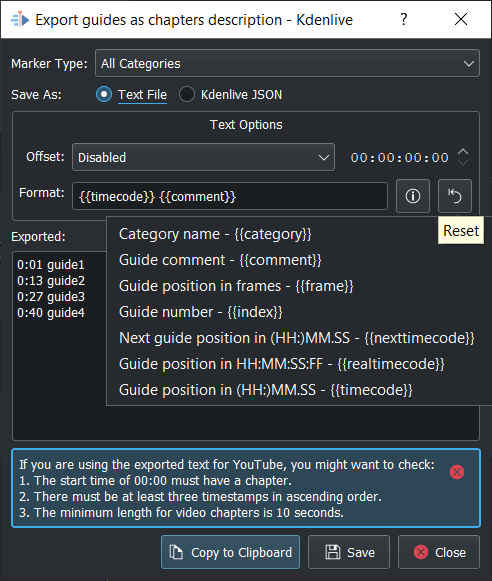
Tipo de marcador: Escolha um dos tipos de marcador da linha do tempo para marcar capítulos e use outros tipos para outras finalidades.
Salvar como: Texto (para o YouTube) ou como arquivo de dados JSON que pode ser importado novamente.
Deslocamento: Isso adiciona a capacidade de definir um deslocamento geral (hh:mm:ss:ff) para cada marcador da linha do tempo.
Formato: Define como as marcas de capítulo são exportadas. Ao usar as duas strings de formato padrão (como mostrado na imagem), o Kdenlive verifica se o marcador de capítulo corresponde às diretrizes do YouTube e exibe um aviso caso não corresponda.
i: Mostra todas as strings de exportação possíveis. Selecione a string desejada e o Kdenlive a adicionará ao Formato para exportação. Adicione espaços entre as strings conforme necessário.
{{timecode}} adiciona a posição do marcador da linha do tempo no formato HH:MM.SS (padrão)
{{comment}} adiciona o texto do marcador da linha do tempo (padrão)
{{frame}} adiciona o número do quadro de cada marcador da linha do tempo
{{index}} adiciona o número do marcador da linha do tempo
{{nexttimecode}} adiciona a posição do próximo marcador da linha do tempo no formato HH:MM.SS
{{realtimecode}} adiciona a posição do marcador da linha do tempo no formato HH:MM:SS:FF
Redefinir: Redefine as configurações para o padrão: {{timecode}} {{comment}}
Exportado: Mostra o que foi exportado. Para alterar o texto do marcador da linha do tempo, você precisa editá-lo na linha do tempo.
Copiar para a área de transferência: Copia os dados visualizados em Exportados para a área de transferência para usá-los em outros aplicativos (YouTube).
O aviso na caixa azul só aparece se um dos 3 pontos não for cumprido.
Mover e editar marcadores da linha do tempo
Os marcadores da linha do tempo podem ser movidos clicando no texto do marcador na linha do tempo e arrastando-o para a posição desejada.
Os marcadores da linha do tempo podem ser movidos alterando o Posição na janela de edição.
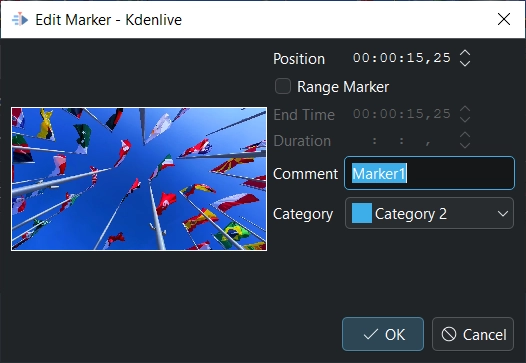
Clicar duas vezes em um texto do marcador da linha do tempo na régua da linha do tempo abre a janela de edição (além da possibilidade em Visualização dos marcadores).
O texto do Comentário e a Categoria podem ser alterados na janela de edição.
Mover marcadores da linha do tempo com a ferramenta espaçadora
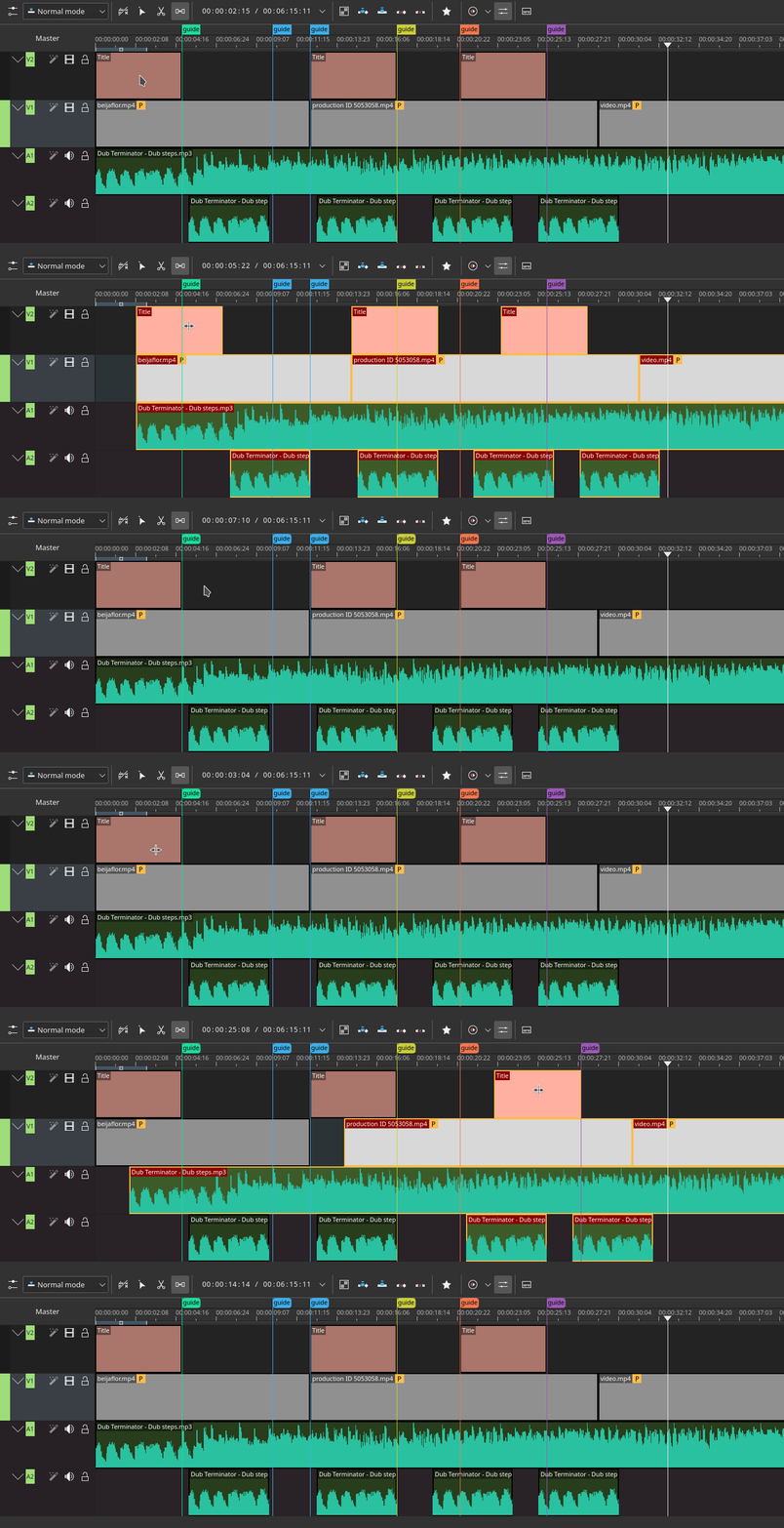
Mova facilmente os marcadores da linha do tempo com os clipes usando a ferramenta espaçadora com a nova opção . Quando bloqueados, os marcadores da linha do tempo permanecem no lugar. Quando desbloqueados, os marcadores se movem com o clipe.