Agrupamento
Agrupar clipes permite bloqueá-los juntos para que você possa movê-los como um grupo e ainda manter suas posições relativas a cada elemento do grupo.
Como agrupar clipes
Você pode selecionar vários clipes para agrupá-los mantendo pressionada a tecla Shift, clicando com o mouse e arrastando na linha do tempo.
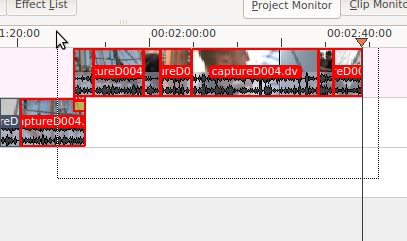
Para agrupar os clipes selecionados, selecione ou clique com o botão direito do mouse nos clipes selecionados e escolha ou use o atalho Ctrl+G.
Uma vez agrupados, um clique em um dos clipes do grupo seleciona todo o grupo.
Editar clipes agrupados
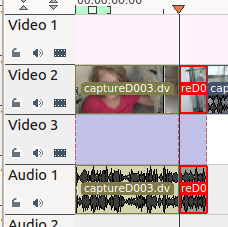
Selecione um item em um grupo com Alt+clique e ele ficará com uma borda vermelha. Você poderá então realizar as seguintes operações nesse item selecionado:
excluir (pressione Del)
mover (arraste com o mouse)
Recortando clipes agrupados
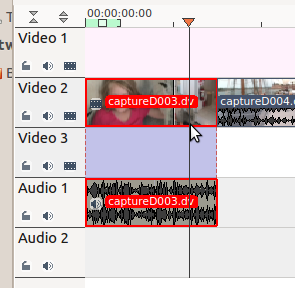
O agrupamento também é útil se você tiver faixas de áudio e vídeo separadas e precisar cortar e unir ambas as faixas exatamente no mesmo ponto (por exemplo, para sincronização de áudio).
Se você cortar o clipe de vídeo usando a opção Edição quando houver um clipe de áudio agrupado a ele, o Kdenlive cortará o clipe de áudio automaticamente no mesmo ponto.

Efeitos em clipes agrupados
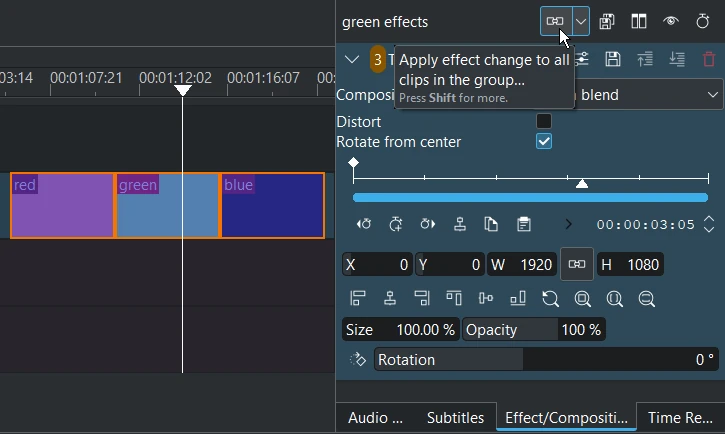
Quando a opção Aplicar alteração de efeito a todos os clipes do grupo está ativada, ajustar um parâmetro de um efeito o aplicará a todos os itens do grupo que também possuem esse efeito.
Quando ativada, uma numeração laranja aparece ao lado do nome do efeito para indicar quantos efeitos existem no grupo e serão afetados por uma alteração de parâmetros.
Excluir um efeito o excluirá de todos os clipes do grupo.
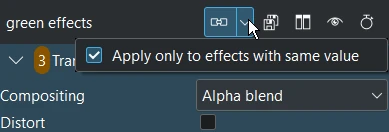
Quando Aplicar somente a efeitos com o mesmo valor estiver ativado, altera apenas os efeitos que tiverem o mesmo valor de parâmetro.
Removendo um agrupamento de clipes
Para remover o agrupamento de clipes, selecione o grupo de clipes e escolha ou clique com o botão direito do mouse nos clipes selecionados e escolha ou use o atalho Ctrl+Shift+G.
Perguntas frequentes
P: Como excluir a parte de áudio de um clipe?
A: Clique com o botão direito do mouse no clipe e selecione . Em seguida, você poderá excluir apenas a parte de áudio do clipe.
Alternativamente, você pode manter o áudio no clipe e usar o efeito Mudo para silenciar apenas o áudio do clipe.