Sequência
Uma sequência é basicamente uma linha do tempo. As sequências podem ser renderizadas independentemente, mas não podem ser salvas separadamente de um projeto, pois fazem parte dele. Todas as sequências têm as mesmas configurações definidas nas configurações do projeto.
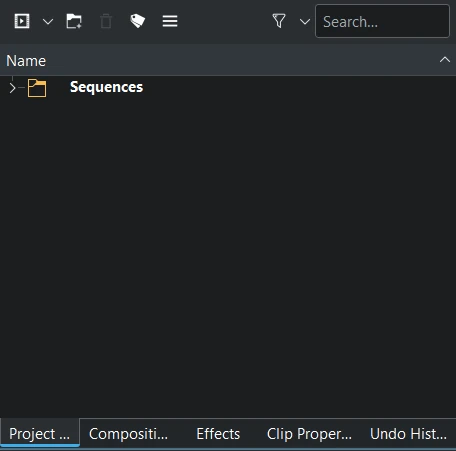
Ao abrir um novo projeto, o Kdenlive gera automaticamente uma (1) sequência chamada Sequência 1 e a armazena na pasta Sequências localizada na pasta da cesta projeto.
Uma sequência se comporta como um clipe: você pode abrir uma sequência e reproduzi-la no monitor de clipes, marcar os pontos de entrada e saída, arrastá-la para outra sequência, exatamente como se fosse um clipe (a inserção na mesma sequência não é possível).
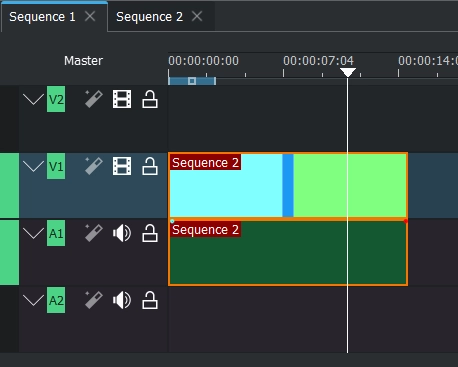
Inserir uma sequência dentro de outra cria o que é conhecido como sequência aninhada. Assim como os clipes, as sequências aninhadas são, na verdade, ponteiros ou referências para a sequência original, e não cópias. Você pode aninhar uma sequência dentro de outra; então, se você alterar a sequência original, todos os locais em que essa sequência está aninhada serão atualizados.
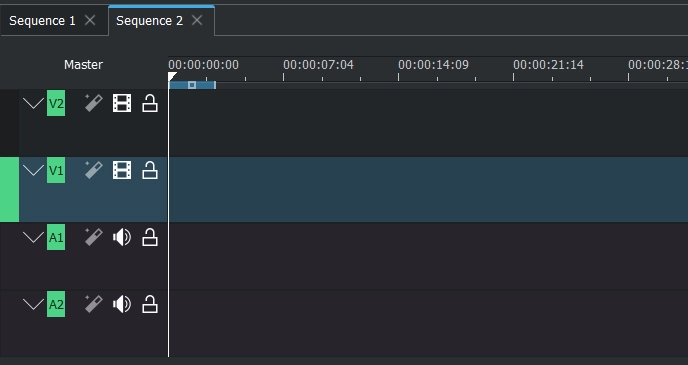
A visualização da linha do tempo consiste em no mínimo uma (1) ou mais sequências. Ao adicionar uma segunda sequência à linha do tempo, cada sequência aparece com uma aba acima da linha do tempo na barra de abas da linha do tempo.
Adicionar sequência
Os procedimentos a seguir adicionam uma sequência:
Menu
Cesta do projeto: Selecione a sequência no menu suspenso ou clique com o botão direito do mouse na cesta e escolha
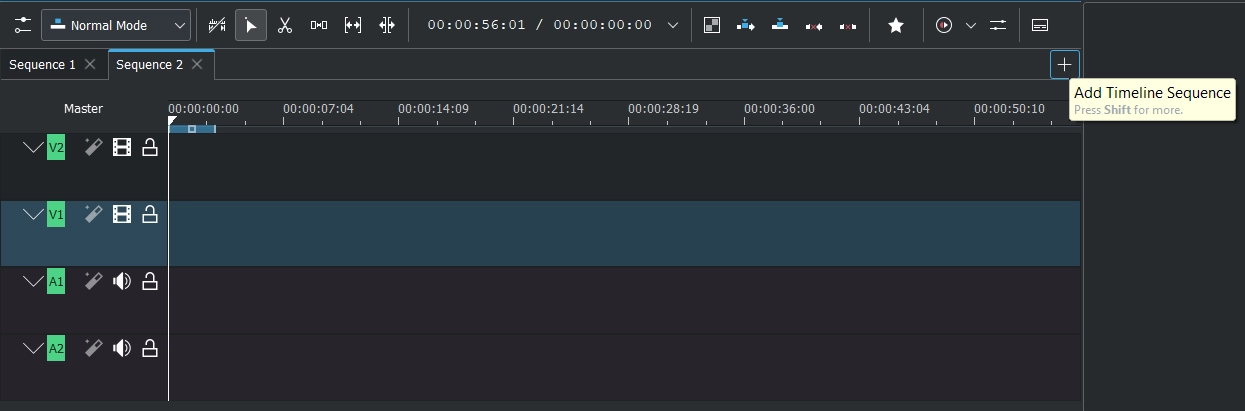
Linha do tempo: Na barra de abas da linha do tempo, clique no ícone de mais Adicionar sequência à linha do tempo, Cria uma nova sequência na barra de guias da linha do tempo
Linha do tempo: Selecione clipes e escolha . Ou use o menu de contexto na linha do tempo e escolha Criar sequência a partir da seleção. Criar uma sequência aninhada.
Linha do tempo: Selecione os clipes e escolha . Ou use o menu de contexto na linha do tempo e escolha Copiar seleção para nova sequência. Isso criará uma nova sequência com os clipes selecionados e manterá os clipes originais no lugar.
Teclado
Possível com atalho personalizado
Mouse
não é possível
Cria uma nova sequência na barra de guias da linha do tempo
Após adicionar uma segunda sequência, a barra de guias da linha do tempo é exibida, juntamente com as guias de sequência. Você pode adicionar sequências clicando em Adicionar sequência à linha do tempo no lado direito (sinal de mais).
Criar uma sequência aninhada
Adiciona os clipes atualmente selecionados (mínimo de dois clipes) na linha do tempo a um novo clipe de sequência. Os clipes selecionados são substituídos pelos clipes da nova sequência criada, que é então armazenada na pasta de sequências padrão.
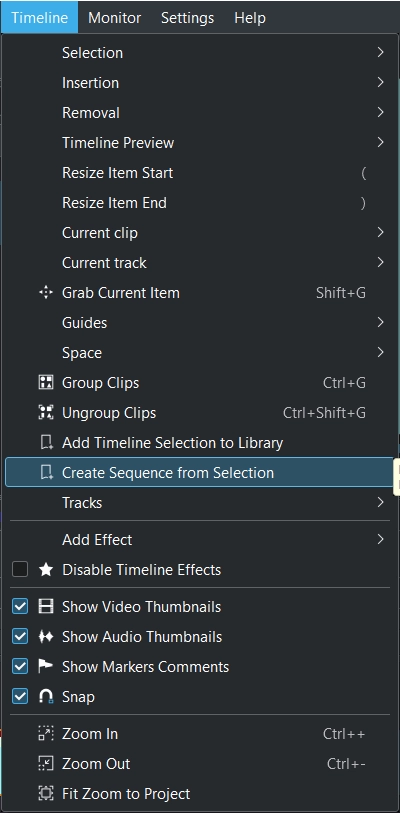
Selecione os clipes na linha do tempo. Escolha
Deslocamento do código de tempo de sequência
Para cada sequência, você pode definir um deslocamento de código de tempo usando as propriedades do clipe.
O ajuste do código de tempo permite adaptar a linha do tempo às necessidades específicas de cada projeto, para pontos de partida não padronizados, como trailers ou sequências. Isso está alinhado com os requisitos profissionais de edição de vídeo, onde códigos de tempo iniciais específicos (por exemplo, 10:00:00;00) são um padrão da indústria. Também simplifica a colaboração da equipe, permitindo que todos os editores e criadores de conteúdo trabalhem com referências de código de tempo idênticas.
Isso melhora a interoperabilidade com outros softwares e ferramentas de edição que dependem de padrões específicos de código de tempo, aprimorando as transferências de projetos e os fluxos de trabalho colaborativos.
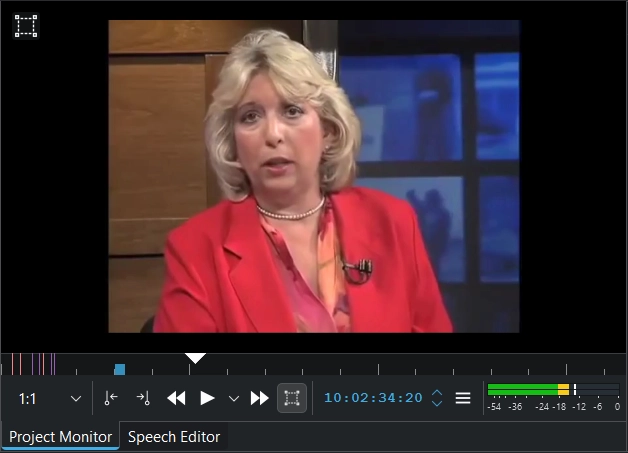
O deslocamento do código de tempo da sequência é exibido no monitor do projeto
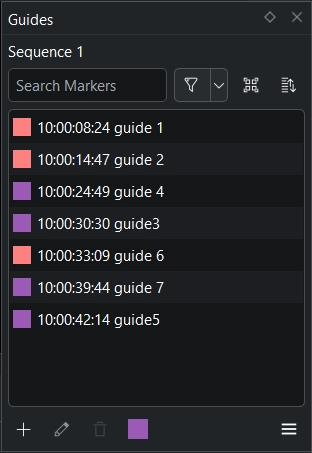
O deslocamento do código de tempo da sequência é mostrado nos marcadores da linha do tempo
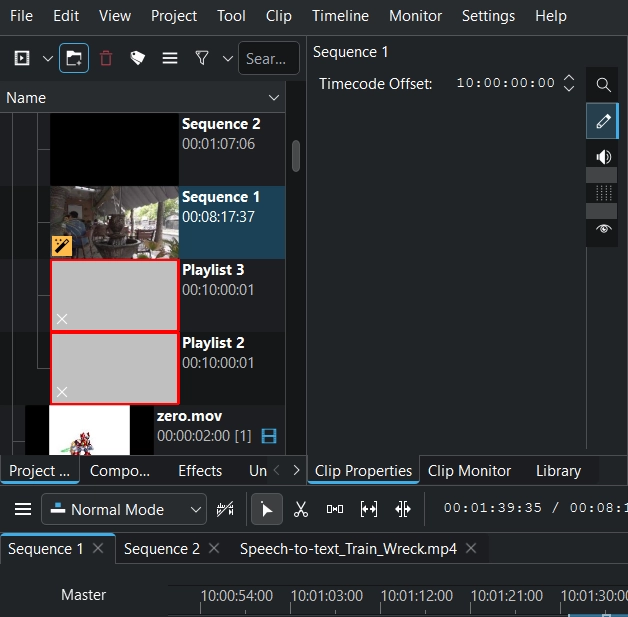
O deslocamento do código de tempo da sequência é mostrado na régua da linha do tempo
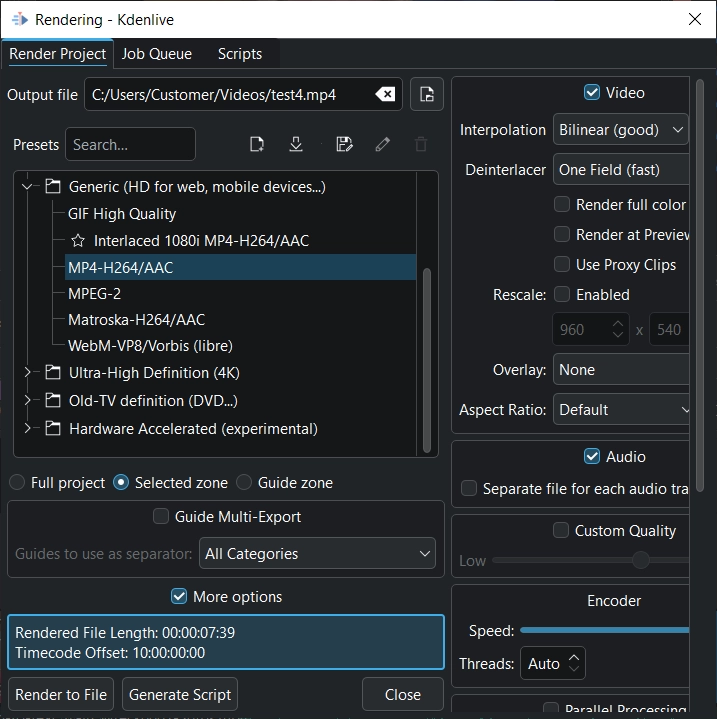
O deslocamento do código de tempo da sequência é exibido na caixa de diálogo de renderização
Excluir todas as guias de sequência
Ao excluir todas as guias de sequência, o nome da sequência atual é exibido no espaço de efeito principal.
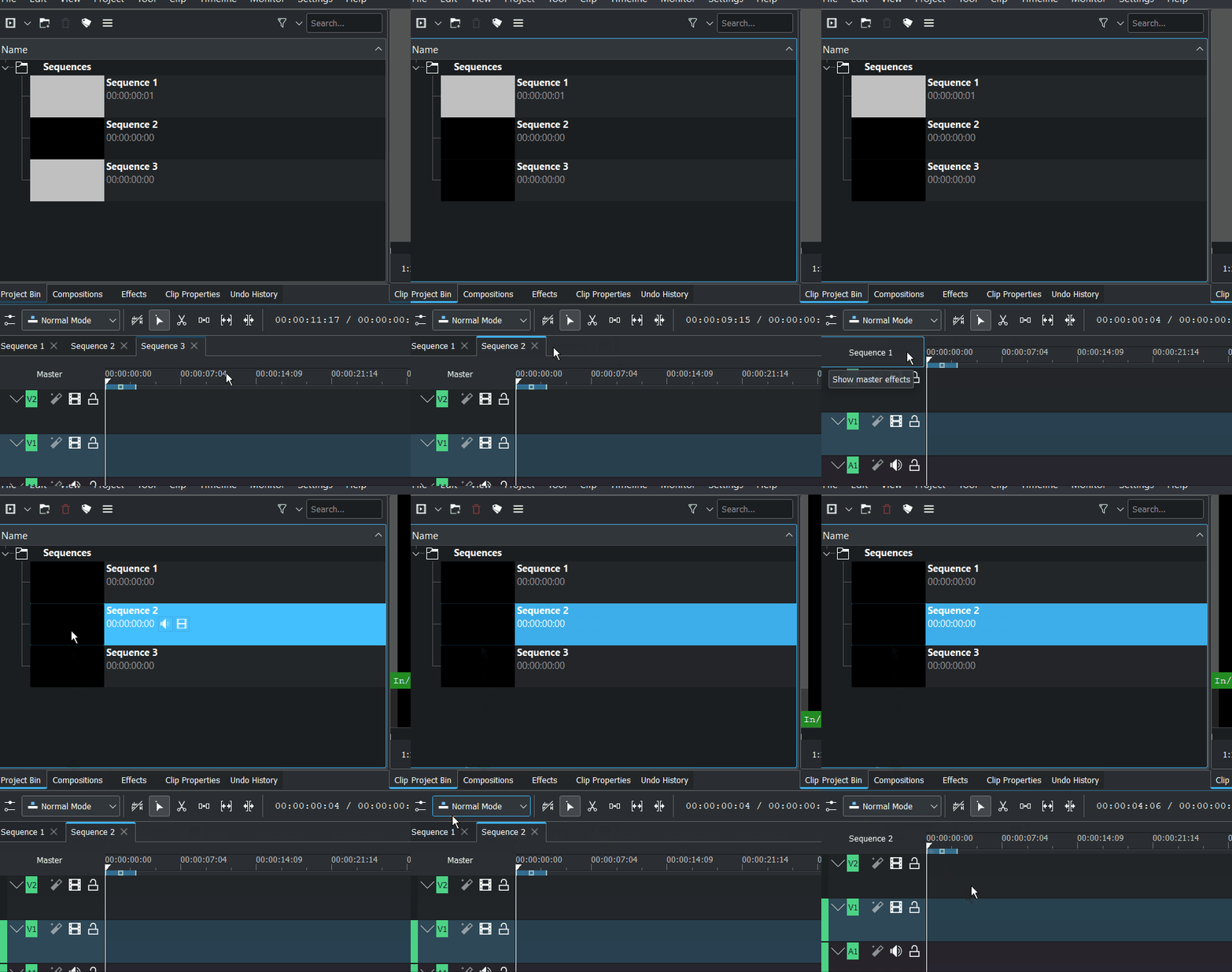
Defina a pasta de sequências padrão
Na cesta do projeto, você pode definir qualquer pasta como pasta de destino para armazenar as novas sequências criadas. Quando nenhuma pasta é definida como Pasta de destino padrão para sequências, a nova sequência criada é armazenada diretamente no nível superior da cesta do projeto.
Cesta do projeto: clique com o botão direito em uma pasta e ative/desative Pasta de destino padrão para sequências.
A pasta de sequências padrão recebe um ícone colorido e é sempre exibida no topo da pasta do projeto.
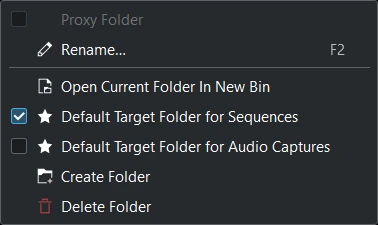
Em projetos recém-criados, a pasta padrão é Sequences.
Trabalhando com sequências
Alterar a ordem da guia de sequência
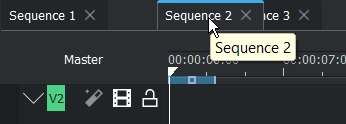
Clique e mantenha pressionado o botão do mouse até que a guia de sequência exiba uma linha azul na parte superior. Arraste-a para a nova posição desejada e, em seguida, solte o botão do mouse.
Abrir uma sequência para edição
Existem 3 maneiras de abrir uma sequência para edição:
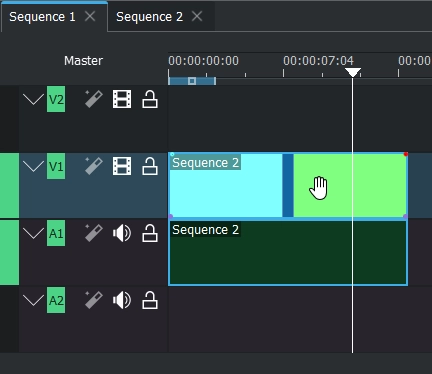
Clique duas vezes em uma sequência aninhada para editá-la
Clicar duas vezes em uma sequência aninhada na linha do tempo abrirá sua aba e posicionará o cursor na posição atual de reprodução.
Clique duas vezes na sequência na cesta do projeto.
Clique na aba “Sequência” na linha do tempo
Duplicar uma sequência
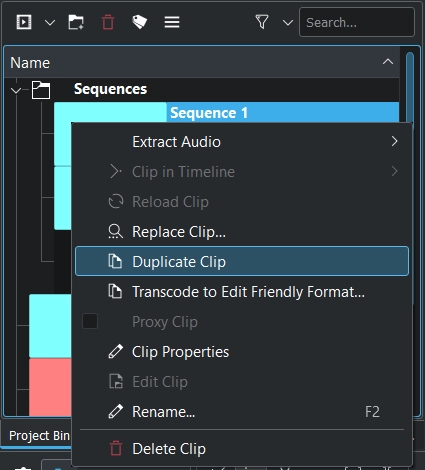
Clique com o botão direito do mouse em uma sequência na cesta do projeto e selecione Duplicar clipe
Atualizar as formas de onda do clipe de sequência
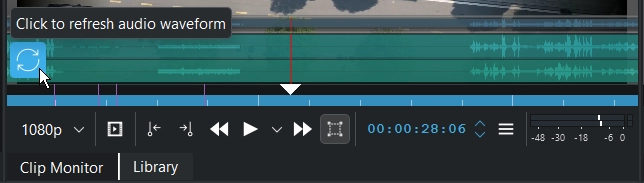
Você pode atualizar manualmente a forma de onda da sequência no monitor de clipe
A forma de onda do clipe de sequência é criada:
Ao carregar o projeto (somente quando ausente)
Manualmente durante a edição, clicando em
 na forma de onda do monitor de clipe
Ao alternar entre as abas da linha do tempo, a forma de onda da aba da sequência anterior será atualizada automaticamente, se necessário.
O processamento de vídeo é desativado durante a criação de miniaturas de áudio.
As miniaturas de áudio da sequência são armazenadas em cache no disco apenas quando o projeto é salvo, para evitar o salvamento de miniaturas incorretas.
Copiar uma sequência de um projeto para outro
Isso não é possível. Se você adicionar um projeto Kdenlive com várias sequências a outro projeto Kdenlive, qual sequência será usada?
Alterar as configurações de uma sequência individual
Isso não é possível. Todas as sequências em um projeto sempre usam o mesmo perfil de projeto.
Vantagem da sequência
Linha do tempo das panquecas
A linha do tempo panqueca é uma forma de empilhar suas linhas do tempo umas sobre as outras. A linha do tempo superior contém suas seleções ou material bruto, e a linha do tempo inferior geralmente contém sua edição mestre ou seu vídeo final (ainda não é possível desacoplar uma sequência na linha do tempo).
Isso permite que você navegue pelas suas seleções, defina os pontos de entrada e saída, mude para a sequência principal e pressione “V” para inseri-la na sequência principal.
Dica
Analise suas seleções e coloque clipes diferentes em faixas de vídeo diferentes.
Na primeira faixa estão os trechos que podem ser utilizados.
A faixa 2 contém bons trechos, e na faixa 3 está “a melhor tomada” que deveria estar na versão final.
E se alguma coisa for para a faixa 4 ou faixa 5, é como se fosse “uma dádiva de Deus” em termos de filmagem e definitivamente deveria entrar no filme.
Vídeos individuais em um projeto
Um projeto do Kdenlive pode conter vários vídeos. Por exemplo, se você estiver editando uma série de tutoriais do YouTube sobre um assunto semelhante, faz sentido editar todos esses vídeos em um único projeto. Você pode usar os mesmos gráficos, músicas etc., sem precisar criar projetos diferentes para cada vídeo.
Então, se você precisar criar uma série de curtas-metragens baseados em um formato específico, você pode copiar a sequência original, editá-la e ter um único projeto com todos os episódios da série.
Dividindo um vídeo extenso
As sequências também podem ser usadas para dividir um vídeo longo, como um documentário ou filme de ficção, em cenas menores que podem ser editadas com mais facilidade. Você pode criar uma sequência para cada cena. Depois de editar todas as cenas, basta juntá-las em uma única sequência maior. Isso ajuda a manter a organização e facilita a navegação entre as sequências.
Versões do mesmo vídeo
Você pode ter diferentes versões de uma edição no mesmo projeto, que podem ser modificadas sem precisar alternar entre projetos.
Usar uma nova sequência para cada “rascunho” do seu vídeo é outra prática comum. Comece com uma sequência como versão 1 do projeto. À medida que você faz alterações, copie essa sequência e renomeie-a para versão 2. Dessa forma, você sempre terá suas versões/sequências anteriores para consultar caso precise desfazer alguma alteração.
Isso é especialmente importante ao trabalhar com clientes, para que você possa voltar à versão anterior caso seja solicitado.
Reutilização de sequência
Montagem de múltiplas sequências em uma sequência principal. Reutilizar um segmento previamente editado e renderizado, como um logotipo ou uma sequência de créditos, pode ser útil para diversos fins, desde a montagem de uma sequência principal final a partir de segmentos menores produzidos por vários editores.
Aplicar um efeito a mais de um clipe (sequência aninhada)
Você pode aplicar um efeito a mais de um clipe ao mesmo tempo.
Aninhar um grupo de clipes permite aplicar e ajustar uma única cópia de um filtro a uma série de clipes, em vez de ter que aplicar e ajustar filtros para cada clipe individualmente.
Aplicar caminho de animação (sequência aninhada)
Você pode criar, por exemplo, uma animação em uma sequência e reutilizá-la diversas vezes em sequências diferentes (mantendo o canal alfa, sem exportá-la e com a opção de editar a sequência original sempre que desejar).
Converter uma série de clipes editados em uma única sequência aninhada permite criar um único trajeto de movimento para a sequência aninhada, em vez de ter que criar um trajeto de movimento separado para cada clipe.
Às vezes, não é possível criar um efeito ou uma animação em apenas uma etapa. Portanto, você pode usar cada sequência como um clipe e chegar à etapa final sem precisar exportar ou fechar o projeto e importá-lo para outro.