Composições
As composições, além do uso para transição de um clipe para outro, são usadas principalmente para fins estéticos ou artísticos, ou para combinar imagens e/ou vídeos para criar a ilusão de que todos os elementos fazem parte da mesma cena.
Aba Composições
Torne o widget de Composições visível em .
O widget Composições possui quatro ícones de controle que mostram ou ocultam as diferentes categorias de efeitos:
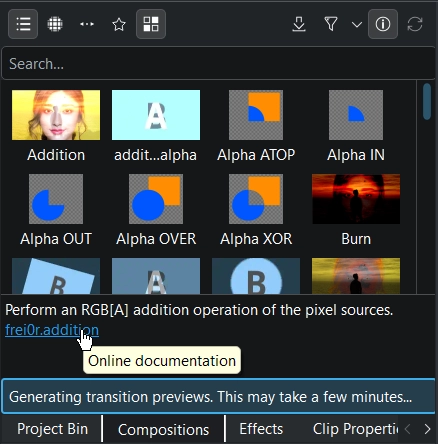
Widget de composições do Kdenlive como uma aba na área da cesta do projeto
 Efeitos principais mostra todas as composições (visualização padrão)
 Mostrar apenas lumas mostra apenas composições de luma
 Mostrar apenas transições exibe apenas as transições
 Mostrar todos os itens favoritos exibe todas as composições e transições que foram marcadas como favoritas. Esta é a mesma lista que aparece ao selecionar Inserir uma composição no menu de contexto (clique com o botão direito do mouse) de um clipe na linha do tempo.
 Alternar entre a visualização em lista e em ícones alterna entre uma lista simples e pré-visualizações animadas
 Baixar novas composições abre uma janela onde os modelos de composição são listados na Loja KDE (necessário conexão com a Internet)
 Mostrar apenas os ativos revisados alterna entre as composições que foram revisadas e testadas pela equipe do Kdenlive e as composições que ainda não foram testadas (em fase de teste). Mostrar apenas recursos compatíveis com 10 bits oculta os recursos não compatíveis com um pipeline de 10 bits. Use a categoria 10 bits ou o codec NVENC H265 ABR 10 bits para renderizar.
 Gerar Pré-visualização inicia um script Python para gerar pré-visualizações de luminâncias personalizadas. Esta opção só funciona se o Python estiver instalado no computador. Durante a geração das pré-visualizações, a seguinte mensagem é exibida: Gerando pré-visualizações de transição. Isso pode levar alguns minutos…
 Mostrar/ocultar descrição dos efeitos alterna a exibição de informações abaixo da lista de composições, onde uma breve descrição do que a composição faz é exibida quando ativada. Clicar no link abre a documentação online referente a esse efeito.
Como compor dois clipes
Nota
Os canais alfa são considerados automaticamente, permitindo que clipes com alfa sejam sobrepostos sem a necessidade de composições. Você pode criar canais alfa em clipes usando efeitos da categoria Alfa, máscaras e keying.
- Método 1:
Clique no ponto cinza no canto inferior esquerdo ou direito do clipe que você deseja compor com o clipe abaixo. A composição padrão Limpar será adicionada (que é mais uma transição, então você precisa alterar o tipo de composição para algo como Mesclagem Cairo).
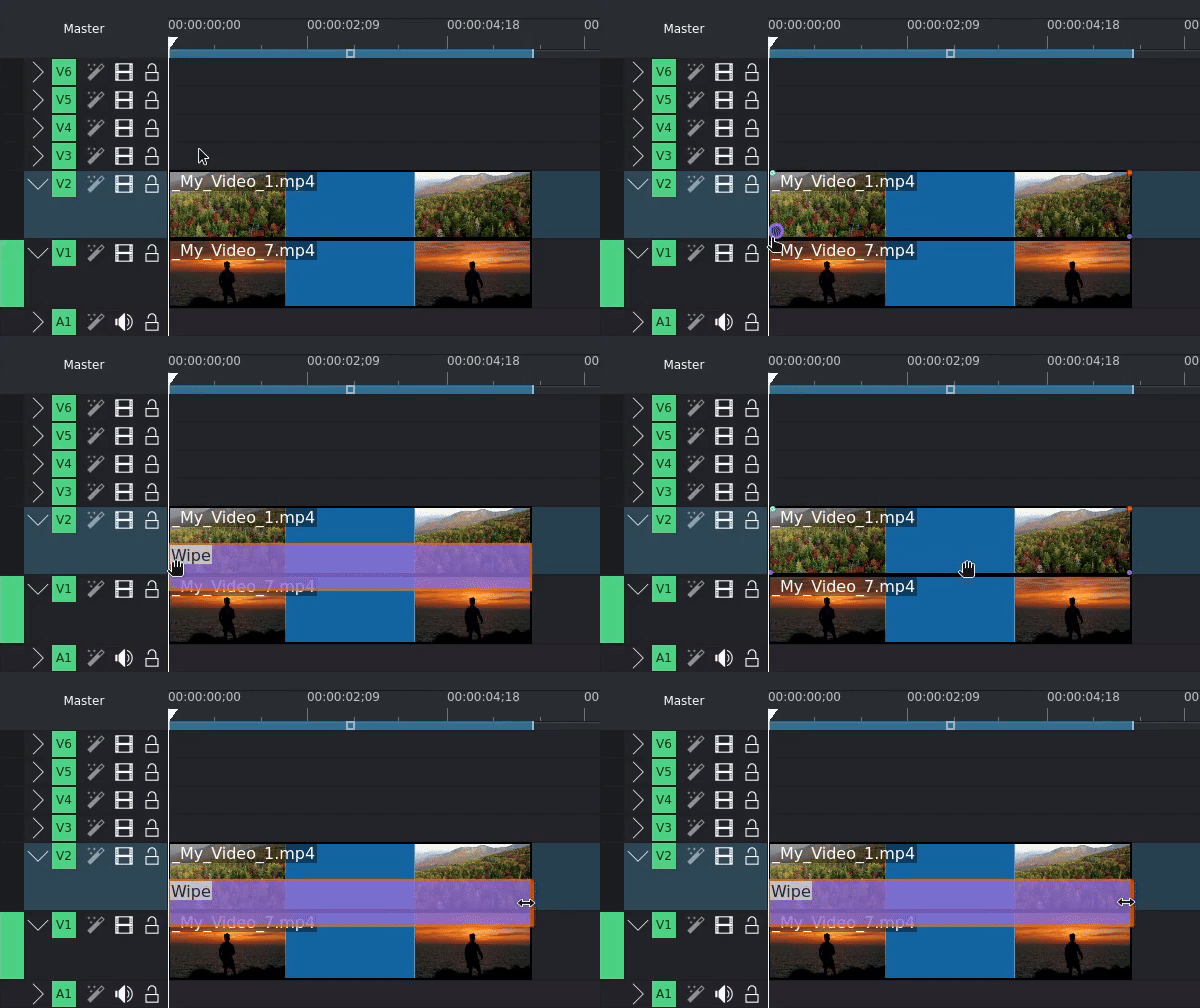
Usar o ponto cinza à esquerda cria uma composição de Limpar que vai da faixa inferior para a faixa superior; usar o ponto cinza à direita cria uma composição de Limpar que vai da faixa superior para a faixa inferior.
- Método 2:
Clique com o botão direito do mouse no clipe que você deseja compor com o clipe abaixo, selecione Inserir composição e selecione Compor e transformar ou Limpar.
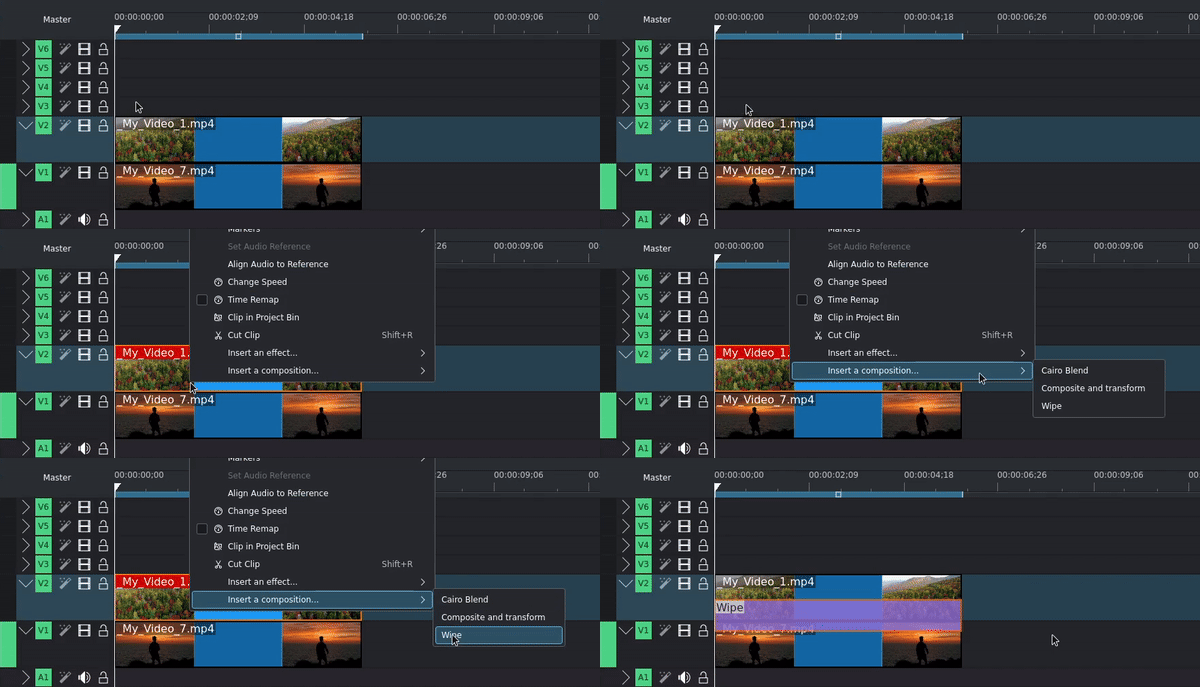
Você pode adicionar composições aos seus favoritos clicando com o botão direito do mouse na composição no widget Composições e selecionando Adicionar aos favoritos. Suas composições favoritas aparecerão como opções ao usar esse método.
- Método 3:
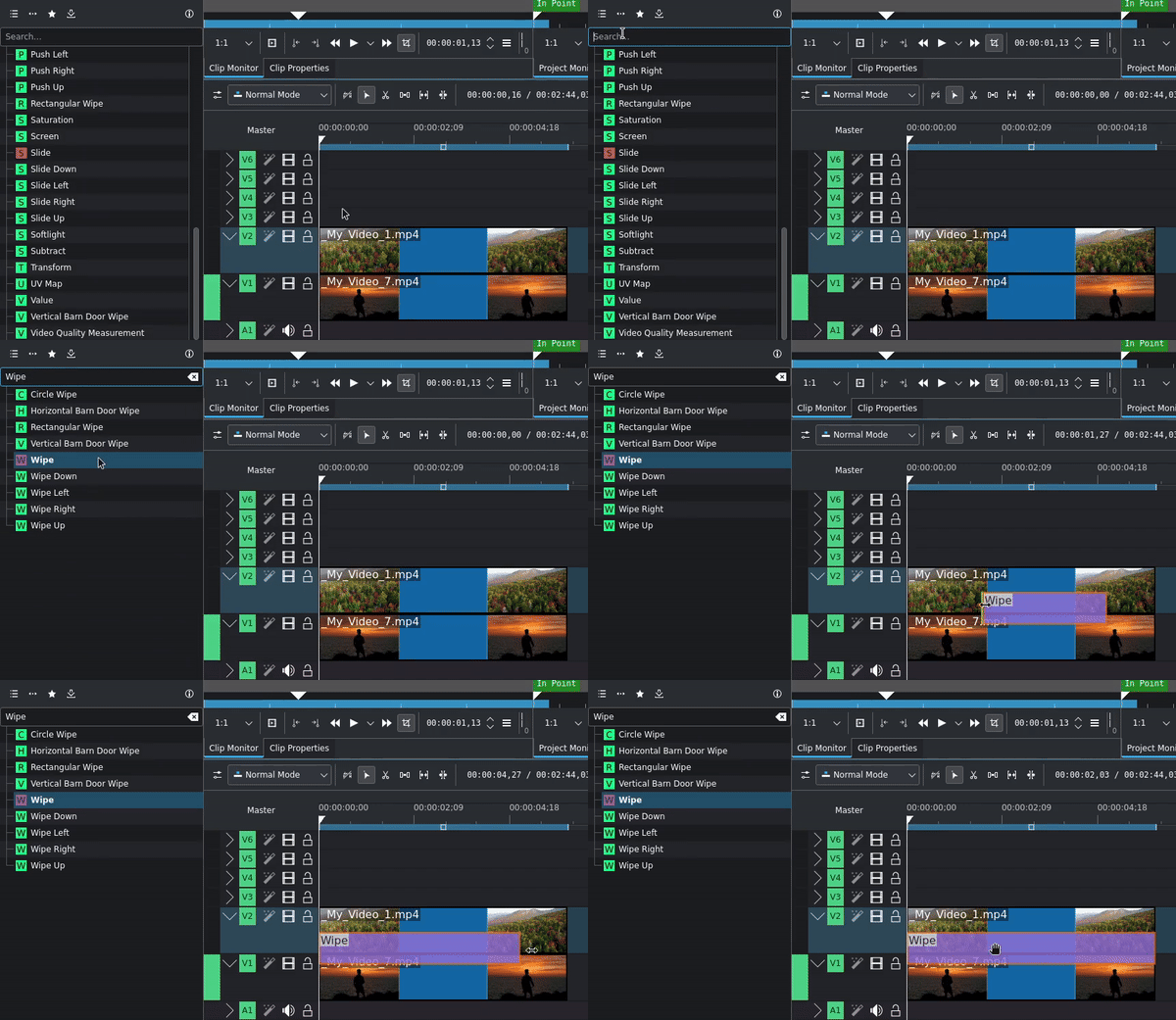
Arraste uma composição do widget Composições e solte-a sobre o clipe que deseja compor com o clipe abaixo. Ajuste os pontos inicial e final arrastando a borda esquerda e/ou direita da barra de composição na linha do tempo.
Nota
Com os métodos #1 e #2, o Kdenlive cria, por padrão, uma composição com duração ajustada automaticamente para se adequar à sobreposição dos dois clipes.
Faixa de composição
Por padrão, o Kdenlive usa o clipe na faixa imediatamente abaixo para a composição. Na maioria dos casos, é isso que você deseja. Mas você pode instruir o Kdenlive a usar o clipe em outra faixa alterando o rótulo Faixa de composição. O Kdenlive lista todas as faixas possíveis para a composição, e todas elas estão abaixo daquela em que o clipe com a composição está. Não é possível compor para cima.
Tipo de composição
Com os métodos #1 e #2, o Kdenlive cria, por padrão, uma composição com o tipo Limpar, Compor e transformar ou qualquer composição que você tenha adicionado como favorita. Um Limpar é, na verdade, mais como uma transição, e Compor e transformar pode não ser necessário o tempo todo devido à sua grande quantidade de parâmetros adicionais.
Você pode alterar o tipo de composição no widget Pilha de efeitos/Composições. O Kdenlive usa o mesmo espaço na interface do usuário para exibir efeitos ou composições. Consulte a seção sobre Interface do usuário.
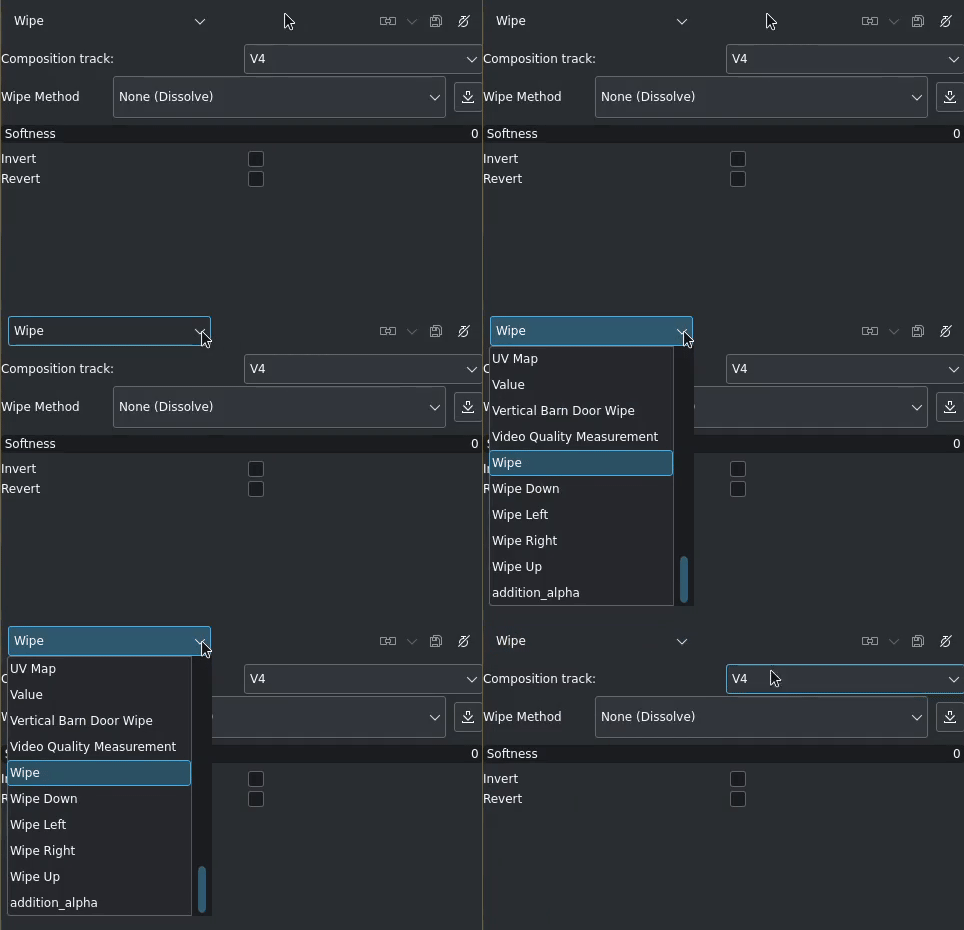
Menu suspenso de tipo de composição
No canto superior esquerdo da Pilha de composição encontra-se a lista suspensa para o tipo de composição. Ela lista tanto as composições, modos de mesclagem e transições, quanto operações de canal alfa. Dependendo do tipo de composição selecionado, campos (ou parâmetros) adicionais são exibidos.