Barras de ferramentas
Barra de menus

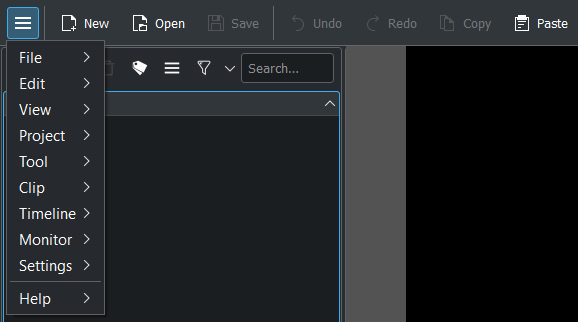
Não é bem uma barra de ferramentas, mas mostra o Referência de menu e o Layouts do espaço de trabalho.
Pode ser ativado/desativado em ou por Ctrl+M.
Isso alterna entre exibir uma barra de menus ou um botão de menu hambúrguer na barra de ferramentas principal, mostrando os itens do menu.
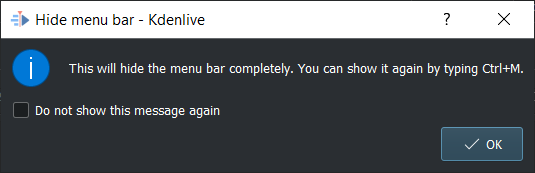
Se a barra de ferramentas principal estiver desativada, você receberá um aviso:
Barra de ferramentas principal

A barra de ferramentas principal pode ser configurada em ou clicando com o botão direito do mouse na barra de ferramentas e escolhendo Configurar barras de ferramentas…. Ela pode ser ativada/desativada em .
Barra de ferramentas extra
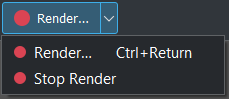
A barra de ferramentas adicional contém, por padrão, o botão Renderizar. A barra de ferramentas adicional pode ser configurada em ou clicando com o botão direito do mouse na barra de ferramentas e escolhendo Configurar barras de ferramentas…. Ela pode ser ativada/desativada em .
Barra de ferramentas da linha do tempo

A barra de ferramentas da linha do tempo pode ser configurada em ou clicando com o botão direito do mouse na barra de ferramentas e escolhendo Configurar barras de ferramentas…. Ela não pode ser desativada.
Barra de status

Não é bem uma barra de ferramentas, mas a barra de status mostra à esquerda dicas do que você pode fazer e à direita botões e o controle deslizante de zoom. Ela pode ser ativada e desativada em .
Para mais informações sobre a barra de status, consulte Edição, Barra de status .
Configurando as barras de ferramentas
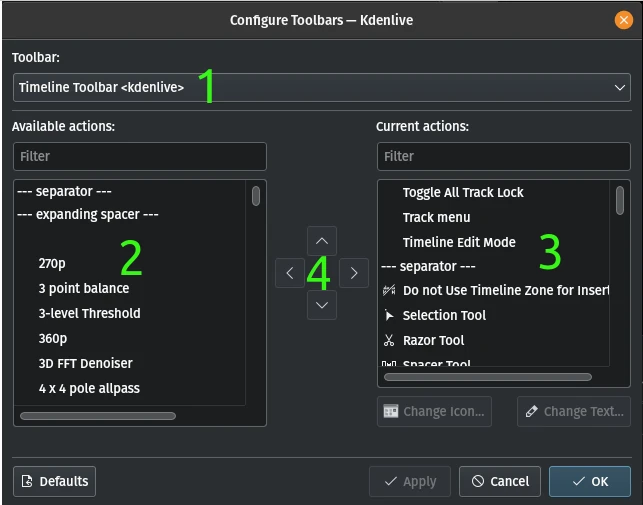
As ferramentas e ações/comandos disponíveis nas barras de ferramentas são definidas em . Como alternativa, clique com o botão direito do mouse em qualquer lugar em uma barra de ferramentas e selecione Configurar barras de ferramentas….
- 1:
Selecione qual barra de ferramentas você deseja configurar
- 2:
Lista de ações/comandos/ferramentas disponíveis. Você pode pesquisá-las no campo Filtro. Selecione o item que deseja adicionar à barra de ferramentas e clique na seta para a direita em (4)
- 3:
Lista de ações/comandos/ferramentas já disponíveis na barra de ferramentas selecionada. Você pode pesquisar itens no campo Filtro. Selecione o item que deseja processar e clique em uma seta em (4). As setas para cima e para baixo movem o item selecionado para cima ou para baixo na lista. A seta para a esquerda remove o item da lista.
- 4:
Setas para mover itens na lista (para cima ou para baixo) e para dentro ou para fora da lista (para a esquerda ou para a direita).
Dica
Se você estiver ficando sem espaço na tela por ter muitas faixas, é uma boa ideia mover comandos ou ações do menu para a barra de ferramentas extra ou da linha do tempo, e também da barra de status para a barra de ferramentas da linha do tempo. Em seguida, desative a barra de menus em ou com Ctrl+M e a barra de status em . Observe que, com a barra de status desativada, você não verá nenhuma informação de atalho de teclado.
Ocultar e exibir as barras de ferramentas
Você também pode controlar isso através do item de menu Barras de ferramentas visíveis no menu .