Configurações gerais
A primeira aba da janela de configurações do projeto é para configurações gerais do projeto. Ela contém informações importantes sobre o projeto.
Layout e controles
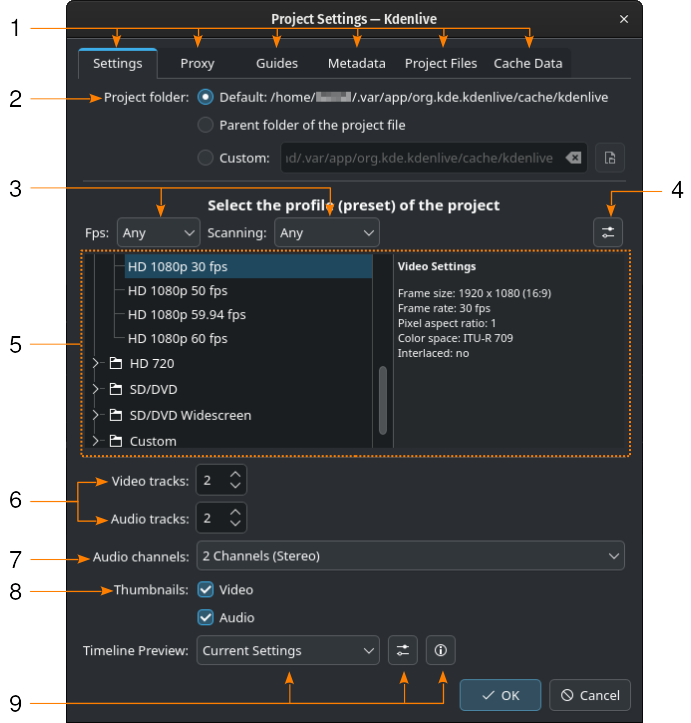
A janela de configurações do projeto
- 1:
As abas disponíveis para as diferentes configurações são: Configurações, Proxy, Marcadores, Metadados, Arquivos do projeto e Dados em cache. As duas últimas só estão disponíveis através de .
- 2:
Define como configurar a pasta do projeto
- 3:
Filtra a lista de perfis de projeto disponíveis por fps ou método de varredura
- 4:
Abre a janela para criar novos perfis de projeto
- 5:
Lista de todos os perfis de projeto disponíveis (à esquerda) e seus detalhes (à direita)
- 6:
Define quantas faixas de vídeo e áudio iniciais o projeto terá. Você pode adicionar e excluir faixas posteriormente na linha do tempo.
- 7:
Define o número de canais de áudio
- 8:
Define se você deseja ou não Miniaturas dos clipes na linha do tempo
- 9:
Selecione qual perfil você deseja usar para o recurso de renderização de pré-visualização
Pasta do projeto
Conforme recomendado na seção Início rápido, você deve criar uma nova pasta para o seu projeto. Essa pasta armazenará todos os arquivos temporários usados durante a edição do seu projeto (miniaturas, clipes proxy, etc.).
Ver também
Padrão |
Vamos deixar o Kdenlive determinar o melhor local para a pasta do projeto |
Pasta pai do arquivo de projeto |
Utiliza a pasta pai da pasta onde o arquivo de projeto |
Personalizado |
Digite o caminho para a pasta ou clique no ícone |

Predefinição / Perfil do projeto
O perfil (ou predefinição) do projeto definirá o formato do seu projeto, como as dimensões (ou tamanho do quadro) e a proporção, a taxa de quadros (ou fps), o espaço de cor e se os quadros são entrelaçados ou não.
Você pode usar os menus suspensos para filtrar a lista de perfis por Fps (quadros por segundo) ou Varredura (Entrelaçado ou Progressivo).
Você deve escolher cuidadosamente o perfil do seu projeto e selecionar aquele que melhor se adapta ao resultado desejado. Todas as operações de vídeo no projeto (como composição, transformações, uso de quadros-chave, etc.) usarão esse perfil e suas propriedades inerentes.
Por exemplo, se o resultado desejado for um vídeo em 4K, selecione um dos perfis 4K; se quiser criar um vídeo adequado para redes sociais em smartphones ou para o YouTube Shorts, selecione um perfil para saída vertical (encontrado na categoria Personalizado).
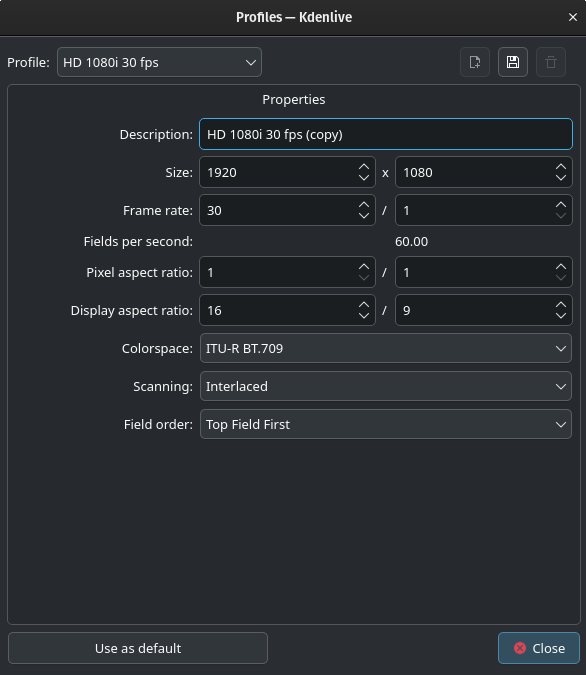
Criando um novo perfil de projeto
Você pode gerenciar a lista de perfis de projeto aqui. Clique no ícone  Gerenciar perfis de projeto. Por padrão, o perfil atualmente selecionado na lista será aberto para edição. Caso este seja o perfil usado no projeto atual, uma mensagem de erro será exibida informando que ele não pode ser editado enquanto o projeto estiver aberto.
Mais detalhes podem ser encontrados na seção Configurar padrões do projeto desta documentação.
Aviso
Certifique-se de clicar no ícone  Salvar perfil antes de Fechar esta janela. O Kdenlive não emite um aviso se o perfil do projeto alterado ou recém-criado não for salvo.
Faixas
Você pode selecionar o número padrão de faixas de áudio e vídeo que seu projeto terá. Você sempre poderá adicionar ou remover faixas posteriormente na linha do tempo de um projeto existente.
Canais de áudio
Você pode selecionar o número de canais de áudio por faixa de áudio. As seguintes configurações são suportadas:
2 canais (estéreo) |
A configuração padrão e mais comum |
4 canais |
|
6 canais |
Miniaturas
Se selecionado, as miniaturas de áudio e vídeo são exibidas na Linha do tempo. Elas também podem ser ativadas/desativadas por meio de botões na Barra de status.
Prévia da linha do tempo
Essa configuração determina qual codec usar para a funcionalidade de renderização de pré-visualização. Selecione o codec que melhor se adapta ao seu ambiente de hardware e às fontes que você está usando no projeto.
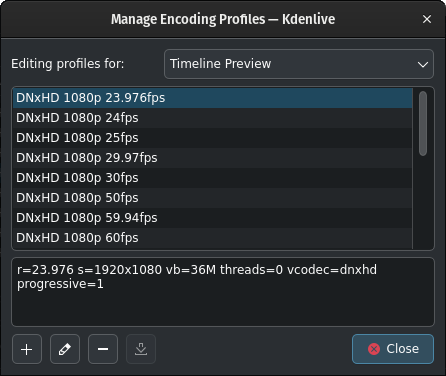
A lista dos perfis de pré-visualização disponíveis
Você também pode alterar as configurações dos vários perfis de visualização ou criar novos. Clique no ícone Parâmetros do perfil de exibição para abrir esta janela.
Se você estiver interessado apenas nos parâmetros usados no perfil de pré-visualização selecionado, clique no ícone  Informações.