Configurações de proxy
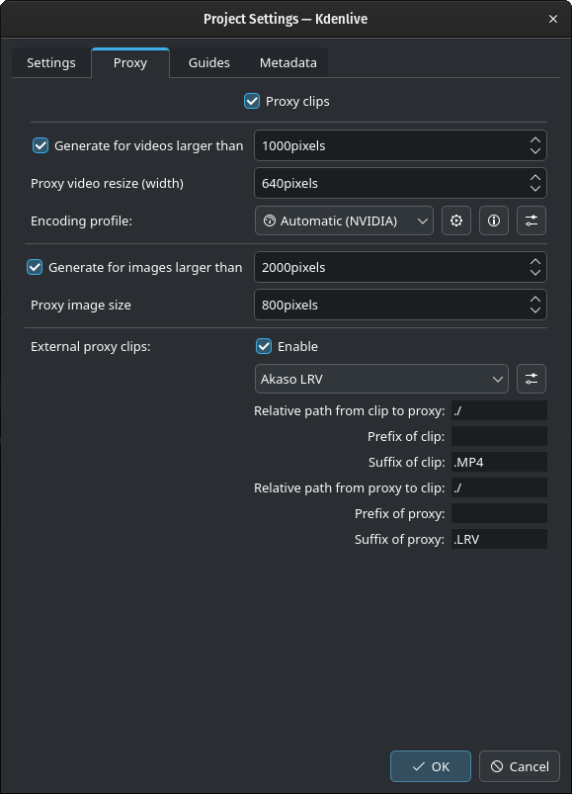
A janela de configurações de proxy do projeto
Os clipes proxy podem ser ativados e desativados por projeto. Quando os proxies são desativados globalmente (consulte Clipes proxy), eles são desativados para cada novo projeto. Mas se você precisar de proxies para o novo projeto, poderá ativá-los aqui na aba Proxy das configurações do projeto e alterar as configurações.
Nota
Para fins ilustrativos, todas as caixas de seleção foram marcadas. Isso não ocorre quando você abre esta aba.
Quando a opção Clipes proxy está ativada, o Kdenlive criará automaticamente versões reduzidas dos seus clipes de origem e usará essas versões para edição. Os clipes proxy serão substituídos pelos originais para obter a resolução total durante a renderização.
A opção Gerar para vídeos maiores que criará automaticamente clipes proxy para todos os vídeos adicionados ao projeto que tenham uma largura de quadro maior que o número de pixels especificado aqui.
Dica
Você também tem a opção de ativar/desativar manualmente os clipes proxy para cada clipe na sua cesta do projeto, clicando com o botão direito do mouse no clipe e selecionando Clipe proxy.
Especifica a largura do quadro do clipe proxy. O padrão é 640px, o que representa um equilíbrio razoável entre um desempenho de edição fluido e detalhes de pré-visualização.
Você pode escolher um Perfil de codificação para os clipes proxy, que definirá o tamanho, os codecs e a taxa de bits usados na criação do clipe proxy. Os perfis proxy podem ser gerenciados aqui clicando no ícone  Gerenciar perfis proxy, ou na janela . Para mais detalhes, consulte o capítulo Configurar clipes proxy.
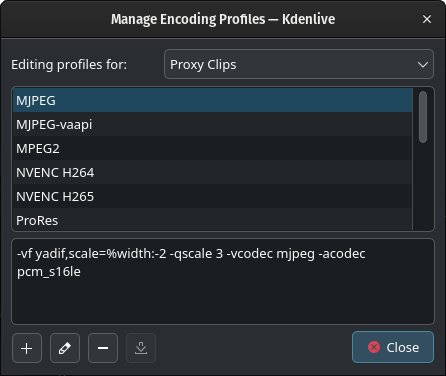
Lista dos perfis proxy disponíveis
 Adicionar perfil: Cria um novo perfil
 Editar: Edita o perfil selecionado
 Remover perfil: Exclui o perfil selecionado
 Download: Abre a janela de download da KDE Store (ainda não implementado)
Você pode testar o desempenho dos perfis de proxy disponíveis para escolher o melhor para a configuração do seu computador. Clique no ícone  Comparar a eficiência do perfil de proxy e selecione Testar perfis proxy.
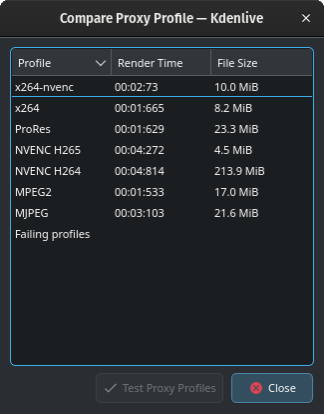
Os resultados da comparação dos perfis de proxy
O Kdenlive irá gerar um vídeo de teste de 60 segundos e executar cada perfil de proxy nele. Os resultados são exibidos para cada perfil de proxy, incluindo o tempo de renderização e o tamanho do arquivo.
A opção Gerar para imagens maiores que criará automaticamente clipes proxy para todas as imagens adicionadas ao projeto que tenham uma largura de quadro maior que o número de pixels especificado aqui.
Clipes proxy externos Quando ativado, lê os clipes proxy gerados pela sua câmera de vídeo. Mais detalhes em: Usando clipes proxy de filmadora.