Navegador de mídias
O navegador de mídias permite que você navegue facilmente pelo seu sistema de arquivos. Você pode ativá-lo no menu Exibir.
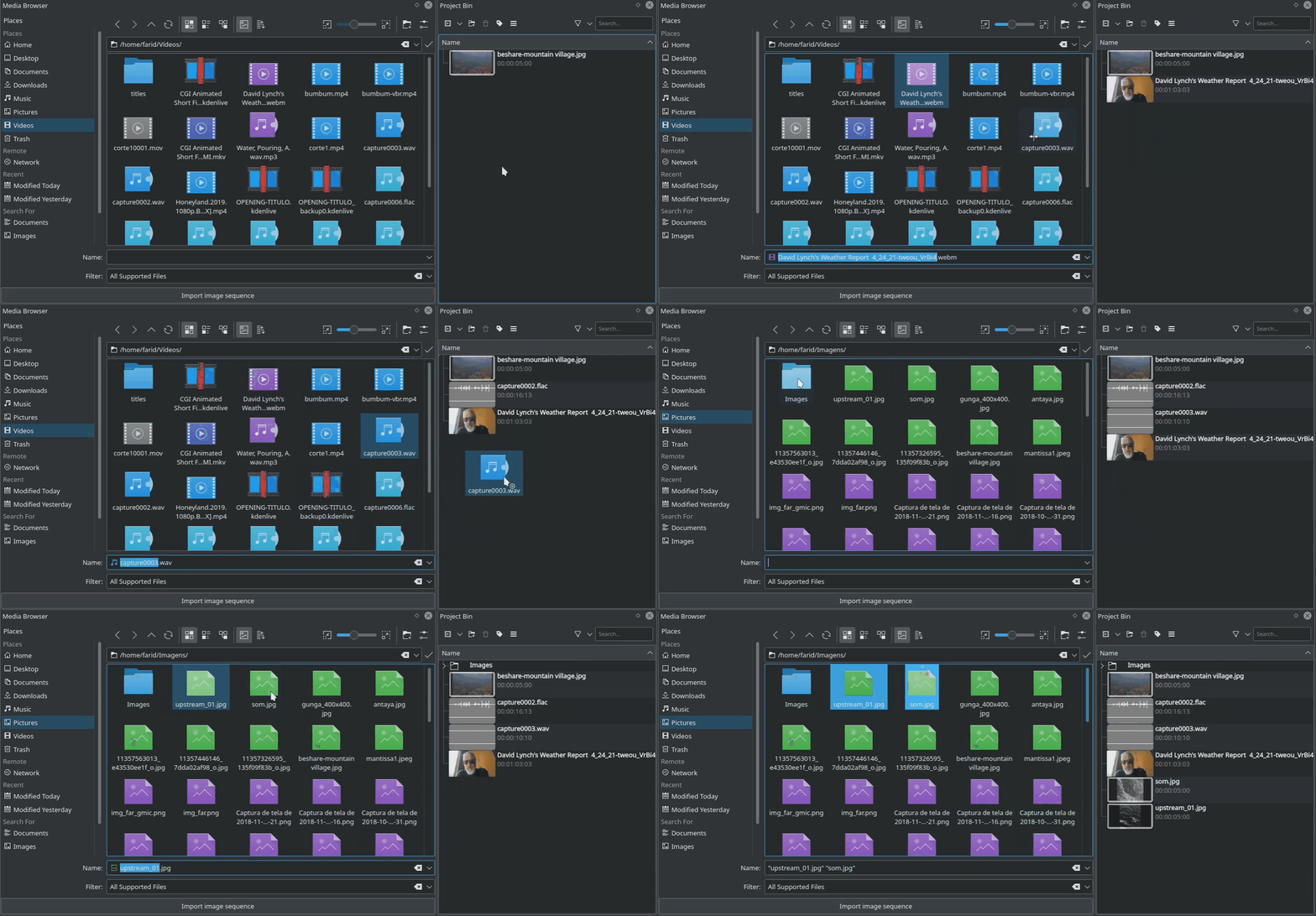
A principal vantagem de usar o navegador de mídias é a possibilidade de arrastar clipes não apenas para a área de projetos, mas também diretamente para a linha do tempo. Certifique-se de que, ao soltar um clipe na linha do tempo, haja espaço suficiente e uma combinação válida de faixas de vídeo/áudio disponível.
Layout e controles
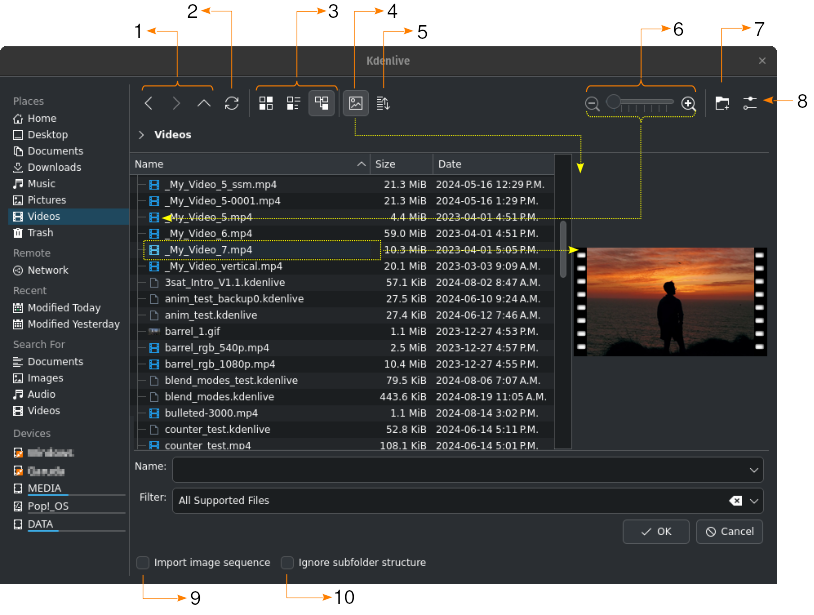
Layout e controles do navegador de mídias
1 |
|
|
|
|
|
|
|
2 |
|
3 |
|
|
|
|
|
4 |
|
5 |
|
6 |
Use o controle deslizante ou os botões Ampliar e Reduzir para aumentar ou diminuir o tamanho do ícone |
7 |
|
8 |
|
9 |
Importar sequência de imagens permite importar uma série de imagens que podem ser usadas para criar uma animação em stop motion (consulte também Sequência de Imagens) |
10 |
Ignorar estrutura de subpastas permite importar pastas de gravações de vídeo ou áudio, ignorando automaticamente quaisquer estruturas de subpastas criadas por alguns dispositivos, como as filmadoras Sony XDCam, Panasonic P2, Canon ou gravadores de áudio Zoom. |


O navegador de mídias em ação
Nota
Dependendo da versão do Kdenlive, o navegador de mídia pode ter uma aparência ligeiramente diferente.
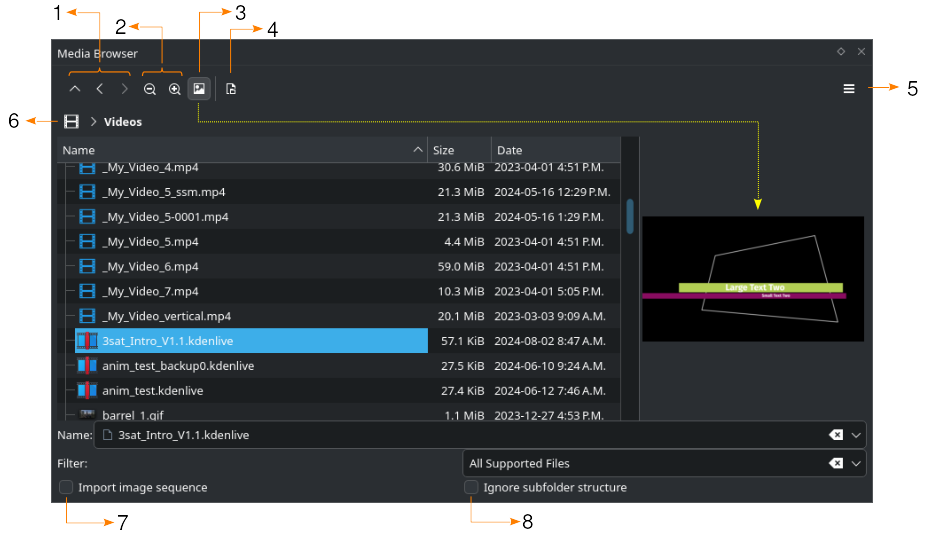
Layout e controles alternativos do navegador de mídias
1 |
|
|
|
|
|
2 |
Reduzir zoom e aumentar zoom (reduz ou diminui o tamanho dos ícones na lista de arquivos) |
3 |
|
4 |
|
5 |
|
|
|
6 |
|
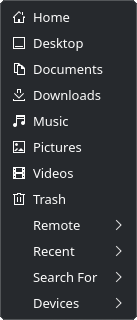
|
|
7 |
Importar sequência de imagens Quando marcada, a opção fará com que o Kdenlive procure arquivos com um padrão de nome semelhante ao arquivo selecionado e abra a janela Adicionar sequência de imagens. |
8 |
Ignorar estrutura de subpastas Quando marcada, o Kdenlive importará os clipes nas pastas e subpastas selecionadas sem recriar a estrutura de pastas na cesta do projeto |


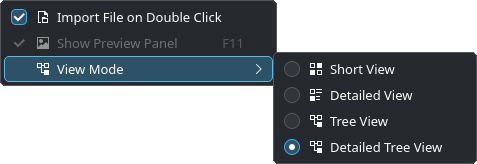
 abre um menu de contexto com elementos de navegação adicionais