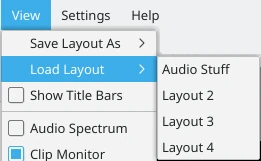
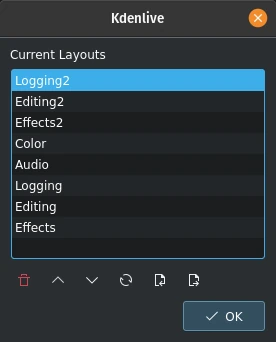
Esta função permite alternar para um layout de espaço de trabalho personalizado previamente salvo. Mais detalhes estão disponíveis na seção Layouts do espaço de trabalho desta documentação.
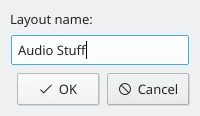
Depois de carregar um layout salvo, esse layout permanecerá o atual ao iniciar o Kdenlive, a menos que você mude para outro layout salvo ou modifique o atual. Se você fizer alterações em um layout personalizado após carregá-lo e fechar o Kdenlive, não será solicitado que você salve as alterações no layout nomeado. As alterações serão lembradas e aplicadas na próxima vez que você iniciar o Kdenlive, mas lembre-se de que agora você está trabalhando com um layout sem nome. Se você gostar do layout e quiser preservá-lo, salve-o com o nome original ou com um novo nome.
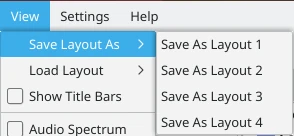
No exemplo mostrado, nenhum layout personalizado foi salvo ainda, então eles estão apenas numerados de 1 a 4. Clique em Salvar layout como e escolha uma das quatro opções apresentadas.
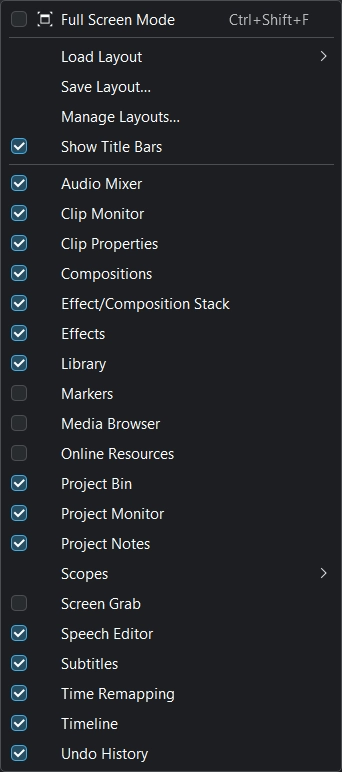
Mostrar barras de título ativa e desativa a exibição das barras de título dos vários widgets. Desative-a se precisar de mais espaço na tela. Para alguns widgets, as barras de título são necessárias para movê-los.
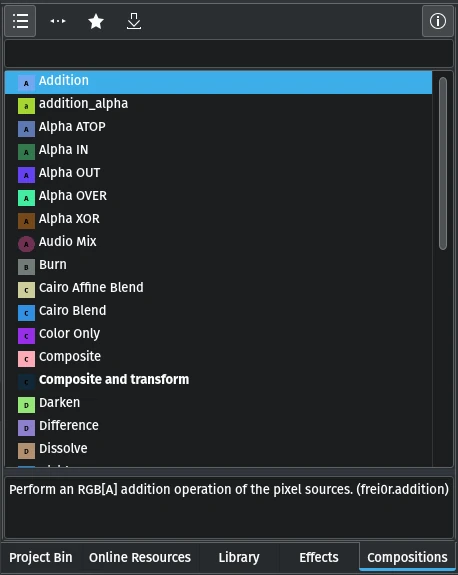
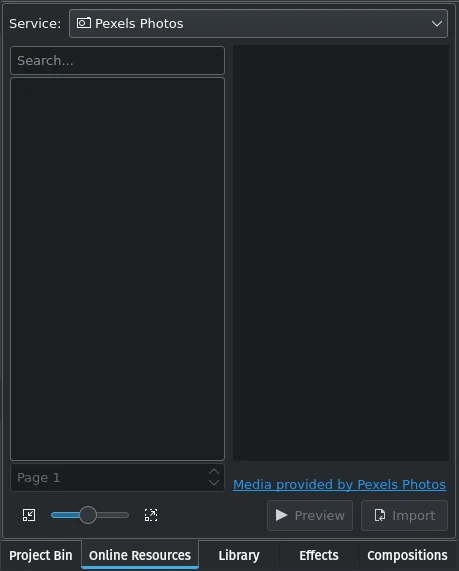
O widget de composições lista todas as composições disponíveis no Kdenlive. Consulte o capítulo sobre Composições para obter mais detalhes e uma lista das composições disponíveis.
Você pode arrastar uma composição da lista e soltá-la em um clipe na linha do tempo.
A pilha de efeitos/composição mostra todos os efeitos aplicados a um clipe ou faixa. É aqui que você altera as configurações dos efeitos. Consulte a seção Efeitos e filtros desta documentação para obter mais detalhes.
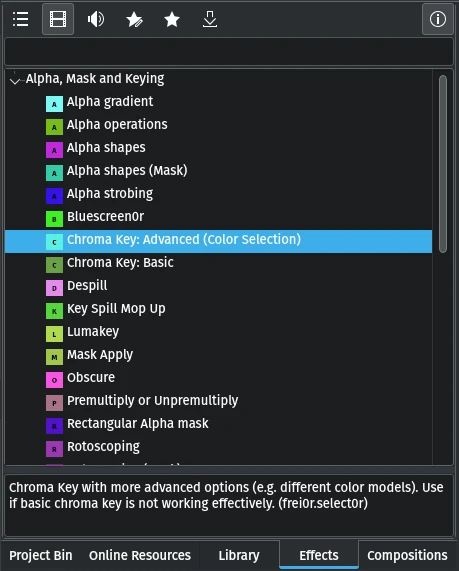
O widget de efeitos lista todos os efeitos disponíveis no Kdenlive. Ele possui grupos para tipos de efeitos (áudio, vídeo), efeitos personalizados, efeitos favoritos e uma opção para baixar efeitos da KDE Store.
Você pode arrastar um efeito desta lista e soltá-lo em um clipe na linha do tempo, na cesta do projeto ou na pilha de efeitos.
Mais detalhes sobre efeitos estão disponíveis na seção Efeitos e filtros desta documentação.
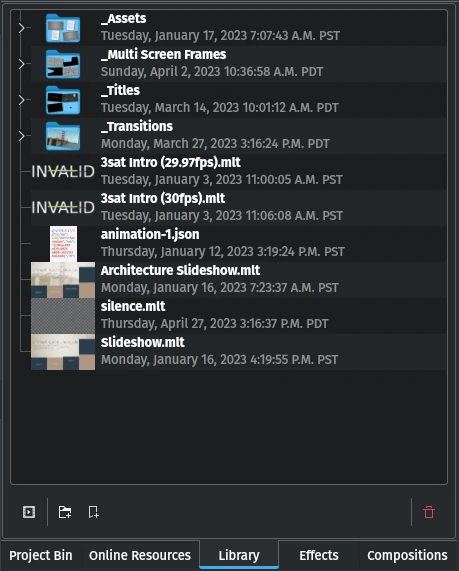
A biblioteca contém itens para uso genérico em projetos. Por exemplo, marcas d’água, logotipos, terços inferiores, introduções e assim por diante. Consulte a seção Biblioteca desta documentação para obter mais detalhes.
Marcadores (marcadores da linha do tempo ou as antigas guias) são uma ferramenta poderosa para agilizar seu fluxo de trabalho. Mais detalhes sobre eles na seção Marcadores da linha do tempo da documentação.
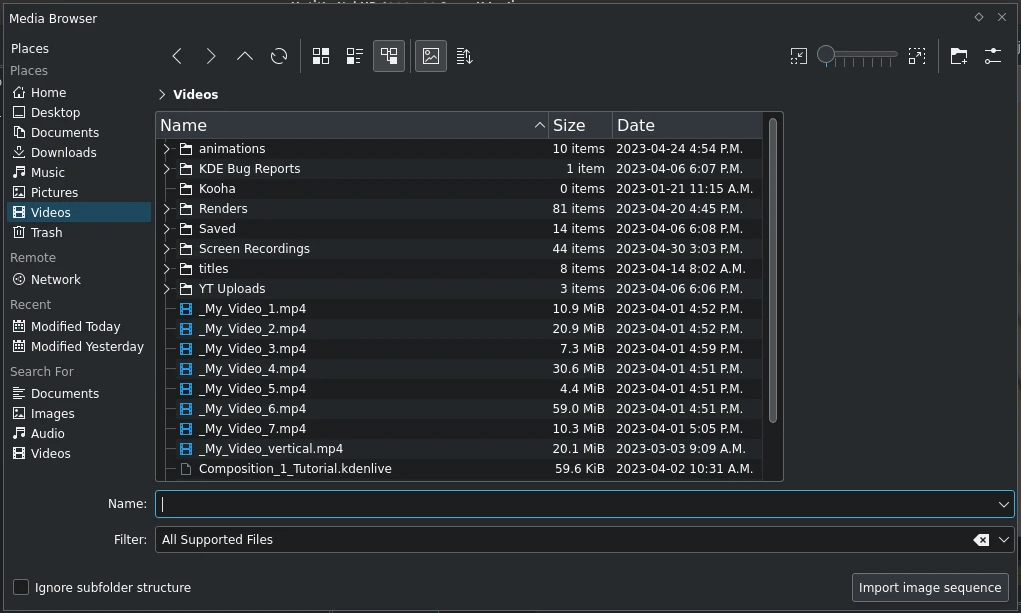
O navegador de mídia permite que você navegue facilmente pelo seu sistema de arquivos e adicione clipes ao seu projeto. Para mais detalhes, consulte a seção Navegador de mídia desta documentação.
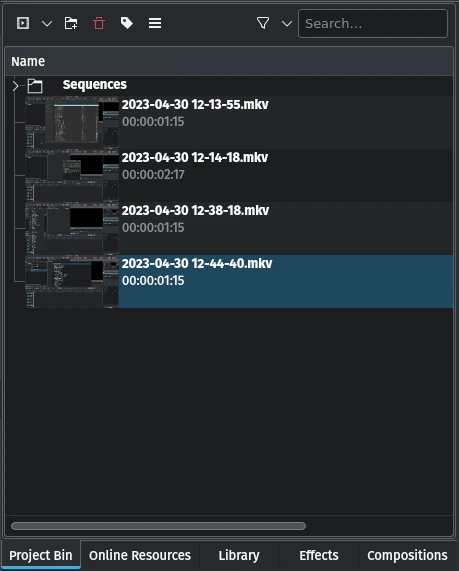
A cesta do projeto é o local onde o Kdenlive lista todos os clipes (vídeo, áudio, títulos, imagens) ou recursos associados ao projeto. Para mais detalhes, consulte a seção Cesta do projeto desta documentação.
Novidade na versão 23.04: Sequências (necessárias para linhas do tempo aninhadas). Para mais detalhes, consulte a seção Sequências da documentação.
O monitor do projeto é usado para exibir a linha do tempo do seu projeto, ou seja, a versão editada do seu vídeo. No modo de edição, você pode manipular diretamente certos efeitos a partir do monitor do projeto. Consulte a seção Monitor do projeto desta documentação para obter mais detalhes.
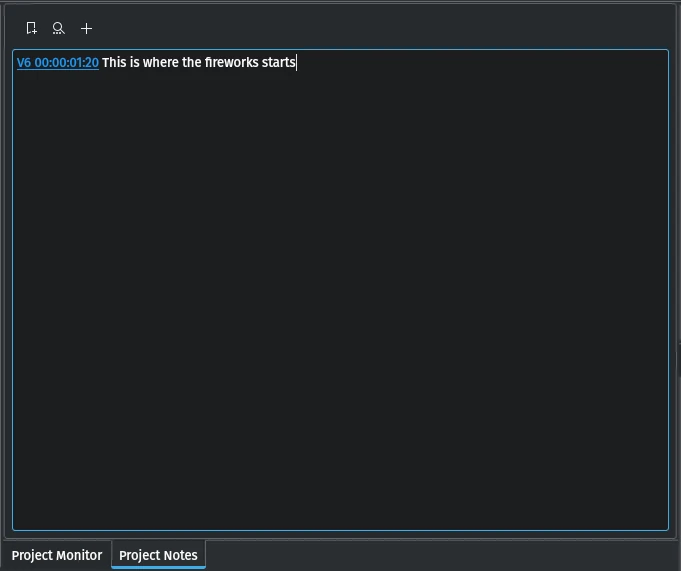
As notas do projeto podem ser usadas para manter anotações sobre o seu projeto, como ideias ou tarefas a serem feitas. Consulte a seção Notas do projeto desta documentação para obter mais detalhes.
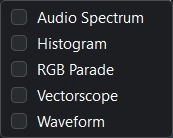
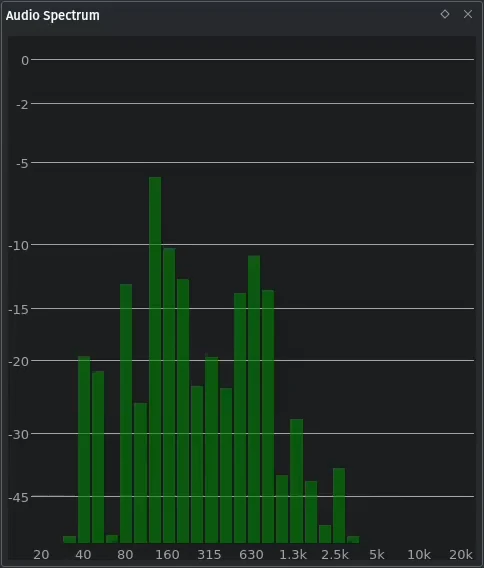
Isso permite monitorar detalhadamente as propriedades de áudio do seu clipe. O gráfico exibe dados somente enquanto o clipe está sendo reproduzido no monitor de clipe ou de projeto.
O gráfico mostra a intensidade do áudio em decibéis (eixo vertical) para cada frequência de áudio (eixo horizontal) no quadro atual.
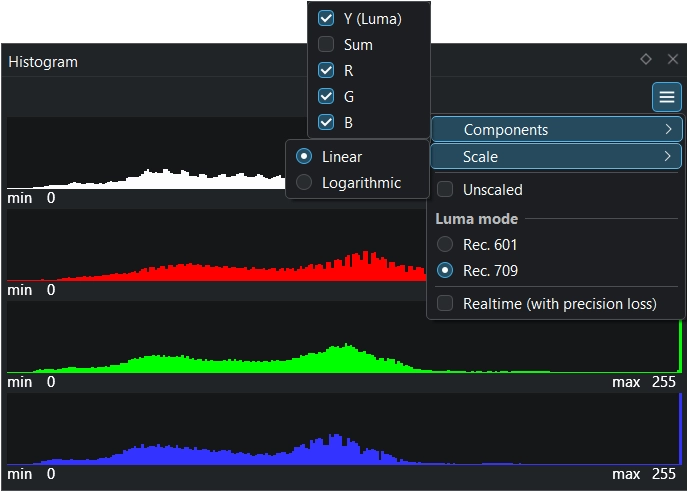
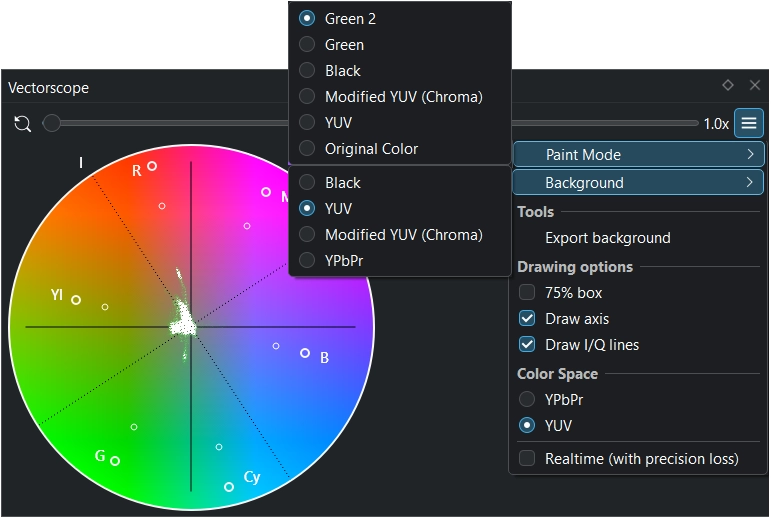
Este osciloscópio exibe um histograma de frequência da luminância dos componentes de cor do vídeo. Essa informação é útil quando usada em conjunto com efeitos de correção de cor para realizar a correção de cor no vídeo. A correção de cor inclui aumentar o brilho ou ajustar o balanço de branco para garantir que o branco permaneça branco e não azulado.
Os histogramas apresentam a luminância no eixo horizontal, variando de 0 à esquerda a 255 à direita. O eixo vertical representa a contagem do número total de pixels no quadro de vídeo atual com uma determinada luminância.
As versões anteriores à 21.12.2 apresentavam um problema no Windows em que os osciloscópios não exibiam nada. Para obter mais detalhes e uma solução alternativa, consulte a seção Problemas do Windows.
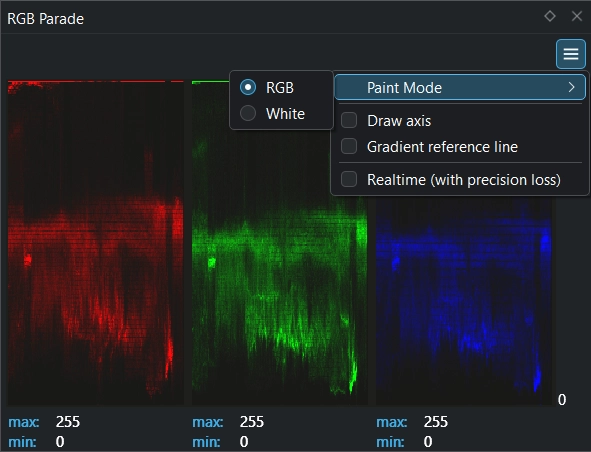
O widget de Parada RGB exibe um histograma dos componentes RGB dos dados de vídeo.
O eixo horizontal representa a linha do tempo no quadro do vídeo. O eixo vertical representa a luminância do pixel, de 0 a 255. O brilho do ponto no gráfico representa a quantidade de pixels com essa luminância nessa coluna de pixels no quadro do vídeo.
Mais detalhes, incluindo uma explicação mais completa, estão disponíveis no capítulo de dicas e truques sobre Formas de onda e Parada RGB na seção sobre Osciloscópios.
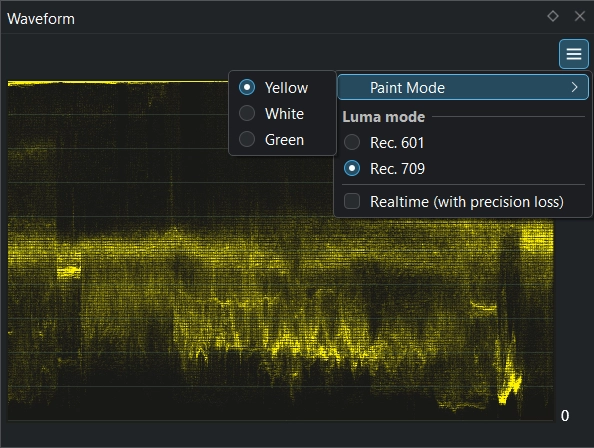
Ao contrário do que o nome possa sugerir, o widget de forma de onda não é para áudio, mas representa o componente Luma (brancura) do vídeo. É o mesmo tipo de gráfico do RGB Parade. O eixo horizontal representa a posição horizontal no quadro do vídeo. O eixo vertical representa o valor de Luma do pixel, de 0 a 255. O brilho do ponto no gráfico representa a quantidade de pixels com esse valor de:term:luma nessa coluna de pixels no quadro do vídeo.
Esta função apresenta problemas e não deve ser utilizada. Ela não recebe manutenção há algum tempo. Existem outras ferramentas e aplicativos disponíveis para gravação ou captura de tela, portanto, é muito provável que esta função seja descontinuada.
Você pode configurar a função de captura de tela em Menu ‣ Configurações ‣ Configurar Kdenlive ‣Captura.
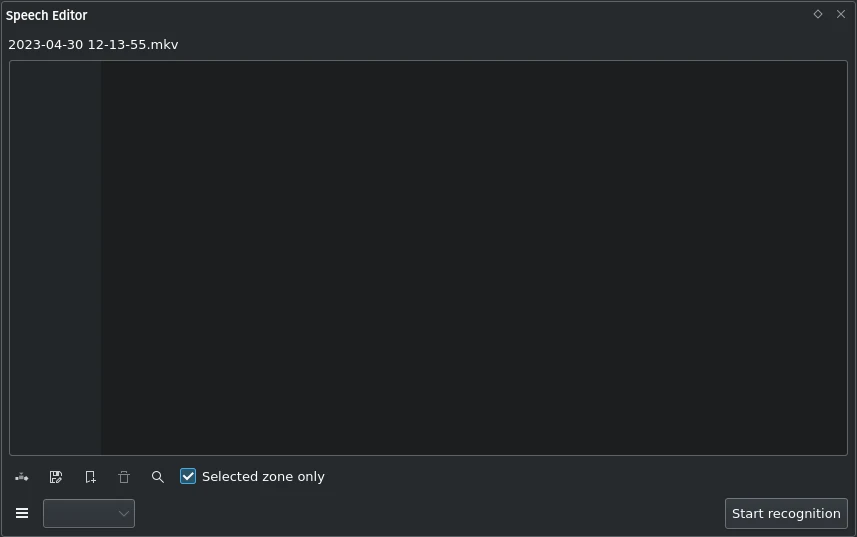
O widget do editor de fala permite que você use reconhecimento de fala baseado em IA para criar legendas para seus vídeos. Para usar esse recurso, você precisa configurar a conversão de fala em texto no Kdenlive. Mais detalhes sobre a configuração e possíveis instalações necessárias, bem como instruções sobre como usar o reconhecimento de fala, estão disponíveis na seção Conversão de fala para texto desta documentação.
A linha do tempo é a parte central do Kdenlive onde você monta seu vídeo. Uma descrição mais detalhada está disponível na seção Linha do tempo desta documentação.
Ativa ou desativa o widget de histórico de desfazer.
O histórico de desfazer mostra todas as operações realizadas até o momento e permite restaurar rapidamente seu projeto ao estado em que se encontrava algumas alterações atrás.
Pode haver momentos em que você queira restaurar rapidamente seu projeto ao estado em que se encontrava algumas alterações atrás. Em vez de executar repetidamente operações de desfazer individuais, pode ser mais eficiente ir diretamente para a operação em questão — se você conseguir localizá-la facilmente.
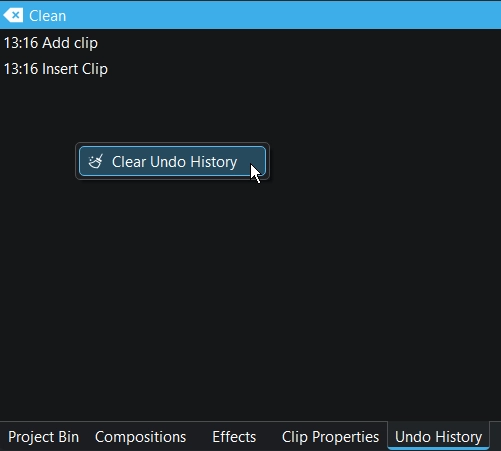
Use o Botãodireitodomouse em qualquer lugar da janela para abrir um menu de contexto para Limpar histórico de desfazer. Por padrão, o Kdenlive mantém um número ilimitado de operações de desfazer na memória para o projeto atual. Clicar nesse botão exibirá um aviso de que o histórico de desfazer será excluído permanentemente. Limpar o histórico de desfazer descartará todo o histórico, impedindo que você desfaça mais ações, mas liberará memória e fechará os descritores de arquivo que não são mais necessários. Isso pode ser útil para liberar memória em longas sessões de edição. A pilha de desfazer também é limpa quando uma sequência da linha do tempo é excluída.
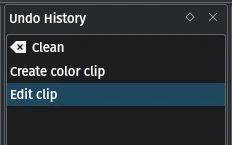
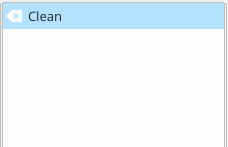
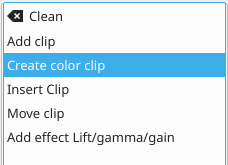
É aí que entra o Menu ‣ Exibir ‣ Histórico de desfazer. Ele abre uma janela encaixável que lista todas as alterações feitas no seu projeto na ordem em que foram feitas. Quando um arquivo de projeto é aberto pela primeira vez, a janela se parece com a Figura 1.
Cada operação realizada a partir desse momento é adicionada à lista, conforme mostrado na Figura 2. Observe que a operação mais recente realizada está destacada.
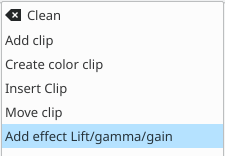
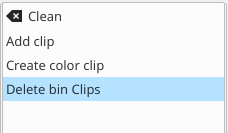
Neste exemplo, se você quiser desfazer as três últimas operações com um único clique, basta clicar na entrada Criar clipe de cor e essas três alterações serão revertidas de uma só vez. Caso não esteja satisfeito com as alterações desfeitas, você pode refazê-las facilmente clicando em qualquer uma das entradas restantes da lista.
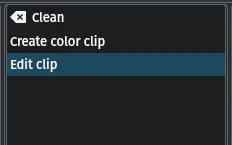
No entanto, se você decidir que reverter para a entrada Criar clipe de cor fica bom e, em seguida, fizer outra alteração no projeto, as três operações restantes que estavam na lista da Figura 3 serão removidas do buffer e não estarão mais disponíveis. Elas serão substituídas pela nova operação que você acabou de executar. Veja o resultado na Figura 4.
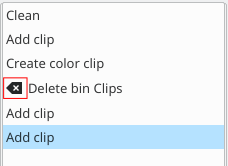
Sempre que você salva seu projeto, o ícone semelhante ao da tecla Backspace é reposicionado ao lado da operação mais recente na lista. A Figura 5 mostra três operações adicionais que foram realizadas após o salvamento do arquivo, indicadas pelo quadrado. Após salvar o arquivo, você ainda pode reverter as alterações feitas antes do salvamento.