Captura
Esta seção configura a captura de áudio e vídeo. O Kdenlive permite capturar vídeo usando ScreenGrab e uma placa Blackmagic Decklink, e áudio com os dispositivos disponíveis em seu sistema.
ScreenGrab
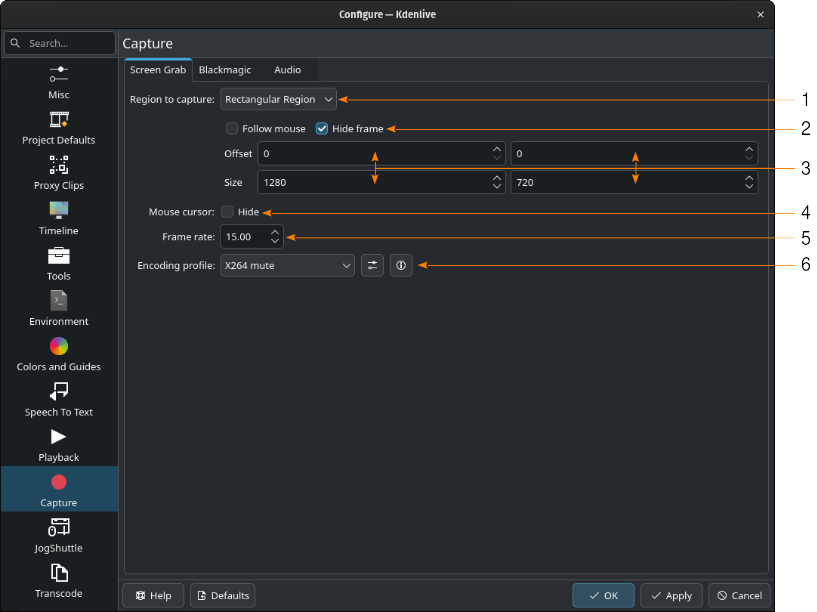
Seção Configurar Captura: ScreenGrab da região retangular selecionada
- 1:
Região a ser capturada. O padrão é Tela inteira. Selecionar Região retangular abre um painel com parâmetros adicionais (como mostrado na figura acima).
- 2:
Seguir o mouse. Se marcado, o retângulo definido segue o mouse. Ocultar moldura. Se marcado, torna a moldura definida pelos parâmetros abaixo invisível.
- 3:
Deslocamento - Distância ao longo dos eixos x (primeiro parâmetro) e y (segundo parâmetro) a partir do canto superior esquerdo da tela. Tamanho - Largura (primeiro parâmetro) e altura (segundo parâmetro) do retângulo.
- 4:
Cursor do mouse. Se selecionado, o ponteiro do mouse não será gravado.
- 5:
Taxa de quadros. Define a taxa de quadros (fps) para a gravação.
- 6:
Perfil de codificação. Clicar em
 Mostrar parâmetros do perfil abre a janela Gerenciar perfis de codificação (veja a seta amarela) para gerenciar os perfis disponíveis. Clique em
 para exibir os parâmetros do ffmpeg usados no perfil selecionado.
Blackmagic
Se você possui uma placa de captura de vídeo Blackmagic Decklink, pode definir o parâmetro de importação aqui.
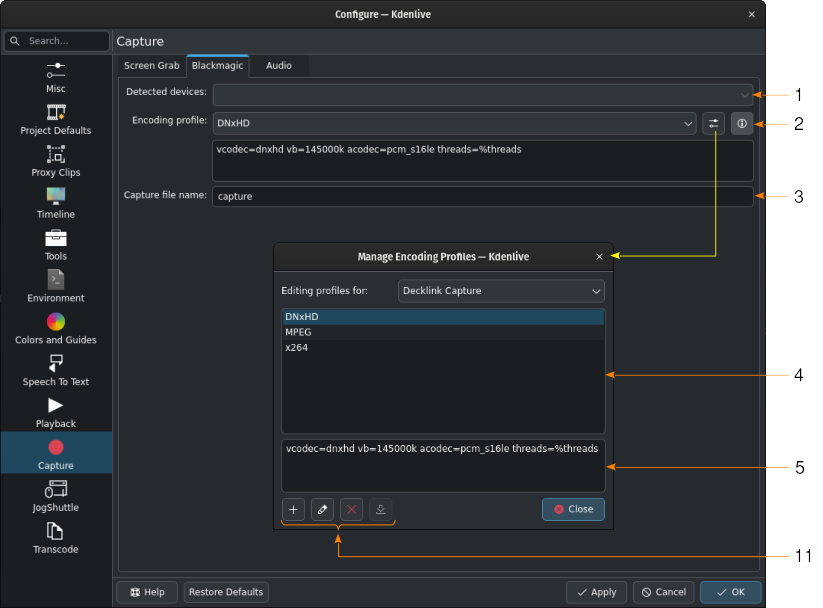
Seção Configurar Captura: Blackmagic DeckLink (janela de parâmetros de codificação aberta)
- 1:
Dispositivos detectados. Lista os dispositivos que você pode selecionar.
- 2:
Perfil de codificação. Selecione o perfil a ser usado para codificar a gravação. Clicar em
Mostrar parâmetros do perfil abre a janela Gerenciar perfis de codificação (veja a seta amarela) para gerenciar os perfis disponíveis. Clique em para exibir os parâmetros do ffmpeg usados no perfil selecionado.- 3:
Nome do arquivo de captura. Insira o nome com o qual a gravação deverá ser salva na pasta definida na seção Ambiente.
- 4:
Lista de perfis de codificação disponíveis para captura com DeckLink.
- 5:
Parâmetros ffmpeg para o perfil selecionado
- 6:
Clique em
 para criar um novo perfil com base no perfil selecionado, em
 para editar o perfil selecionado e em
 para excluir o perfil selecionado. A opção
 ainda não foi implementada.
Áudio
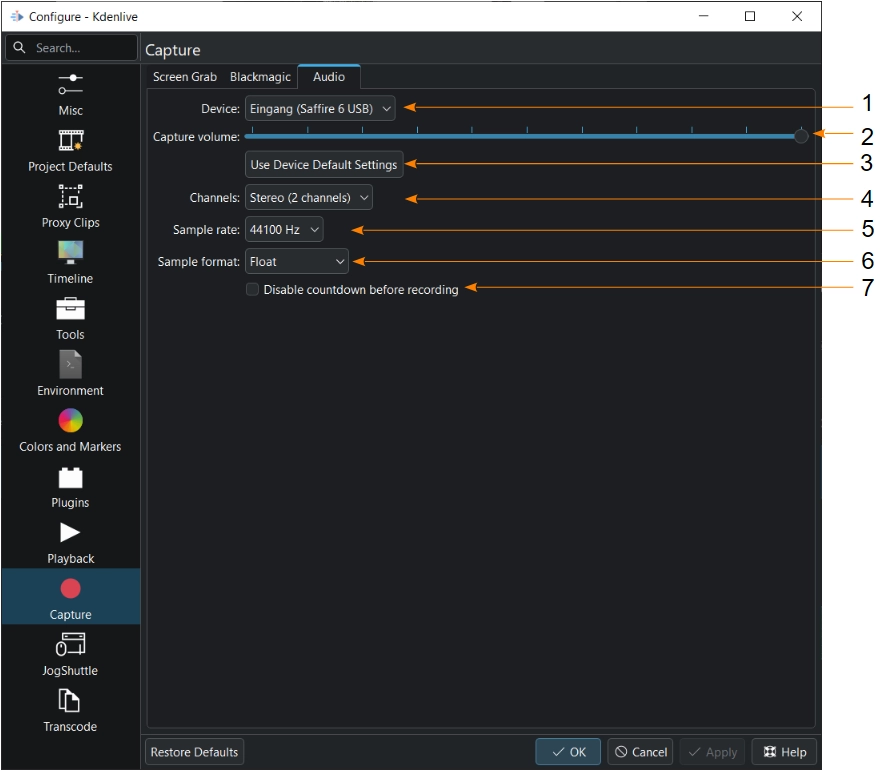
Essas configurações servem para configurar o dispositivo de áudio usado durante a gravação de tela e para a gravação de narrações. Consulte o capítulo sobre Captura de áudio.
- 1:
Dispositivo. Selecione o dispositivo a ser usado para gravar áudio.
- 2:
Volume de captura. Use o controle deslizante para ajustar o volume da gravação.
- 3:
Usar configurações padrão do dispositivo. Isso definirá os canais, a taxa de amostragem e os formatos de amostra para os padrões do dispositivo.
- 4:
Canais. Selecione quantos canais você deseja gravar. As opções são Estéreo (2 canais) (padrão) e Mono (1 canal). Exibe apenas os valores suportados pelo hardware selecionado.
- 5:
Taxa de amostragem. Selecione a taxa de amostragem para a gravação. As opções são 48.000 Hz (padrão), 44.100 Hz e 96.000 Hz. Exibe apenas os valores suportados pelo hardware selecionado.
- 6:
Formato de amostra. Experimente uma destas opções se a gravação não estiver funcionando corretamente. As opções são 8 bits, 16 bits, 32 bits e ponto flutuante.
- 7:
Desativar contagem regressiva antes da gravação. Se marcada, a gravação começará imediatamente ao pressionar o botão de gravação na faixa de áudio (consulte Capturando áudio). Por padrão, uma contagem regressiva de três segundos será usada e exibida no monitor do projeto.