Plugins
Esta seção define as configurações para conversão de fala para texto e detecção de objetos.
Antes de configurar e usar a função de conversão de fala para texto e a detecção de objetos, é necessário instalar o Python3. Após a instalação do Python3, você pode usar um ambiente virtual (venv) para mantê-lo separado dos demais recursos do seu sistema.
Se você já instalou o Python3, vá diretamente para a página de configuração de Fala para texto ou Detecção de objeto.
Instalação do Python
Instalação no Linux
Na maioria das distribuições Linux, o Python já vem instalado por padrão. Você pode verificar se esse é o caso do seu sistema executando python3 --version em um terminal. A seguir, estão os passos básicos para instalar o Python3 no Ubuntu. Se a sua distribuição não for baseada no Ubuntu, consulte a documentação específica ou pesquise na internet por instruções de instalação.
$ sudo apt updates
$ sudo apt install python3
O pacote Python de terceiros essencial que você pode precisar é o pip. O Python 3.4 e versões posteriores incluem o pip por padrão, mas não custa verificar executando command -v pip em um terminal (algumas distribuições usam pip para Python 2 e pip3 para Python 3). Se o pip estiver faltando, você pode instalá-lo com
$ python3 -m ensurepip --upgrade
Em caso de problemas, consulte o pip installation guide.
Nota
Nos parágrafos seguintes, pip é o termo genérico para todas as versões do pip, incluindo o pip3. Por favor, use o comando pip correto para o seu sistema operacional.
Instalação no Windows
Baixe o Python na página oficial do Python download.
Selecione “Adicionar python.exe ao PATH”
Selecione “Instalar agora”
Fala para texto
Esta seção é usada para configurar o recurso de conversão de fala para texto do Kdenlive e para gerenciar os vários modelos dos dois motores, VOSK e Whisper.
Aviso
A função de conversão de fala para texto não funciona com a versão 21.04.2 devido a problemas com a API Vosk. Use a versão 21.04.1 ou 21.04.3 e versões posteriores.
Motores de fala
Existem dois motores de reconhecimento de fala disponíveis: VOSK e Whisper. O Whisper da OpenAI é um módulo de reconhecimento de fala para uso geral, treinado em um grande conjunto de dados de áudio diversificado, e capaz de realizar tradução de fala e identificação de idioma.
Whisper é mais lento que VOSK em termos de CPU, mas é mais preciso. Whisper cria frases com sinais de pontuação, mesmo no modo Base.
Você precisa configurar os modelos que serão usados por esses motores.
Dica
Se você estiver usando a versão Flatpak do Kdenlive, poderá encontrar problemas ao instalar os modelos de fala. A abordagem de sandbox do Flatpak impede que o Kdenlive execute o pip. Existe uma possível solução alternativa usando $ flatpak run --command=/bin/bash org.kde.kdenlive e, em seguida, $ python -m ensurepip seguido de $ python -m pip install -U openai-whisper torch (cortesia de Veronica Explains). Os resultados podem variar.
A outra opção é selecionar Whisper e clicar em Instalar tradução multilíngue. Isso fará o download e a instalação das dependências necessárias e informará ao Kdenlive a localização da sua instalação do Python e do pip. Depois disso, você pode seguir as instruções para configurar o VOSK e o Whisper aqui.
VOSK
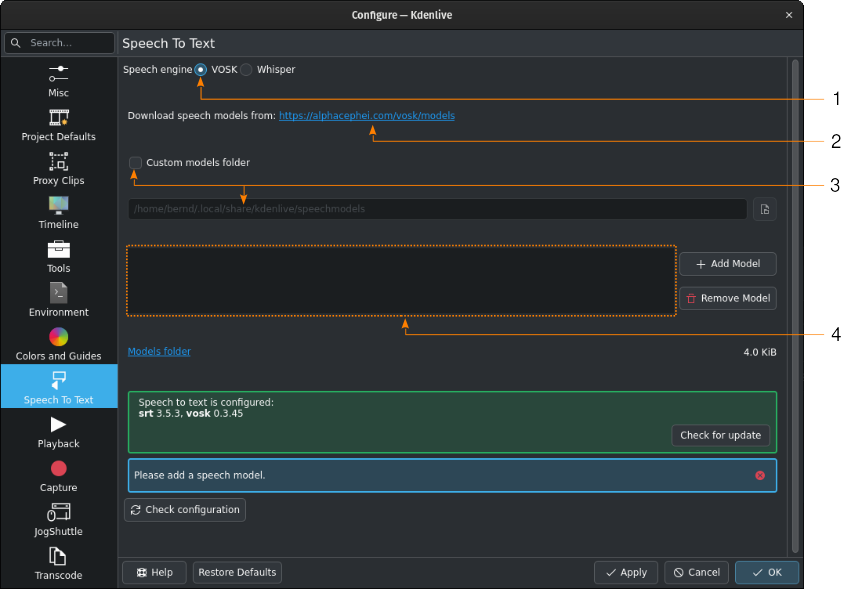
O Python está funcionando, mas o VOSK ainda não é utilizável devido à falta de modelos de fala.
Você precisa primeiro baixar um modelo de fala da página de download do alphacephei[1]. Siga o link (2) e baixe os modelos que você precisa.
Por padrão, os modelos de linguagem são instalados nas seguintes pastas:
- Linux:
~/.local/share/kdenlive/venv/Lib- Windows:
%LocalAppData%\kdenlive\venv\Lib
Se você quiser usar uma pasta específica, marque a opção Pasta de modelos personalizada (3) e especifique-a no campo de texto abaixo ou clique em  Abrir arquivo para navegar até a pasta desejada. Se você usar a pasta padrão, ela será exibida apenas para fins informativos no campo de texto da pasta de modelos.
Se você instalou o VOSK em uma versão anterior do Kdenlive e agora escolheu a pasta venv para o Python, você pode excluir as bibliotecas VOSK instaladas anteriormente usando o seguinte comando em um terminal:
$ pip uninstall vosk srt
Clique em Adicionar modelo e insira o caminho para o(s) arquivo(s) que você baixou.
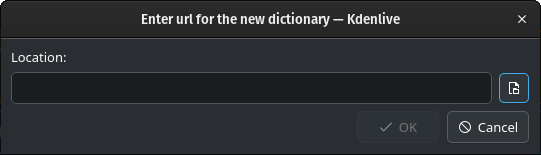
Clique em Abrir janela de arquivo para abrir o gerenciador de arquivos do seu sistema operacional, navegar até o local onde você baixou os arquivos e selecionar o arquivo de modelo que deseja adicionar.
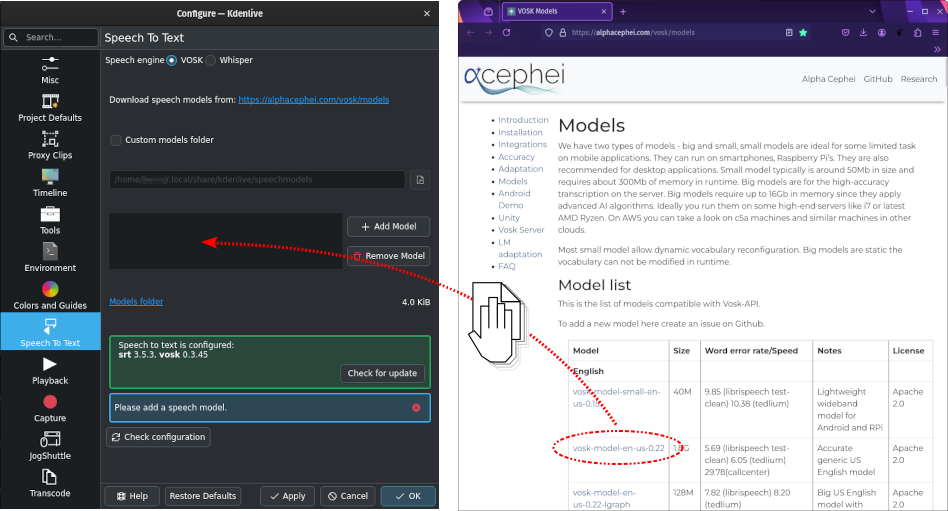
Alternativamente, arraste e solte o modelo de linguagem desejado da página de download alphacephei[1] para a janela do modelo (4), e o Kdenlive irá baixá-lo e extraí-lo para você na pasta padrão ou na pasta personalizada que você especificou.
Nota
Os modelos são arquivos compactados (.zip) e podem ter vários GB. Dependendo da sua conexão com a internet, o tempo de download pode ser longo. Após o download, os arquivos precisam ser extraídos, o que, dependendo da configuração do seu sistema, também pode demorar. O Kdenlive pode parecer não responder, mas está funcionando em segundo plano. Por favor, seja paciente.
Após a instalação dos modelos, o Kdenlive exibe o tamanho da pasta de modelos. Clique em Pasta de modelos para abrir a pasta de modelos com o gerenciador de arquivos do seu sistema operacional.
Whisper

Instale as dependências faltantes
Ao usar o Whisper pela primeira vez, você precisa instalar as dependências que estão faltando (cerca de 2 GB para baixar).
Depois disso, você precisa baixar um ou mais modelos de fala.
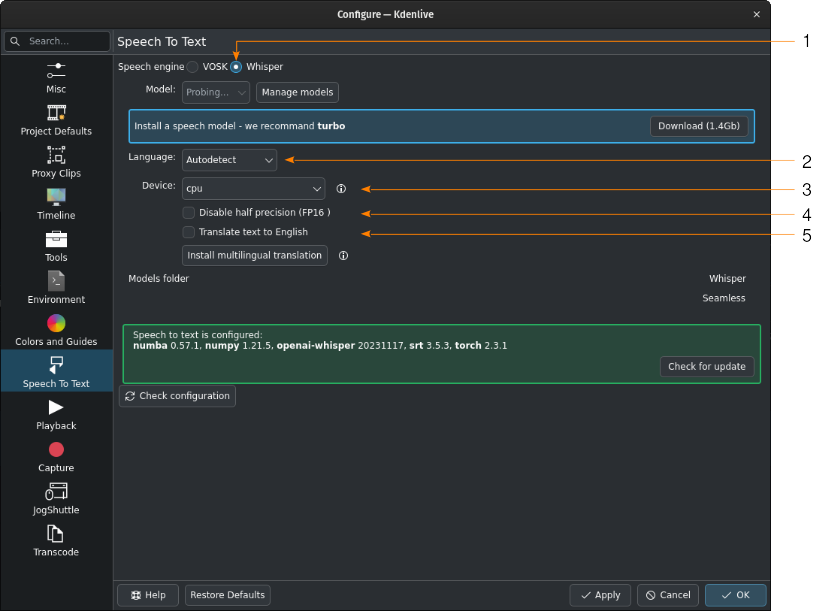
O Whisper está instalado, mas nenhum modelo de voz foi baixado.
- 1:
Whisper foi selecionado para reconhecimento de voz.
- 2:
Quando a opção Detecção automática estiver selecionada, o Kdenlive tentará determinar qual idioma usar para o reconhecimento de voz. Se isso gerar resultados incorretos, selecione o idioma correto aqui.
- 3:
Você pode alternar entre usar a CPU ou a GPU para reconhecimento de fala. Uma GPU compatível com CUDA é necessária para o reconhecimento de fala por GPU.
- 4:
Apenas para GPU. Quando o Kdenlive detecta uma placa gráfica NVIDIA GTX 16xx, ele desativa automaticamente a precisão reduzida (FP16). Se você tiver problemas com o uso da GPU, pode desativar a precisão reduzida.
- 5:
Você pode usar o Whisper para traduzir o texto para inglês. Se precisar de tradução para outros idiomas, clique em Instalar tradução multilíngue. Isso habilitará o SeamlessM4T[2] e fará o download e a instalação de seus modelos (cerca de 10 GB de dados). O processamento ocorrerá offline a partir de então.
Clique em Gerenciar modelos ou siga a recomendação de usar o modelo turbo clicando em Download (1.4GB). Mais informações sobre os modelos disponíveis estão no Whisper source code page.
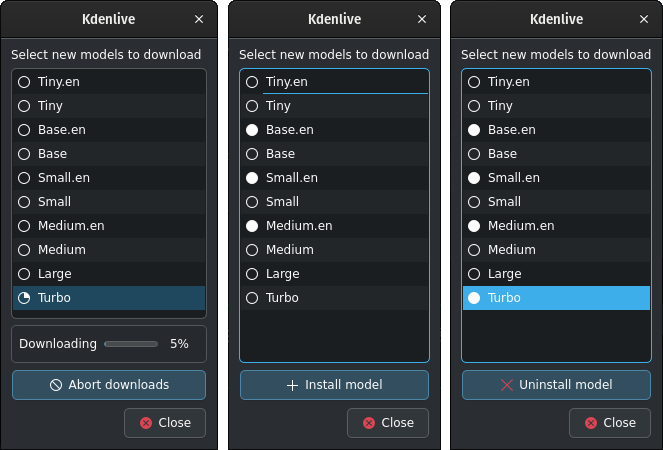
Baixe e gerencie modelos com o Whisper
O Kdenlive mostra o processo de download.
Os modelos de fala instalados são representados por um círculo preenchido. Você pode excluí-los clicando em Desinstalar modelo.
Os modelos disponíveis possuem um círculo vazado. Você pode instalá-los clicando em Instalar modelo.
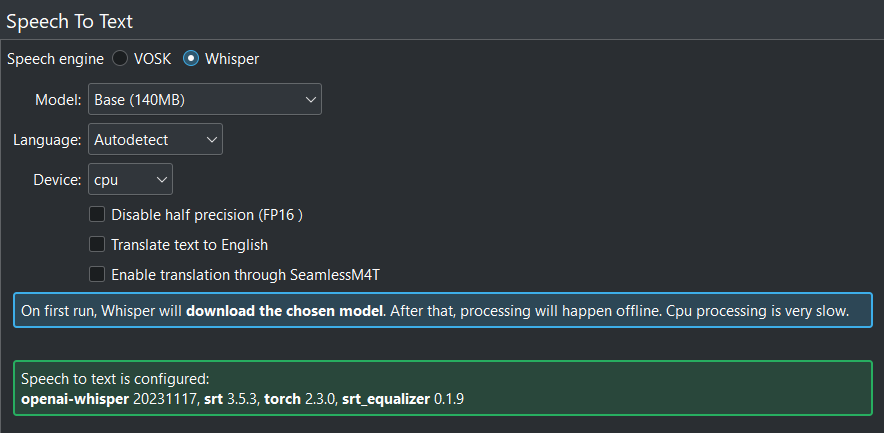
Quando tudo estiver configurado corretamente, você verá esta tela: Tudo verde!
Caminho onde o Whisper está instalado:
- Linux:
~/.local/share/kdenlive/venv/Lib- Windows:
%LocalAppData%\kdenlive\venv\Lib
Os modelos de fala do Whisper estão armazenados aqui:
- Linux:
~/.local/share/kdenlive/opencvmodels- Windows:
%AppData%\kdenlive\opencvmodels
Para baixar e iniciar a tradução de legendas, siga estes passos.
Você pode verificar se há atualizações clicando em Verificar configuração
Se você instalou o Whisper em uma versão anterior do Kdenlive e agora escolheu a pasta venv para o Python, pode excluir as bibliotecas Whisper instaladas anteriormente usando o seguinte comando em um terminal:
$ pip uninstall openai-whisper
Nota
Se você receber mensagens constantes durante o reconhecimento de voz sobre arquivos de modelo ausentes, verifique para onde o link ao lado de Pasta de modelos leva você. Se for ~/.cache, onde há uma pasta Whisper contendo todos os modelos que você baixou, basta copiar esta pasta para o local indicado na mensagem de erro (provavelmente: ~/.var/app/org.kde.kdenlive/cache).
Detecção de objeto
Na primeira vez que você usar a detecção de objetos, o plugin precisa ser instalado.
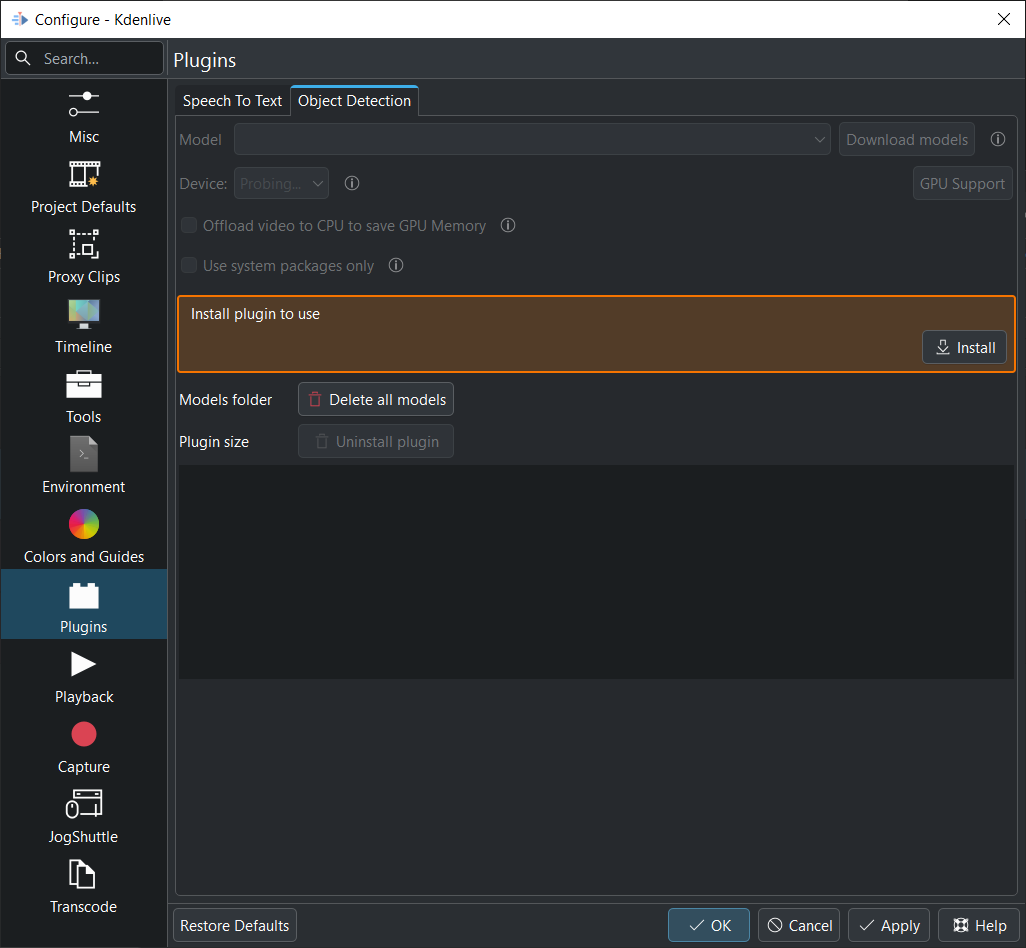
O plugin é instalado na pasta:
- Linux:
~/.local/share/kdenlive/venv-sam- Windows:
%LocalAppData%\kdenlive\venv-sam
Se tudo estiver instalado corretamente, deverá ficar assim:
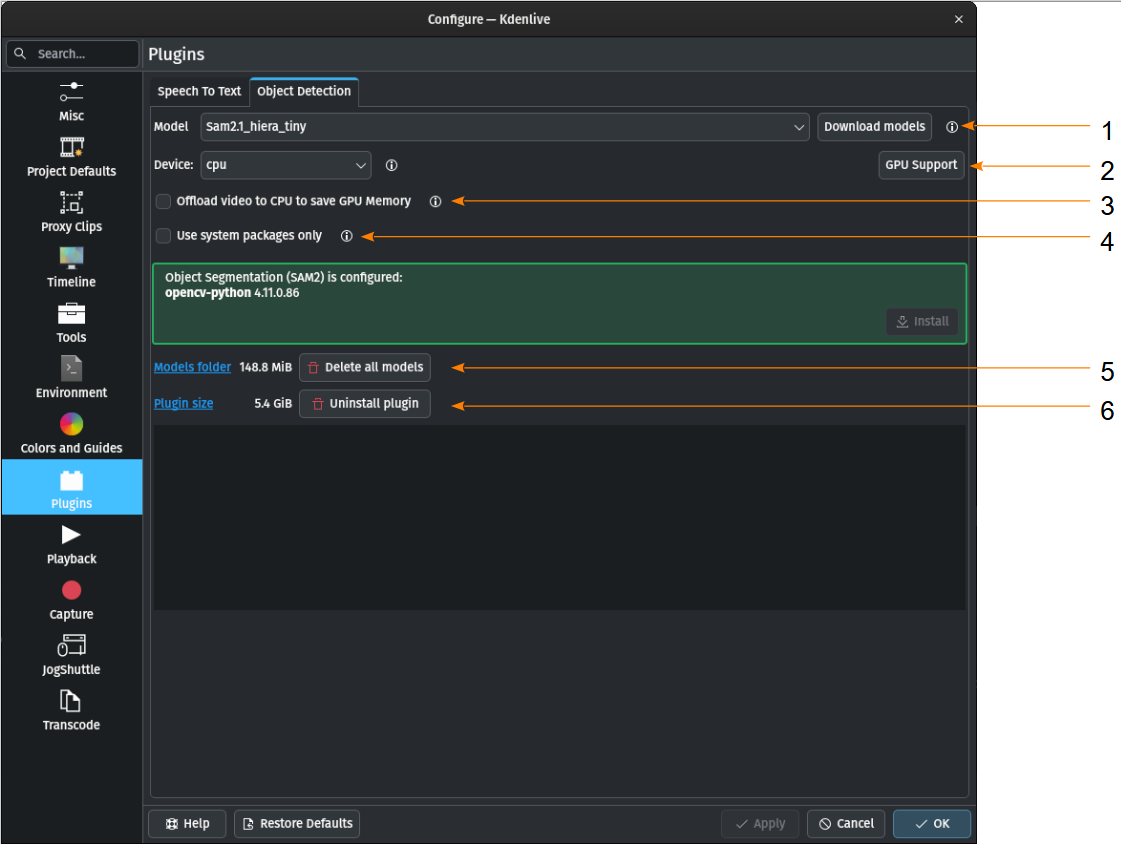
Quando tudo estiver configurado corretamente, você verá esta tela: Tudo verde!
- 1:
Modelo Você pode baixar diferentes modelos para detecção de objetos.
- 2:
Dispositivo Você pode alternar entre usar a CPU ou a sua GPU para detecção de objetos. Uma GPU compatível com CUDA é necessária para a detecção de objetos por GPU. O Kdenlive tenta encontrar sua placa de vídeo automaticamente. Se a placa de vídeo for compatível com CUDA (GPU Nvidia), ele instalará o driver necessário para que você possa usá-la. Se a sua placa de vídeo não for compatível com CUDA ou não for detectada pelo Kdenlive, você verá apenas a opção CPU. Suporte a GPU Se a sua GPU Nvidia não estiver listada, tente instalar uma alternativa seguindo estes passos.
- 3:
Descarregar vídeo para a CPU para economizar memória da GPU Se você tiver clipes longos nos quais o Kdenlive precisa detectar objetos, pode ocorrer uma falha. Se ativada, essa opção descarrega parte da memória usada para a RAM em vez da memória da GPU.
- 4:
Usar apenas pacotes do sistema Quando ativado, o Kdenlive usará a versão do SAM2 instalada no seu sistema. Apenas para usuários avançados, pois você precisará configurar tudo corretamente por conta própria.
- 5:
Pasta de modelos Ao clicar no link, a pasta onde os modelos SAM2 estão armazenados será aberta, incluindo o tamanho da pasta. Excluir todos os modelos excluirá o conteúdo da pasta de modelos.
- 6:
Tamanho do plugin Ao clicar no link, a pasta onde os scripts Python do venv-sam estão armazenados será aberta, incluindo o tamanho dessa pasta. Desinstalar plugin desinstalará o venv-sam Python.
Instalação manual da GPU
Se o Kdenlive não detectar automaticamente sua GPU NVIDIA, você pode tentar instalá-lo manualmente.
A aceleração por GPU funciona apenas com CUDA (Compute Unified Device Architecture), que é uma arquitetura de computação paralela proprietária da NVIDIA.
Verifique a versão do CUDA que você tem instalada:
abra um prompt de comando (Windows: Windows+R digite cmd e pressione Enter)
Digite nvidia-smi –-version
Você deverá obter algo parecido com isto:
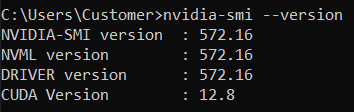
Aqui a versão do CUDA é 12.8
Agora clique em Suporte à GPU
Você pode selecionar uma versão do CUDA igual ou inferior à detectada.
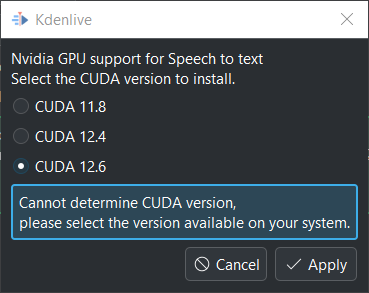
Selecione uma versão do CUDA inferior à detectada.
Clique em Aplicar
Na próxima janela, clique em Continuar
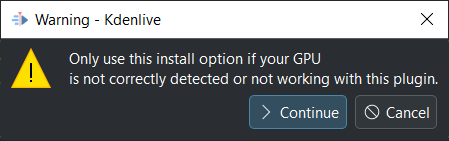
O Kdenlive inicia o download de todos os arquivos necessários para usar a GPU. Assim que terminar, você deverá ver sua GPU em Dispositivo, como mostrado abaixo:
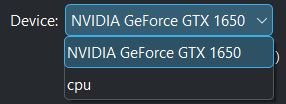
GPU instalada com sucesso