O Kdenlive é lançado a cada três meses. Consulte a página de notícias do Kdenlive para obter as informações e notas de lançamento mais recentes. E confira O que há de novo para ver os recursos mais recentes.
Você pode instalar o Kdenlive de duas maneiras diferentes:
Usando um instalador
Como um executável independente (Windows: standalone; Linux: appimage).
No macOS, você só pode usar a versão do instalador.
Visite a download page do site do Kdenlive para obter a versão mais recente para o seu sistema operacional.
Você encontrará todas as versões anteriores do Kdenlive no attic.
64-bit Windows 10 (1809 ou posterior)[2] ou mais novo
Apple macOS 13 (Ventura)[1] ou mais novo e em Silicon M-Series
Linux 64-bit
Por favor, veja os detalhes abaixo
CPU: Intel ou AMD x86; pelo menos um núcleo de 2 GHz para vídeo SD, 4 núcleos para vídeo HD e 8 núcleos para vídeo 4K. Veja os detalhes abaixo.
GPU: OpenGL 2.0 que funcione corretamente e seja compatível. No Windows, você também pode usar uma placa com drivers DirectX 9 ou 11 compatíveis e de boa qualidade.
RAM: Pelo menos 4 GB para vídeo SD, 8 GB para vídeo HD e 16 GB para vídeo 4K.
A edição de vídeo, em geral, depende muito da potência da CPU. Embora o Kdenlive tenha perfis de renderização com suporte à GPU, a reprodução da linha do tempo utiliza a CPU. Portanto, quanto mais potente for a CPU, melhor será o desempenho de reprodução do Kdenlive. Um suporte maior e melhor à GPU está previsto para breve.
O Kdenlive pode ser instalado em desktops que não sejam KDE sem problemas.
Pacotes: AppImage ou Flatpak são os pacotes oficiais que o Kdenlive mantém.
Nota
A partir da versão 24.02 do Kdenlive, o suporte a PPA foi descontinuado. Apenas as versões AppImage e Flatpak são oficialmente suportadas.
Se você usar a versão Flatpak, ela será instalada corretamente em seu ambiente de desktop. Nenhuma ação adicional é necessária.
Se você deseja usar o AppImage, baixe-o, mova-o para um diretório de sua escolha e torne-o executável. Normalmente, você pode fazer isso usando o gerenciador de arquivos do seu ambiente de desktop (como o Dolphin no KDE Plasma). Clique com o botão direito do mouse no AppImage, selecione Propriedades e, em seguida, Tornar executável. Como alternativa, você pode usar o comando do shell do Linux: chmod 777 <nome_do_appimage> em um terminal. Agora, basta clicar duas vezes no arquivo AppImage para iniciar o Kdenlive ou digitar o nome do AppImage em um terminal.
O Kdenlive roda apenas na versão de 64 bits do Windows. Ele roda no Windows 10 (1809 ou posterior) e versões mais recentes. Não podemos garantir que o Kdenlive funcione em servidores ou em versões embarcadas do Windows.
A última versão para Windows 7 (Kdenlive 23.08.5) pode ser baixada do attic.
O Kdenlive está disponível como uma versão de instalação e como uma versão autônoma.
Versão de instalação: Requer direitos de administrador e é instalado na sua máquina local. Também é listado como um programa.
Ele fica disponível para todos os usuários do seu computador.
Os arquivos do Kdenlive estão sempre localizados na mesma pasta.
Versão autônoma: Não requer direitos de administrador e não é instalada. Não está listada como um programa. Só pode ser acessada pelo usuário que baixou o arquivo.
Se você trabalha com um usuário normal no seu computador, você pode usar o Kdenlive.
Você pode copiar a pasta do Kdenlive para qualquer unidade externa e executá-la em outro computador sem precisar instalá-la. No entanto, suas configurações pessoais e downloads do Kdenlive são armazenados no computador em que você trabalha.
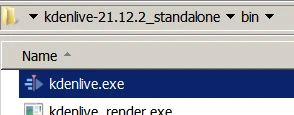
Para iniciar o Kdenlive, navegue até a pasta bin e clique duas vezes em kdenlive.exe. Você também pode criar um atalho para a sua Área de Trabalho para facilitar o acesso. Clique com o botão direito do mouse em kdenlive.exe e selecione Enviar para … e, em seguida, Área de Trabalho (criar atalho).
Se você quiser usar o Kdenlive com usuários de domínio usando o Windows Active Directory e/ou Políticas de Grupo (GPOs), certifique-se de que todos os usuários tenham acesso de leitura/gravação às seguintes pastas:
%AppData%\kdenlive
%LocalAppData%\kdenlive
%LocalAppData%\kdenliverc
%LocalAppData%\kdenlive-layoutsrc
%LocalAppData%\kxmlgui5\kdenlivekdenliveui.rc
%AppData%\kdenlive\.backup
%LocalAppData%\knewstuff3
Certifique-se também de que nenhum GPO esteja bloqueando o acesso a essas pastas.