Jog Shuttle
Configura um dispositivo de transporte de jogo conectado. Os modelos Contour ShuttlePro e Contour ShuttleXpress são compatíveis.
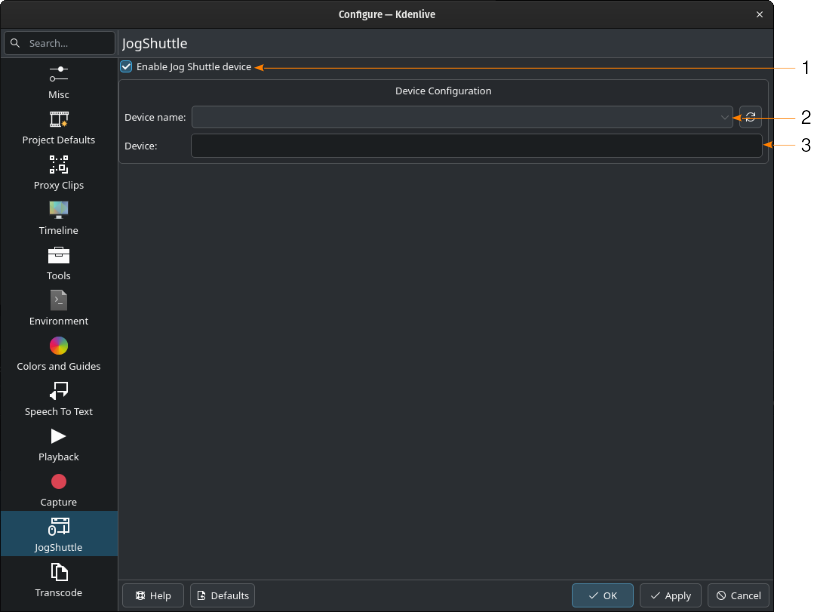
Seção de configuração do Jogshuttle
- 1:
Ativar dispositivo Jog Shuttle. Selecione esta opção se desejar usar um dispositivo Jog Shuttle conectado (desde que seja compatível com seu sistema operacional e Kdenlive).
- 2:
Nome do dispositivo. Selecione o dispositivo desta lista. Clique em
 para atualizar a lista.
- 3:
Insira aqui os parâmetros ou identificadores específicos do dispositivo (veja abaixo).
Linux
Certifique-se de que seu dispositivo Jog-Shuttle esteja conectado via USB e funcionando. Uma regra udev é necessária para corrigir as permissões de acesso ao arquivo do dispositivo. Use o editor de texto de sua preferência e crie um arquivo /etc/udev/rules.d/90-contour-shuttleXpress.rules com a seguinte linha:
SUBSYSTEMS=="usb", ATTRS{idVendor}=="0b33", ATTRS{idProduct}=="0020", MODE="0444"
para Contour ShuttleXpress, ou
SUBSYSTEMS=="usb", ATTRS{idVendor}=="0b33", ATTRS{idProduct}=="0030", MODE="0444"
para Contour ShuttlePRO V2.
Obtenha o arquivo do dispositivo através do comando no terminal.
$ fgrep Contour -A4 /proc/bus/input/devices
A última linha da saída diz
H: Handlers=mouse0 event3
que deve indicar o arquivo de dispositivo a ser inserido na janela de configurações do Kdenlive. No campo de texto (3), digite /dev/input/**event3** (use a última palavra da linha acima para especificar o arquivo de dispositivo em /dev/input), configure os botões e aplique as alterações.
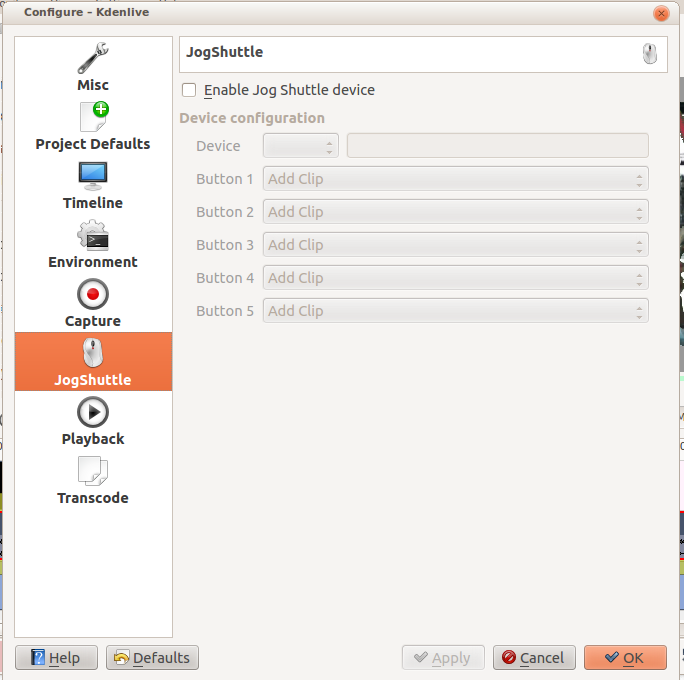
Ative o Jog-Shuttle. Para o Contour ShuttleXpress, os botões 5 a 9 são relevantes, enquanto o Contour ShuttlePro utiliza todos os botões. As ações do jog e da roda estão funcionando conforme o esperado.
Windows
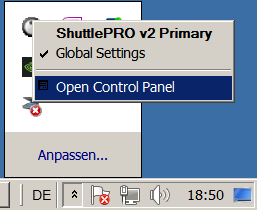
Na área de trabalho, abra a bandeja do sistema. Clique com o botão direito do mouse no ícone do Contour e escolha Abrir Painel de Controle.
Na janela de configuração, em Configurações do aplicativo, escolha o programa Adobe Premiere Pro CS&CC (Editar). Em seguida, clique em .
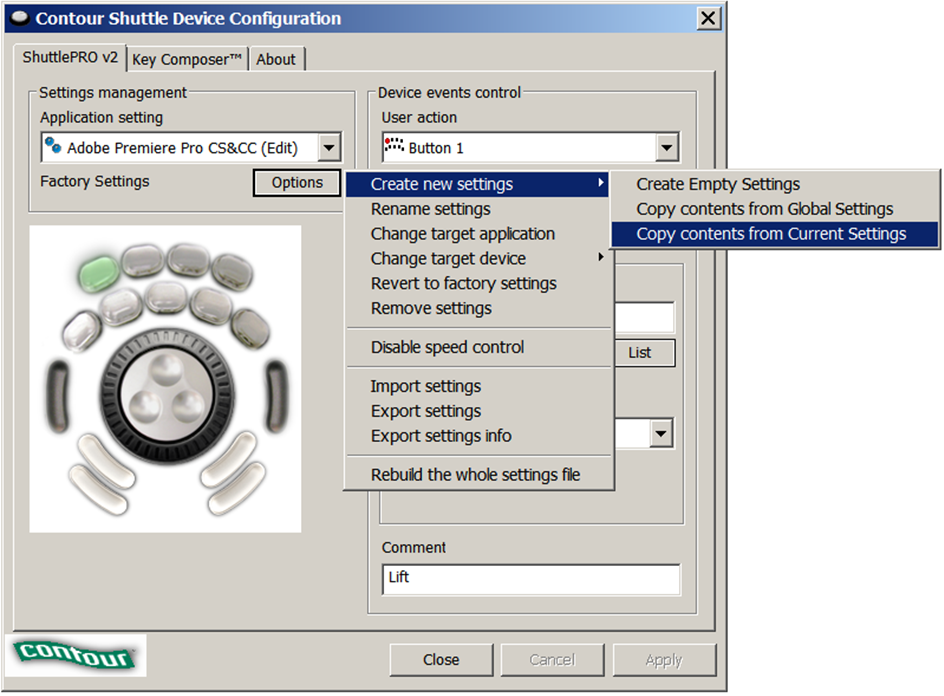
Então selecione kdenlive.exe em C:\Program Files\kdenlive\bin.
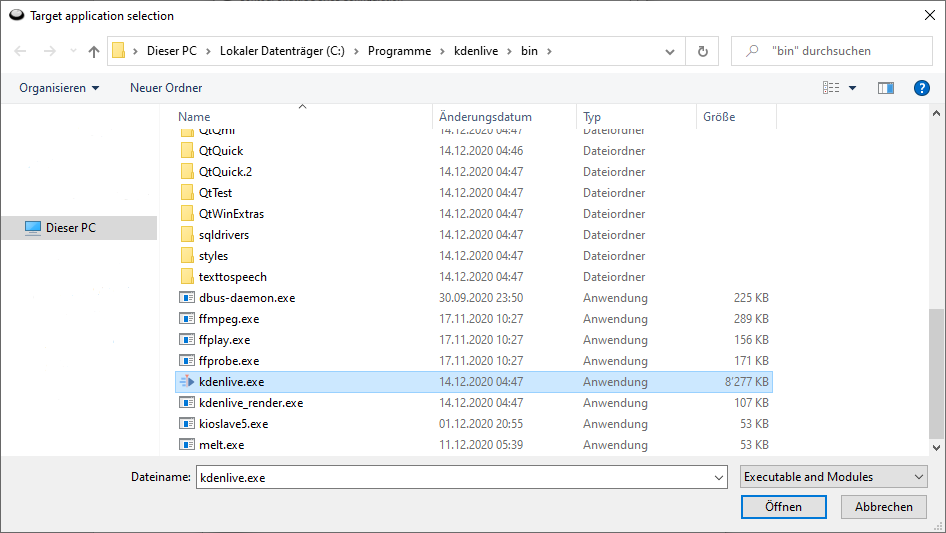
Agora a funcionalidade básica deve estar funcionando. Configure os botões de roda com atalhos como preferir.