Diversos
A seção Diversos contém configurações para o comportamento geral do Kdenlive, como lidar com a importação de clipes e efeitos, e a duração padrão para os vários tipos de clipes.
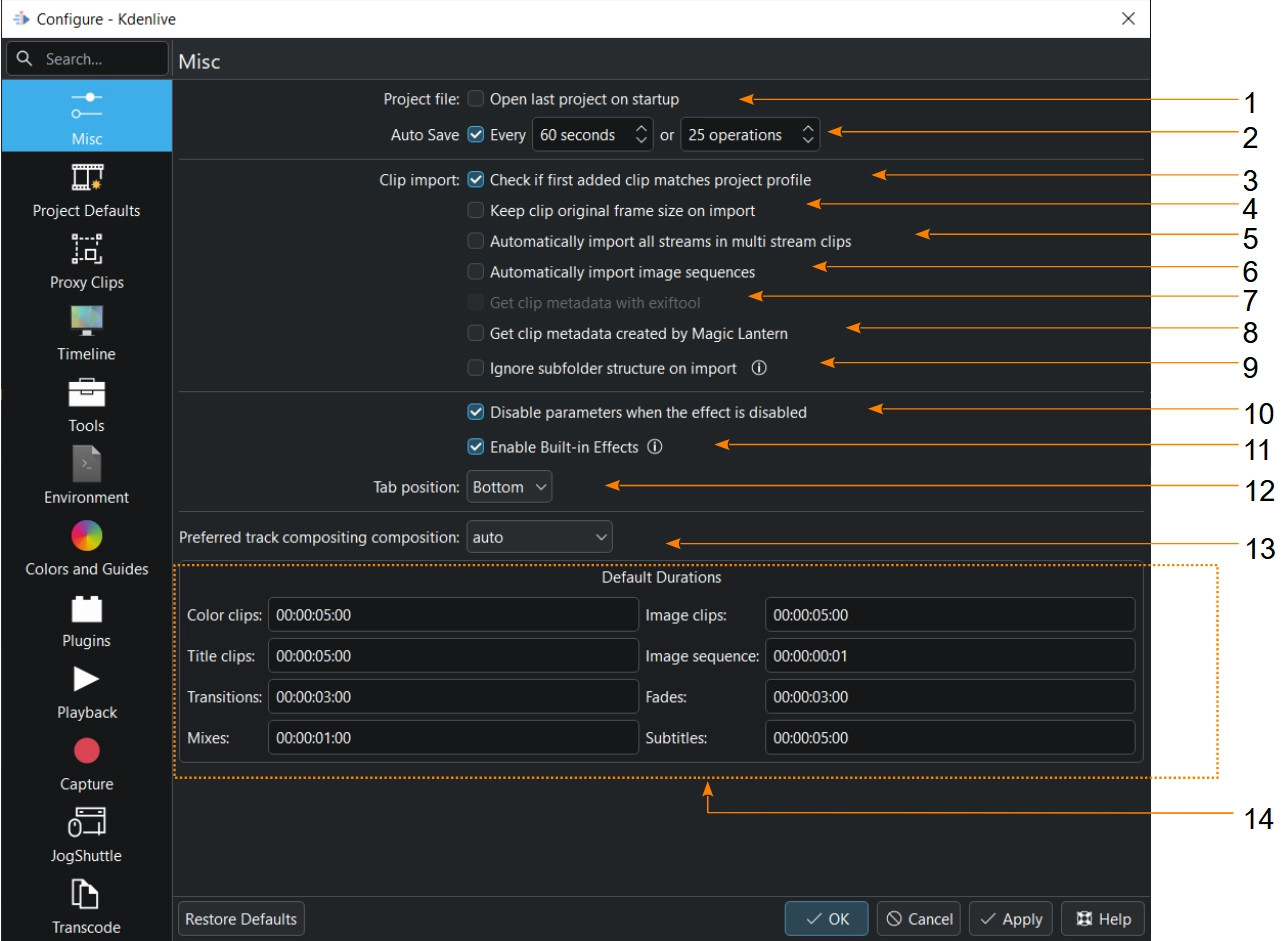
A seção diversos
- 1:
Abrir último projeto na inicialização. Se marcada, o Kdenlive abrirá o arquivo de projeto que foi editado e salvo por último antes de fechar o Kdenlive. Se desmarcada, o Kdenlive criará um novo projeto usando as configurações padrão do projeto em Padrão do projeto.
- 2:
Salvamento automático. Se marcada, a opção fará com que o Kdenlive crie automaticamente um backup do arquivo de projeto atual a cada número de segundos ou operações especificado (o padrão é 60 segundos / 25 operações). Durante o processo de salvamento, um indicador quadrado verde aparecerá ao lado do widget de layout por 2 segundos (canto superior direito). Consulte também o capítulo Salvamento automático.
- 3:
Verificar se o primeiro clipe adicionado corresponde ao perfil do projeto. Se marcada, a opção Kdenlive compara as dimensões e os valores de fps do primeiro clipe adicionado à pasta do projeto com as respectivas configurações do perfil do projeto. Se houver diferença, o Kdenlive pergunta se as configurações do projeto devem ser ajustadas para corresponder aos valores do clipe.
- 4:
Importar automaticamente todos os fluxos em clipes com múltiplos fluxos. Se marcada, todos os fluxos de vídeo e áudio de um clipe serão importados. Isso é útil quando um vídeo possui múltiplos fluxos de vídeo para diferentes ângulos de câmera. Se desmarcada, apenas os primeiros fluxos de vídeo e áudio serão importados.
- 5:
Importar sequência de imagens automaticamente. Se marcada, a opção fará com que o Kdenlive importe várias imagens selecionadas como uma sequência, e não como imagens individuais. Observe que uma sequência de imagens não pode ser dividida em imagens individuais.
- 6:
Obter metadados do clipe criados pelo Magic Lantern. Se marcada, a opção fará com que o Kdenlive tente ler quaisquer metadados criados por essa ferramenta e os exiba no widget de propriedades do clipe.
- 7:
Ignorar estrutura de subpastas na importação. Se marcada, a importação de uma pasta inteira ignorará qualquer estrutura de subpastas e trará todos os arquivos compatíveis contidos em qualquer subpasta diretamente para a pasta do projeto. Se desmarcada, o Kdenlive criará pastas e subpastas na pasta do projeto para refletir a estrutura de pastas do seu sistema de arquivos e adicionará os arquivos importados de acordo.
- 8:
Desativar parâmetros quando o efeito estiver desativado. Se marcada, você não poderá alterar os parâmetros quando o efeito estiver desativado. Se desmarcada, será possível alterar os parâmetros, mas a reprodução do vídeo não será alterada. Você precisa ativar o efeito para ver as alterações.
- 9:
Ativar efeitos integrados. Se marcada, os clipes terão os parâmetros dos efeitos Inverter e Transformar adicionados e exibidos automaticamente na pilha de efeitos. Isso elimina a necessidade de adicionar esses efeitos manualmente.
- 10:
Posição da aba. Isso determina onde as abas dos widgets empilhados são exibidas. As opções são Inferior (padrão), Superior, Esquerda e Direita.
- 11:
Composição preferencial para composição de faixas. Determina o método de composição das faixas. A composição de faixas ocorre mesmo sem o uso explícito de uma composição. Nesse sentido, as faixas são como camadas, com números de faixa menores abaixo de faixas com números maiores. As opções são qtblend (padrão), auto e frei0r.cairoblend. Qtblend oferece o melhor desempenho e estabilidade.
- 12:
Durações padrão. Definem a duração padrão para os vários tipos de clipes após sua criação. Qualquer um desses clipes pode ser ajustado na pasta do projeto ou na linha do tempo, é claro, mas se você quiser que os clipes de título, por exemplo, tenham sempre 10 segundos de duração, você pode alterar isso aqui. A notação para o valor é hh:mm:ss:ff, onde hh significa horas, mm minutos, ss segundos e ff quadros.